【無料】プロの素材を並べるだけ! SoundBridgeで本格トラックメイクに挑戦!
「楽曲制作」に憧れはあるけれど、楽器を弾いたこともなければ、環境を整えるのにもお金がかかりそう……と感じている方も多いのではないでしょうか。しかし現在では、パソコンが1台あれば、楽器や知識がなくても、誰でも気軽に楽曲制作をスタートすることができてしまいます!
特に、無料で使える本格的なDAW(作曲ソフト)『SoundBridge Free(サウンドブリッジ・フリー)』は、プロが作った素材を並べて曲を仕上げるスタイルにピッタリです。
本ページでは、その『SoundBridge Free』と、初心者でも扱いやすい「サンプルパック」(プロが制作したさまざまな楽器のフレーズが収録された素材集のこと)を使って、楽曲制作の入口までをご案内いたします。
必要なものは興味と情熱だけ!本ページを見ながらぜひ挑戦してみましょう!
-
1. 作曲ソフトとサンプルパックの用意
-
2. サンプルパックを使ってみよう
1. 作曲ソフトとサンプルパックの用意
パソコンで音楽を作るには「DAW」と呼ばれる音楽制作ソフトを用いるのが一般的です。
DAWの役割は、ギターやドラム、ボーカルなどさまざまな音を重ねていき、最終的に一つの曲としてまとめあげるパソコン上の音楽スタジオみたいなものです。
今回使用する『SoundBridge』は、「音楽制作におけるシンプルさと使いやすさを刷新する」ことをコンセプトに作られたDAWです。
従来のDAWにありがちな複雑なメニュー構造が大胆に見直されており、初めてDAWに触れる方にも最適です。
まずは、無期限で利用可能な無料版(トライアル版)を導入していきましょう。SONICWIREにて「0円」で購入することで入手可能です。
下記製品ページより [ カートに入れる ] をクリックした後、画面右上のカートアイコンをクリックし、[ レジへ進む ] から「0円」で購入手続きを行ってください。
■「DAW」はこんなことができる!
- プロが作った素材(サンプル)を自由に並べて曲を作る。
- マイクで歌声やギターを録音する。
- カラオケのエコーのように音に対して色々な加工をする。
などなど…
「0円」購入がお済みになりましたら、以下のリンクよりSONICWIREマイページ(ライセンス一覧)にアクセスして、『SoundBridge Free』の「導入手順」の案内に従って、インストーラーのダウンロードおよびインストールを行いましょう。
※インストール完了後、初回起動時にSoundBridgeアカウントでのログインが求められます。
DAWソフトは導入したものの、初心者がいきなり作曲なんてできるの……? できます!
そんな願いを叶える「サンプルパック」と呼ばれる秘密兵器があります。
楽器が弾けなかったり、作曲知識がない初心者にとっても心強い味方となるサンプルパックは、収録素材を自分好みに組み合わせてオリジナル楽曲を作っていくことができます!
SONICWIREでは一部のサンプルパックを無償で配布しています。今回はその中から、『SONICWIRE 15th Anniversary Pack』を使用します。
こちらもDAWソフトと同様に、以下の製品ページから「0円」で購入手続きを行い、ダウンロードしてください。[B7552.zip]という名前のZIPファイルがダウンロードされますので、展開(解凍)しましょう。

【重要】ZIPファイルの解凍について
ダウンロードしたZIPファイルの解凍に失敗する場合は、Windowsをお使いの方は「7-Zip」、Macをお使いの方は「The Unarchiver」での解凍をお試しください。
2. サンプルパックを使ってみよう
ソフトのインストールと素材のダウンロード、お疲れさまでした。
ここから『SoundBridge Free』を使った楽曲制作に入ります!
■ Step 1:『SoundBridge Free』の起動と設定
まずは『SoundBridge Free』を起動しましょう。
起動すると、以下のようなメイン画面(またはプロジェクト選択画面)が表示されます。
※初回起動時はデモプロジェクトが開きますので、画面左下の [ FILE ] メニューから [ New ] を選択し、新規プロジェクトを作成してください。
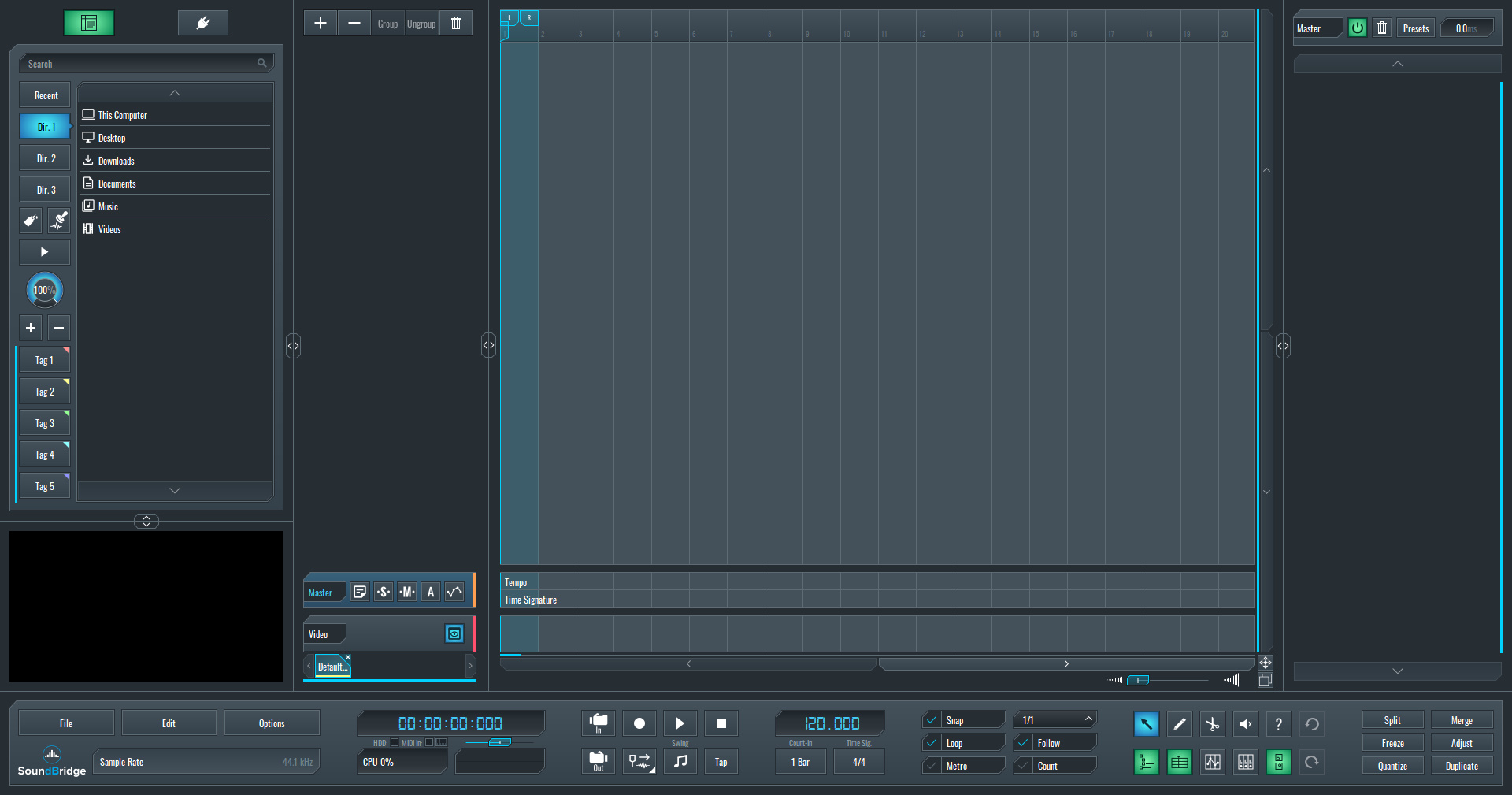
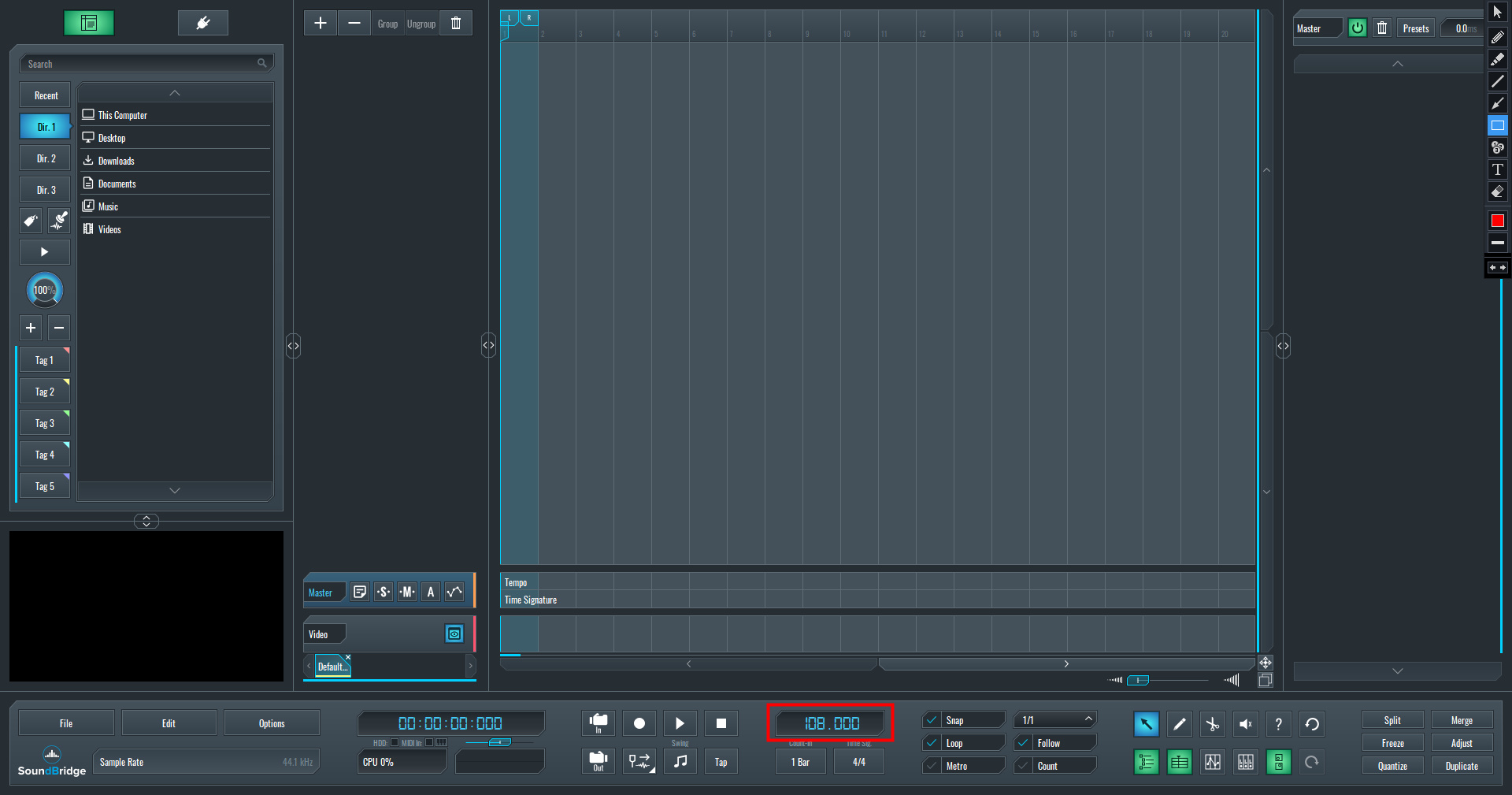
まず、楽曲のテンポ(BPM)を設定します。使用するフレーズのテンポと合わせましょう。
今回使用するフレーズは、『SONICWIRE 15th Anniversary Pack』内の、「BIG FISH AUDIO」→「STUPID CRUSH K-POP CONSTRUCTION KITS – 15th Edition」→「10 108 Gm」というフォルダに収録されています。
フォルダ名にある「108」が、フォルダに格納されている各フレーズのテンポにあたります。
下記画像の赤枠にある数字をダブルクリックし、「108.000」と入力して[Enter]キーを押します。
■ Step 2:「サンプルパック」のフレーズを取り込もう
次に、先ほど展開したサンプルパック内のフォルダ「10 108 Gm」を開き、以下の6ファイルを、『SoundBridge Free』の画面中央部までドラッグ&ドロップします。
- 「10 FX Crash C.wav」(クラッシュシンバルのFX)
- 「10 Drums B.wav」(ドラムのフレーズ)
- 「10 Bass B.wav」(ベースのフレーズ)
- 「10 Keys Piano C.wav」(ピアノのフレーズ)
- 「10 Synth Chords C.wav」(シンセコードのフレーズ)
- 「10 Vox A.wav」(ボーカルのFXフレーズ)
※「.wav」はお使いの環境によっては表示されない場合があります。
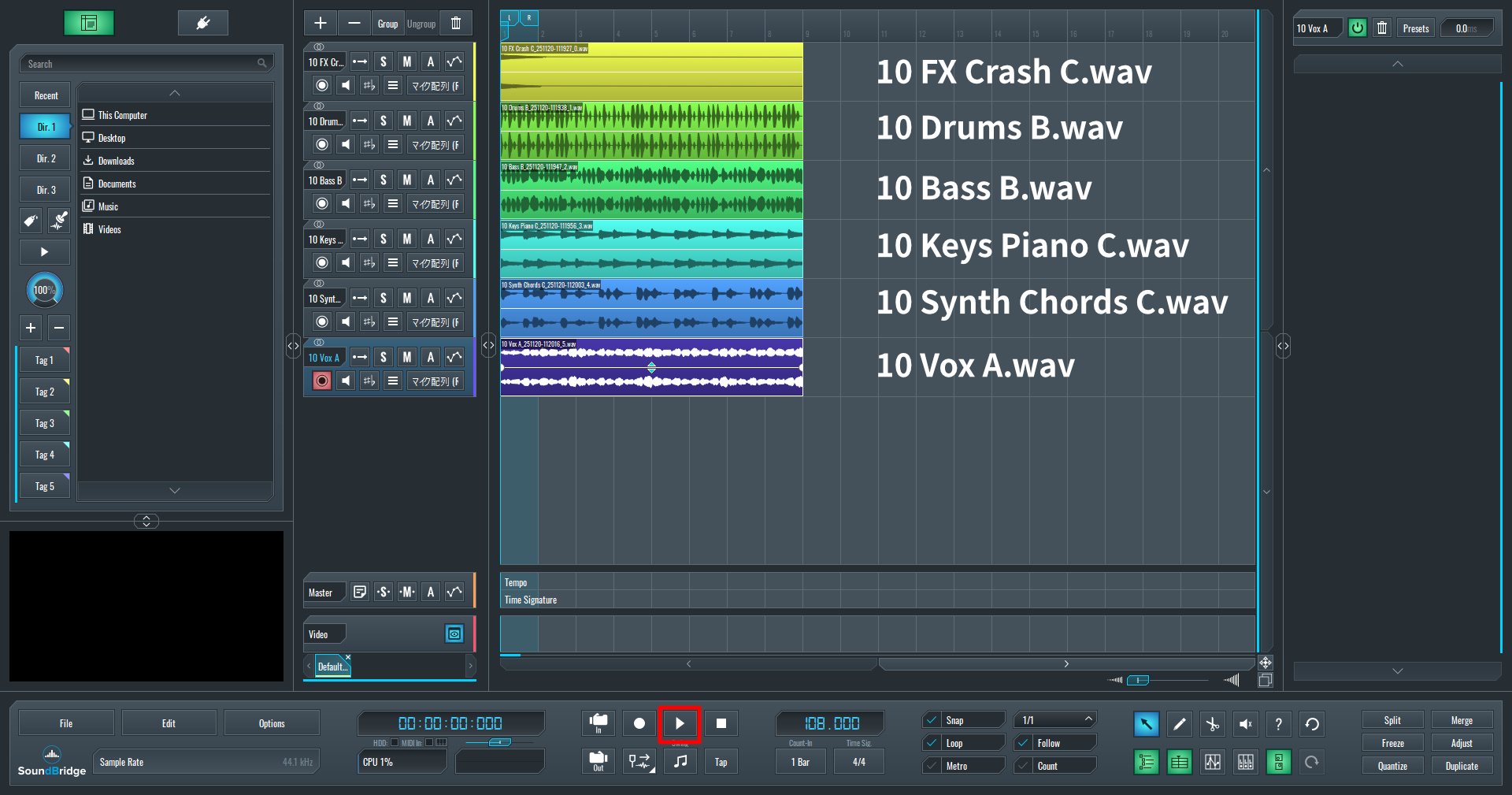
『SoundBridge Free』の画面に、色のついた波形が表示されましたね!これが取り込んだ各ファイルのフレーズです。
『SoundBridge Free』へオーディオファイルをドラッグすると、自動的にトラックが作成され、個別に音量調整やエフェクトの調整が出来るようになります。
※『SoundBridge Free』は10トラックまでの制限があります。
画面下部にある再生ボタン(または[Space]キー)を押すと、左から右へ進む形で、トラック上に配置されているフレーズが再生されていきます。
また、画面上部の1、2、3…という目盛りは「ルーラー」と呼び、小節数や拍数を表しています。ルーラー上で任意の位置をクリックすることで、再生ヘッド(縦の線)を移動させて再生位置を指定することが出来ます。
まずはフレーズを並べただけの状態でサウンドを聴いてみましょう。
(このようにDAW上で楽曲制作に使用する音素材のことを総称して「サンプル」と呼びます)
■ 6個のフレーズを取り込んだ状態
すでに楽曲として出来上がっていますが、よりオリジナリティを出すために、少しずつ手を加えていきましょう。
フレーズ素材は好きなように編集・組み替えていくことができるので、自分だけのオリジナリティを加えていきましょう!
■ Step 1:ドラムフレーズを変更してみよう
今回はドラムトラックをまるっと差し替えてみようと思います。
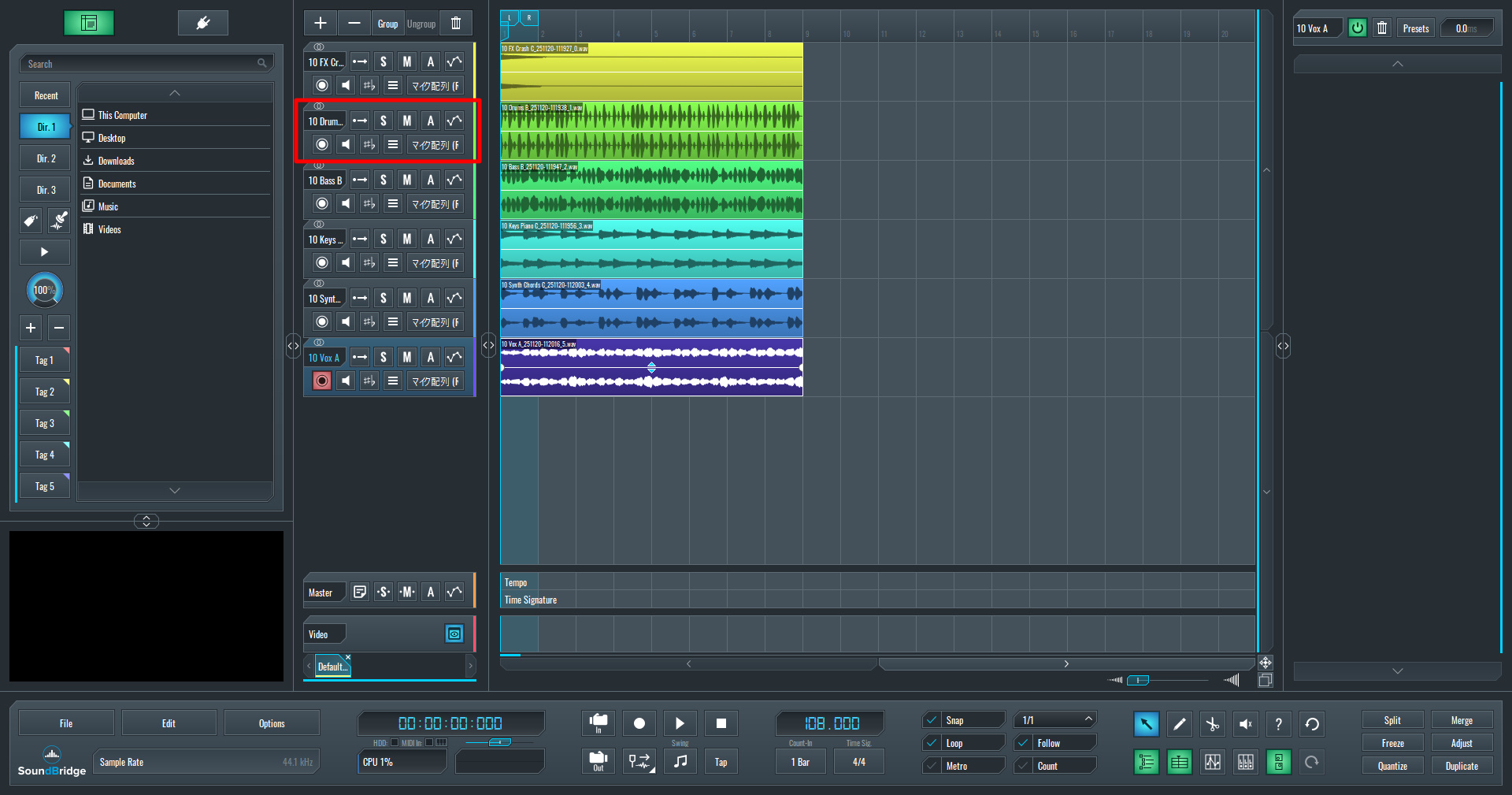
先ほど配置した「10 Drums B.wav」のトラック(画像赤枠)をクリックし、選択した状態でキーボードの[Backspace]キーを押すとトラックが削除されます。
代わりに、同じ「10 108 Gm」フォルダ内にある「Drum Hits」フォルダの中から、以下のファイルを『SoundBridge Free』にドラッグ&ドロップします。
- 「10-hit Clap Live.wav」(クラップ)
- 「10-hit HiHat.wav」(ハイハット)
- 「10-hit Kick.wav」(キック)
- 「10-hit Snare.wav」(スネア)
これらのファイルは、先ほどのフレーズとは異なり単音のみのワンショットと呼ばれるサンプルです。キックドラム、ハイハット、スネア、クラップのワンショットを組み合わせてドラムのフレーズを作ってみましょう。
ファイルをトラック上にドラッグし、理想のフレーズとなるように配置していきます。
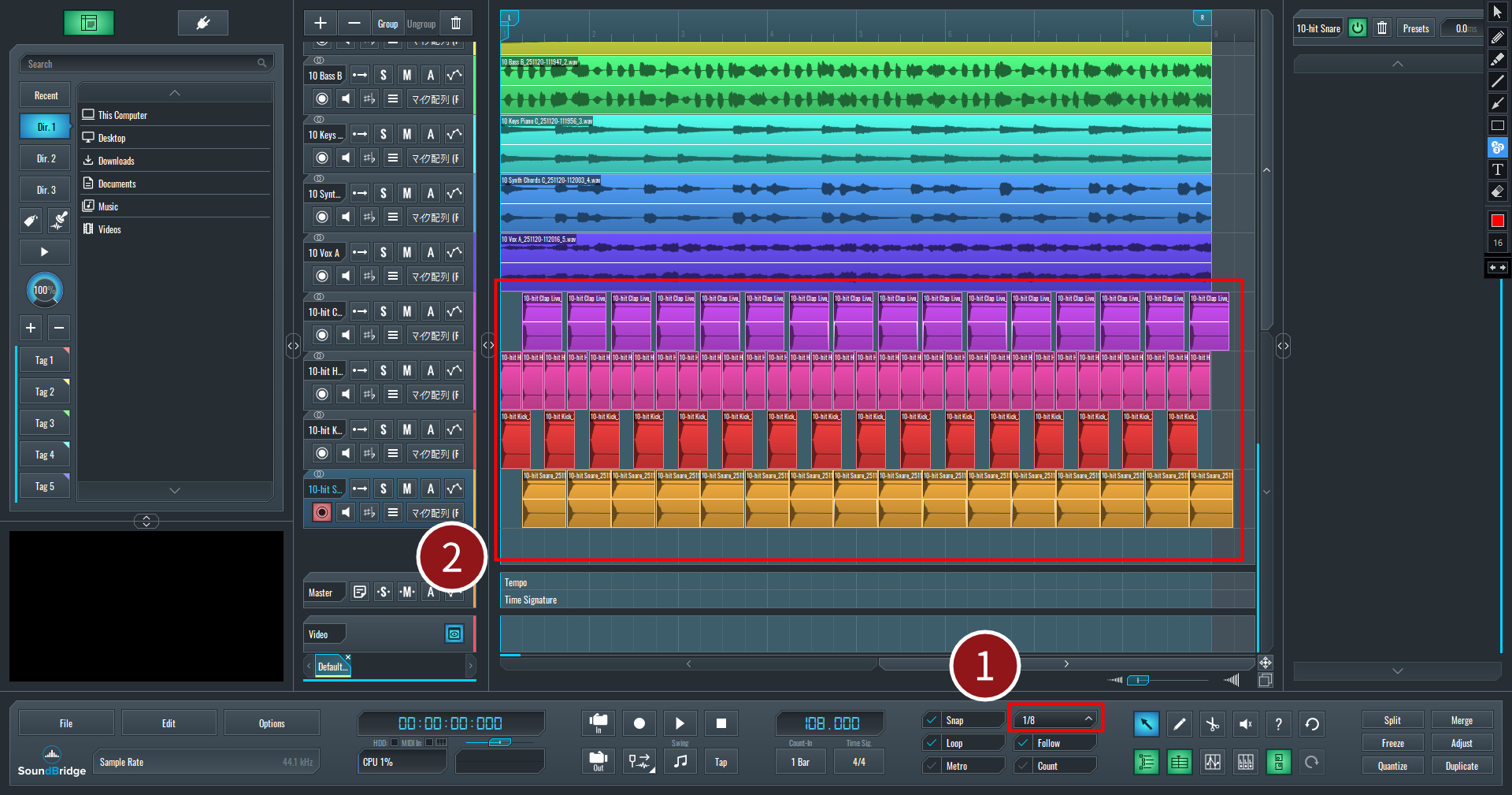
『SoundBridge Free』は標準でグリッド(縦の線)に沿って配置されるようになっているため、タイミングを合わせやすく、リズムがずれにくく安心です。今回は、画面下部(画像赤枠①)の設定を「1/8」に変更し、グリッドの間隔を八分音符に合わせます。
次に、画像赤枠②のようにサンプルを並べて、ドラムフレーズを作成していきます。同じサンプルを複数回使用する場合はトラック上で複製できます。対象をクリックして選択し、[Ctrl] + [C](Macは[Command] + [C])でコピー。貼り付けたい場所に再生ヘッドを移動させて [Ctrl] + [V](Macは[Command] + [V])でペーストします。
※以下の画像をクリック(タップ)で拡大し、配置を参考にしてみてください。
(ヒント:Windowsをお使いの方は[Ctrl] + スクロールで横方向、[Ctrl] + [Shift] + スクロールで縦方向の拡大・縮小が可能です。Macをお使いの方は、[Ctrl]キーを[Command]キーに置き換えて操作してください。)
慣れないうちは、参考にしたいドラムフレーズ(例えば元の「10 Drums B.wav」)を別のトラックに配置しておき、そのフレーズを真似るようにハイハットやキックを配置してみると、理解が深まります。
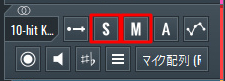
その際、各トラックにある[S](ソロ)ボタンと[M](ミュート)ボタンを活用すると便利です。[S]を押すとそのトラックだけが再生され、[M]を押すとそのトラックが消音されます。これらを切り替えて、お手本のフレーズと自作のフレーズを聴き比べたり、編集中のトラックだけを聴きながら作業することができます!
ワンショットを組み合わせて作成したドラムフレーズを聞いてみましょう。
■ ドラムパーツを組合せ、新たなフレーズを作成
■ Step 2:サンプルの編集(カット)をしてみよう
跳ねた感じのドラムフレーズが出来ましたので、他のトラックもドラムのグルーヴに合わせてみましょう。
今回はキックドラムが鳴るタイミングに合わせて、ベース、ピアノ、シンセコードの各サンプルをブツ切り(カット)にして、一体感を出してみます。
『SoundBridge Free』では、ハサミの形をした「Cut」ツールを使うと簡単にサンプルをカットできます。
- ツールバー(画像赤枠①)から「Cut」ツール(ハサミのアイコン)を選択します。(ショートカットキー:[X])
- カットしたいサンプルをクリックすると、クリック位置の前後でフレーズが分割されます。以下の画像を参考に、3、5、7個目のキックが鳴っているタイミング(キックと同一のグリッド線上)で分割します。
- ツールバー(画像赤枠①)から「Select」ツール(矢印アイコン)に切り替えます。(ショートカットキー:[Q])
- 不要な部分のサンプル(画像赤枠②のような箇所)をクリックして選択し、[Backspace]キーで削除します。
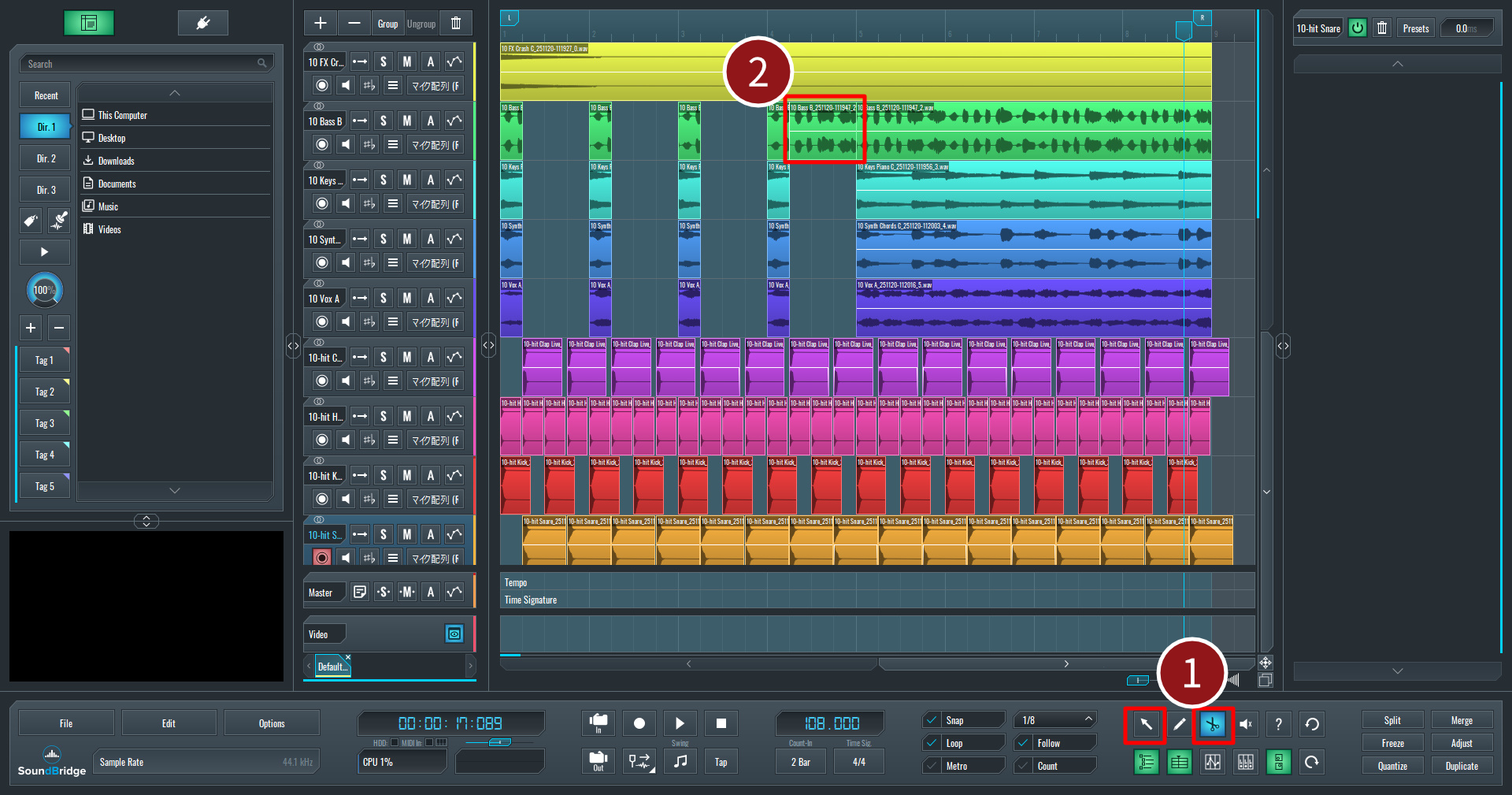
以下のように、サンプルをリズミカルに刻むことができました。
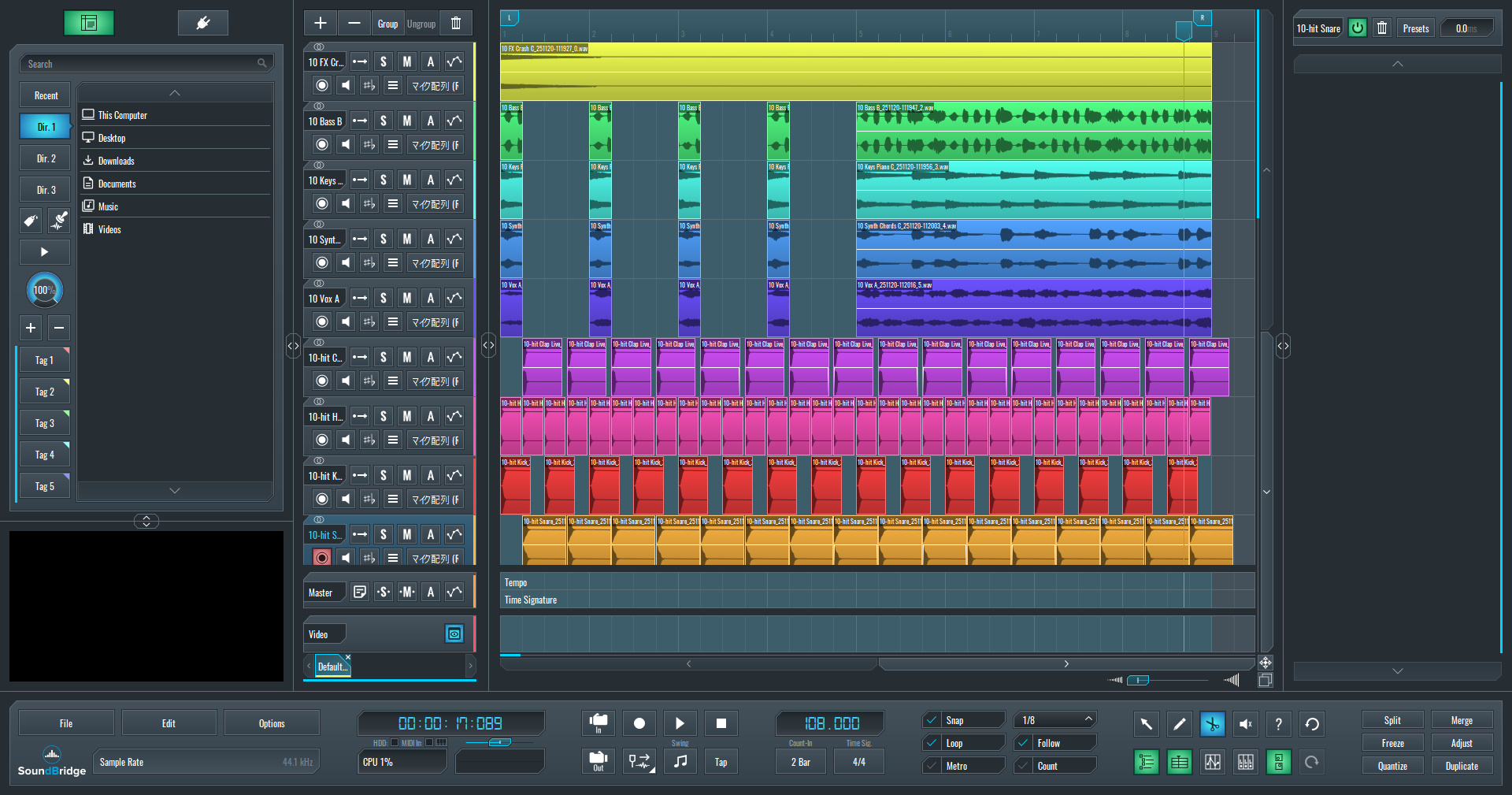
それでは、カット編集を加えてよりリズミカルになったサウンドを聴いてみましょう。このように、一つの素材を切り貼りするだけで、オリジナルのアレンジを楽しむことができます!
■ サンプルをリズミカルにカット
■ Step 3:別のサンプル素材を追加してみよう
これだけでも十分曲になっていますが、せっかくなので、他の素材も足してみましょう。
『SONICWIRE 15th Anniversary Pack』の「10 108 Gm」フォルダ内にある、ギターフレーズ素材を追加してみます。
- 「10 Guitar C.wav」
これをドラッグ&ドロップします。
※ここまでで合計10トラックになります。無料版の制限(10トラック)一杯まで使い切りました!
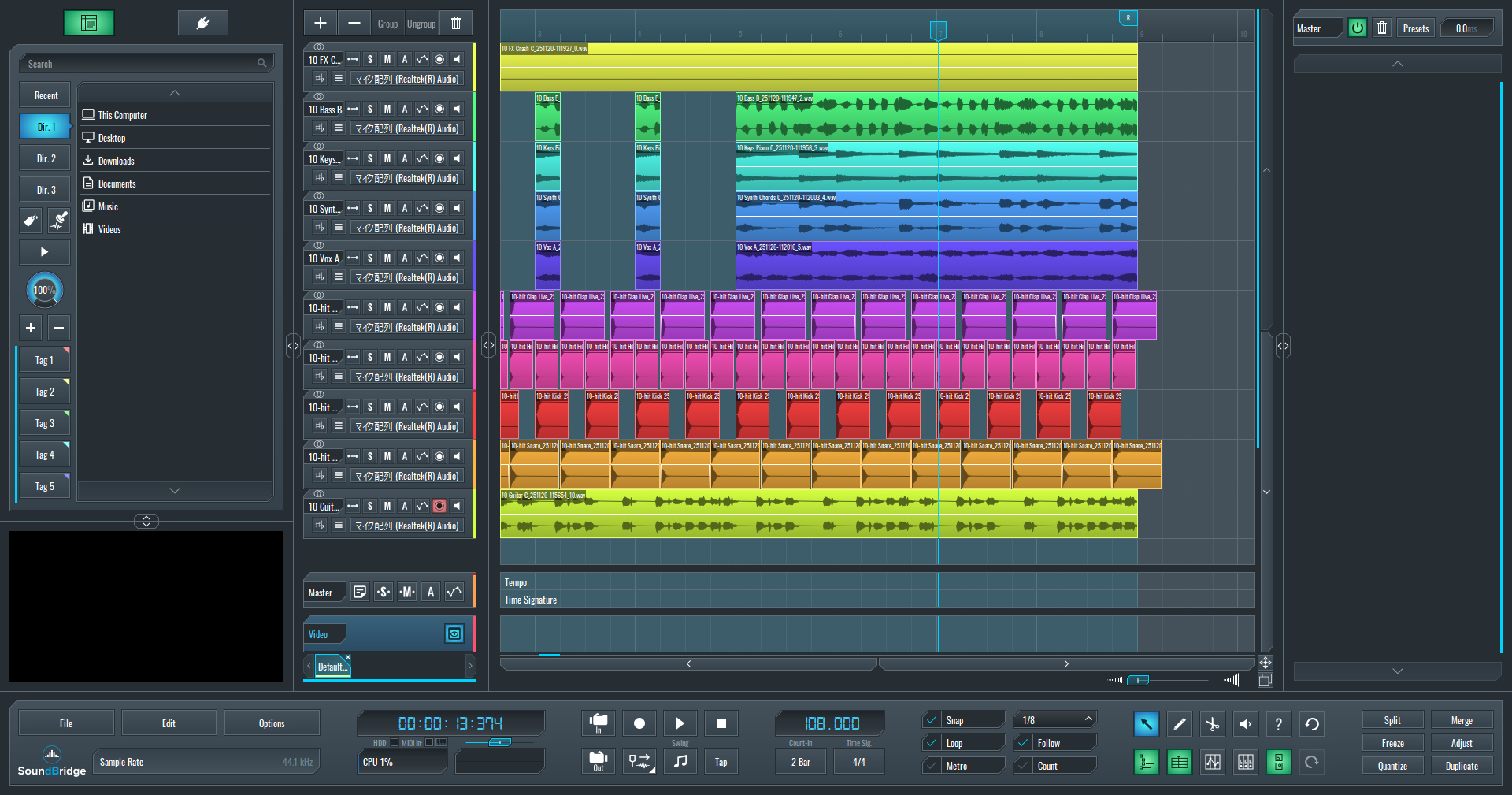
今回は『SONICWIRE 15th Anniversary Pack』を使用しましたが、SONICWIREでは他にも0円で手に入るサンプルパックをご用意しています。もっと色々なジャンルやサウンドを試してみたい方は、ぜひ以下のページもチェックしてみてください!
ここまでの作業内容(プロジェクト)を保存しておきましょう。保存しておけば、あとから修正したくなった時にいつでも作業を再開できます。
■ プロジェクトの保存手順
『SoundBridge Free』画面左下の [ File ] をクリックし、メニューから [ Save ] を選択します。
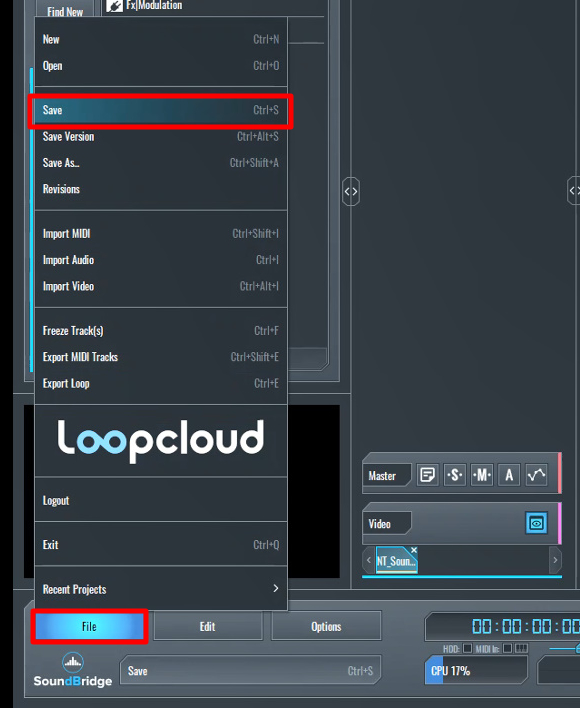
保存画面が表示されますので、以下の項目を設定します。
- ① Project Name:お好きな名前(プロジェクト名)を入力します。
- ② Project Location:作業内容を保存する好きな場所を指定できます。[ Browse ] ボタンからお好みの場所(デスクトップなど)を選択しましょう。
- ③ 設定ができたら、[ OK ] ボタンをクリックして保存完了です。
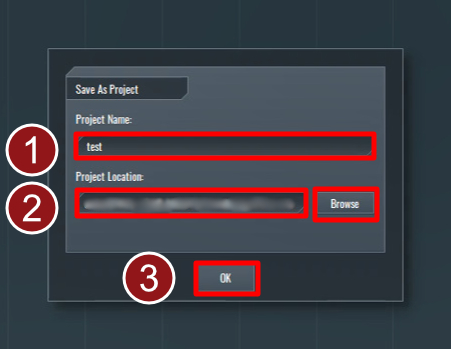
楽曲制作に夢中になっていると、つい保存を忘れてしまいがちです。思いがけないトラブルでデータが消えてしまわないよう、こまめに保存(上書き保存)する癖をつけておきましょう。キーボードの [ Ctrl ] + [ S ](Macの場合は [ Command ] + [ S ])を押すだけで簡単に上書き保存ができるのでおすすめです!
『SoundBridge Free』で作成した楽曲は、音楽ファイル(WAVやMP3など)として書き出すことが可能です。これを「エクスポート」と呼びます。
■ Step 1:書き出す範囲を指定する
まず、曲のどの範囲を書き出すか決めます。
ルーラー上で、曲の開始地点から終了地点までをドラッグして選択します。選択した範囲がハイライト表示されます。
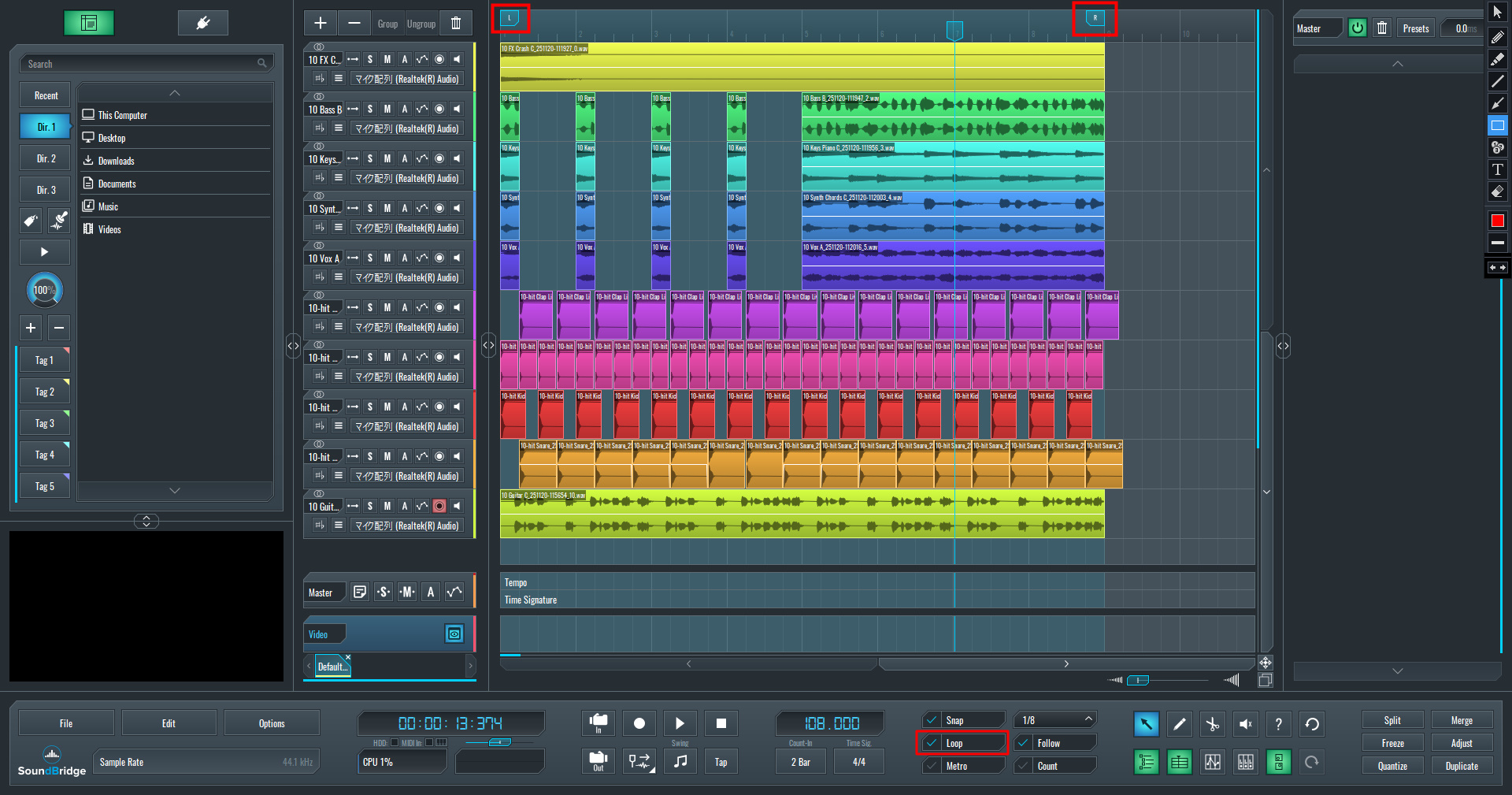
ちなみに、この状態で画面下部の「Loop」をオンにして再生すると、選択した範囲を繰り返し再生(ループ再生)することができます。
■ Step 2:ミックスダウン(書き出し)を実行する
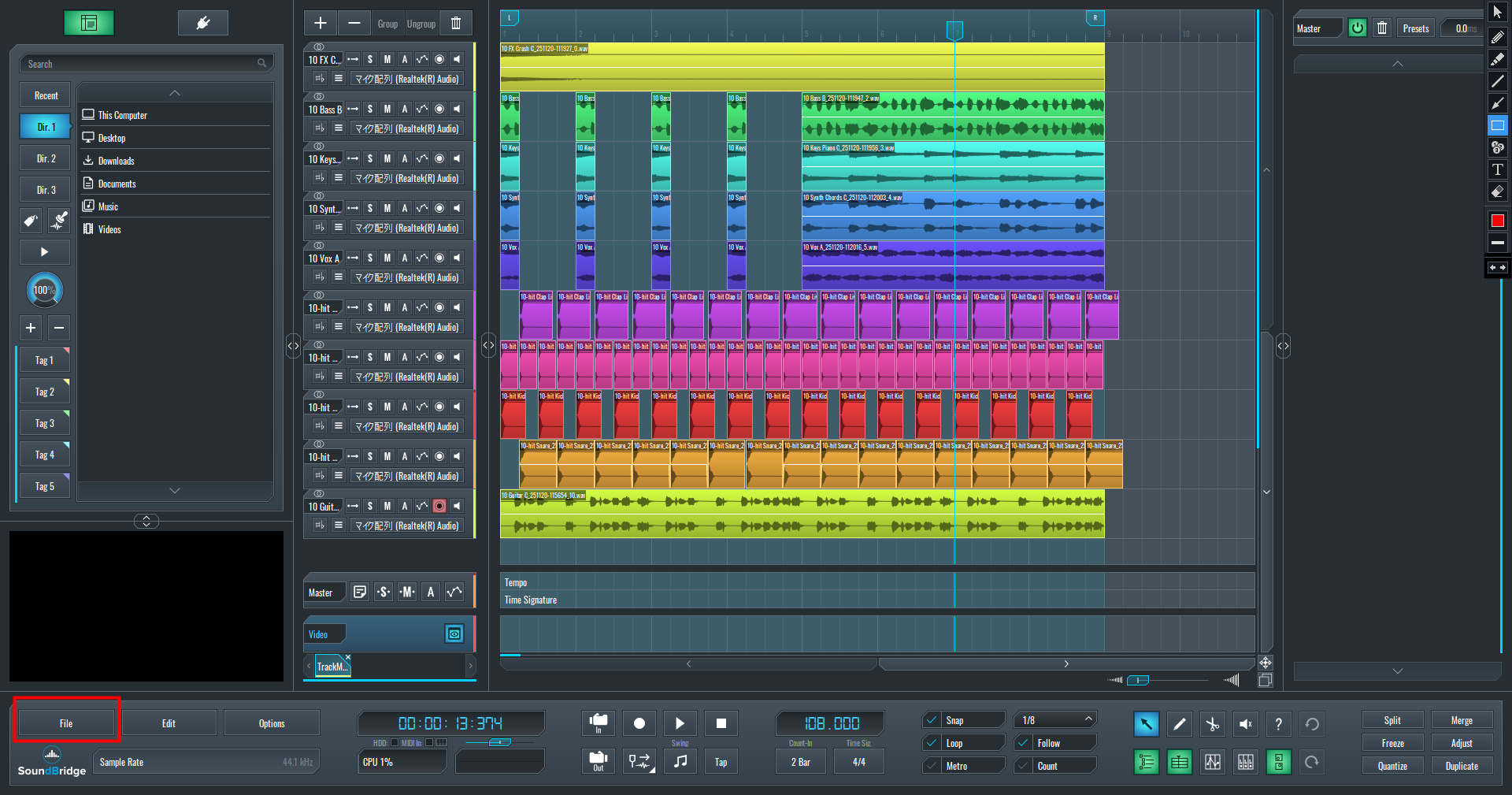
画面左下の [ File ] をクリックし、メニューから [ Export Loop ] を選択します。
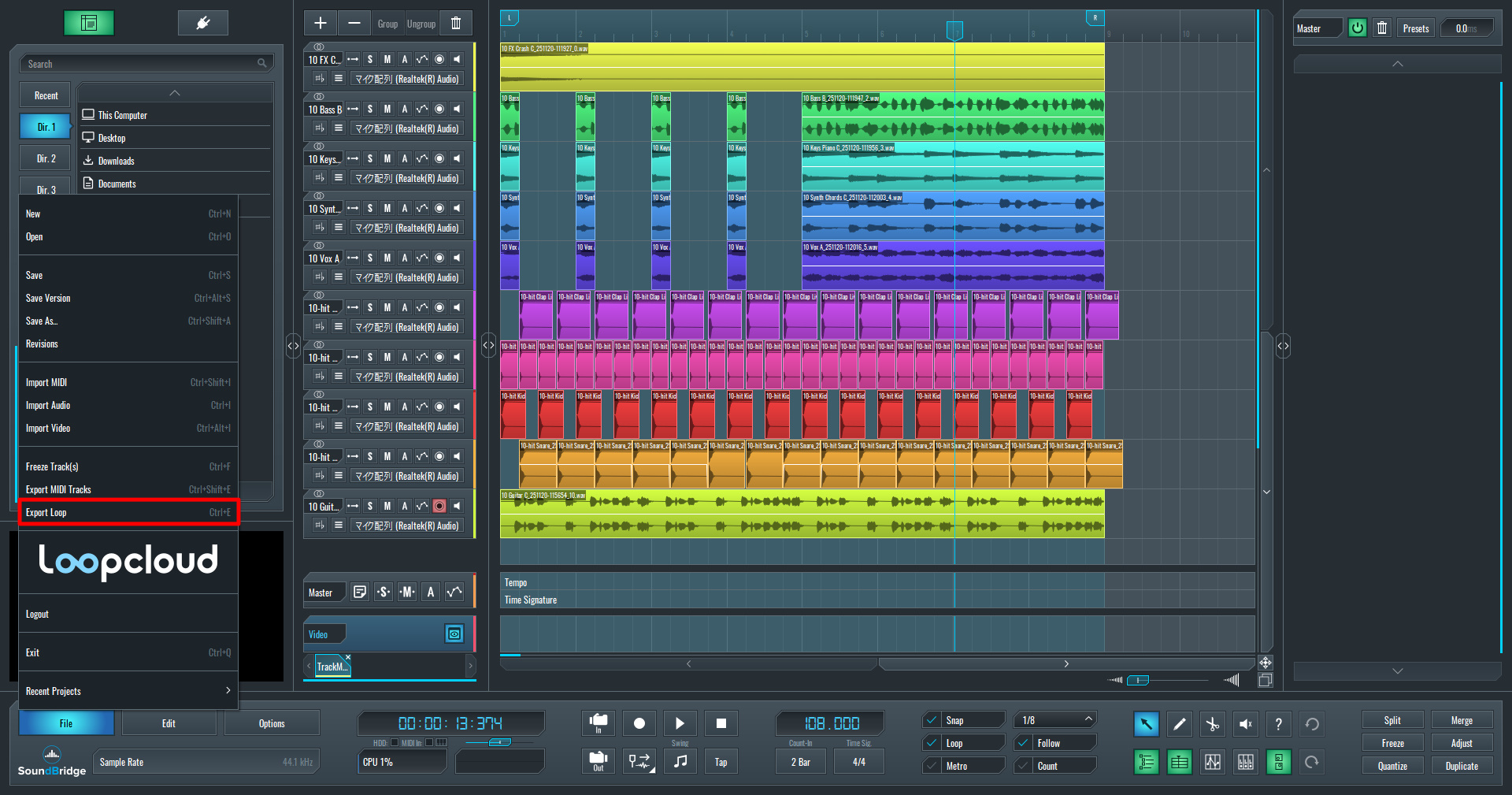
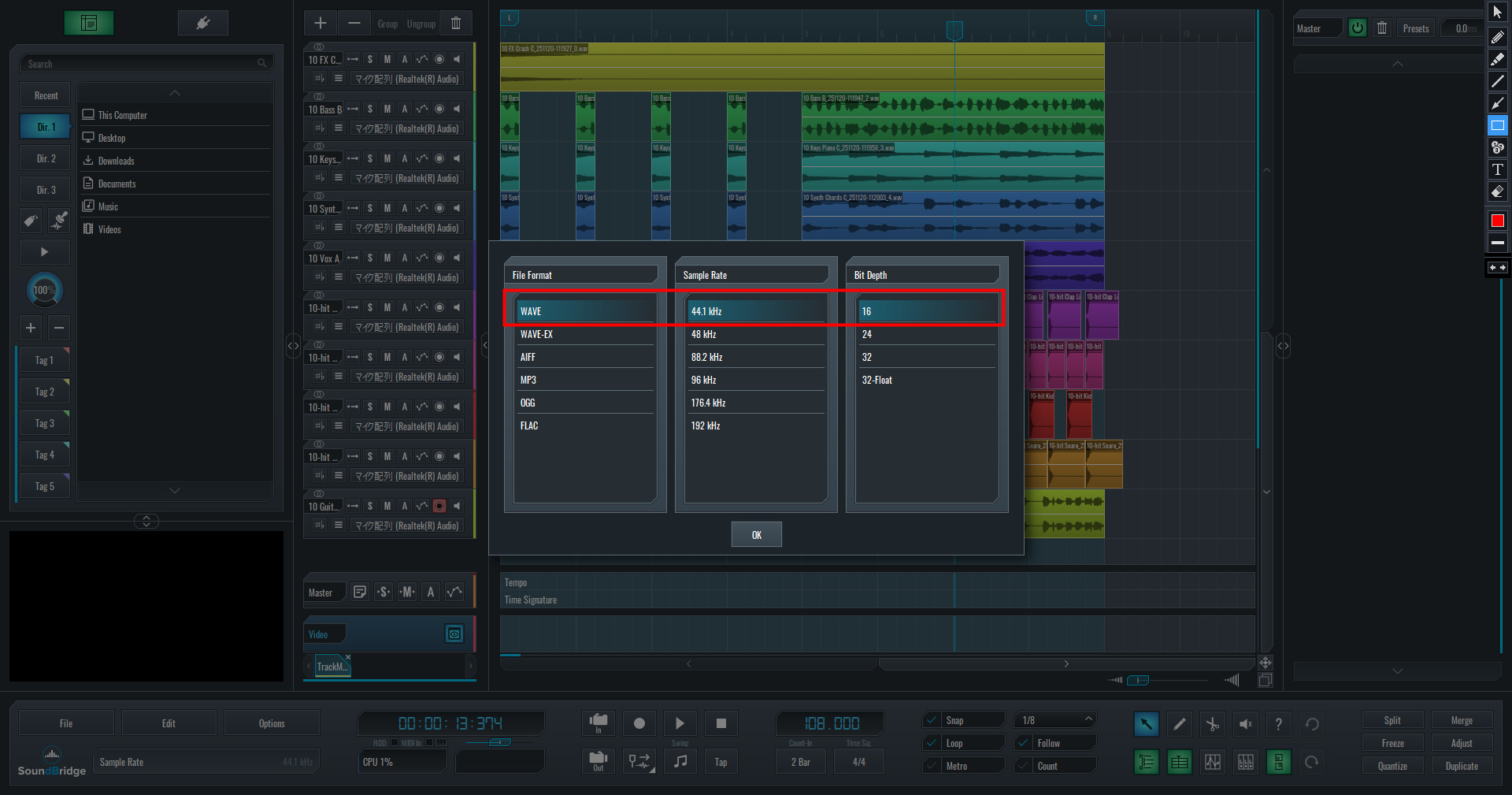
書き出しフォーマットの設定画面が表示されます。基本的には以下の設定が一般的です。
- File Format: 書き出すオーディオファイルの形式を選びます。高音質な「WAV」または、ファイルサイズが軽い「MP3」などを選択します。
- Sample Rate: サンプリングレートを選びます。「44.1 kHz」が一般的です。
- Bit Depth: ビット数を選びます。「16」が一般的です。
設定を確認し、[ OK ] ボタンをクリックします。
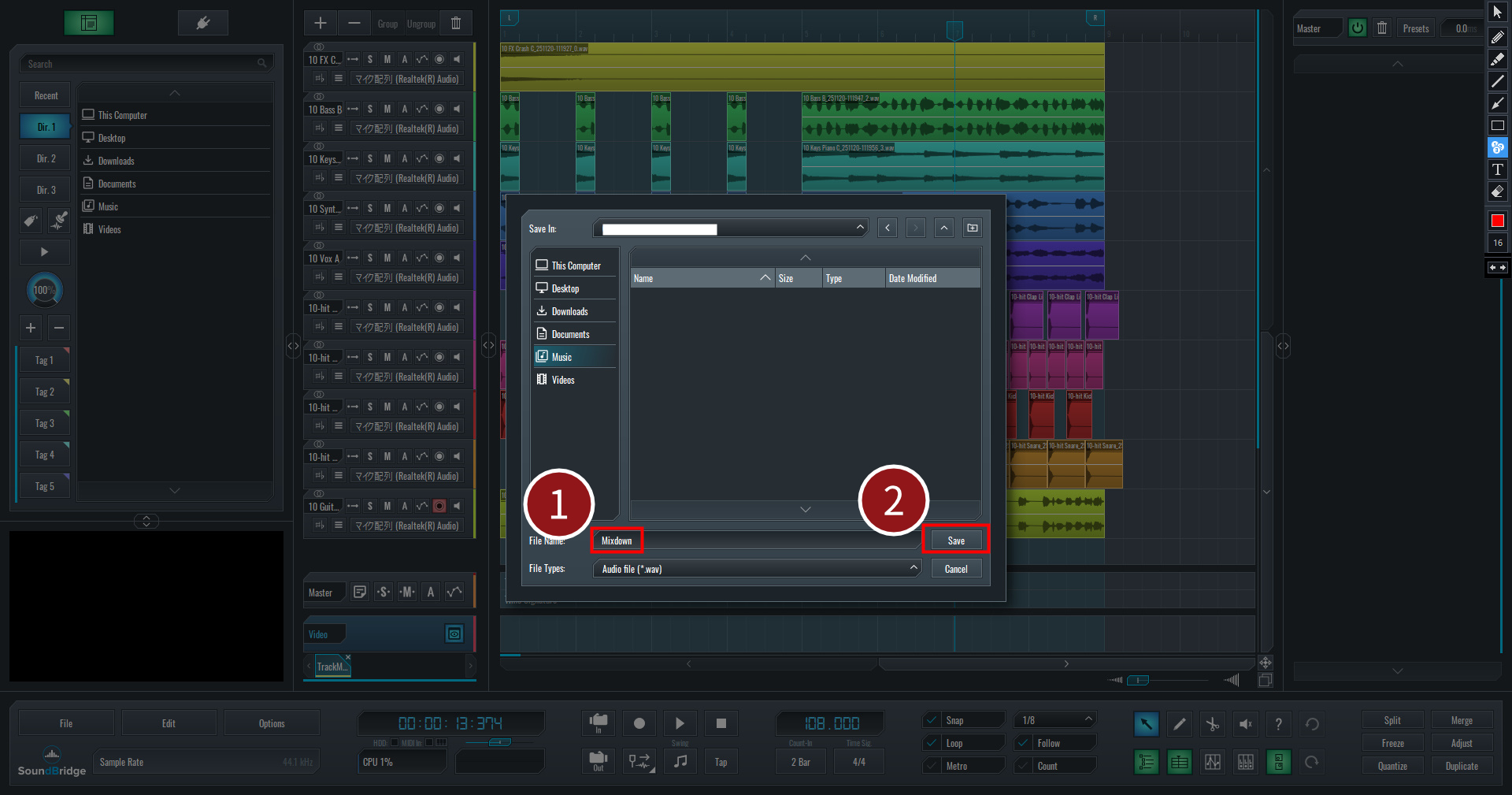
最後に、ファイルの保存場所と名前を指定します。
- ① File Name: ファイル名(例: “Mixdown”などわかりやすいもの)を入力します。
- ② Save: 保存場所(デスクトップなど)を指定し、[ Save ] ボタンをクリックすると書き出しが始まります。
書き出しが完了すると、指定した保存場所に音声ファイルが作成されますので、ダブルクリックして聴いてみましょう!
■ ここまでの手順で、このような曲に仕上がります!
3. まとめ
サンプルパックを使った楽曲制作はいかがでしたでしょうか?
プロが作ったクオリティの高い素材を選び、思うがままに組み立てられる楽しさは、サンプルパックならではの醍醐味です。
SONICWIREでは、今回使用したポップス系以外にも、ロック、ヒップホップ、EDM、ジャズ、オーケストラなど、世界中のあらゆるジャンルのサンプルパックを取り扱っています。ぜひ好みのジャンルを探してみてください。
『SoundBridge』は、オーディオサンプルのカットや配置、コピペといった「組み立て作業」が非常に直感的に行えるDAWです。
触っているうちに「もっとこうしたい!」という思いが込み上げてくるはずですので、ぜひさらなるステップへ踏み出してみましょう!
今回使用した『SoundBridge Free』は、無料版ですが試用期間の制限がなく、今後もずっと無料で全ての機能を使えます。
サンプルパックを使った楽曲制作は、この環境のまま続けることが可能です!
納得いくまで色々試してみて、さらに音作りにこだわりたくなったら、エフェクトプラグインを追加してみたり、より機能が豊富な製品版へのアップデートを検討してみましょう!
SoundBridge社では、DAW『SoundBridge』の他にも、シンプルで使いやすいプラグインを販売しています。
- メーカー:SoundBridge
- カテゴリ:ソフト音源

- メーカー:SoundBridge
- カテゴリ:プラグイン・エフェクト
「もっと色々な情報を知りたい!」という方は、作曲初心者の方に役立つさまざまな記事を公開しているので、ぜひご覧ください!
■ 基礎知識を学ぶ


■ 「サンプルパック」をもっと知る


■ 作曲を学ぶ

folder DAW, NEWS, SONICWIREニュース, クリプトンDTMニュース
label DTMはじめ方ガイド, SoundBridge, 作曲, 無料
リモート制作の新時代。DAW『SoundBridge』に「バーチャルコラボレーション機能」が追加!
2026年3月10日 14:50
【無料】『SoundBridge』で『初音ミク NT』を歌わせよう!
2026年1月16日 19:00
【全部無料で】DTM未経験の新入社員がいきなり作曲にチャレンジ!? – YouTube
2026年1月14日 17:22