【無料】『SoundBridge』で『初音ミク NT』を歌わせよう!
「ボカロ曲を作ってみたい!」そんな憧れはあるけれど、何から始めたらいいかわからない、機材やソフトを揃えるのが大変そう……と迷っていませんか?
実は、バーチャル・シンガー『初音ミク NT (Ver.2) 体験版』と、パソコン1台あれば、楽器が弾けなくても、音楽の詳しい知識がなくても、すぐに歌声を作ることができるんです!
この記事では、無料で使える高機能なDAW(作曲ソフト)『SoundBridge Free(サウンドブリッジ・フリー)』を使い、初音ミクにワンフレーズを歌ってもらうまでの「最初の一歩」をご案内します。
必要なものは「やってみたい」という気持ちだけ!この記事を読みながら、バーチャル・シンガーの世界に触れてみましょう!
※本製品は無償製品のため、弊社テクニカルサポートのご提供対象外となります。あらかじめご了承くださいませ。
『初音ミク NT (Ver.2) 体験版』と『SoundBridge Free』の使用には、メールアドレスのご登録が必要になります。
■この記事を読むと、ミクが歌ってくれるようになります!
※本記事の手順で、動画内のデモフレーズ「Demo Phrase F」を歌わせることができます。
-
1. 必要なソフトの準備
-
2. 『SoundBridge Free』でミクを立ち上げる
-
3. 歌詞とメロディを入れてみよう
-
4. 歌声を書き出す
1. 必要なソフトの準備
パソコンで音楽を作るには「DAW」と呼ばれる音楽制作ソフトを用いるのが一般的です。
DAWの役割は、ギターやドラム、ボーカルなどさまざまな音を重ねていき、最終的に一つの曲としてまとめあげるパソコン上の音楽スタジオみたいなものです。
■「DAW」はこんなことができる!
- プロが作った素材(サンプル)を自由に並べて曲を作る。
- マイクで歌声やギターを録音する。
- カラオケのエコーのように音に対して色々な加工をする。
などなど…
今回使用する『SoundBridge』は、「音楽制作におけるシンプルさ」をコンセプトに作られており、従来のDAWにありがちな複雑なメニュー構造が大きく見直されています。そのため、初めてDAWに触れる方にも最適です。
まずは、無期限で利用可能な無料版『SoundBridge Free』を導入していきましょう。『初音ミク』や『SoundBridge』などの音楽制作ソフトを販売するSONICWIREにて「0円」で購入することで入手可能です。
下記のリンクより『SoundBridge Free』製品ページを開き、ページ内の[ カートに入れる ] をクリックします。ページ右上のカートアイコンをクリックし、[ レジへ進む ] から「0円」で購入手続きを行います。
「0円」購入がお済みになりましたら、以下のリンクよりSONICWIREマイページ(購入製品一覧)にアクセスして、『SoundBridge Free』の「導入手順」の案内を見ながら、インストーラーのダウンロードおよびインストールを行いましょう。
※インストール完了後、初回起動時にSoundBridgeアカウントでのログインが求められます。
今回使用するボーカルソフトは『初音ミク NT 体験版』です。
『初音ミク NT 体験版』は、初音ミクの声であるボイスライブラリー「Original++」と、ボーカルエディター『Piapro Studio NT2』の全機能を39日間使用できる、特別体験版です。
『Piapro Studio NT2』は、特別な知識がなくても、歌詞とメロディを入力するだけで、誰でも簡単に歌わせることができるボーカルエディターです。
こちらも以下のページから「0円」で購入し、インストールしましょう。
『初音ミク NT 体験版』のインストールが完了したら、以下サポートページからデモファイルをダウンロードします。
NT_DemoPhrase.zipを展開すると、「NT_DemoPhrase.ppsf」と「DemoPhrase_F_inst.wav」の2つのファイルが作成されます。
これら2つのファイルは同じフォルダの中に揃っていないと正しく動作しないので、注意しましょう。
2. 『SoundBridge Free』でミクを立ち上げる
ソフトのインストール、お疲れさまでした。
ここから『SoundBridge Free』を使って、ミクを歌わせてみましょう!
『SoundBridge Free』の起動と設定
まずは『SoundBridge Free』を起動しましょう。
起動すると、以下のようなメイン画面(またはプロジェクト選択画面)が表示されます。
※初回起動時はデモプロジェクトが開きますので、画面左下の [ FILE ] メニューから [ New ] を選択し、新規プロジェクト(新しい楽曲のファイル)を作成します。
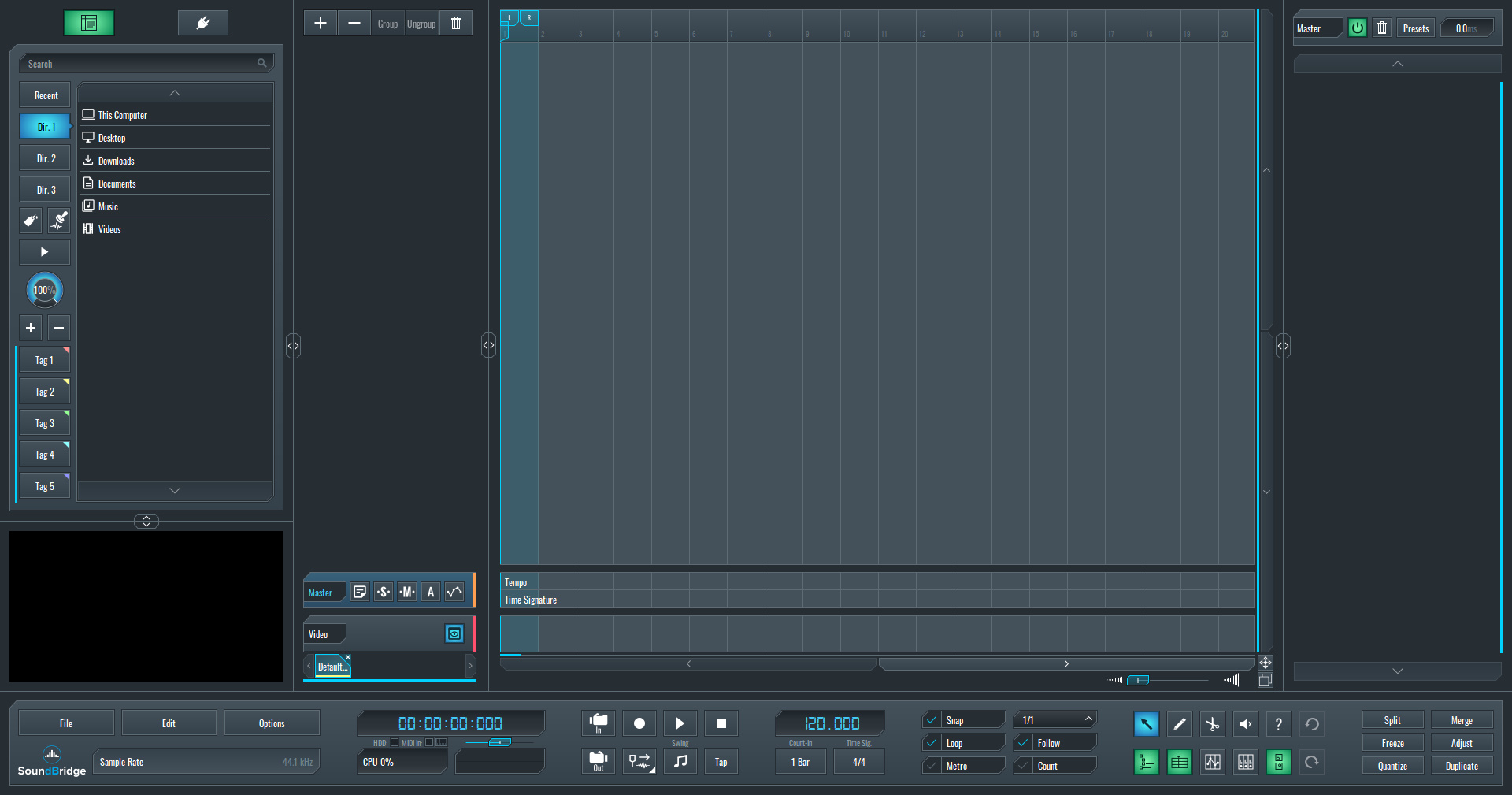
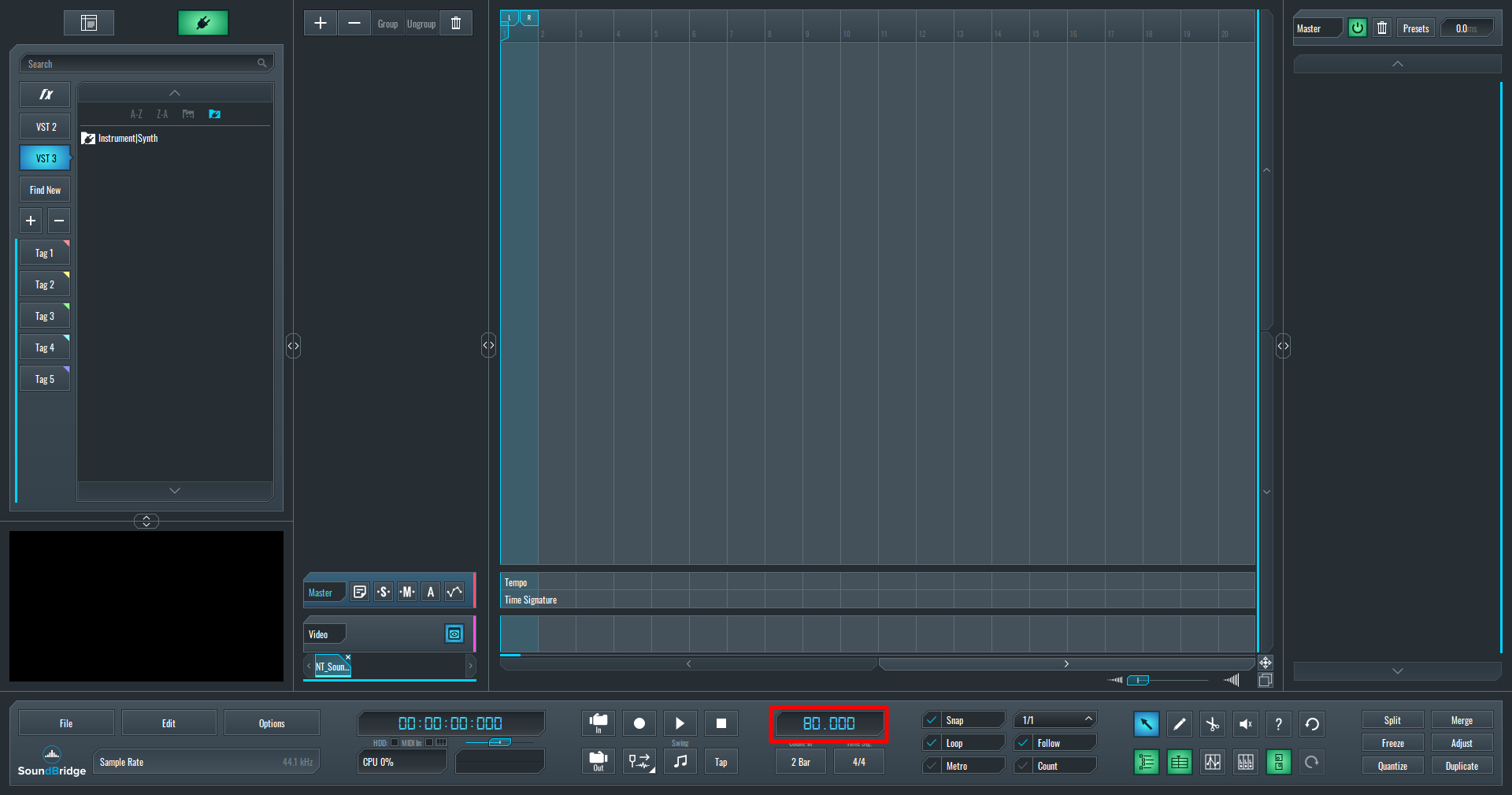
まず、楽曲のテンポ(BPM)を設定します。
下記画像の赤枠にある数字をダブルクリックし、「80.000」と入力して[Enter]キーを押します。
『SoundBridge Free』をはじめとするDAWは、DTMにおける楽器にあたる「ソフト音源」や、音を加工する「エフェクト」を内部で動かすことができます。DAWの中で動かすソフト音源や、エフェクトを「プラグイン」と呼びます。『初音ミク NT 体験版』もボーカルを再現するソフト音源の一種で、DAWの中で「プラグイン」として使うことができます。
『SoundBridge Free』で『初音ミク NT 体験版』を立ち上げる前に、プラグインファイルが正しくインストールされているか確認しましょう。
■ プラグインの参照先ディレクトリの確認
『Piapro Studio NT2』がインストールされると、DAWがプラグインとして動かすために必要な「プラグインファイル(Piapro Studio NT2.vst3)」が作成されます。通常は以下のディレクトリ(フォルダ)にプラグインファイルが保存されます。
- Windows(64bit)の場合:
C:\Program Files\Common Files\VST3 - Macの場合:
Macintosh HD\ライブラリ\Audio\Plug-ins\VST3
『Piapro Studio NT2』を『SoundBridge Free』に追加する
プラグインファイルが正しい場所にあることを確認したら、次は『SoundBridge Free』側でその場所を読み込む設定を行います。
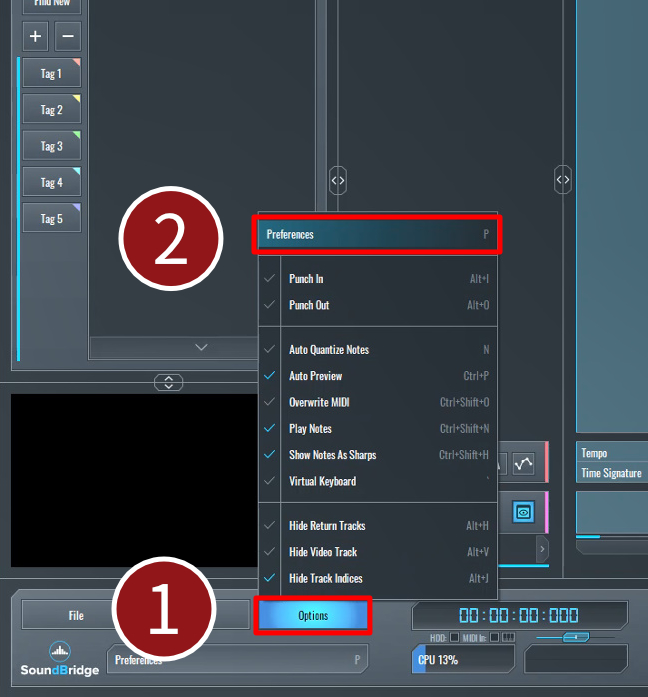
- ① 画面左下のメニューから [ Options ] をクリックします。
- ② 表示されたメニューから [ Preferences ] をクリックします。
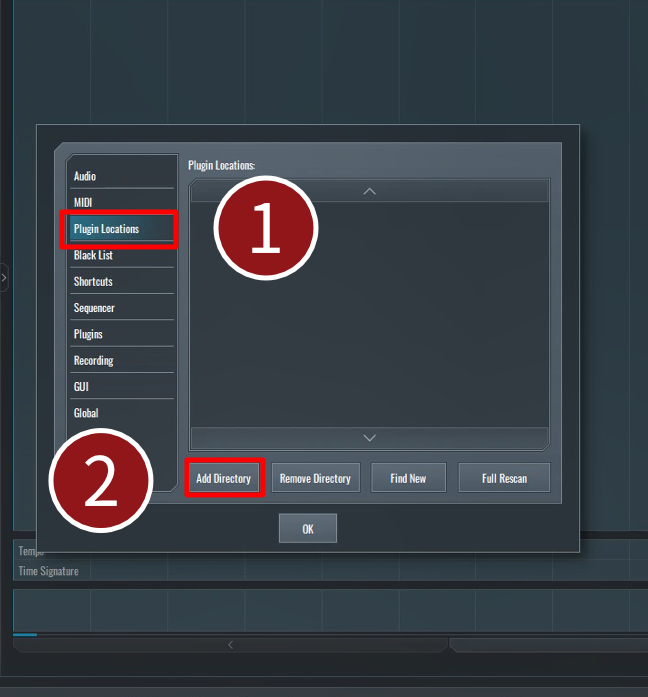
- ① 左側のメニューから [ Plugin Locations ] を選択します。
- ② 画面下部の [ Add Directory ] ボタンをクリックします。
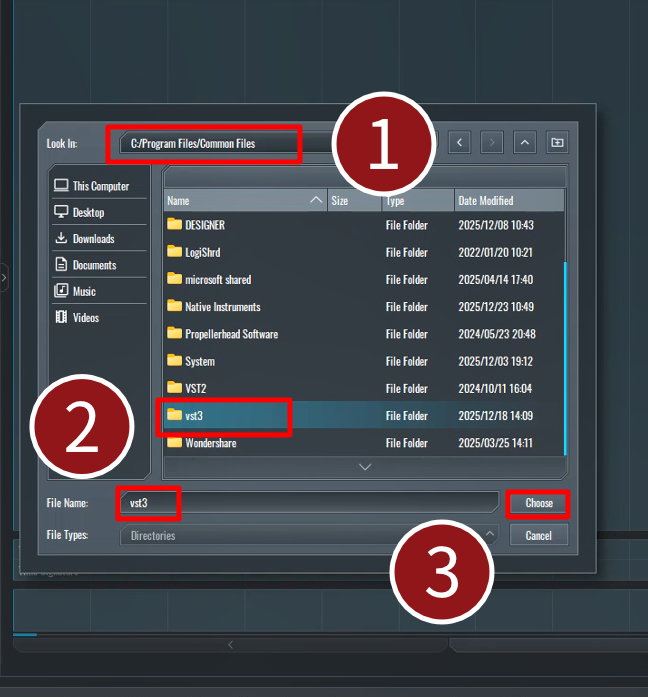
フォルダの参照画面が開きます。
- ① 「This Computer」>「Program Files」>「Common Files」の順にフォルダを開き、上部の赤枠内が [ C:\Program Files\Common Files ] と表示されている状態にします。
- ② 一覧から「vst3」フォルダを選択(クリック)します。
- ③ 右下の [ Choose ] ボタンをクリックします。
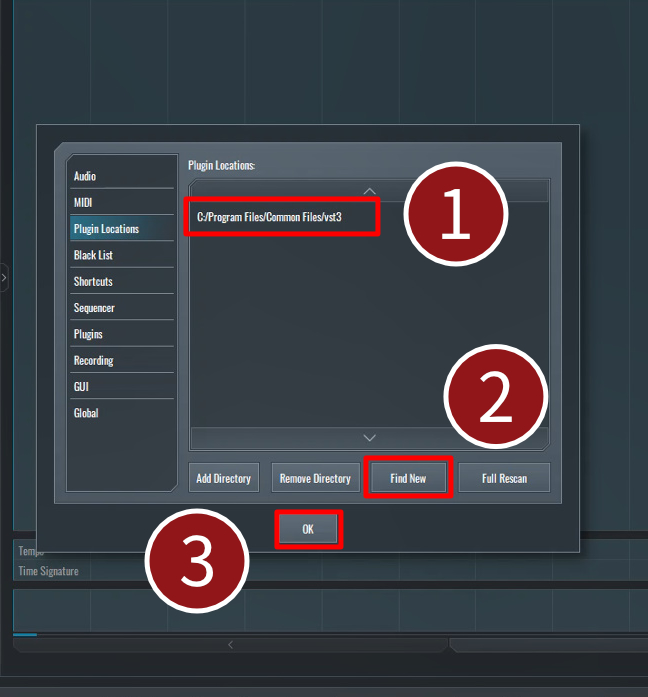
- ① リストに [ C:\Program Files\Common Files\vst3 ] が追加されたことを確認します。
- ② [ Find New ] をクリックします。これで『Piapro Studio NT2』が『SoundBridge Free』に認識されます。
- ③ 最後に [ OK ] をクリックして設定画面を閉じます。
設定が終わったら、画面左側のブラウザにある [ VST 3 ] をクリックし、[ Instrument|Synth ] > [ Piapro Studio NT2 ] の順にクリックします。
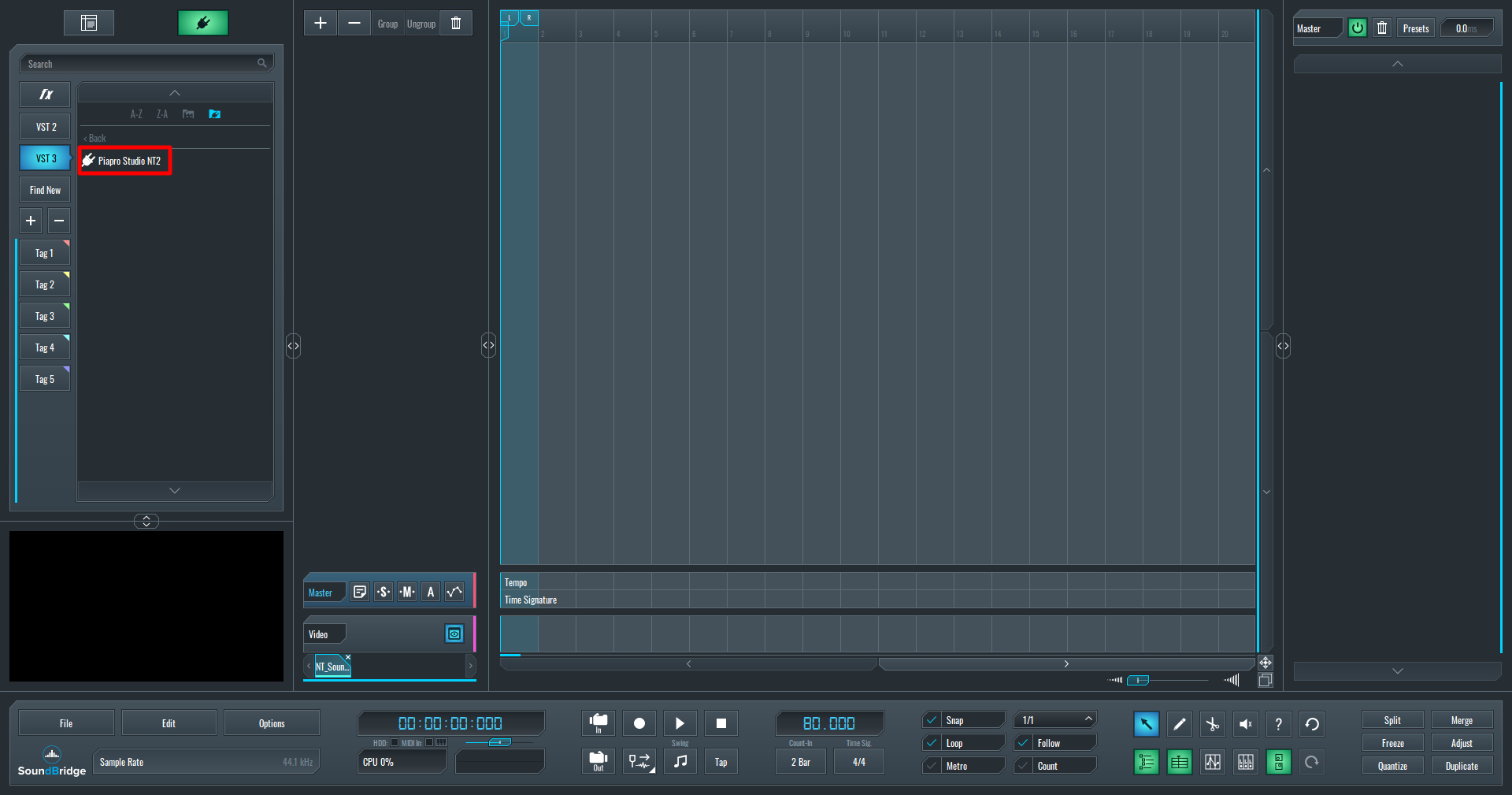
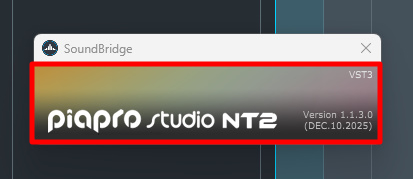
ブラウザ内に表示された『Piapro Studio NT2』をダブルクリックします。『Piapro Studio NT2』がプラグインとして立ち上がりました。以下図の『Piapro Studio NT2』赤枠部分をダブルクリックすると、認証を求められる画面が開きます。
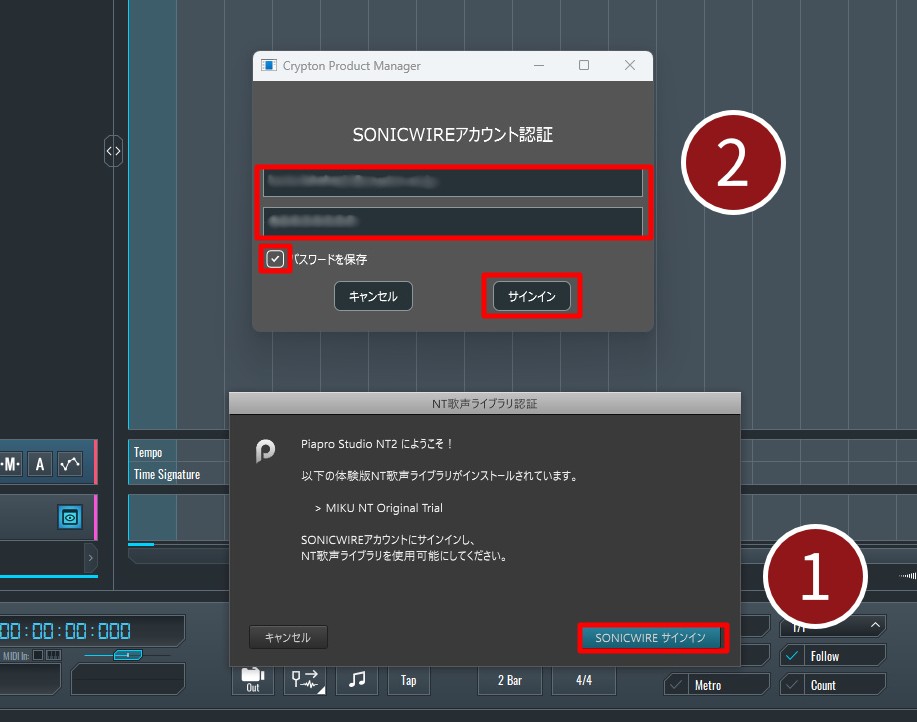
「SONICWIREアカウント認証」画面
- ① 「NT歌声ライブラリ認証」ダイアログ内の[ SONICWIRE サインイン ]をクリックします。
- ② 「SONICWIREアカウント認証」ダイアログが開きます。『初音ミク NT 体験版』を0円購入したSONICWIREアカウントの、メールアドレスとパスワードを入力します。次回以降の入力をスキップする場合は[ パスワードを保存 ] にチェックを入れて、[ サインイン ]をクリックします。
※[ SONICWIRE サインイン ]をクリックしても「SONICWIREアカウント認証」ダイアログが表示されない場合は、現在開いているいずれかの画面(ウィンドウ / ダイアログ)の裏に隠れている場合があります。
認証完了
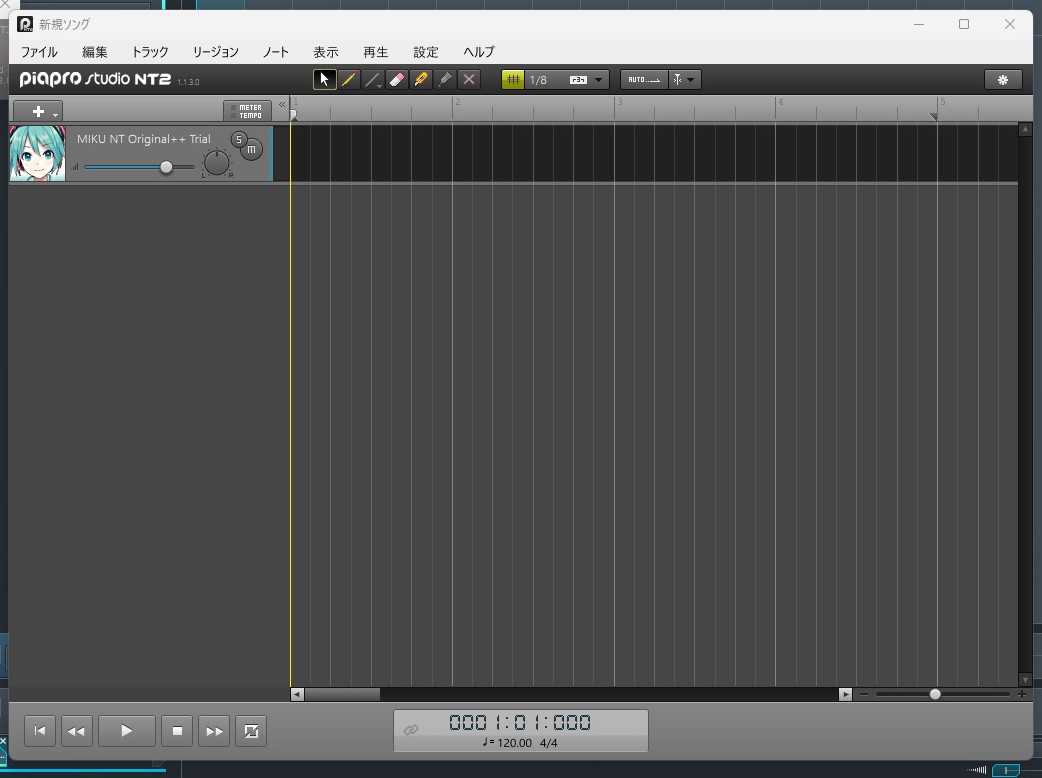
認証が完了すると、『Piapro Studio NT2』にメロディーと歌詞を打ち込む編集画面「Piapro Studio エディタ・ウィンドウ」が表示されます。
【Tips】「Piapro Studio エディタ・ウィンドウ」を閉じた場合
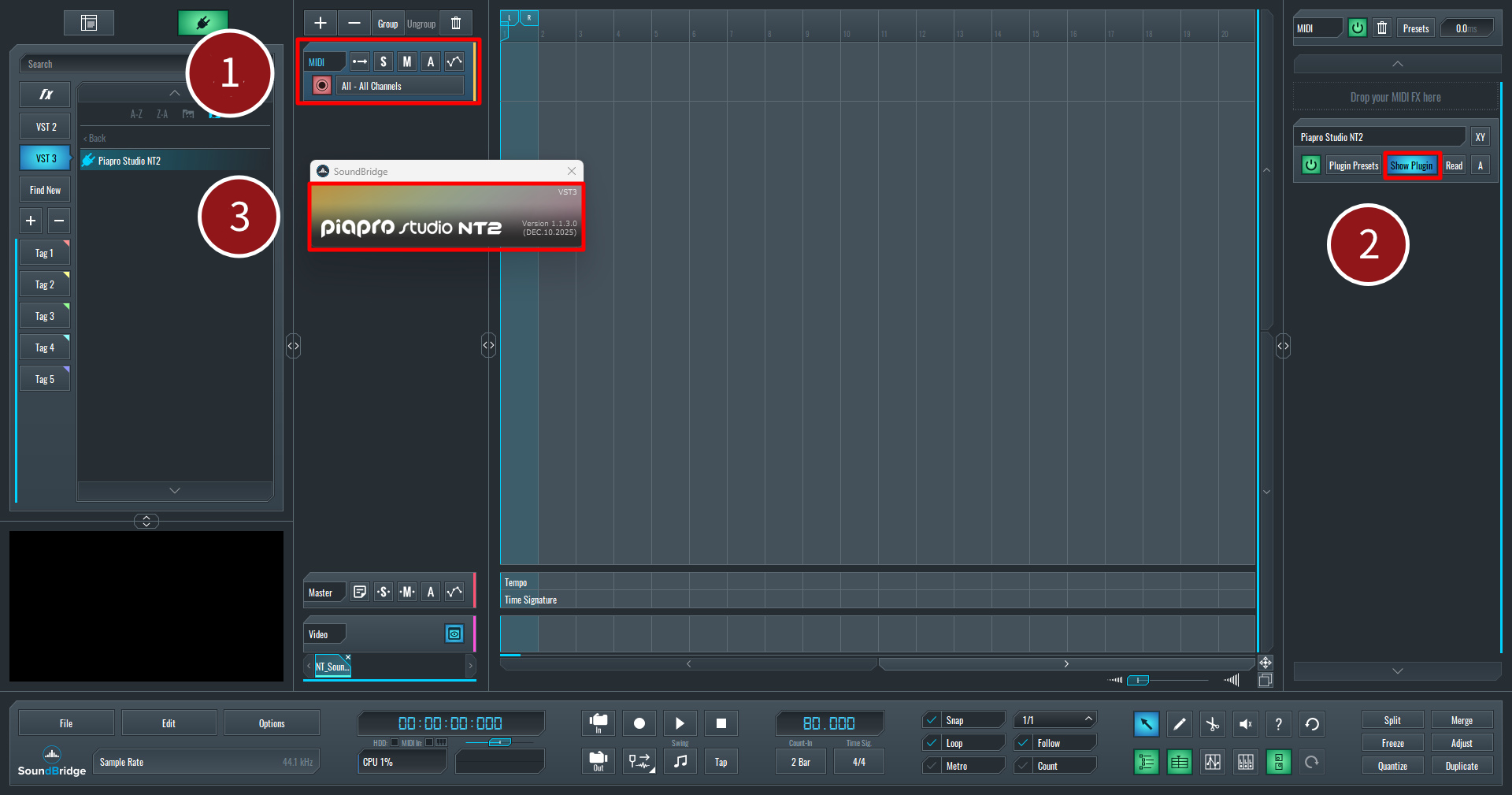
『SoundBridge Free』での作業中に『Piapro Studio NT2』の画面を閉じてしまっても、以下の手順で簡単に再表示できます。
① 赤枠内の部分を選択する
まず赤枠で囲われた部分の端が、青色になっているか確認してください。赤枠内端をクリックすると、枠内が青色(選択された状態)になります。
② 赤枠の[Show Plugin]をクリック
以下赤枠で囲われた[Show Plugin]ボタン(プラグインウィンドウを表示するボタン)をクリックすると、『Piapro Studio NT2』の画面が表示されます。
③ 『Piapro Studio NT2』をクリック
『Piapro Studio NT2』が起動したら、以下の赤枠で囲まれた部分をクリックします。「Piapro Studio エディタ・ウィンドウ」が再度表示されます。
デモファイルの読み込み
「Piapro Studio エディタ・ウィンドウ」が開いたら、ボーカルの打ち込みを始める準備ができました。ですが、今回はまず打ち込み済のデモファイルを読み込んでみましょう。
「Piapro Studio エディタ・ウィンドウ」の上部メニュー「ファイル」⇒「開く」から先ほどダウンロードしたデモファイルの中にある「NT_DemoPhrase.ppsf」ファイルを選択し、開きます。
成功すると以下のような画面となります。画面左下にある再生ボタンか、キーボードのスペースキーを押すことで、入力されているデモフレーズを再生できます。再生してみましょう!
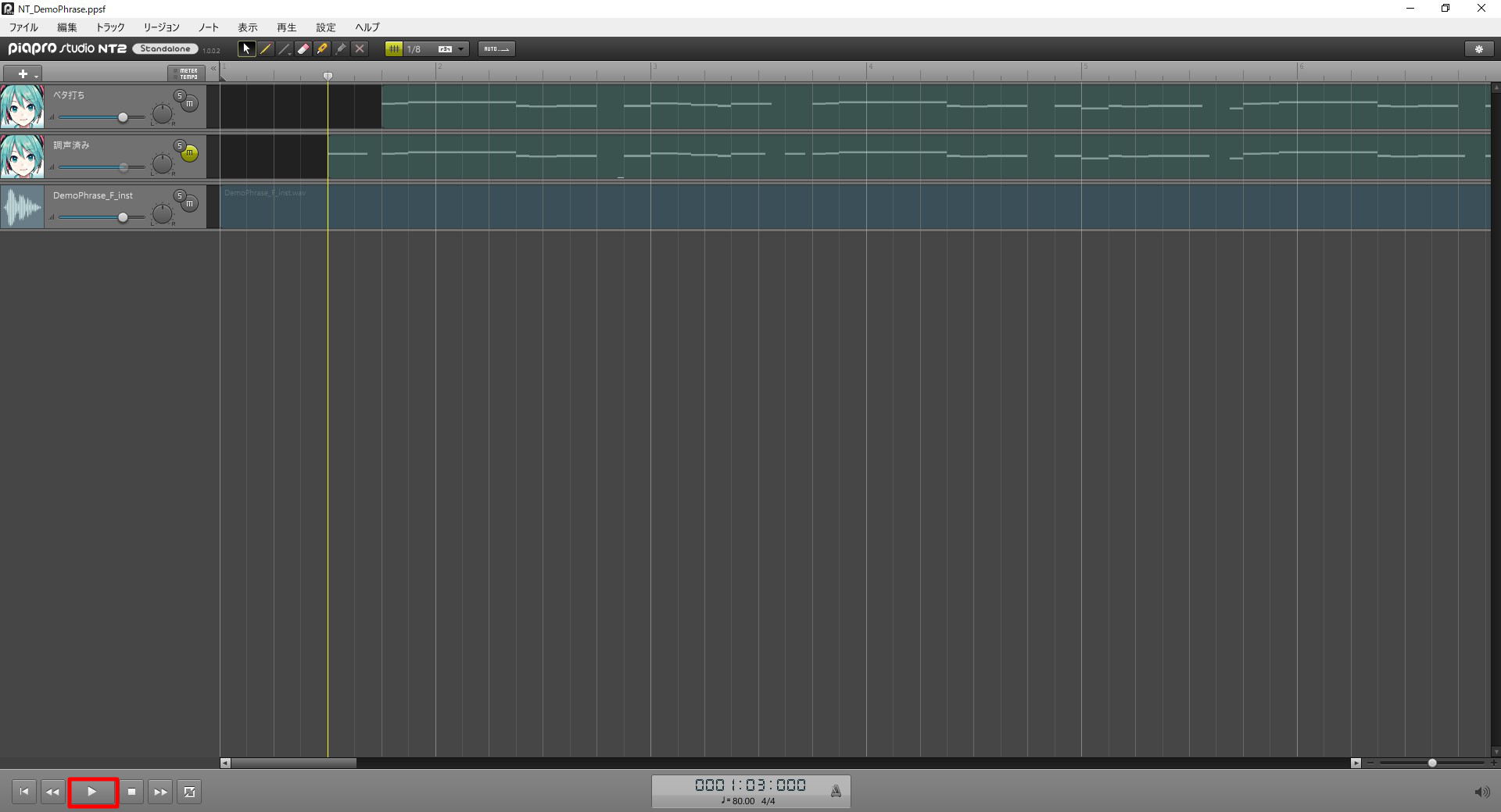
画面には「ベタ打ち」「調整済み」「DemoPhrase_F_inst」の3つのレーン(音楽制作の世界ではトラックと呼びます)がありますね。
初音ミクのアイコンが表示されている2つのトラックがボーカル、「DemoPhrase_F_inst」が伴奏のオーディオファイルを読み込んだトラックです。
「調整済み」トラックで黄色く点灯している「m」マークは、そのトラックのサウンドをオフにする「ミュート」ボタンです。「ミュート」ボタンを使ってメロディと歌詞をただ入力しただけの「ベタ打ち」フレーズと、さまざまな設定をした「調整済み」フレーズを聴き比べできるようになっています。
『Piapro Studio NT2』には「Automatic Control(オートマチック・コントロール)」という機能が入っており、ベタ打ちでも自動的に自然な歌声を再現することができます。
今回は「ベタ打ち」トラックのメロディをアレンジしてみましょう!
3. 歌詞とメロディを入れてみよう
歌詞の変更
アレンジの手順や方法はさまざまですが、まずは歌詞を別の言葉に差し替えてみましょう。
「ベタ打ち」トラックの緑色の長方形をダブルクリックすると、「ピアノロール」と呼ばれるメロディの編集画面を開くことができます。逆に、ピアノロールが開いた状態でトラックの[S][M]ボタンの下あたりをダブルクリックすると、ピアノロールを閉じます。ピアノロール画面には、「ノート」と呼ばれる棒状の音符が並んでいます。各「ノート」の高さが音程、長さは発音の長さにあたり、その音程と長さで「ノート」に入力されている平仮名を発音します。初音ミクは、これらの「ノート」で入力されたメロディに沿って歌います。
「ノート」をダブルクリックすると歌詞の入力画面が開きますので、ここに好きな言葉を入れてフレーズ全体の歌詞を書きかえてみましょう。自分でオリジナルの歌詞を制作するのもいいですし、好きな本の文章から引用する、好きなアニメのセリフを入れてみるなど、何でも構いません。参考までに、歌詞を変更する様子を以下動画で見てみましょう!
※ノートには、ひらがなが一文字ずつ割り当てられます。「きゃ」「ふゅ」などは小文字もセットで一文字として扱われます。
※「Piapro Studio エディタ・ウィンドウ」左上の [ 編集 ] > [ 元に戻す ] を選べば、ひとつ前の状態に戻せます。
キーボードの [ Ctrl ] + [ Z ](Macの場合は [ Command ] + [ Z ])を押すことでも同様に戻せるので、覚えておくと便利です!
メロディのアレンジ
次にメロディを、少しでもいいので変えてみましょう。
ノートをクリックしたまま上下にずらすと、音程を変化させることができます。音楽には理論や法則のようなものが存在しますが、知らなくても全く問題ありません。メロディを変えたあとに耳で聴いてみて、「なんか変だな?」という違和感があれば変えてみる。これを何度も繰り返すことで、自然なメロディを作ることができます。
ノートの右端をクリックしたまま左右に動かすと、ノートの長さを変更することができます。長さを細かく調整したい場合は、上部メニューの「1/8」など分数表示のボタンをクリックして、より小さい数字を選ぶと細かく調整できるようになります。
上部メニューの鉛筆ボタンを選択すると、メロディを入力するモードに切り替えることができます。画面の任意の場所をクリックしたまま右にカーソルを動かす(ドラッグする)と、新しい「ノート」が入力されます。ノートを並べて、思いついたメロディを書いてみましょう。
また、上部メニューの消しゴムボタンを選択すると、入力されているノートなどの情報を消すモードになります。ノートをクリック、もしくはドラッグしてノートを囲うと、消すことができます。
歌い方を変えてみる
先ほど少し触れた「Automatic Control」には、歌い方を自分好みに変更する機能が入っています。
初音ミクアイコンの下にあるキラキラアイコンをクリックすると、歌い方についての質問が3つ表示されます。これに回答することで、自分好みの歌い方に自動で近づけることができます。
表現をもっと細かく調整したい場合は、キラキラアイコンの右下にある「NT Parameters」欄の各種パラメーター(設定項目)をクリックしましょう。すると画面下部に選択したパラメーターを調整するレーンが表示されます。ノートと同様に、矢印ツールでドラッグしたり、鉛筆ツールを使って自分好みに調整してみてください。
「もっと色々な機能を使ってみたい!」「操作方法を詳しく知りたい」という場合は、マニュアルも活用しましょう。「Piapro Studio エディタ・ウィンドウ」画面上部のメニュー [ ヘルプ ] > [ マニュアル ] からも開くことができます。特に「クイックスタートガイド」以降のページに詳しい案内が載っていますので、ぜひ参考にしてみてください。
各パラメーターの機能については、以下の動画で詳しく解説しています。
歌声を書き出す前に、ここまでの作業内容(プロジェクト)を保存しておきましょう。保存しておけば、あとから修正したくなった時にいつでも作業を再開できます。
プロジェクトの保存手順
『SoundBridge Free』画面左下の [ File ] をクリックし、メニューから [ Save ] を選択します。
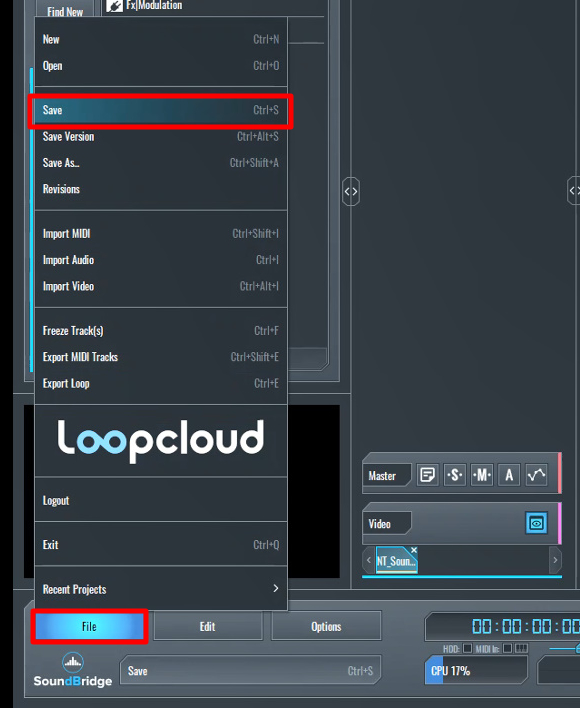
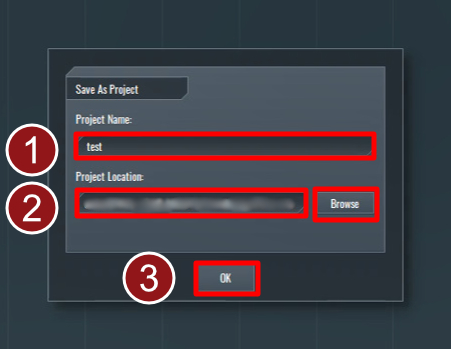
保存画面が表示されますので、以下の項目を設定します。
- ① Project Name:お好きな名前(プロジェクト名)を入力します。
- ② Project Location:作業内容を保存する好きな場所を指定できます。[ Browse ] ボタンからお好みの場所(デスクトップなど)を選択しましょう。
- ③ 設定ができたら、[ OK ] ボタンをクリックして保存完了です。
楽曲制作に夢中になっていると、つい保存を忘れてしまいがちです。思いがけないトラブルでデータが消えてしまわないよう、こまめに保存(上書き保存)する癖をつけておきましょう。キーボードの [ Ctrl ] + [ S ](Macの場合は [ Command ] + [ S ])を押すだけで簡単に上書き保存ができるのでおすすめです!
4. 歌声を書き出す
『SoundBridge Free』で作成した楽曲は、音楽ファイル(WAVやMP3など)として書き出すことが可能です。これを「エクスポート」と呼びます。
Step 1:書き出す範囲を指定する
まず、曲のどの範囲を書き出すか決めます。
画面上部の目盛で、曲の開始地点から終了地点までをドラッグして選択します。選択した範囲がハイライト表示されます。
※今回の書き出し範囲の目盛は1~11です。
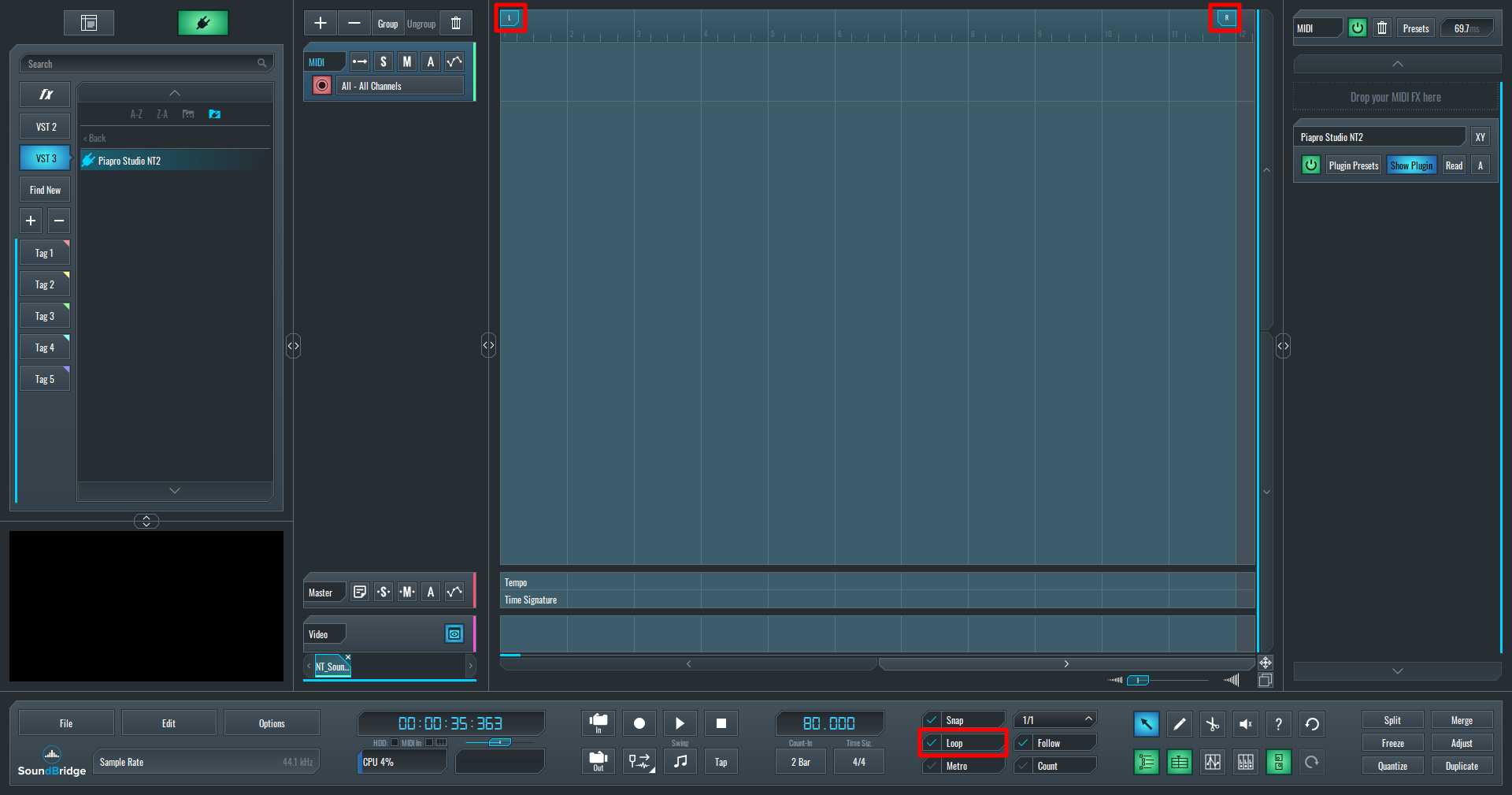
ちなみに、この状態で画面下部の「Loop」をオンにして再生すると、選択した範囲を繰り返し再生(ループ再生)することができます。
Step 2:ミックスダウン(書き出し)を実行する
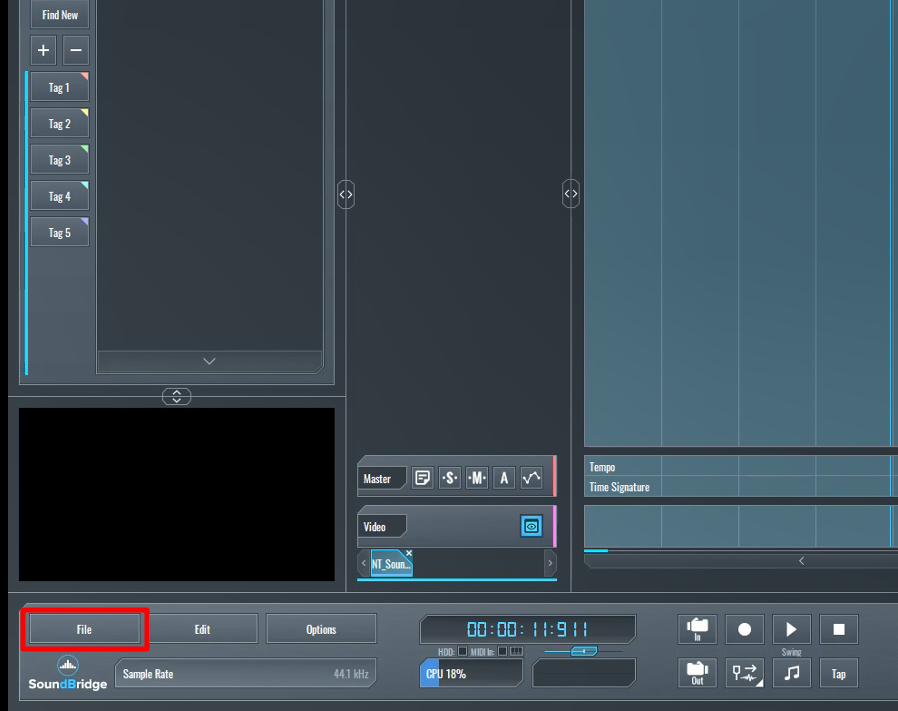
画面左下の [ File ] をクリックし、メニューから [ Export Loop ] を選択します。
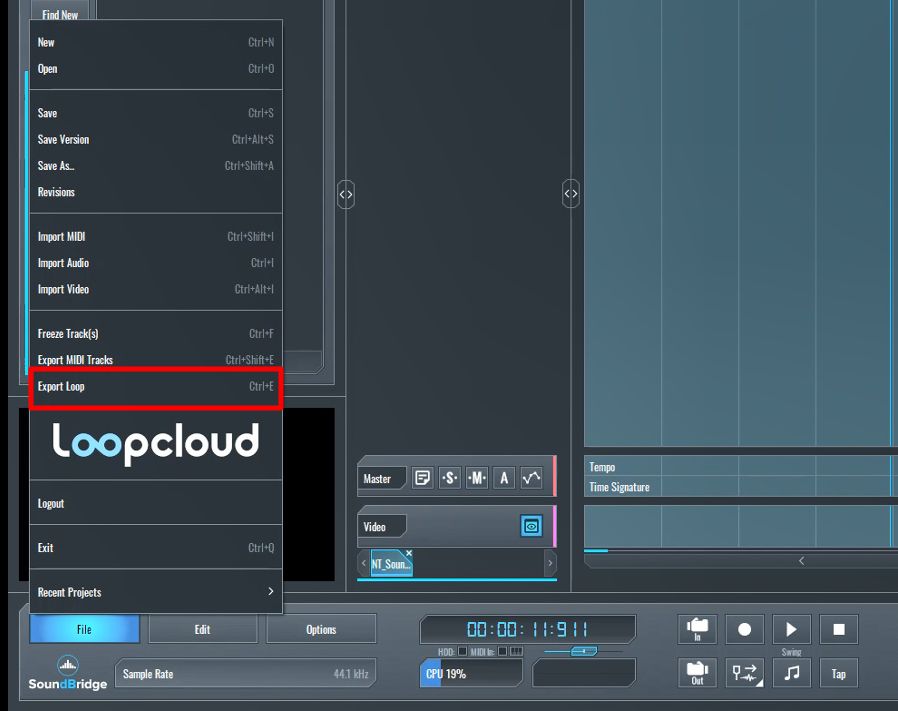
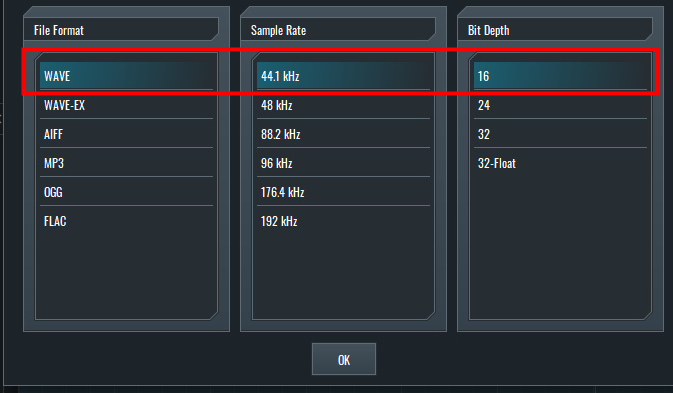
書き出しフォーマットの設定画面が表示されます。基本的には以下の設定が一般的です。
- File Format: 書き出すオーディオファイルの形式を選びます。高音質な「WAV」または、ファイルサイズが軽い「MP3」などを選択します。
- Sample Rate: サンプリングレートを選びます。「44.1 kHz」が一般的です。
- Bit Depth: ビット数を選びます。「16」が一般的です。
設定を確認し、[ OK ] ボタンをクリックします。
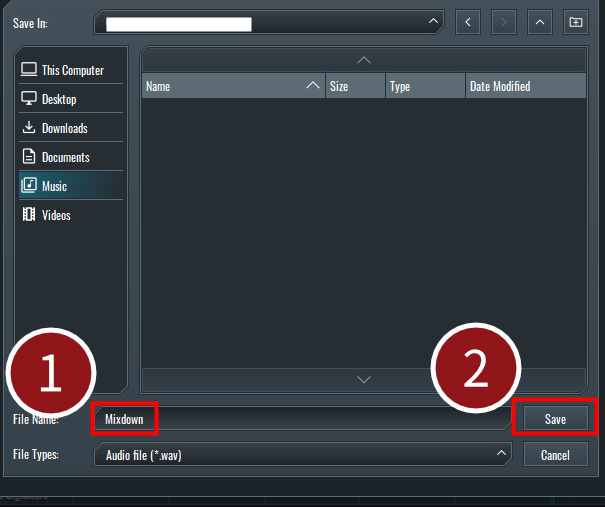
最後に、ファイルの保存場所と名前を指定します。
- ① File Name: ファイル名(例: “Mixdown”などわかりやすいもの)を入力します。
- ② Save: 保存場所(デスクトップなど)を指定し、[ Save ] ボタンをクリックすると書き出しが始まります。
書き出しが完了すると、指定した保存場所に音声ファイルが作成されますので、ダブルクリックして聴いてみましょう!
5. まとめ
『初音ミク NT 体験版』と『SoundBridge Free』を使った、最もシンプルな歌声編集の方法をご紹介しました。
「パソコンで音楽を作るって難しそう」と思われがちですが、まずはこうして「音が出る」「歌ってくれる」体験をするだけで、ぐっと身近に感じられたのではないでしょうか。
『初音ミク NT 体験版』の使用期間はインストールから39日間となっていますが、期間終了後も『SoundBridge Free』はそのまま使い続けられます。
以下の記事では、歌声合成ソフトを使わずに、プロが作った素材(サンプルパック)を並べるだけで本格的なトラックを作る方法を紹介しています。ぜひ、次のステップとして挑戦してみてください!
今後も『SoundBridge Free』を使ったDTMの楽しみ方を案内するのでお楽しみに!
「もっと色々な情報を知りたい!」という方は、作曲初心者の方に役立つさまざまな記事を公開しているので、ぜひご覧ください!
■ 作曲を学ぶ
■ 基礎知識を学ぶ


■ プロが作ったフレーズ集「サンプルパック」を知る
folder DAW, NEWS, SONICWIREニュース, クリプトンDTMニュース, 活用方法
label DTMはじめ方ガイド, Piapro Studio, 初音ミク NT, 無料
#21【超入門】音の存在感をコントロールしよう!コンプレッサーを使った音圧の調整方法!
2026年4月1日 19:48
#20【超入門】歌声の透明感を強調しよう!イコライザーを使った声質の調整方法!
2026年4月1日 19:46
#19【超入門】各楽器のバランスを調整しよう!音量とパンを調整する方法!
2026年4月1日 19:41