Piapro Studioオペレーション・マニュアル
M1チップ等のApple Silicon搭載Macをお使いの方は、必ずRosettaモードでご使用ください(「M1チップ等のApple Silicon 搭載Mac をお使いの方へ」を参照)。
用語集
Piapro Studio
クリプトン・フューチャー・メディア株式会社で開発を行っている、直感的な操作性と歌唱スタイル機能を搭載した、表現力豊かな進化型ボーカルエディターです。
「Piapro Studio NT」からは、音楽制作ソフトであるDAW上で動作するプラグイン(VST3、Audio Units)と、他のソフトに依存せず自立した動作をするスタンドアロン形式の2つのバージョンが用意され、より幅広い音楽制作スタイルに対応します。
進化した「Piapro Studio NT2」では、パラメータの自動設定をはじめとした、創作を強力に支援する多彩な機能が盛り込まれています。
歌声ライブラリ
Piapro Studio内で使用できる声の基本となる、各データベースのことを指します。たとえば、初音ミク NT (Ver.2)ではOriginal、Dark、Whisperといった歌声ライブラリを搭載しており、1トラックにつき1つの歌声を使用可能です。このバリエーションは製品によって異なります。
ソング
Piapro Studioにおける1曲分のデータは「ソング」として扱われ、これは一般的なDAWアプリにおける「プロジェクト」に相当します。
Piapro Studio専用のソングデータは、Piapro Studioソングファイル(.ppsf)として保存されます。
DAW上でPiapro Studioを使用する場合は、ホストアプリケーション(DAW)のプロジェクトファイル内部にソングデータが保存されます。作成したボーカルパートを単独で保存したい場合は、.ppsf形式で書き出すようにしてください。
トラック
楽譜でいう「パート」にあたり、Piapro Studioにおいては、メロディやハモり、コーラス、オーディオデータなどを分けて管理するためのものです。一般的なボーカリストと同様に、一つのパート内で複数の音を発声させることはできません。
Piapro Studioにおいては、以下の2種類のトラックを使用できます。
- NTトラック:歌声ライブラリ専用のトラックです。
- オーディオトラック:オーディオデータ専用のトラックです。
また、「オートメーショントラック」は単独では動作せず、常に他のトラックに紐づいて動作します。
なお、Piapro Studioをプラグインとして動作させる際には、DAW内の複数のインストゥルメントトラック上に同時に起動させることはできません。
メロディやハモり、コーラスといったパート分けは、DAW上のトラックで分けずに、Piapro Studio内でトラックごとに分離する必要があります。
リージョン
Piapro Studio上の、ひとかたまりの歌唱フレーズ、またはオーディオデータ(編集不可)です。Piapro Studioでは自動でリージョンが作成されるため、特にリージョンを意識せず操作が可能です。
NTトラックでは、リージョンの範囲を拡張・縮小したり、分割することができます。同じNTトラック上にリージョンが複数存在している場合では、編集の状態に応じて自動で結合されます。ただし、任意のタイミングでの結合はできません。
機能の詳細については「リージョン」を参照。
Auto Ctrl(Automatic Control)
トラックごとに設定することで、入力された各ノートに対し、ピッチカーブ、子音長、E.V.E.C.、ビブラートといった表現要素を自動で設定し、より自然な歌い方をスピーディに実現する機能です。各項目は、エディタ内でも細かく調整ができます。
機能の詳細については「ピアノロール」を参照。
オートメーション
Piapro Studioで、楽曲の展開に合わせて歌唱パラメータをコントロールするための補助機能です。DAWからPiapro Studio内のオートメーションパラメータを直接コントロールすることはできません。
機能の詳細については「オートメーショントラック」を参照。
データ点
オートメーションの形状を定める制御点です(ピッチカーブでは使用できません)。
- Alt/command+ ドラッグすることで、グリッドを無視した移動。
- コピー&ペースト。
- DeleteまたはBackspaceで削除。
ピッチカーブ
各種ツールを使用することで、入力されたノートの音高を無視して、自由にピッチの変化を描くことができます。
機能の詳細については「ピッチカーブの編集」を参照。
Piapro Studioポータルサイトについて
Piapro Studioポータルサイト(https://piaprostudio.com)では、Piapro Studio開発スタッフによる最新アップデート情報やサポート情報、試験的に搭載している機能、便利な使い方や曲作り講座などを掲載しています。ぜひアクセスしてください。
Piapro Studioのアップデートについて
Piapro Studioにはアップデートチェック機能が搭載されており、最新版が公開されるとアップデートを促す画面が表示されます(要インターネット接続)。ヘルプメニュー経由で、手動でアップデートチェックを行うこともできます。
アップデートの基本手順
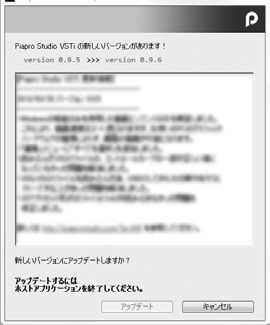
この画面が表示され、すぐにアップデートするときには、この画面を閉じずに次の手順に従ってください。
- まだ保存していないPiapro Studioソングファイル(プラグイン版を利用中の場合、ホストDAWのプロジェクトファイル)を保存します。
- Piapro Studio(プラグイン版を利用中の場合、ホストDAW)を終了します。
- 画面内の[アップデート]ボタンをクリックし、表示される指示に従います。
自動アップデート機能が立ち上がらない場合は、SONICWIREサイト(https://sonicwire.com/?lang=ja)へログイン後、購入製品情報ページ(https://sonicwire.com/mypage/license)から最新のインストーラをご取得いただきインストールしてください。
起動方法 (スタンドアロン編)
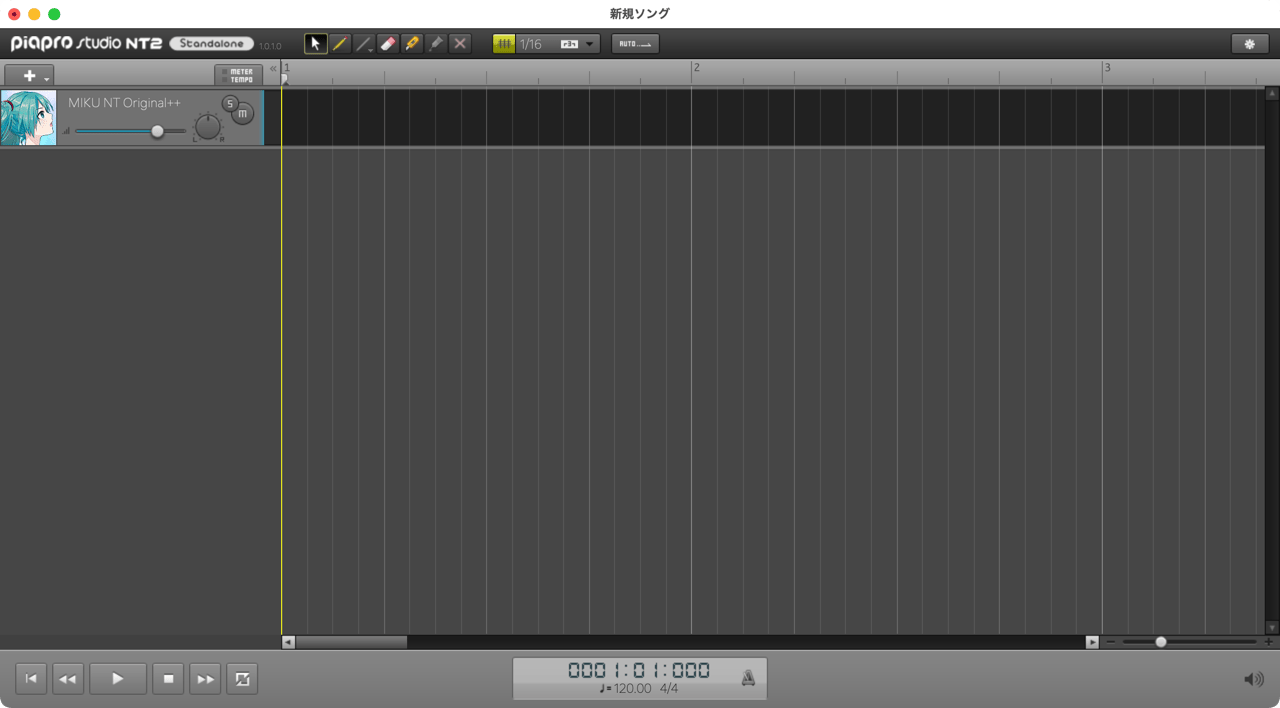
歌声ライブラリ(初音ミク等)を歌わせるために、まずはじめに "Piapro Studio NT2"を立ち上げます。
Windows
デスクトップに作られたショートカット・アイコンから立ち上げられます。
Mac
アプリケーション・フォルダーから立ち上げられます。
起動方法 (プラグイン編)
Piapro Studioプラグインを使用するためには、先にVSTi またはAU に対応したホストアプリケーション(DAW アプリ)を立ち上げる必要があります。このマニュアルでは、「Cubase LE」(以下Cubase)を例に手順をご紹介します。
本手順は、バーチャルシンガー製品に「Cubase LE」が同梱されている方向けのご案内です。ご購入時に「Studio One® Artist」が同梱されていた方は、こちらのページ(https://piaprostudio.com/?p=8050)をご確認ください。
1. Cubase を立ち上げる
本手順は、バーチャルシンガー製品に「Cubase LE」が同梱されている方向けのご案内です。ご購入時に「Studio One Artist」が同梱されていた方は、こちらのページ(https://piaprostudio.com/?p=8050)をご確認ください。
Windows

「Cubase」のインストールとコンピュータの再起動が完了すると、デスクトップに上図のショートカット・アイコンが作成されます。
早速このアイコンをダブルクリックして「Cubase」を立ち上げましょう。
Mac
Finder の「アプリケーション」フォルダに入っているCubaseロゴをダブルクリックします。
M1チップ等のApple Silicon搭載Macをお使いの方は、必ずRosettaモードでご使用ください(下記「M1チップ等のApple Silicon 搭載Mac をお使いの方へ」を参照)。
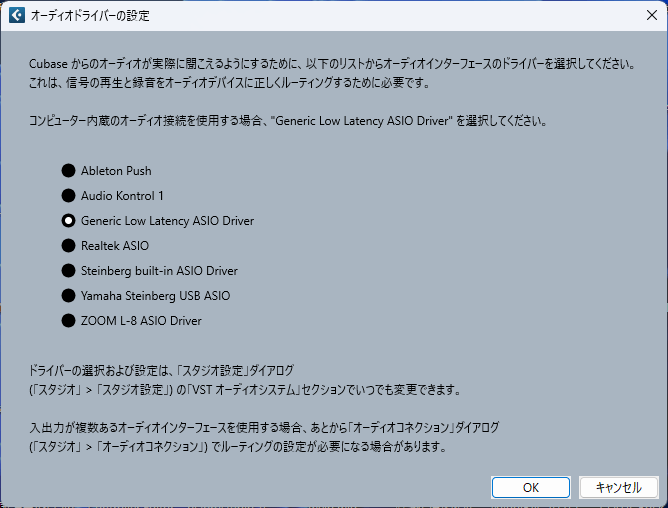
オーディオドライバーの設定(初回起動時)
「Cubase」の初回起動時に「オーディオドライバーの設定」が表示される場合には、スピーカーやヘッドフォンから正しく音が出るように、ふだん使用しているオーディオドライバーを設定しましょう。
使用したいオーディオドライバーを選択し、[OK] ボタンを押下します。
初回起動時以降にオーディオドライバーを変更する場合は、次章の「2. オーディオデバイスを設定」を参照。
M1チップ等のApple Silicon 搭載Mac をお使いの方へ
Intel製CPUを搭載したMacでは本操作を行っていただく必要はありません。
現在『Piapro Studio』はApple Silicon 搭載Mac にネイティブで対応しておりません。
ご使用の際は「Rosetta」を使用して「Cubase」を開く必要があります。
「Rosetta」とは、Intel製CPUを搭載したMac専用に作られたアプリをApple Silico で使えるようにアプリを自動変換する、macOS純正の機能です。
1. Finderで「Cubase.app」を右クリックして「情報を見る」をクリック。
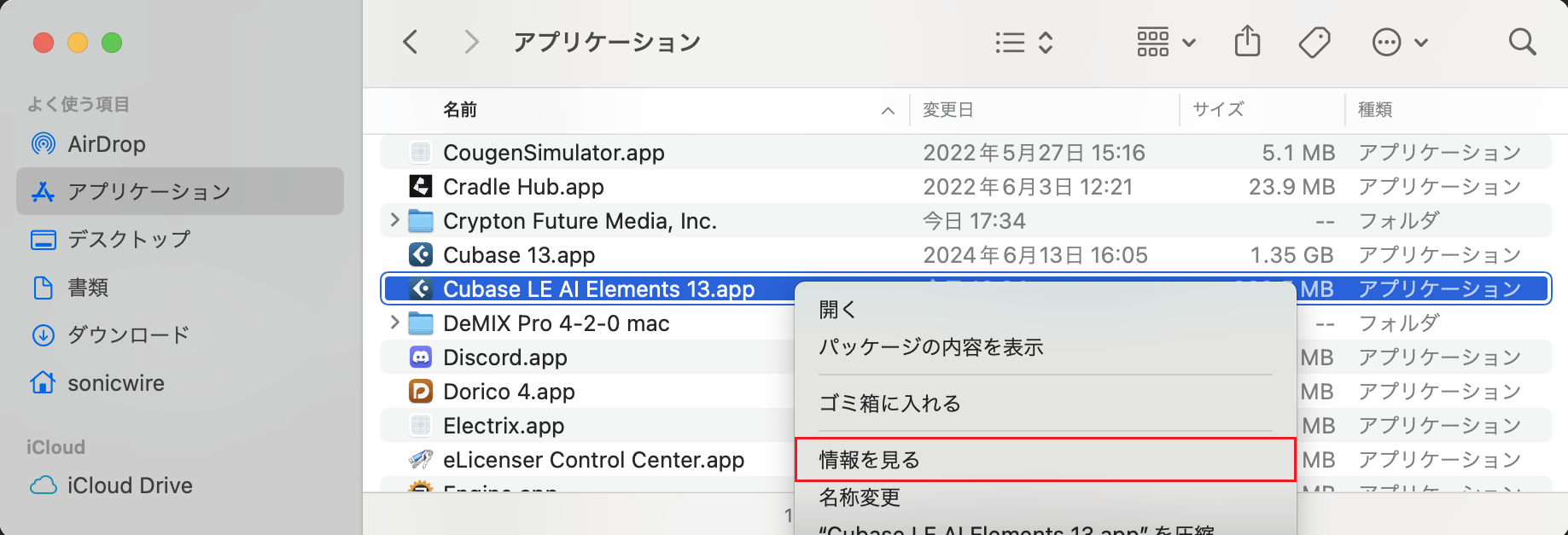
ご利用のCubaseのバージョンやグレードによってはアプリケーション名が異なる場合があります。Piapro Studioを起動させるホストとなるCubaseについて適宜設定を行なってください。
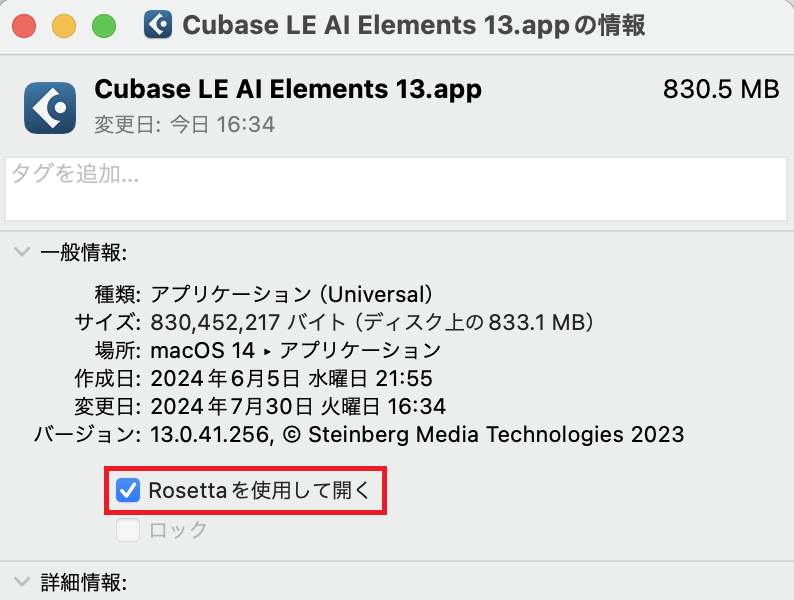
2. 「Rosetta を使用して開く」にチェック。
3. 「Cubase」の起動時に「Rosetta 2」の表示を確認。
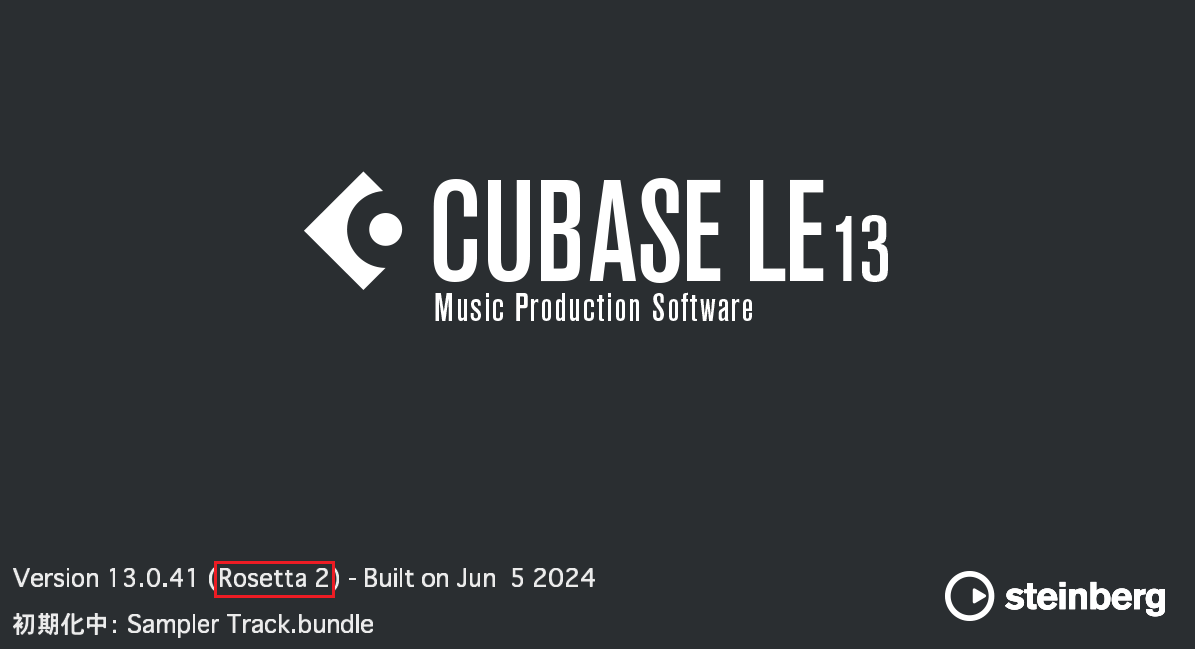
「Apple Silicon」と表示される場合には再度(1)から手順をご確認ください。
2. オーディオデバイスを設定
本手順は、バーチャルシンガー製品に「Cubase LE」が同梱されている方向けのご案内です。ご購入時に「Studio One Artist」が同梱されていた方は、こちらのページ(https://piaprostudio.com/?p=8050)をご確認ください。
スタジオ設定
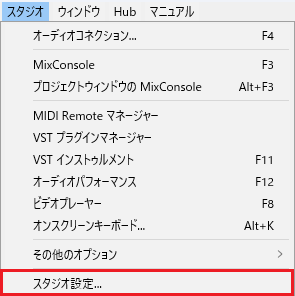
「Cubase」の上部メニューより「スタジオ」→「スタジオ設定」をクリックします。
ASIOドライバー
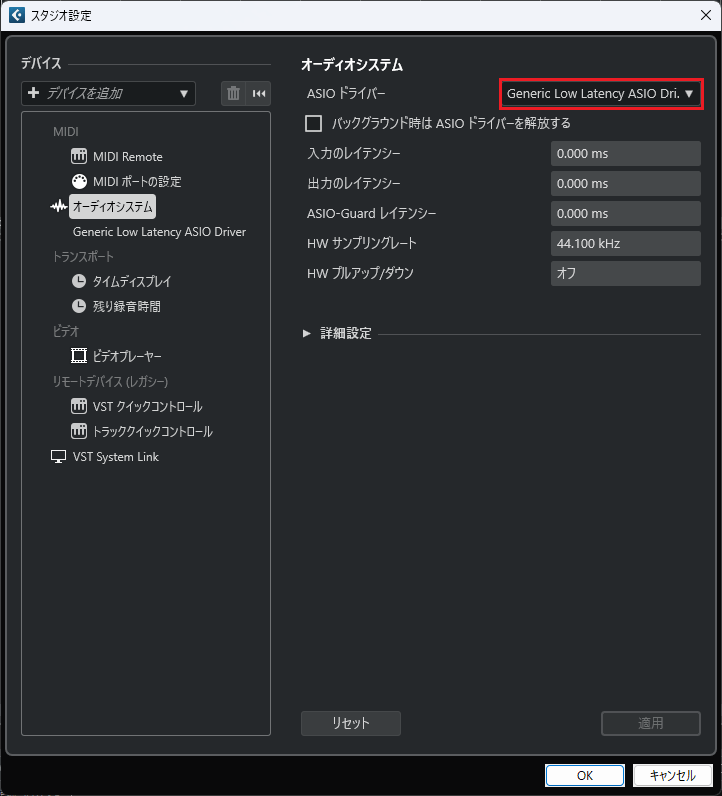
「オーディオシステム」を選択し、「ASIOドライバー」の右にあるメニューをクリックすると、Cubaseに対応したオーディオドライバーが一覧で表示されます。
楽曲制作の際に音を聞きたいデバイス(オーディオインターフェースなど)を選択します。
オーディオデバイスをお持ちでない場合、以下の項目を選択することで、マシン内蔵のスピーカーやイヤホン端子から音を出力できます。
Windows
Generic Low Latency ASIO Driver
Mac
内蔵オーディオ
デバイスを選択した後は画面右下にある[OK]ボタンをクリックし、設定を終了します。
3. 新規プロジェクトを作成
本手順は、バーチャルシンガー製品に「Cubase LE」が同梱されている方向けのご案内です。ご購入時に「Studio One Artist」が同梱されていた方は、こちらのページ(https://piaprostudio.com/?p=8050)をご確認ください。
起動画面
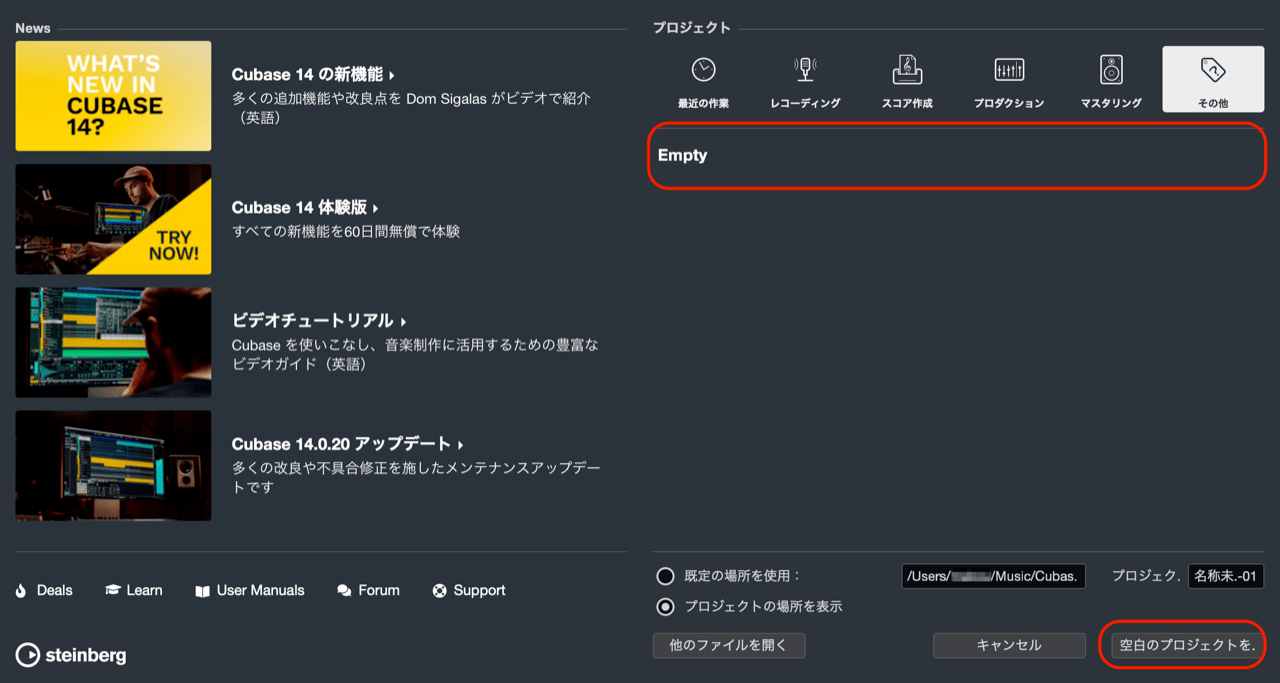
「Cubase」を起動すると、以下のような画面が表示されます。この画面は、「Cubase」の上部メニューより「ファイル」→「新規プロジェクト...」からも開けます。
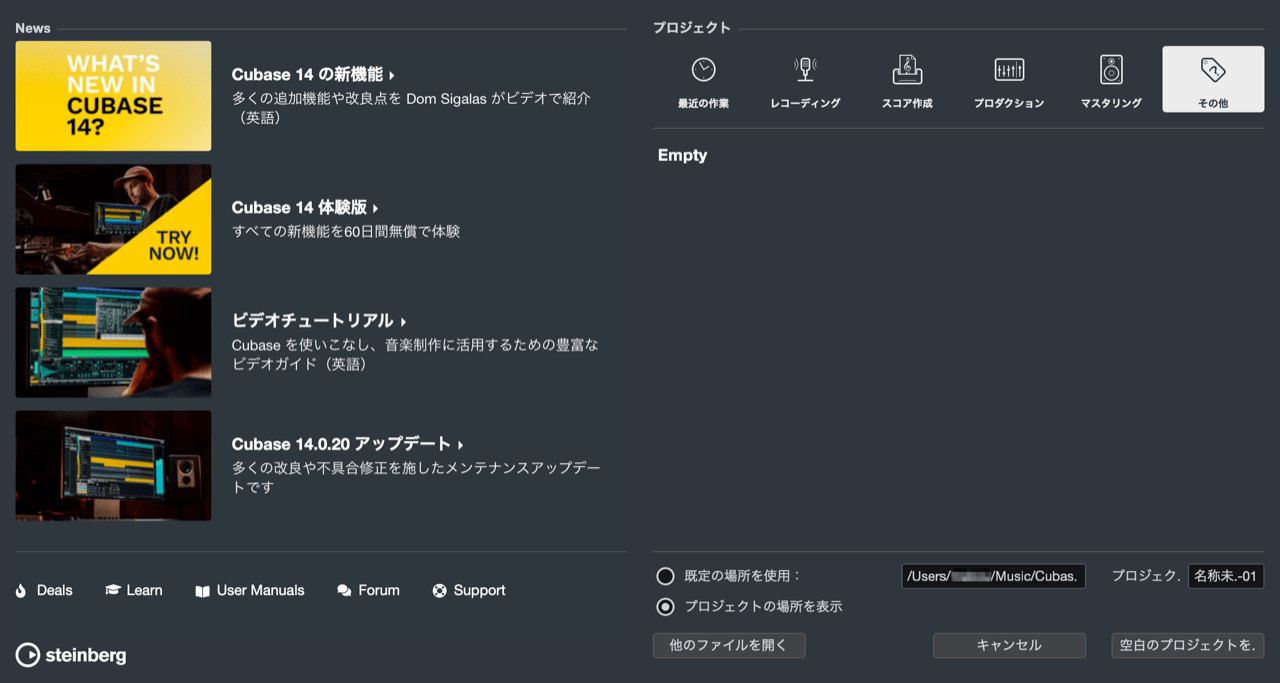
プロジェクトの選択
右側の「プロジェクト」で「その他」タブの「Empty」をダブルクリックするか、下にある [空白のプロジェクトを作成...] ボタンをクリックすると新規プロジェクト(楽曲制作用の作業ファイル)が作成されます。「既定の場所を使用:」にチェックを入れると、新規プロジェクトフォルダを作成する場所を指定できます。その右にある「プロジェクトフォルダー:」では、作成されるプロジェクトフォルダの名前を設定できます。
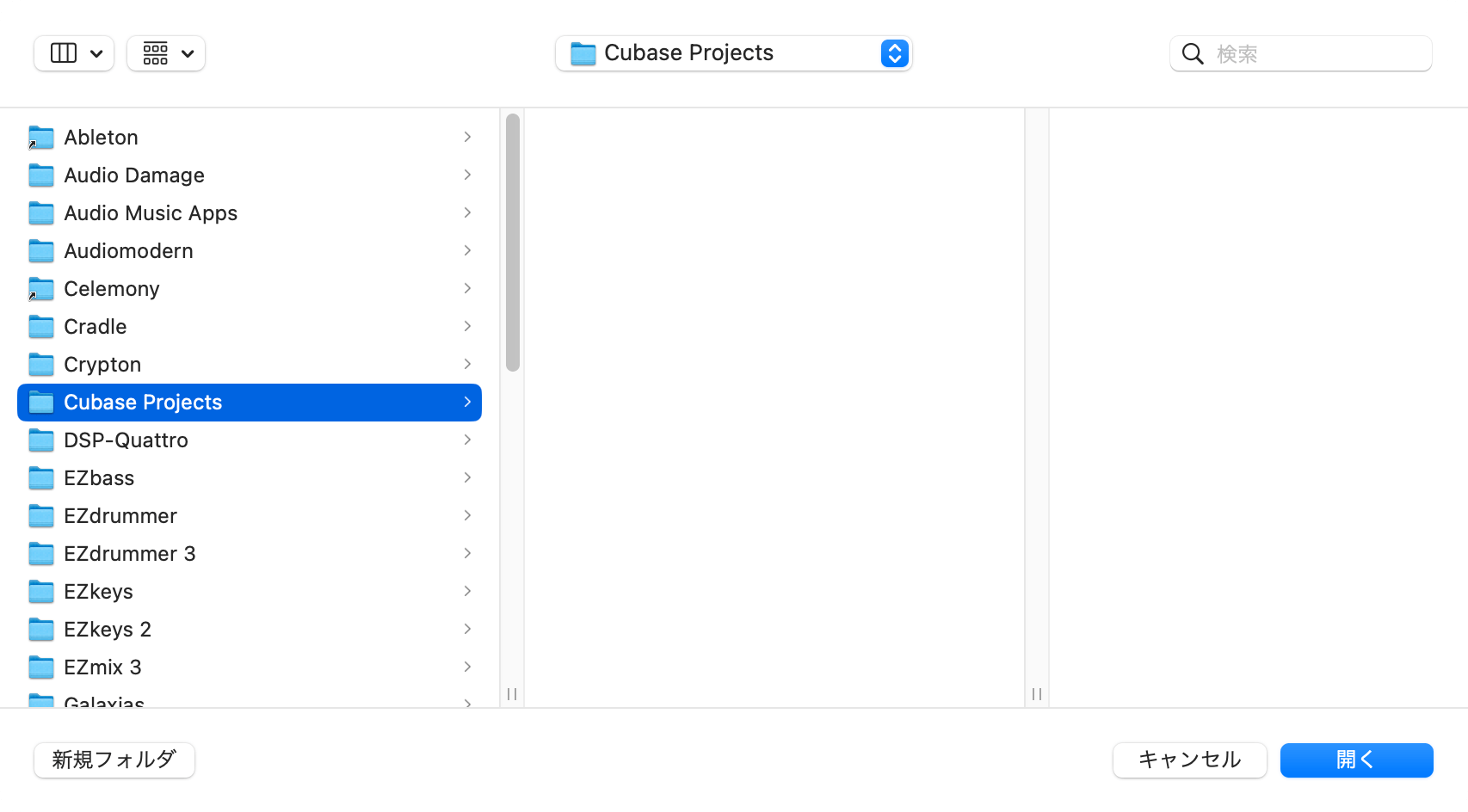
「プロジェクトの場所を表示」を選択した状態で「Empty」をダブルクリックするか、 [空白のプロジェクトを作成...] ボタンをクリックした時に限り、以下のようなダイアログが表示されます。プロジェクトフォルダを作成したい場所を指定してください。
作成画面
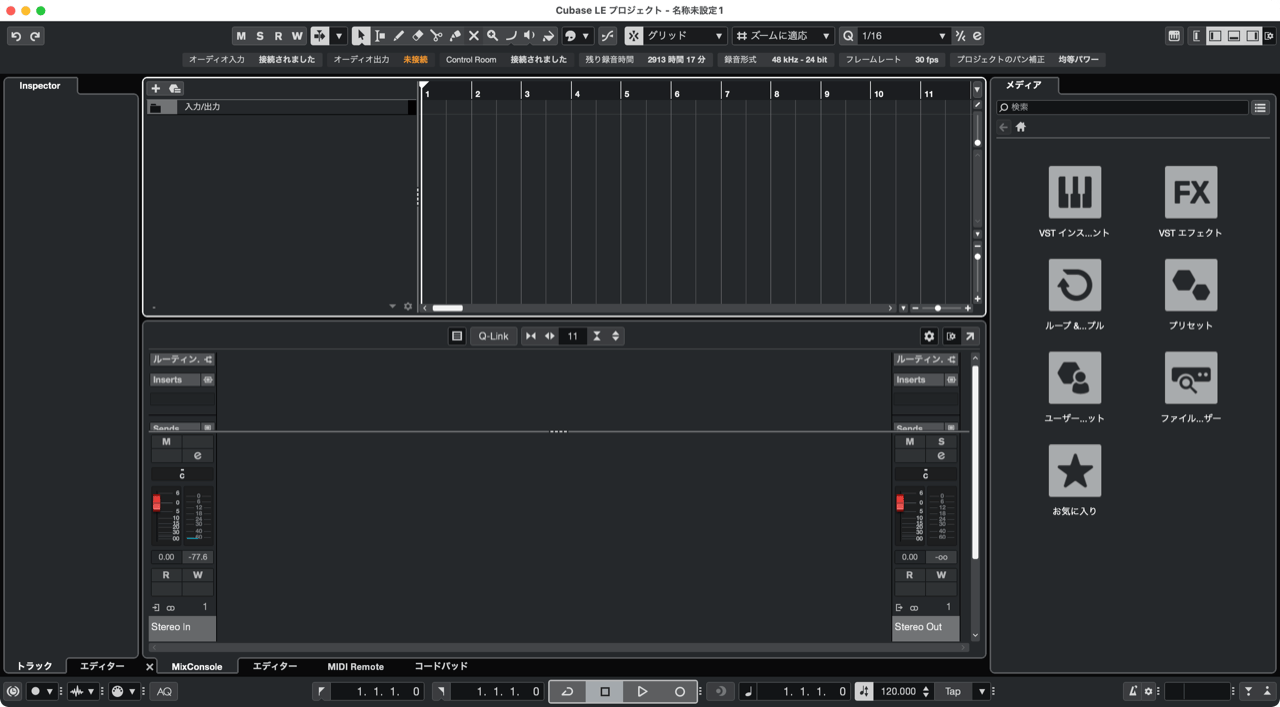
以下の画面が表示されたら、新規プロジェクトの作成は完了です。
4. Piapro Studioを立ち上げる
本手順は、バーチャルシンガー製品に「Cubase LE」が同梱されている方向けのご案内です。ご購入時に「Studio One Artist」が同梱されていた方は、こちらのページ(https://piaprostudio.com/?p=8050)をご確認ください。
M1チップ等のApple Silicon搭載Macをお使いの方は、必ずRosettaモードでご使用ください(「M1チップ等のApple Silicon 搭載Mac をお使いの方へ」を参照)。
トラックの作成/追加
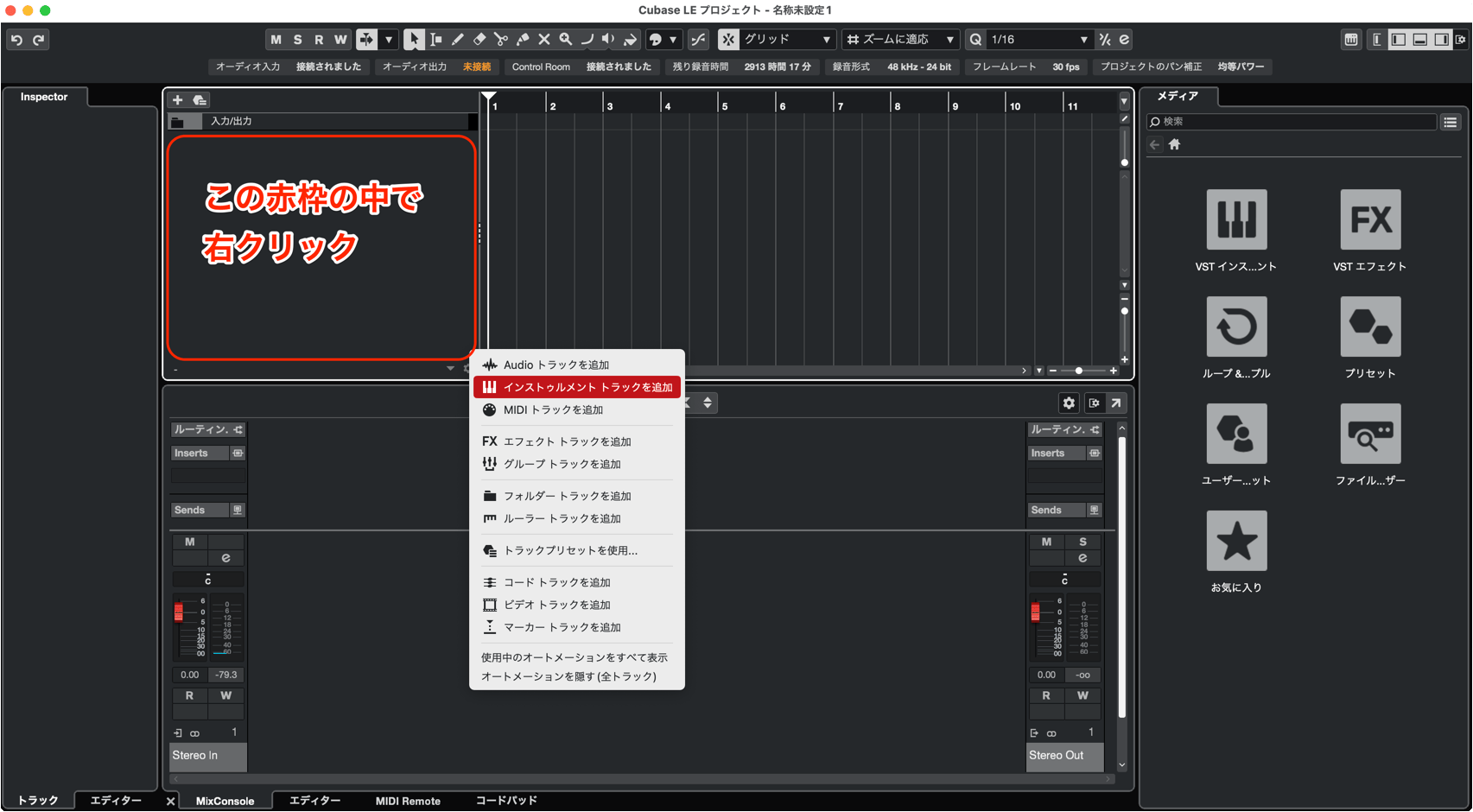
「新規プロジェクト」はこのような画面からスタートします。「入出力チャンネル」と書かれたトラックの下側を右クリックし、「インストゥルメント トラックを追加」をクリックします。
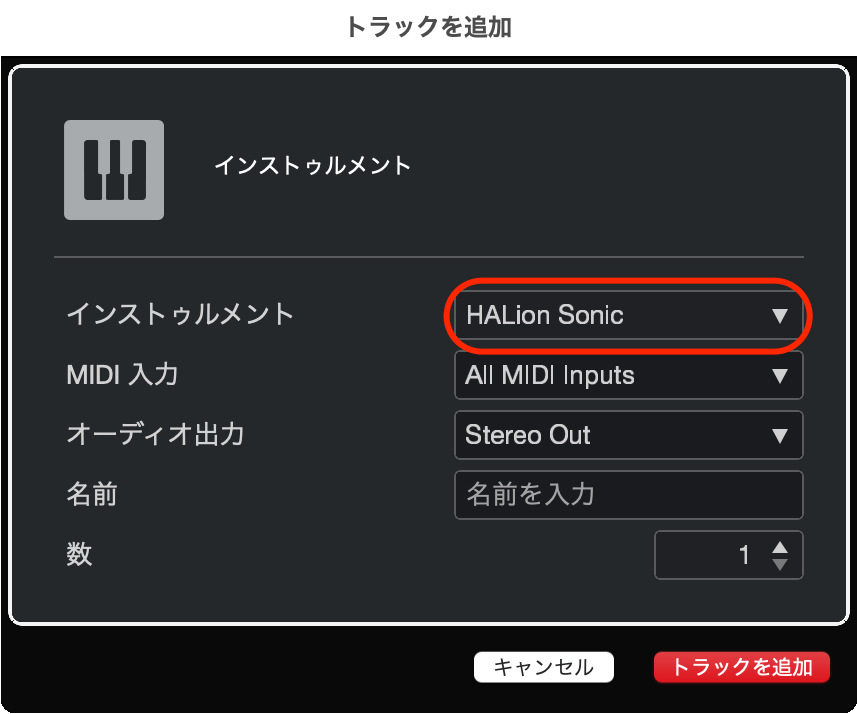
「トラックを追加」ウィンドウが表示されたら「インストゥルメント」の右のドロップダウンメニューをクリックします。
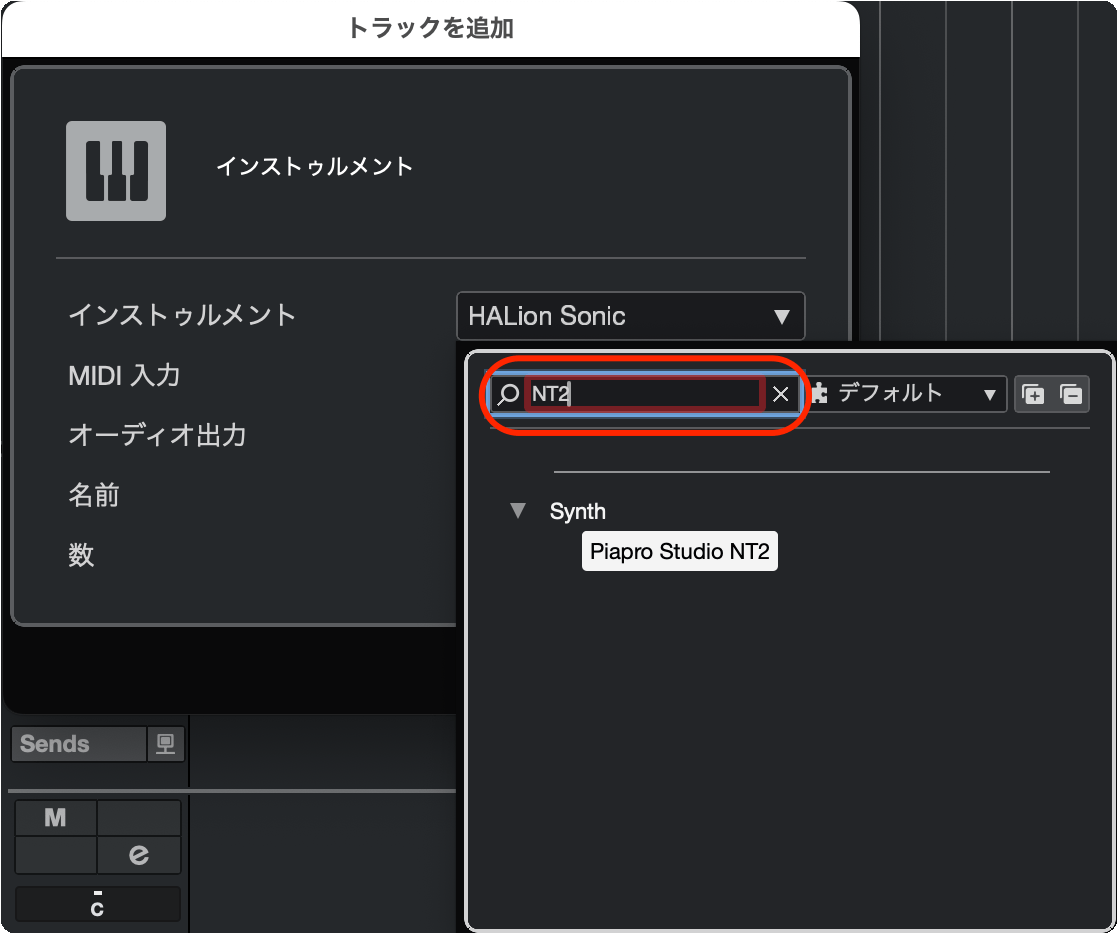
インストールされているインストゥルメントの一覧から「Piapro Studio NT2」を探して選択してください。右上のテキストボックスでインストゥルメントを検索できます。
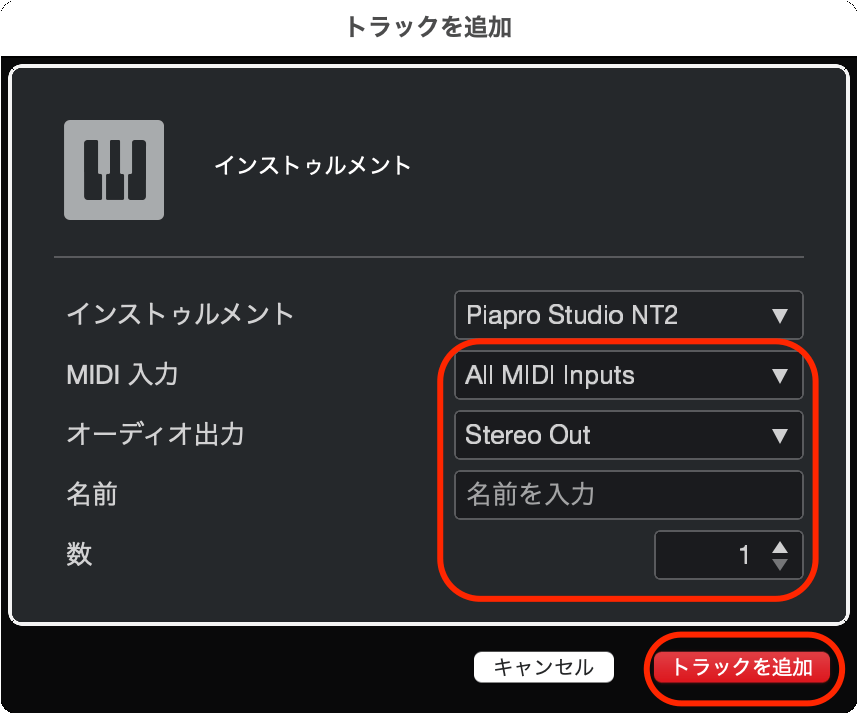
- 「MIDI 入力」では、使用しているMIDI コントローラ(MIDI キーボードなど)を選択します(MIDI コントローラをお持ちでなければ「All MIDI Inputs」を選択してください)。
- 「オーディオ出力」では、「Stereo Out」を選択します。
- 「名前」には、任意のトラック名を設定できます(空欄でも問題ありません)。
- 最後に「数」で「1」を選択し、[トラックを追加] ボタンをクリックします。
初回起動時
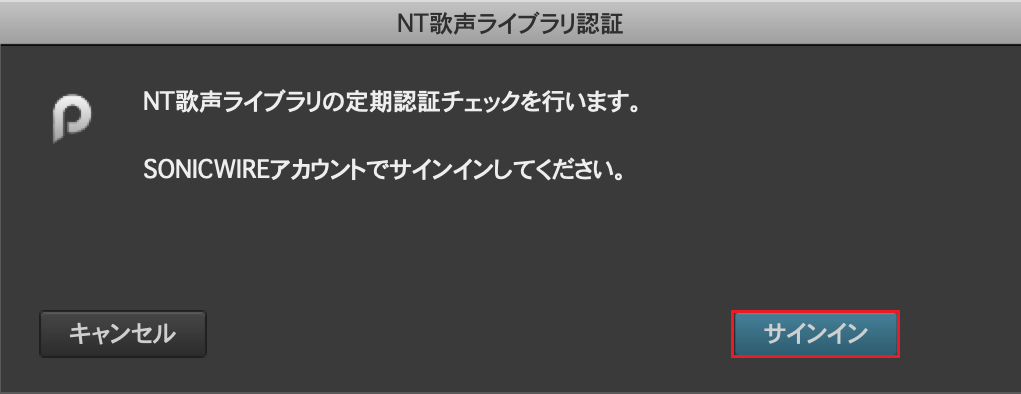
インストゥルメント起動時に以下の画面が表示される場合は、[サインイン] ボタンを押して、お持ちのバーチャルシンガー製品を登録しているSONICWIRE アカウントにサインインします。
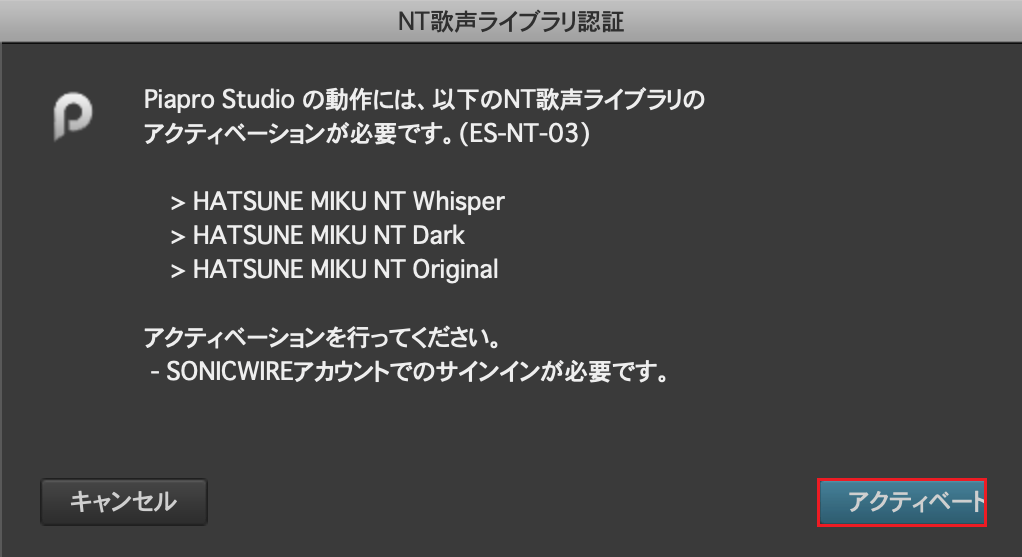
サインイン後に以下の画面が出る場合は、[アクティベート] ボタンをクリックします。
Piapro Studioエディタウィンドウの表示
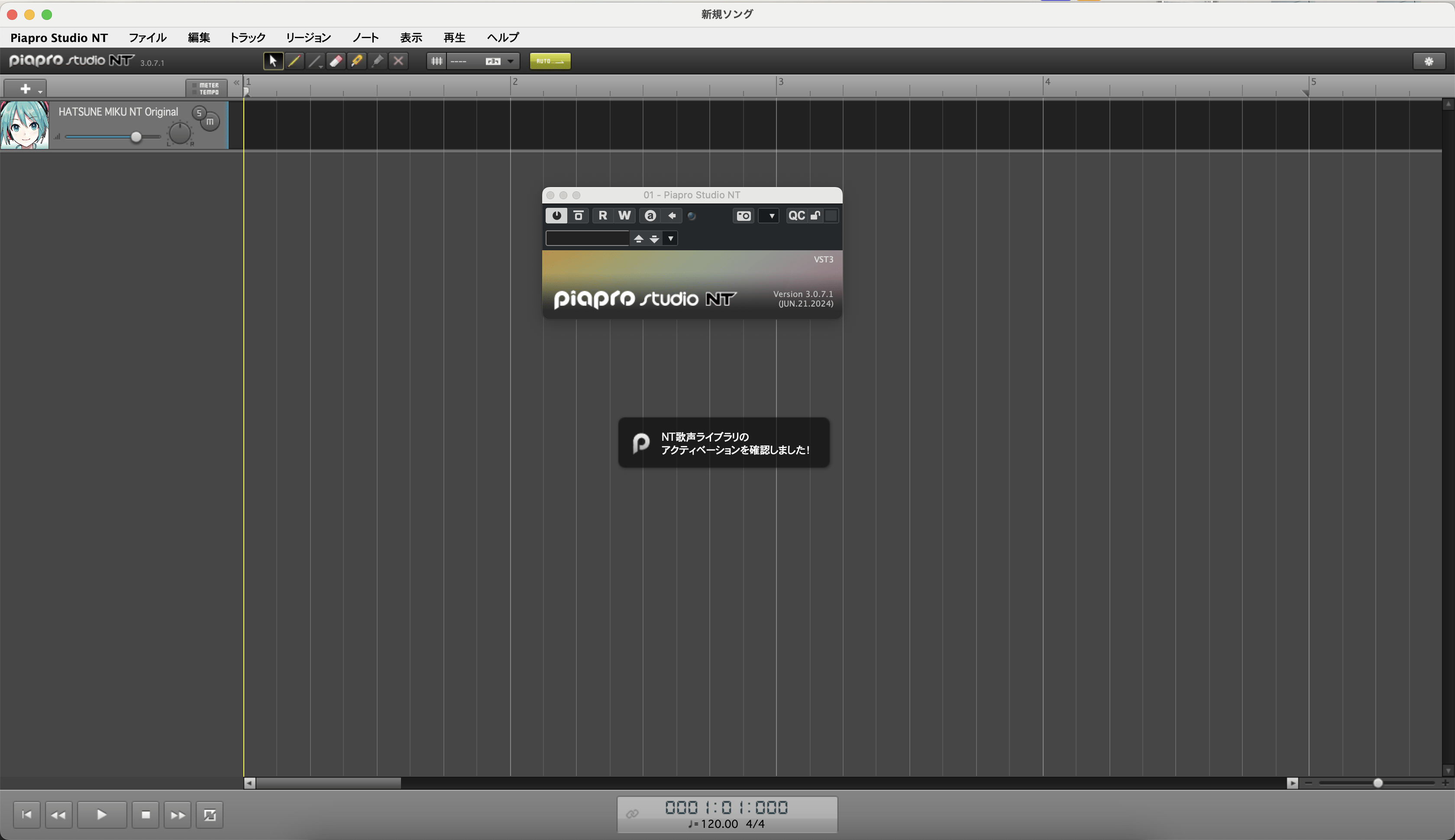
「Piapro Studioエディタ・ウィンドウ」が表示されたら、歌わせるための準備は完了です。
次章の「クイックスタート・ガイド」を参考に、すてきな歌声を作りましょう。
クイックスタート・ガイド
Piapro Studioの編集の流れ
ここではPiapro Studioを使って歌唱フレーズを作成する大まかな流れを説明します。
1. ピアノロールを開く
編集 → ピアノロールを開く。
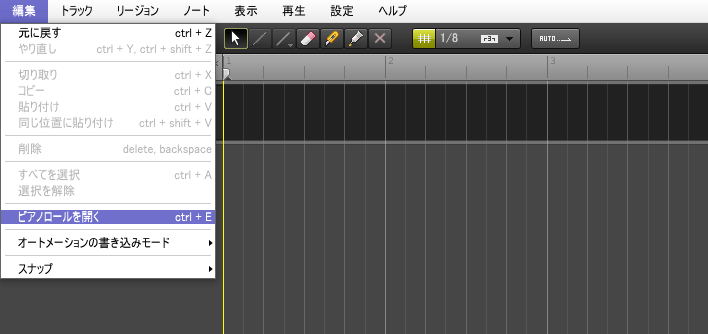
トラックをダブルクリックすることでも開けます。
2. ペンツールに切り替える

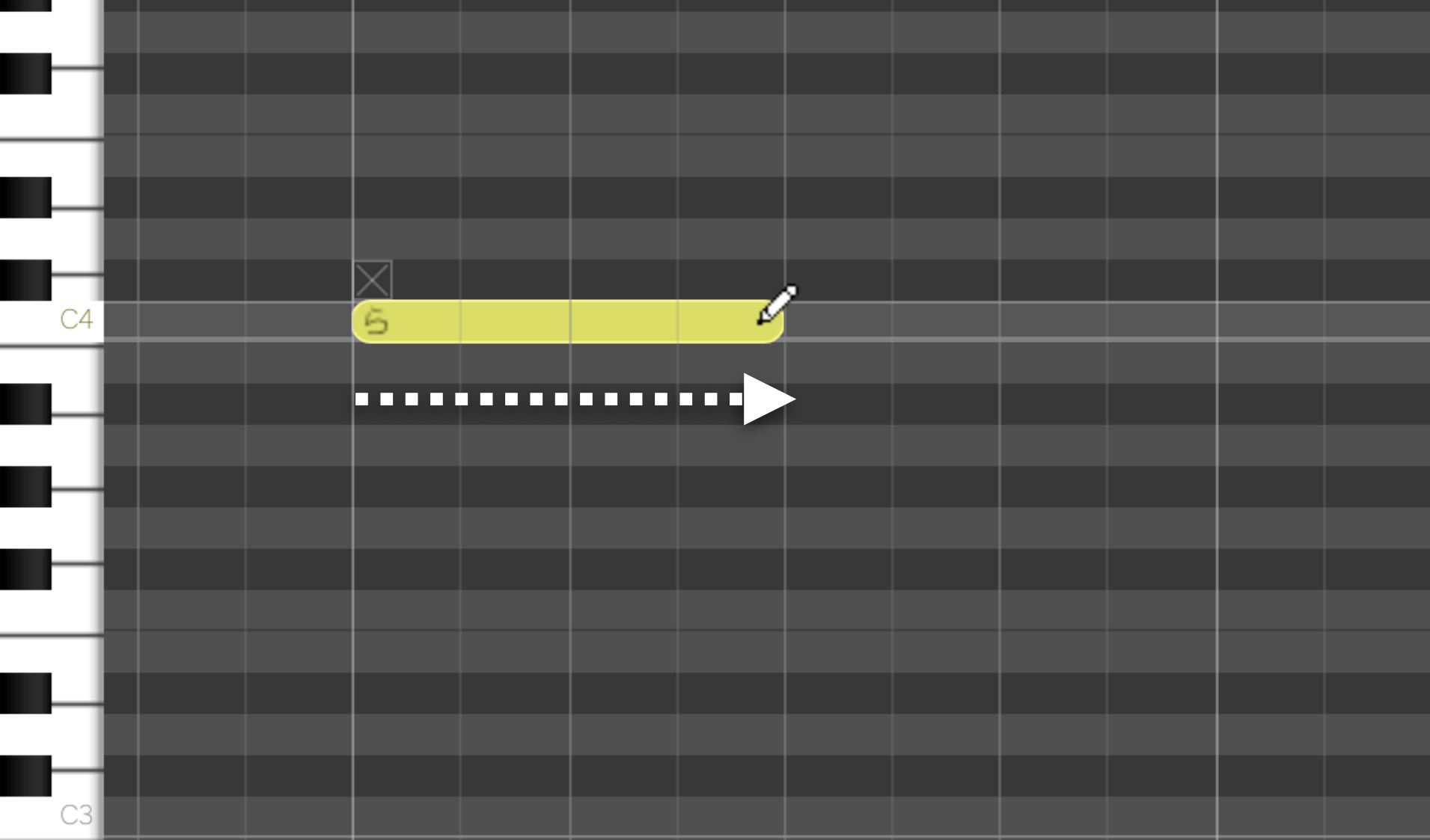
3. ピアノロール上でドラッグし、ノート(音符)を書く。
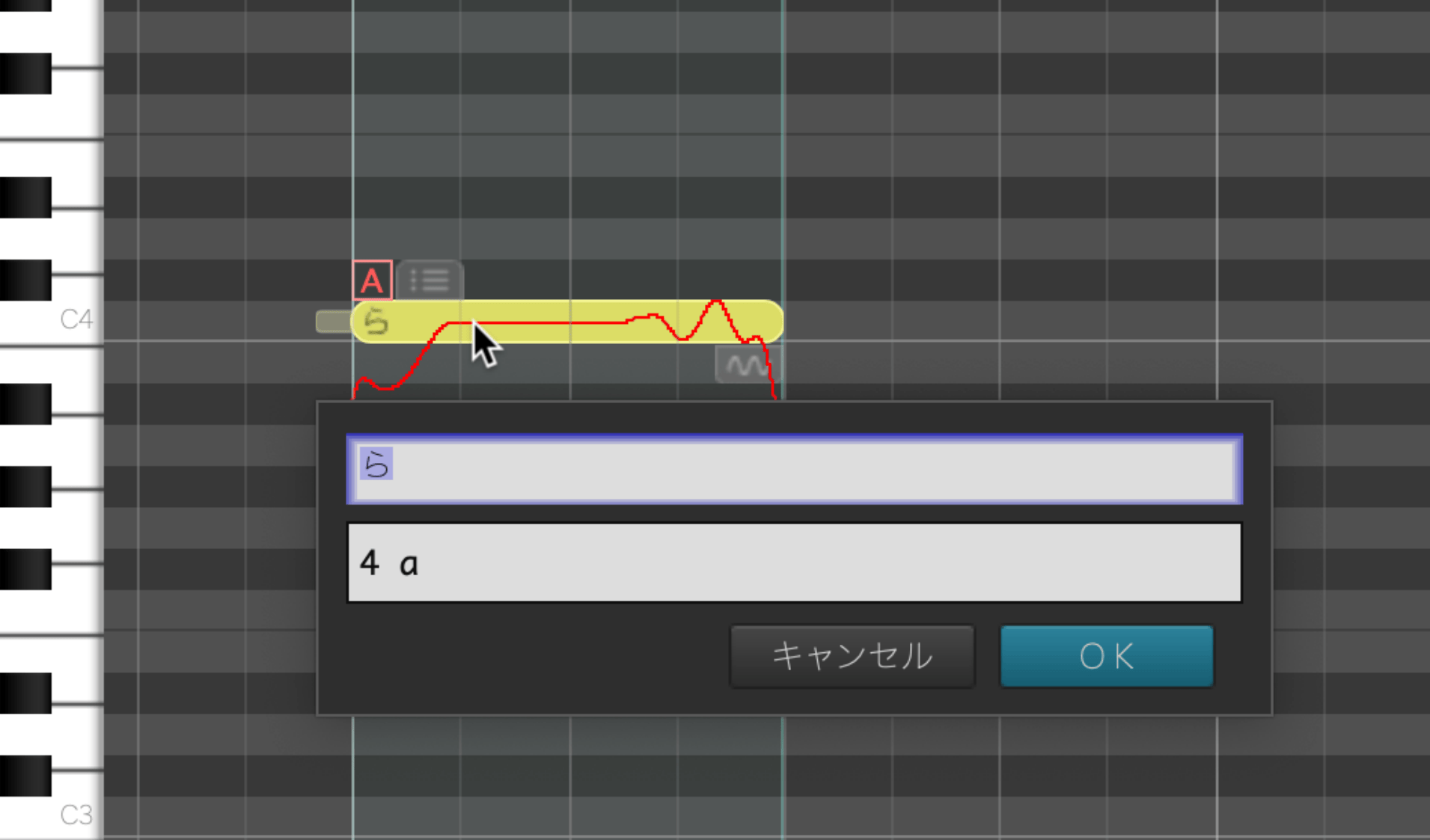
4. 歌詞を編集する
ノートをダブルクリックすると「歌詞入力パレット」が表示されます。
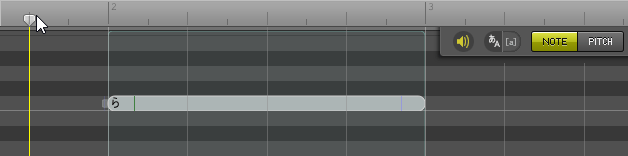
5. ノートの前に再生バー(黄色の縦棒)を置く。
メジャーバーをクリックするとクリックした箇所に再生バーが移動します。
6. 再生する
トランスポートバーの再生ボタンを押して再生します(スペースキーでも再生できます)。

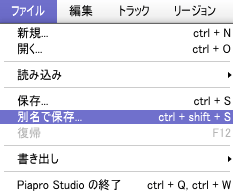
7. 編集データをPiapro Songファイル(.ppsf)に保存する
「ファイル」→「保存」または必要に応じて「別名で保存」を選択します。
Piapro Studioウィンドウ
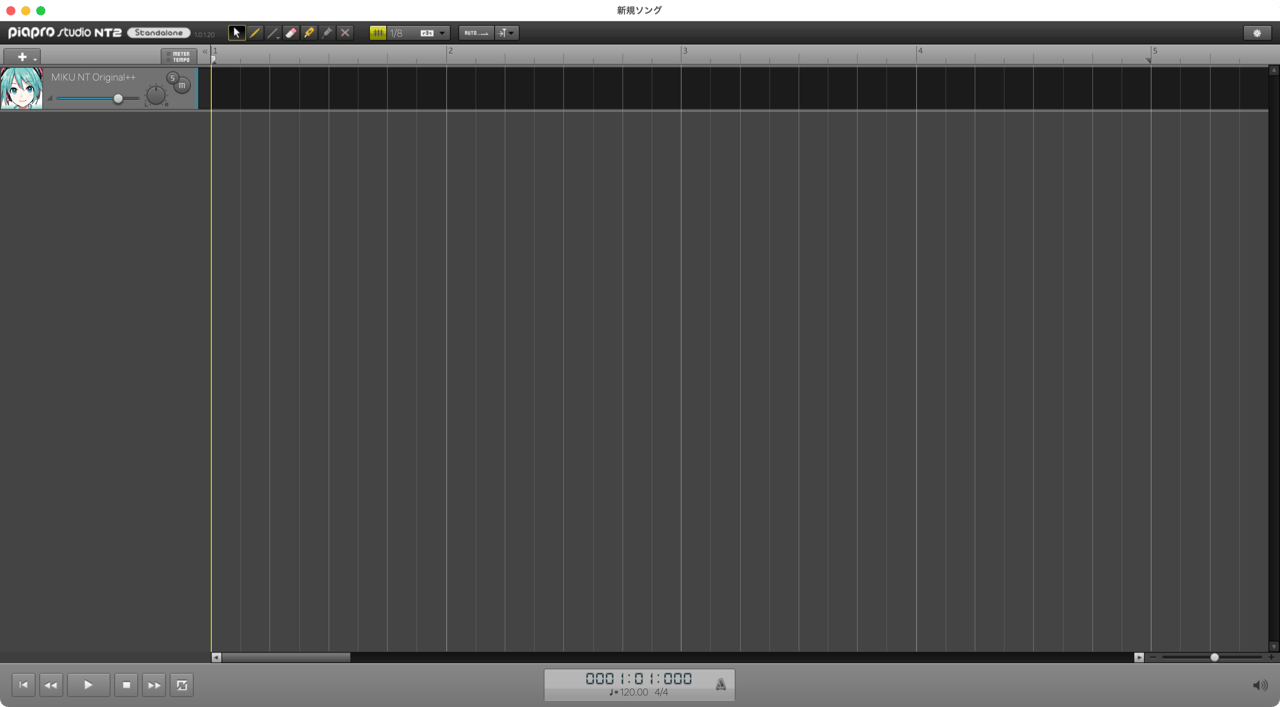
Piapro Studioウィンドウは、歌声ライブラリを歌わせるためのウィンドウです。
再生を開始すると、再生バー(黄色い縦線)で現在の再生位置が示されます。

メニュー
Windows

Mac

Piapro Studioの様々な機能を選択、使用できます。
詳細は「メニュー」を参照。
ツールバー

制作に必要なツール(道具)や機能を選択できます。
詳細は「ツールバー」を参照。
メジャーバー

小節番号を確認したり、ループ範囲やペースト(貼り付け)先を指定できます。
詳細は「メジャーバー」を参照。
拍子トラックとテンポトラック
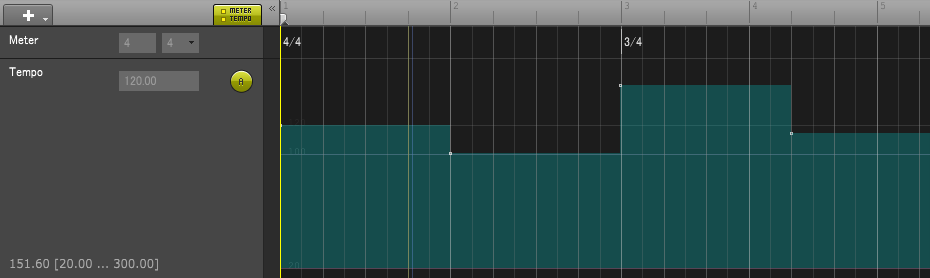
Piapro Studioに読み込んだファイル(Piapro Studioソングファイル、MIDIなど)に保存された拍子(Meter)やテンポ(Tempo)が表示されます。
詳細は「拍子/テンポトラック」を参照。
トラック
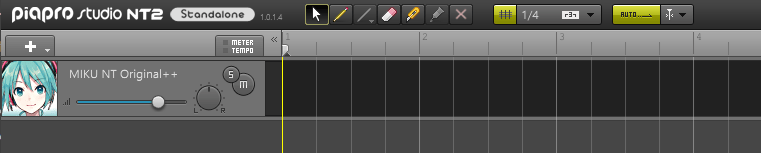
歌声ライブラリに歌わせるためのノート(音符)や歌詞、そして歌声の表情を書くためのエリアです。
詳細は「トラック」を参照。
スクロールバー

Piapro Studioの表示内容を移動する際に使用します。右端の小さな水平バーで、表示内容をズームイン/ズームアウトできます。
トランスポートバー

Piapro Studioの再生をコントロールします。
詳細は「トランスポートバー」を参照。
Piapro Studioと楽譜の関係(音高)
Piapro Studioのピアノロールでは、縦のグリッドが音の高さを表しており、上の方が高く、下が低い音高になっています。
横のグリッドは時間(音の長さ)を表し、左から右へ順番に再生されていきます。そして、この縦横のマスに入った横棒がノート(音符)にあたります。
下図は楽譜とPiapro Studioの音高を説明するための例です。この図に表示されていない高い音高や低い音高もPiapro Studioでは発音できます。
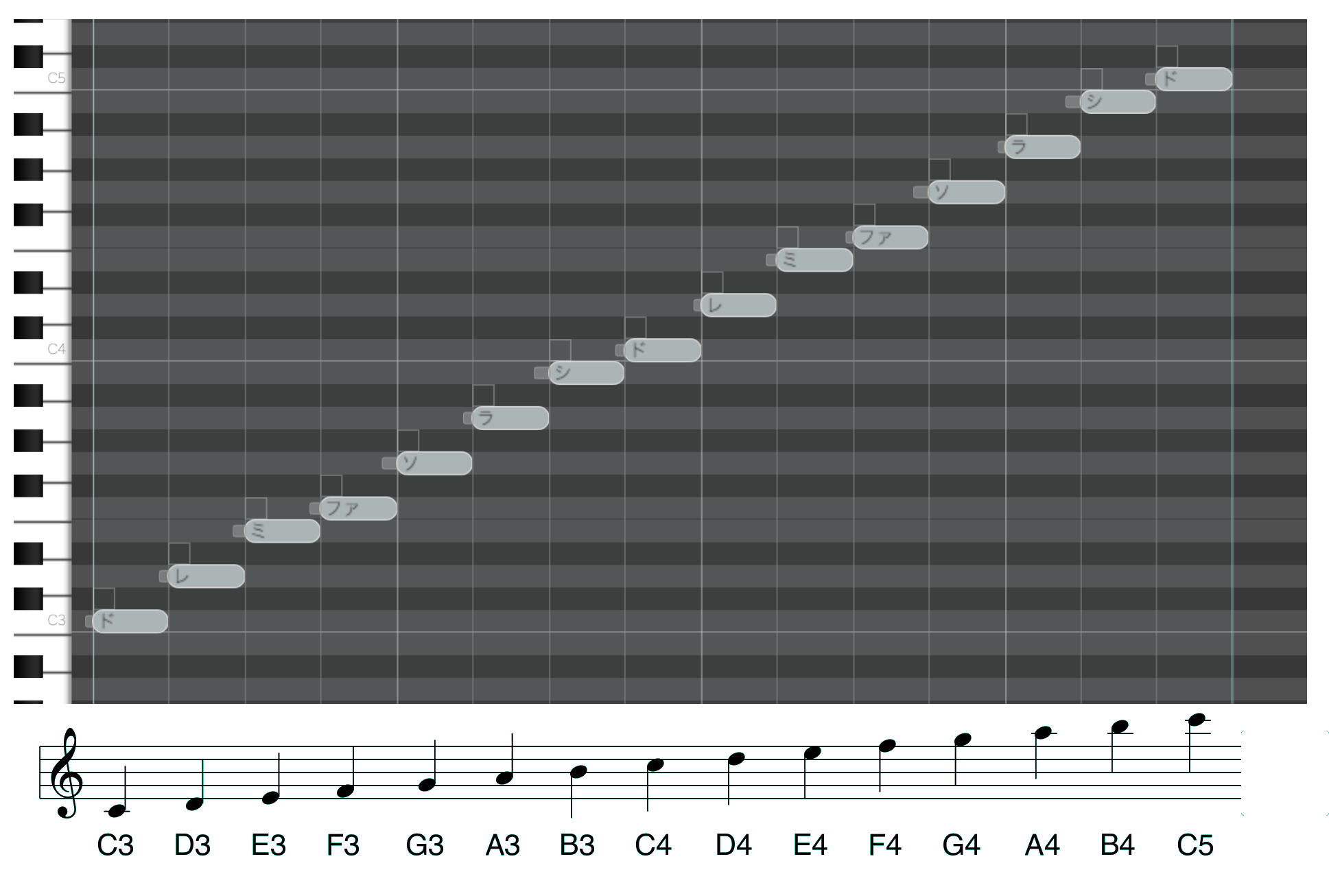
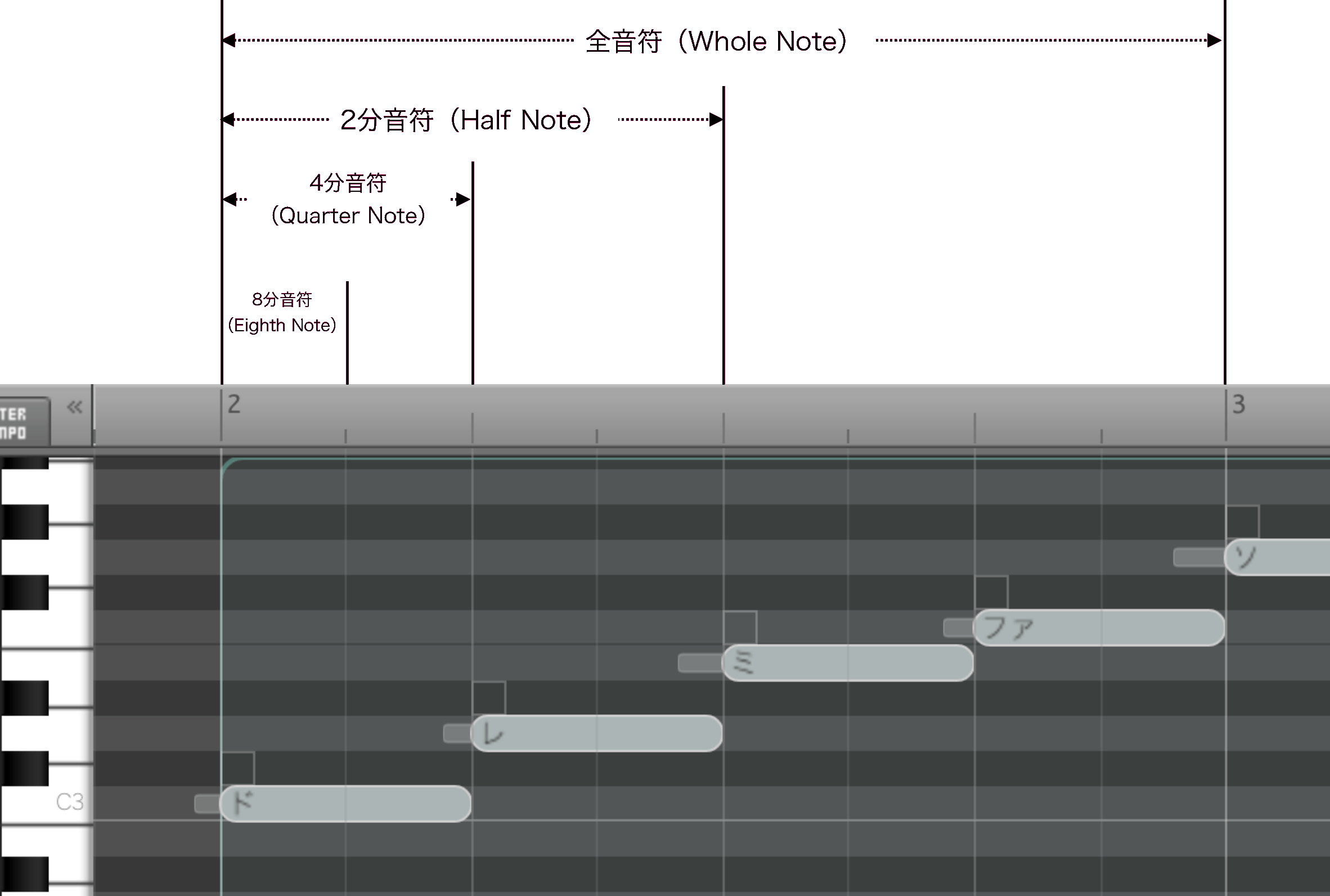
Piapro Studio と楽譜の関係(音の長さ)
4/4拍子の場合は、1小節の中に4分音符が4つ入ります。
ノート(音符)の入力
鉛筆ツール

ノートが横に伸びますので、好みの長さまで伸ばしたらマウスのボタンを離しましょう。これでノートの入力は完了です。
ノートの選択
「選択ツール 」または「鉛筆ツール
 」でノートをクリックすると、そのノートは選択された状態になります(黄色くハイライトされます)。
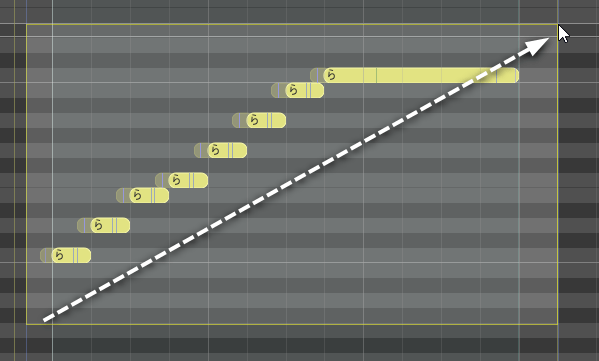
「選択ツール」で上図のようにドラッグすると、その範囲内にある全てのノートが選択された状態になります。
Ctrl (Win) / command (Mac) を押しながらノートを1 つずつクリックすると、クリックした全てのノートが選択された状態になります。
また、ノートを一つクリックしてノートが選択された状態から、別の離れたノートをShiftを押しながらクリックすると、間にあったノートが選択された状態になります。
いずれも複数のノートをまとめて移動したり削除したい場合にとても便利です。
ノートの長さの変更
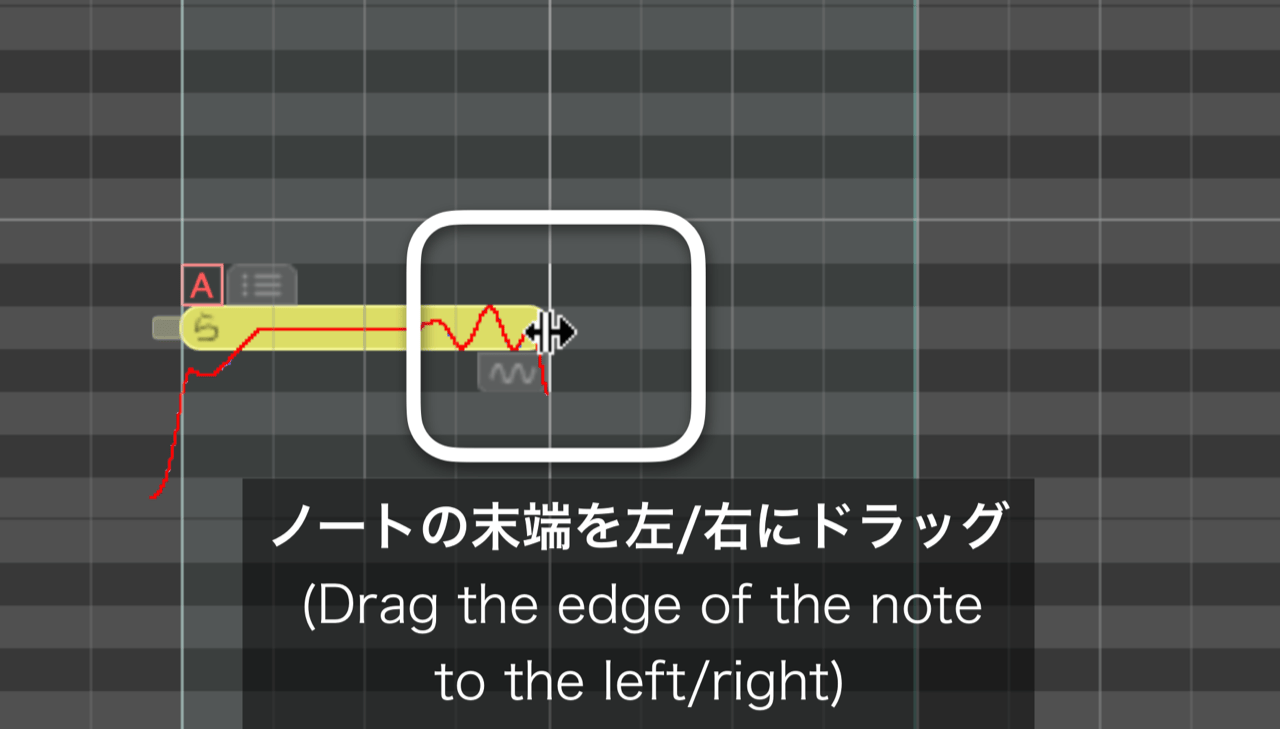
入力したノートが短すぎたり、長すぎてしまった場合は、ノートの末端をドラッグすることで長さを変更できます。
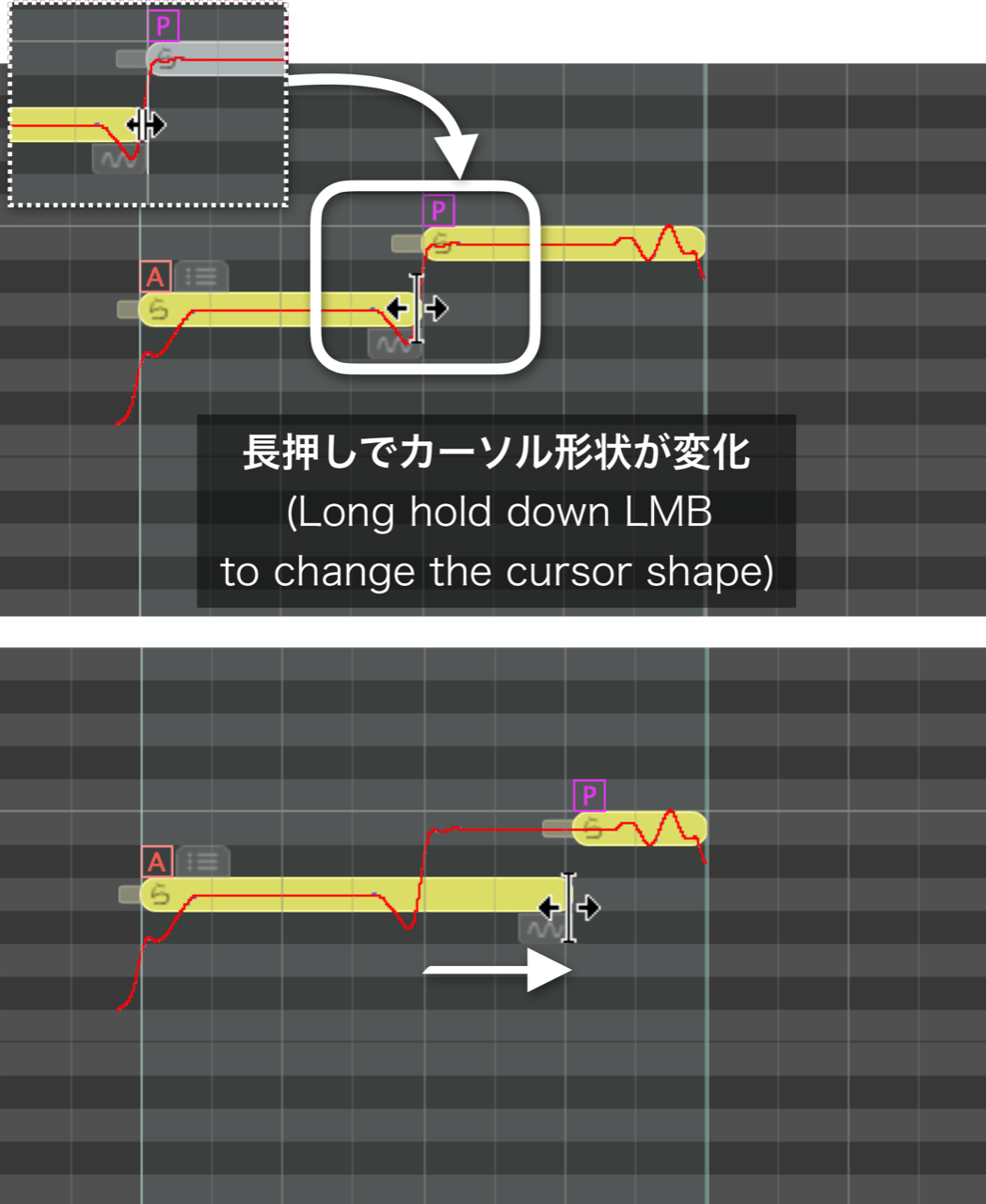
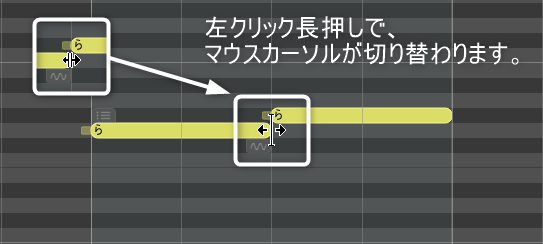
2つのノートが連続しているとき、選択ツールで境界部分を左クリック長押しすると、マウスカーソルの形状が切り替わり、境界を連動してのノート長変更ができるようになります。
ノートの移動とコピー
ノートを移動したい場合は、移動したいノートを選択してから上下左右好きな方向にドラッグします。
Ctrl (Win) / option (Mac) を押しながらドラッグするとコピーされます。
ノートの削除
ノートを選択してDeleteまたBackspaceを押します。
3連符の入力について
3連符が必要な曲では、図の [スナップオン/オフ] ボタンと [3連符オン/オフ] の両方をオン(黄色く点灯)にし、「スナップ値」メニューでノートの長さを選択します。
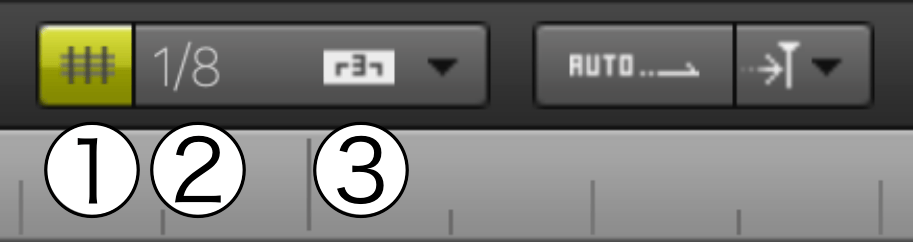
1. スナップオン/オフ
2. スナップ値
3. 3連符オン/オフ
歌詞の入力
ノートの入力が完了したら次は歌詞を入力してみましょう。
長い文字数をまとめて歌詞入力(流し込み)することも可能です。詳しくは「Piapro Studioの設定」→「トラック」→「歌詞入力」を参照。
歌詞入力パレット
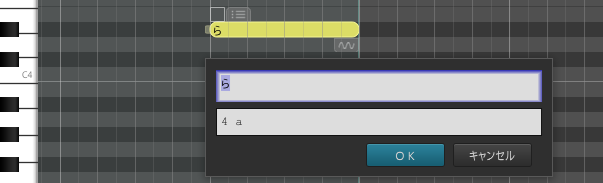
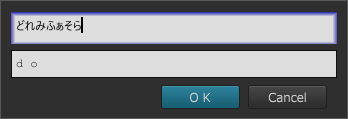
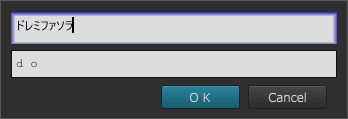
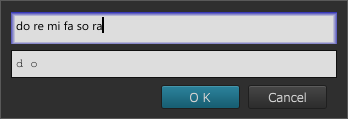
ノートをダブルクリックすると歌詞を入力するための「歌詞入力パレット」が表示されます。上段に歌詞を入力します。
日本語の歌声ライブラリの場合、歌詞として入力できる文字はひらがなと全角カタカナ、そして1ノート分の半角ローマ字です。
漢字や数字やアルファベットを歌わせるには、ひらがなやカタカナ(全角)に変えて入力する必要があります。
ひらがな
カタカナ(全角)
ローマ字(半角)
英語歌詞を入力する際は、いわゆるカタカナ英語として入力してください。
日本語固有の発音について
助詞の発音について
- 「は」:助詞の「は」(例:「私は」の「は」)を入力する際は、実際の発音に従って「わ」と入力してください。
- 「へ」:助詞の「へ」(例:「海へ」の「え」)を入力する際は、実際の発音に従って「え」と入力してください。
- 「を」:助詞の「を」(例:「あなたを」の「を」)は、Piapro Studio上で歌詞に「を」と入力した場合には、「お」と発声します。子音を強調したようなはっきりとした発声をさせたい場合は、実際の発音に従って「うぉ」と入力してください。
このほか、好みに応じて実際の歌詞とはあえて異なる文字を入力すると効果的な場合があります。
促音「っ」の表現方法
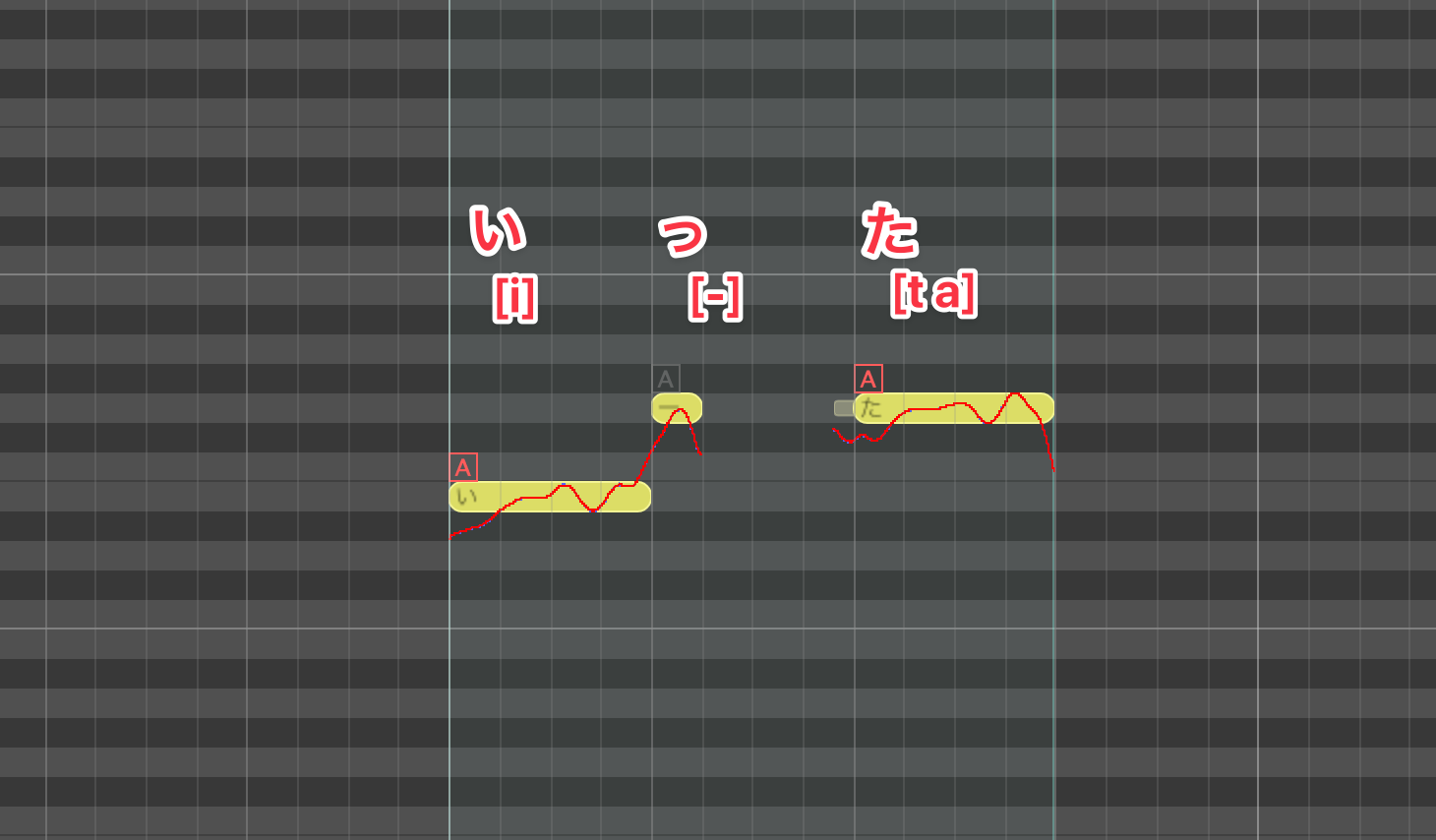
促音「っ」(例:「行った」の「っ」)を表現するには、いくつかの方法があります。
- 休符として扱う:促音にあたる部分にノートを置かないようにして、休符を挿入します。または、促音にあたる部分に、歌詞「っ」や「Sil」と入力したノートを設置することで、無音のノートを挿入できます。
- 子音長を伸ばして表現する:促音の入力を省略して、次に来るノートの子音長を伸ばすことでも表現ができます。例えば「行った」の場合、二つの連続したノートに対して、歌詞に「いた」と入力し、歌詞「た」の子音長を伸ばすことで表現します。
- 音高を伴った表現(下図):「きっと」の「っ」で音高変化を伴った促音を表現したい場合には、ノートを短くして「ー」を入力するとイメージに近くなる場合があります。
コーラスの制作
歌詞を入力したら、次はコーラス(ハモリ)を加えてみましょう。ここではノートの入力を省略するためにトラックを複製します。
まずはトラックを右クリックし、表示されたメニューで「トラックを複製」をクリックします。
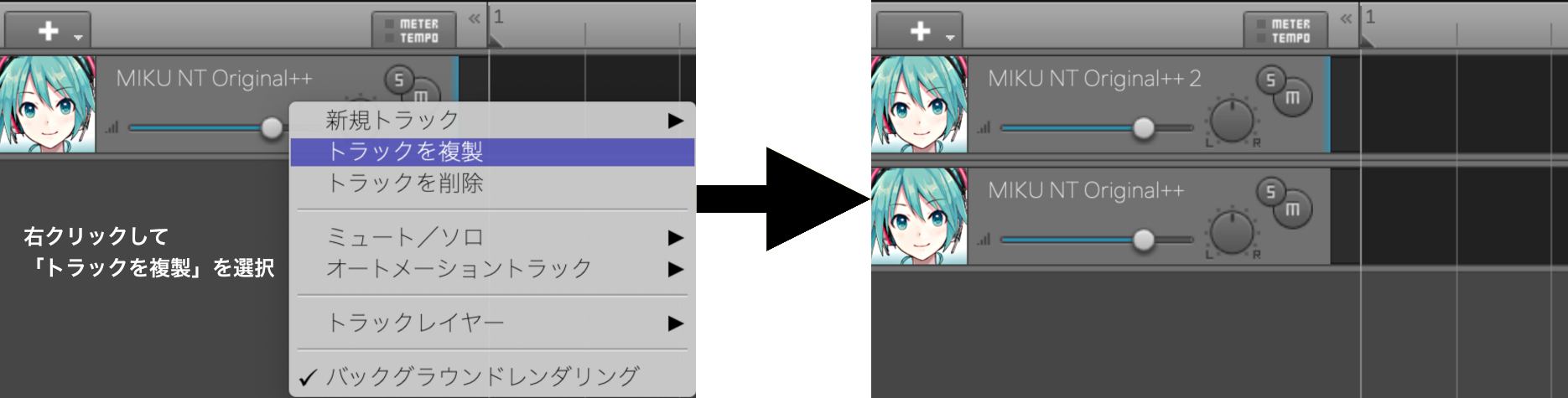
「トラックを複製」で追加されたトラックには、コピー元のトラックにあるリージョンを含め、入力されている全ての情報がコピーされます。
リージョン単体でのコピー&ペースト時には、ノートのみがコピーされ、オートメーションの内容はコピーされません。
トラックが追加されたらリージョンをダブルクリックしてピアノロールを開きます。次にノートを全て選択し、ノートを上下にドラッグして音高を変えましょう。これで簡易的なコーラスが完成です。
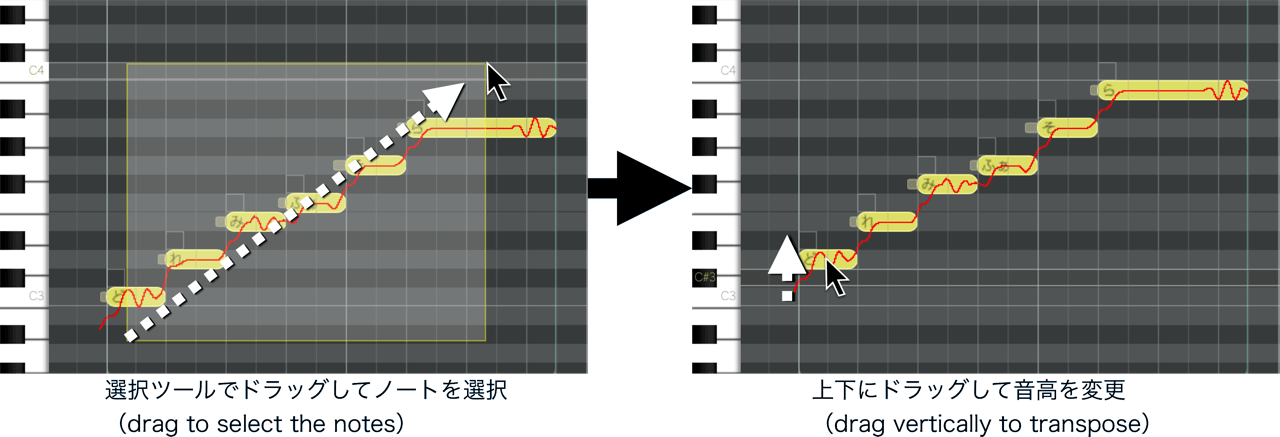
必要に応じて、音高を修正するとなおいいでしょう。
複数のトラックを重ねて表示
コーラス(ハモリ)を調整しやすくするために、メインの歌とコーラスを重ねて表示しましょう。
Ctrl(Windows)、またはcommand(Mac)を押しながら、重ねて表示したいトラックのトラックヘッダを2つ以上クリックします。選択されたトラックには、青色のインジケータが表示されます。
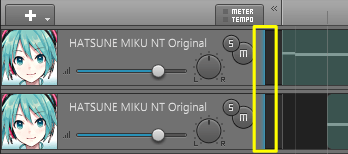
複数のトラックを選択した状態で、選択したトラックのいずれかのトラックヘッダをダブルクリックすると、それらのトラックが重ねて(レイヤー化)表示されます。通常は濃く表示されたノートが編集可能ですが、薄く表示されたノートを「選択ツール」でクリックすると、編集対象のトラックを変更できます。
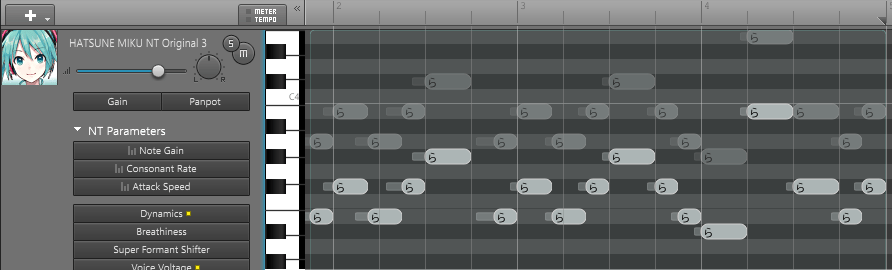
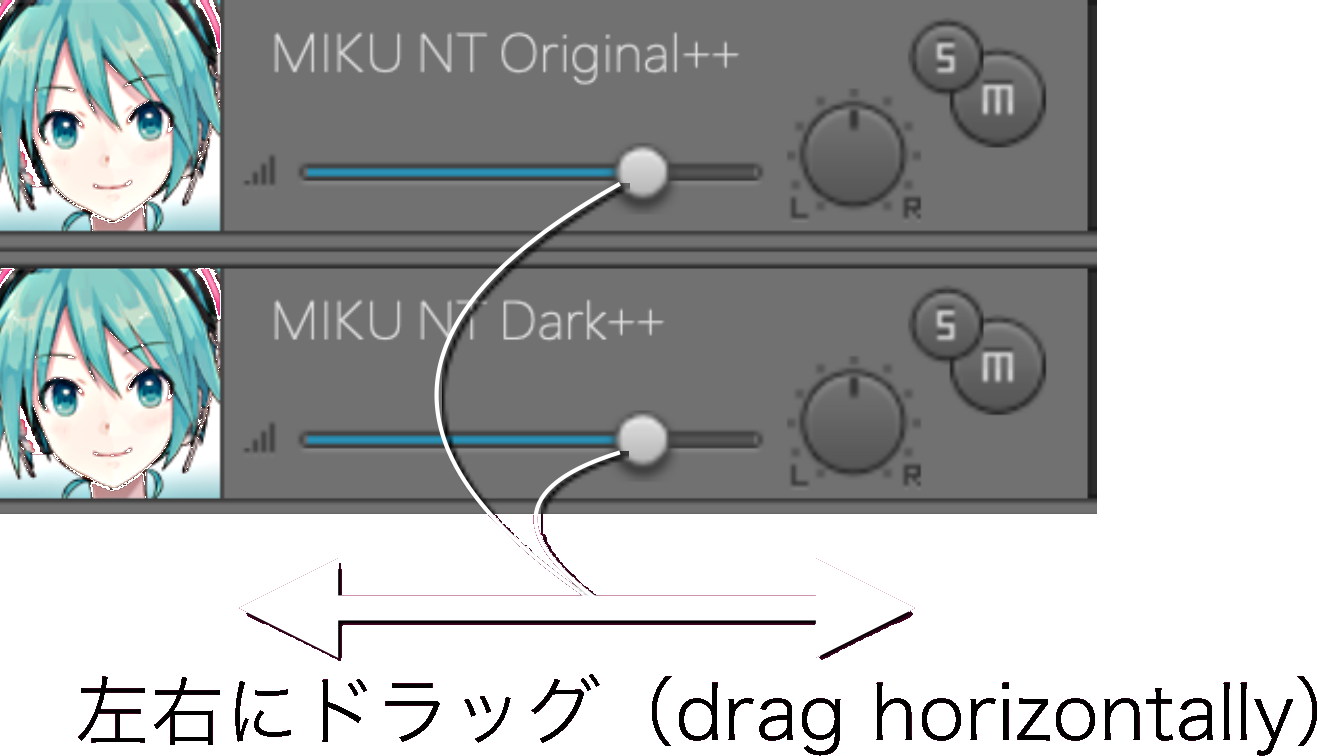
音量バランスの調整
メインの歌とコーラスが同じ音量だと少し聴きづらいので、各トラックの音量バランスを調整してみましょう。
トラックヘッダの「ボリュームフェーダ」を左右にドラッグして音量を調整します。
再生について
Piapro Studioの画面下部にある「トランスポートバー」では、編集した内容を再生できます。
メロディや歌詞の入力が終わったら、実際にどう歌われるか聞いて確認してみましょう。

プラグイン版では、ホストアプリケーション(DAWアプリ)の再生中、ホストアプリケーションとPiapro Studioは同期再生されます。
その際、再生関連のボタン操作は無効になります。Piapro Studioのみを再生操作したい場合は、ホストアプリケーションを停止した状態でご試聴ください。
1. 曲の最初に戻る
再生バー(黄色い縦線)が曲の先頭に戻ります。
2. 1小節戻る
再生バーが1小節前に戻ります。
3. 再生/一時停止
Piapro Studio内部で再生を始めます。再生中にクリックすると一時停止されます。
4. 停止
再生を停止します。停止すると再生バーが再生を開始した位置に戻ります。再度クリックした場合(つまり一時停止中にクリックした場合)、再生バーがソング先頭に戻ります。
5. 1小節進む
再生バーが1小節進みます。
6. ループ再生オン/オフ
ループ再生のオン/オフを切り替えます。オンに切り替えるとボタンは黄色く点灯します。
7. 再生ポジション
現在の再生ポジションが表示されます。左から小節番号、拍、ティック数を表します。
8. テンポ
現在のテンポ値が表示されます。テンポを変更するには拍子/テンポトラックを使用します。
9. 拍子
現在の拍子が表示されます。拍子を変更するには拍子/テンポトラックを使用します。
10. メトロノーム・オン/オフ
メトロノームを鳴らすことができます。プラグインとしての動作時には表示されません。
11. マスターボリューム
クリックすると、Piapro Studio全体のボリュームを調整するためのフェーダが表示されます。フェーダをダブルクリックするとデフォルトの音量に戻ります。プラグインとしての動作時には表示されません。
テンポと拍子の設定
スタンドアロン編
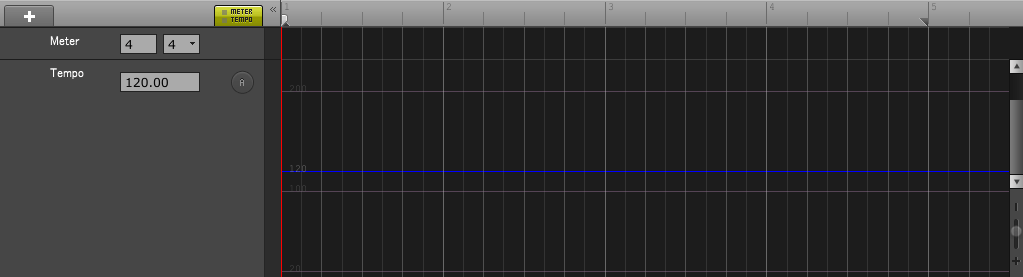
スタンドアロンでの使用の場合、テンポと拍子は「拍子/テンポトラック」で設定します。詳細は「拍子/テンポトラック」を参照。
プラグイン編
プラグインで使用している場合、テンポと拍子はPiapro Studioではなく、ホストアプリケーション側で設定します。
Cubaseの例
「Cubase 14」では、画面下部にある「テンポ」と「拍子」(下図)で設定できます。「拍子」が表示されていない場合は右端の[︙]ボタンを押すと表示されます。

「Cubase LE 14」ではデフォルトでテンポと拍子が表示されますが、もしも表示されていない場合は、以下の方法で表示することができます。
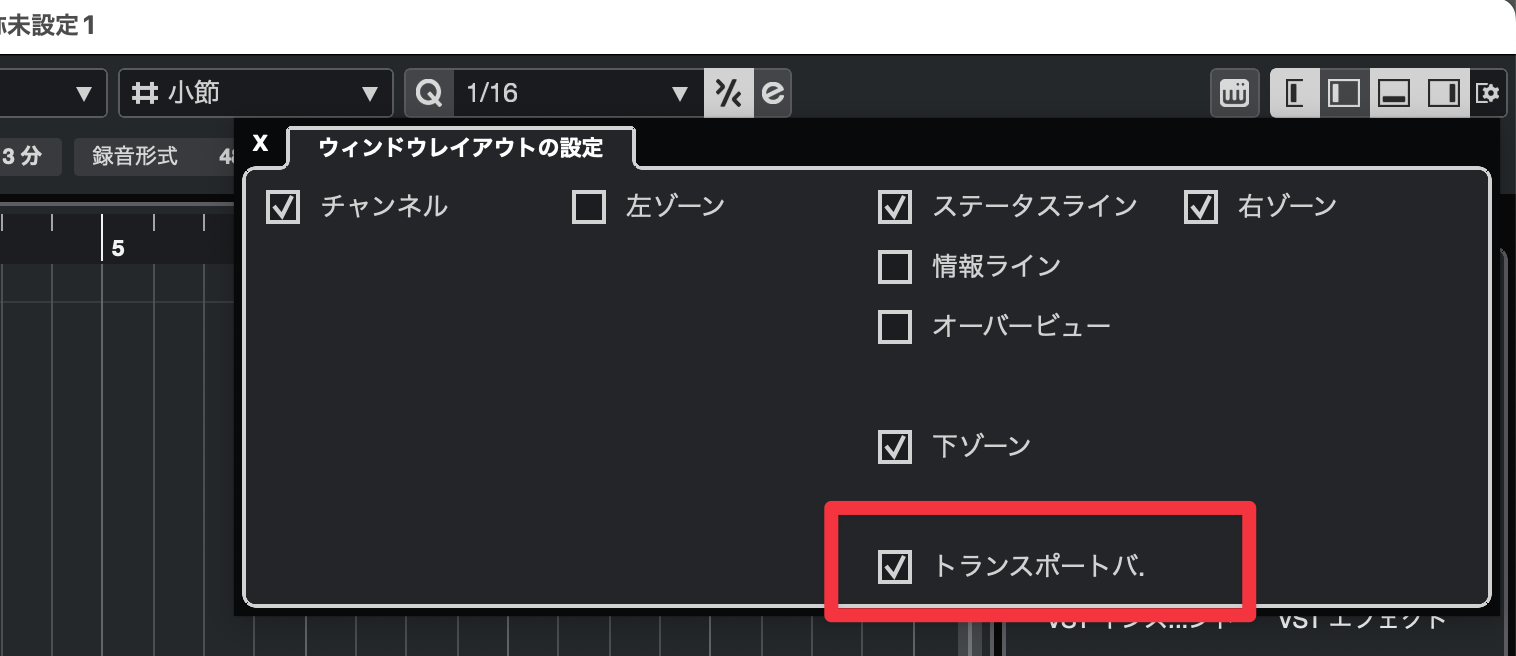
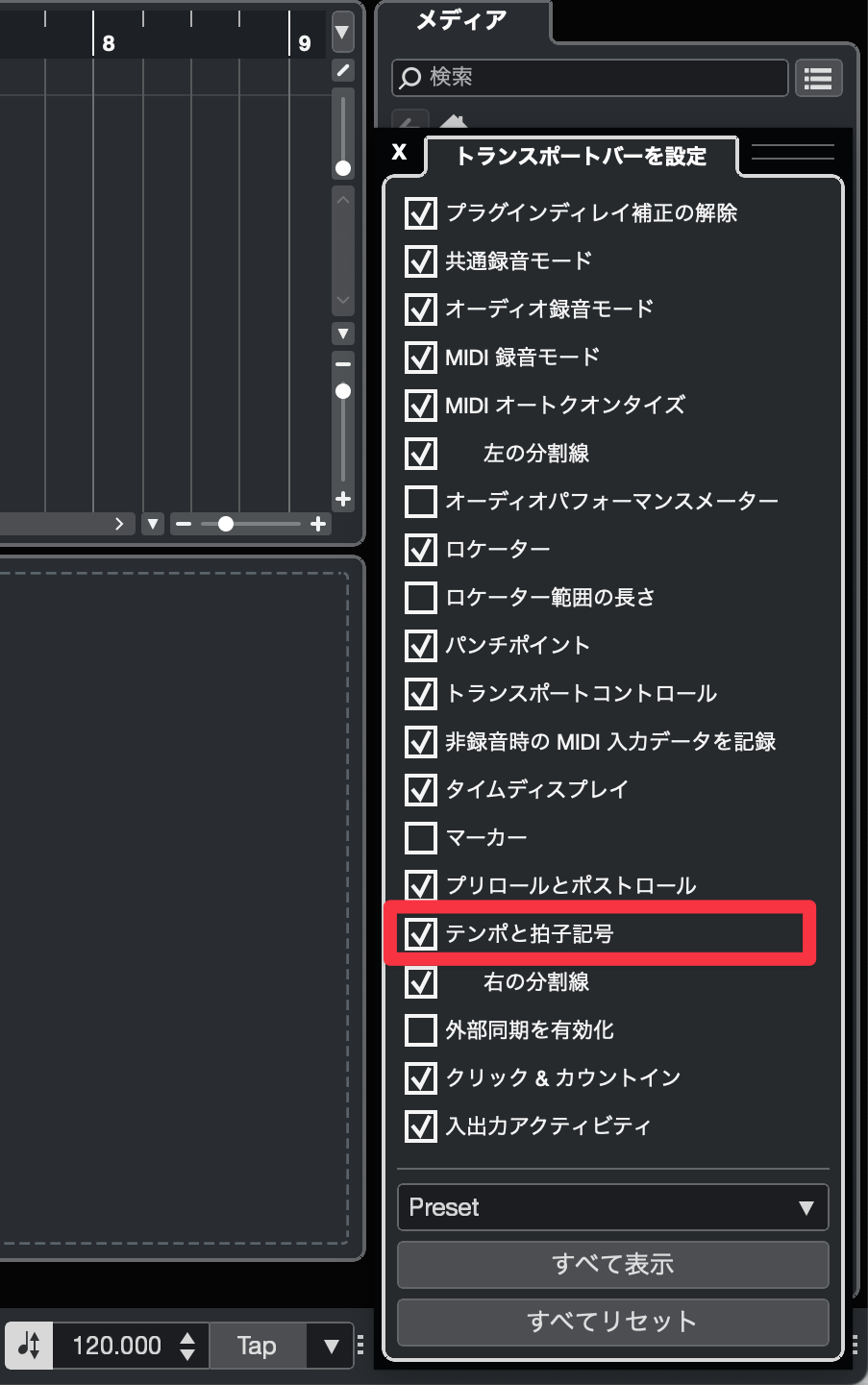
テンポと拍子の表示方法
まずCubaseのウインドウで最も右上にある、歯車が表示されているボタンをクリックして「ウィンドウレイアウトの設定」ウィンドウを表示し、「トランスポートバー」にチェックを入れてトランスポートバーを表示します。
表示されたトランスポートバー上の何もない場所を、「右クリック」またはmacなら「Ctrl + クリック」して「トランスポートバーを設定」を開き、「テンポと拍子記号」にチェックを入れます。
まずは上記を参考にして、Cubaseなどのホストアプリケーションで、楽曲のテンポと拍子を設定します。
設定が完了したら一度Cubaseなどのホストアプリケーションを曲の先頭から再生することで、設定内容をPiapro Studioに反映させられます。
送られたテンポと拍子の情報はPiapro Studio内のトランスポートバーにも表示されます。
拍子やテンポが頻繁に変わる楽曲を制作している場合は、ホストアプリケーションから書き出したMIDIファイルを読み込ませることで、ホストアプリケーションとPiapro Studioを正確に同期させられます。詳細は「拍子/テンポトラック」を参照。
ピッチカーブの編集
NOTEとPITCHの切り替え
ピアノロール右上の [PITCH] ボタンを点灯させることで、「ノートを編集」から「ピッチカーブを編集」に切り替えられます。
編集モードはTabでも切り替えられます。

ピッチカーブ編集時には、鉛筆ツール / 直線ツール / 曲線ツール
 / ピークブラシツール
 で直接ピッチカーブを描画/編集できます。
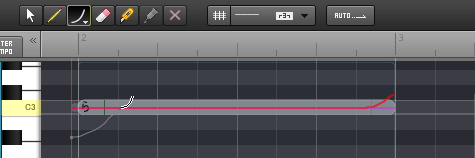
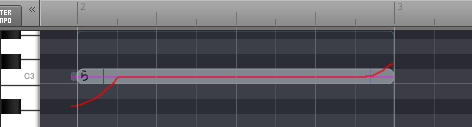
作成したピッチカーブを消去するには、[PITCH]ボタンの点灯中に、消去したい範囲を選択してDeleteまたはBackspaceキーを押します。消去したい範囲を、消しゴムツールで範囲選択することでも消去できます。
消去されるのはユーザーが書き込んだもの(およびMIDIファイルなどのファイル読み込みによって作成されたもの)のみです。Auto Controlやパラメータによって形成されるピッチカーブは消去されません。
ピッチカーブとノートの連動
ノートの移動、サイズ変更、コピー&ペースト、ドラッグコピー操作の際、直接編集したピッチカーブが連動します。
なお、下記のように、ピッチカーブは、ノート先頭部が優先されて保持されるようになっています。
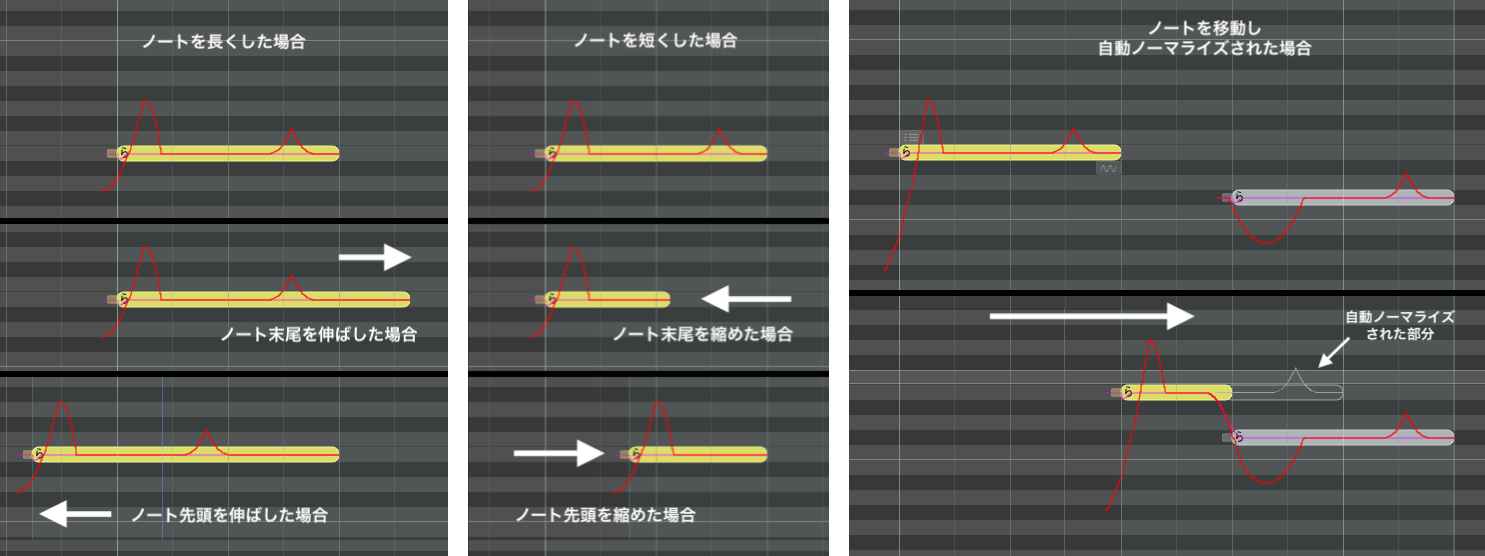
ノーマライズとは、正常な歌唱が行われるようにノート同士の重複箇所を修正することをいいます。Piapro Studioではノーマライズが自動的に行われます。
オーディオファイルを取り込んでみよう!
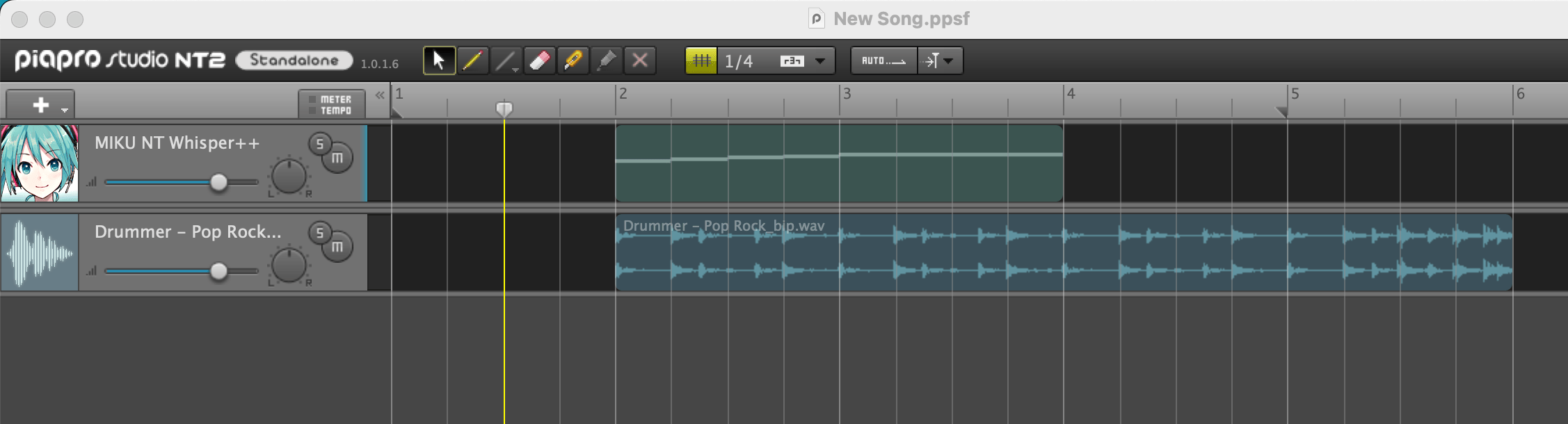
Piapro Studioスタンドアローン版にはオーディオトラックが用意されており、カラオケやループ素材などといったオーディオファイル(WAVファイル)を読み込んで、NTトラックと同時に再生できます。
オーディオトラックは、「トラック」→「新規トラック」→「オーディオトラック」(下図)で作成できるほか、「読み込み」→「オーディオファイル」や、オーディオファイルのドラッグ&ドロップでも自動的に作成/追加されます。
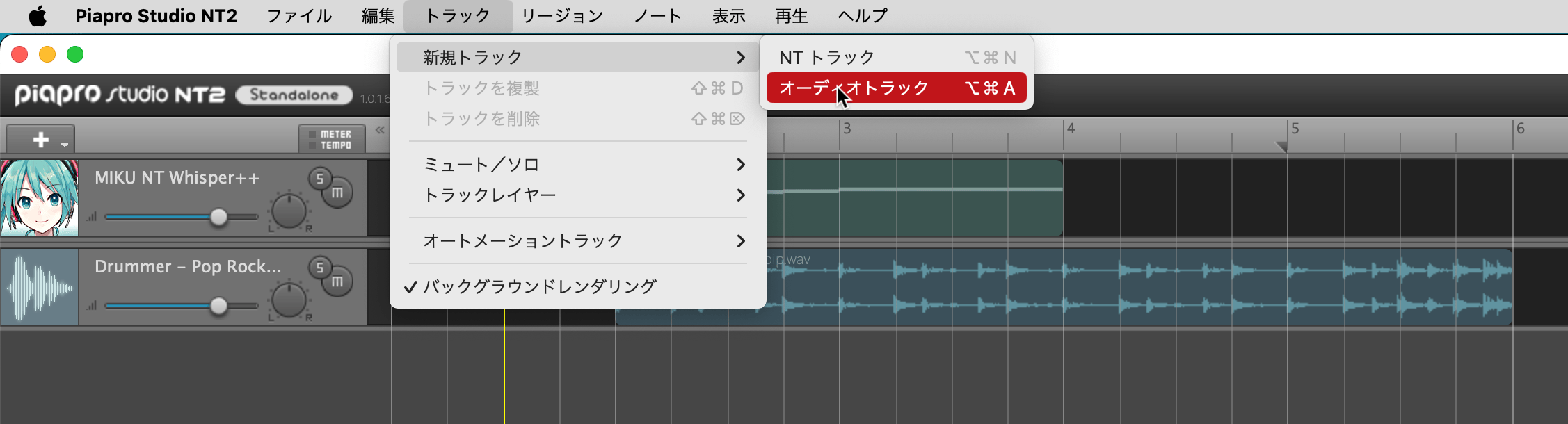
オーディオリージョンは移動やコピー、ミュートを行えますが、カットや結合、その他の細かな編集は行えません。
オーディオトラックに録音(レコーディング)したり、Piapro Studioのテンポにオーディオファイルの長さを合わせることはできません。
細かなオーディオ編集に対応したDAW上でPiapro Studioプラグインを使用するのが効率的です(DAW上でのオーディオ編集方法については、お使いのDAWのマニュアルをお読みください)。
マルチアウト機能について
Piapro Studioのプラグイン版では、マルチアウト機能(パラアウト機能)を利用できます。この機能を使うと、Piapro Studioの各トラックの音声を、DAWに対して個別のチャンネルに分けて出力できます。これによりDAW上で各チャンネルに異なるエフェクトを適用するなど、より柔軟なミキシングが可能になります。
この機能を使用するためには、DAWとPiapro Studioの両方で設定が必要です。このマニュアルでは、「Cubase 14」(以下Cubase)を例に手順をご紹介します。
Piapro Studio側の設定
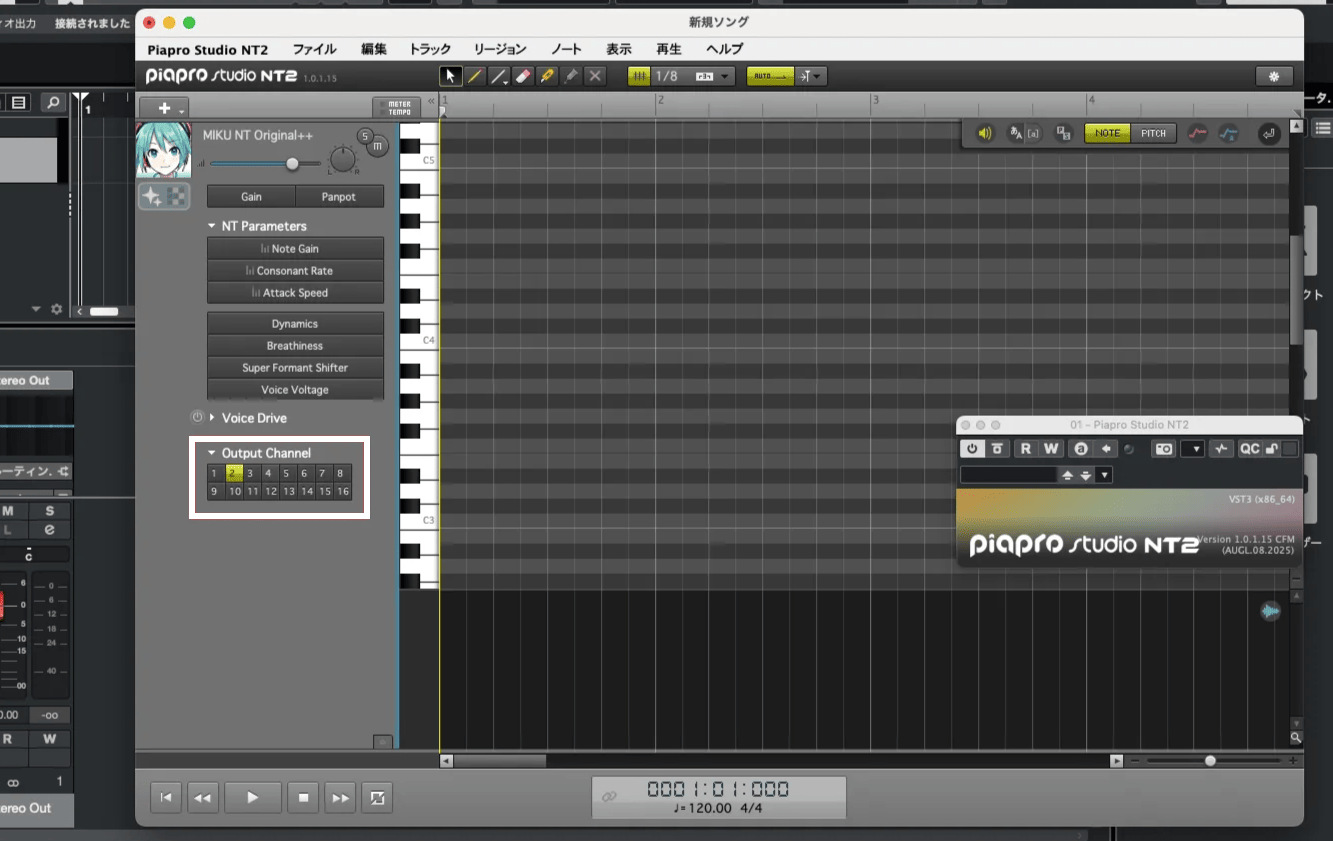
Cubase上で、プラグイン版のPiapro Studioを起動します。
Piapro Studioで、出力先チャンネルを変更したいNTトラックのピアノロール画面を開き、Output Channelの設定パネルで出力したいチャンネル番号のボタンをクリックして変更します。設定されているチャンネルは黄色くハイライトされ、このチャンネルから音声が出力されるようになります。
この設定はトラックごとに変更することができます。
ただし、Piapro Studioのソング上にオーディオトラックがあった場合、Output Channelの設定変更パネルは表示されず、チャンネル「1」からの出力に固定されています。この設定を変更することはできません。
Cubase側の設定
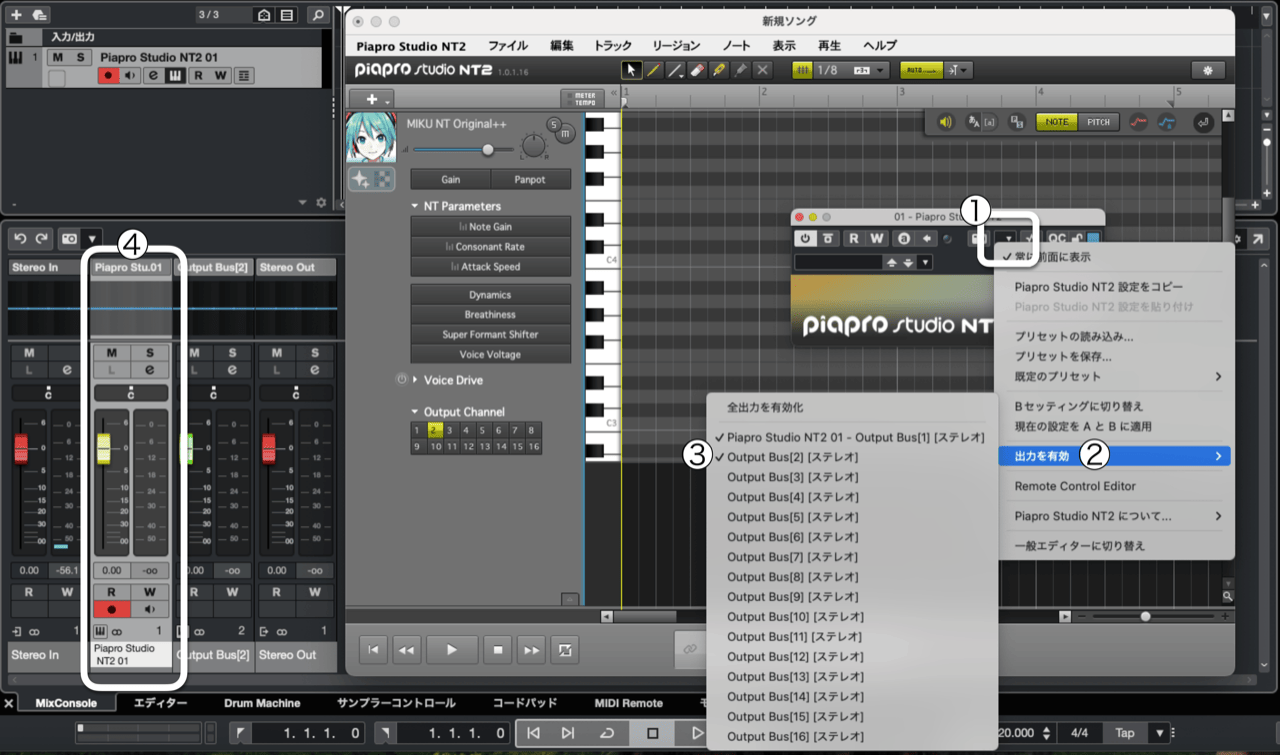
Cubase上で、Piapro Studioの「VST インストゥルメントのコントロールパネル」を選択します。
「機能」ボタン(画像の白枠①部分)をクリックするとメニューが表示されるので、「出力を有効」までマウスカーソルを持っていきます。
Output Busの選択メニューが表示されるため、Piapro Studioのトラックで選択してあるチャンネルと同じ番号の、すべてのOutput Busにチェックを入れてください。Mix Consoleに該当のチャンネル(④)が追加されます。
これで設定は完了です。Cubaseの各Output Bus上で、それぞれ異なるエフェクト等を適用することができるようになります。
その他のDAWをお使いの場合
Studio One 5での設定
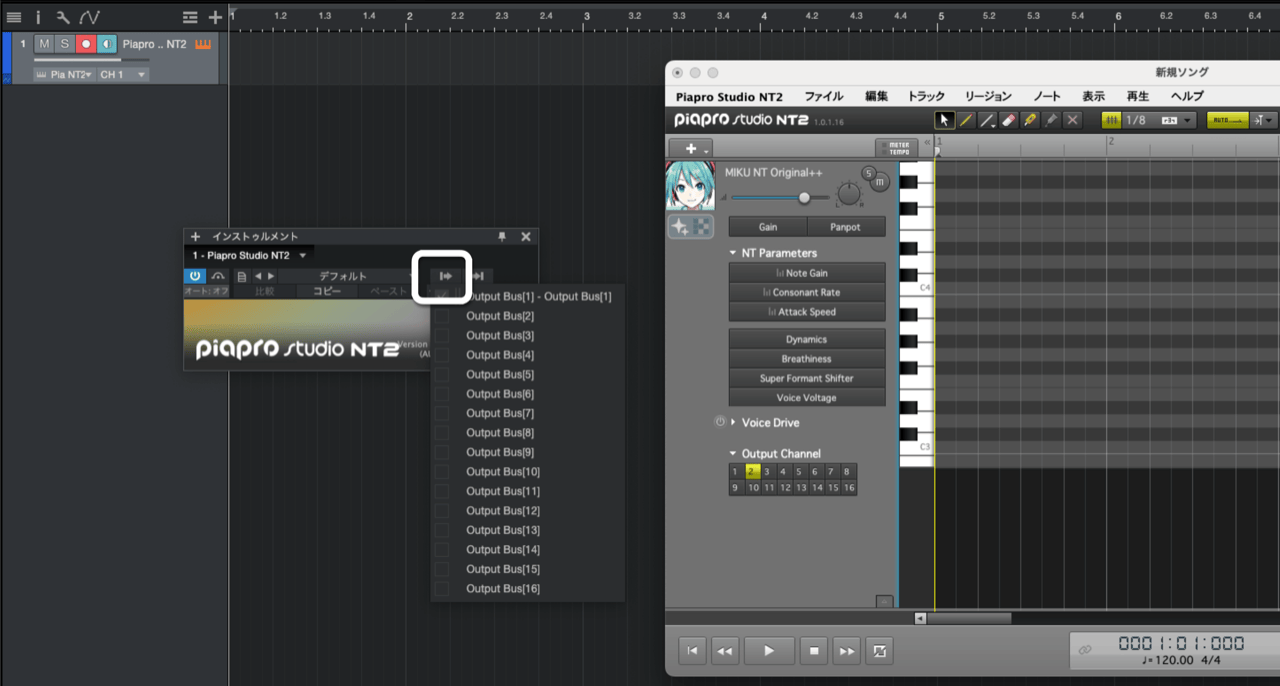
Studio Oneで、Piapro Studioの「[インストゥルメント]パネル」を選択します。
「出力」ボタン(画像の白枠部分)をクリックすると、Output Busの選択メニューが表示されます。Piapro Studioのトラックで選択してあるチャンネルと同じ番号の、すべてのOutput Busにチェックを入れてください。コンソールに該当のチャンネルが追加されます。
その他のDAWでの設定
DAW上での設定方法は、お使いのDAWの種類またはバージョンごとに異なります。
詳細はお使いのDAWのマニュアルを参照ください。
リファレンス
メニュー
アプリケーション(Mac のみ)
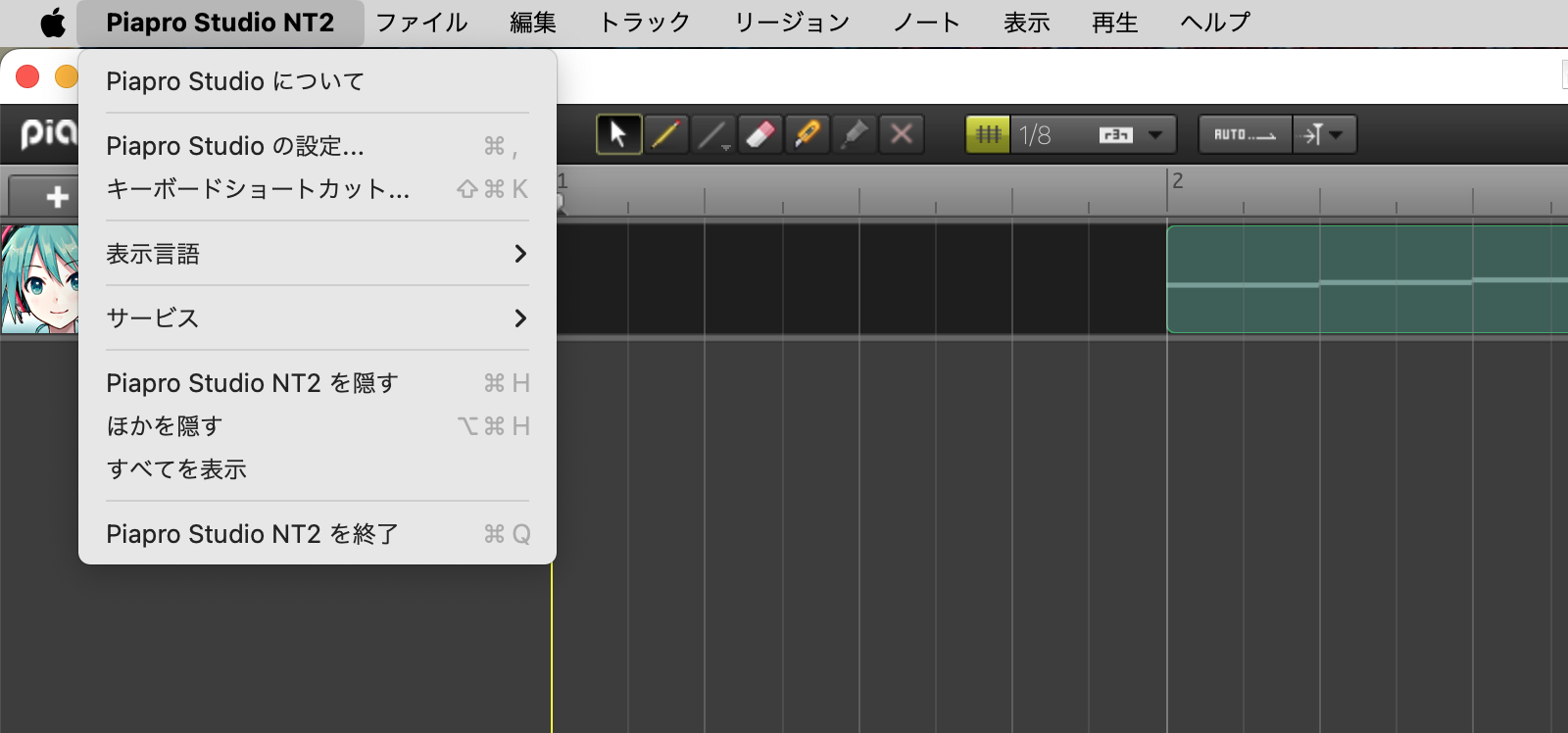
Piapro Studioについて
現在のバージョンが表示された小さな画面が表示されます。
Piapro Studioの設定
「Piapro Studio の設定」画面を開きます。
キーボードショートカット
「キーボードショートカットの設定」画面を開きます。
表示言語
Piapro Studioの表示言語を選択します。
Piapro Studio NT2を終了
Piapro Studio NT2を終了します。
ファイル
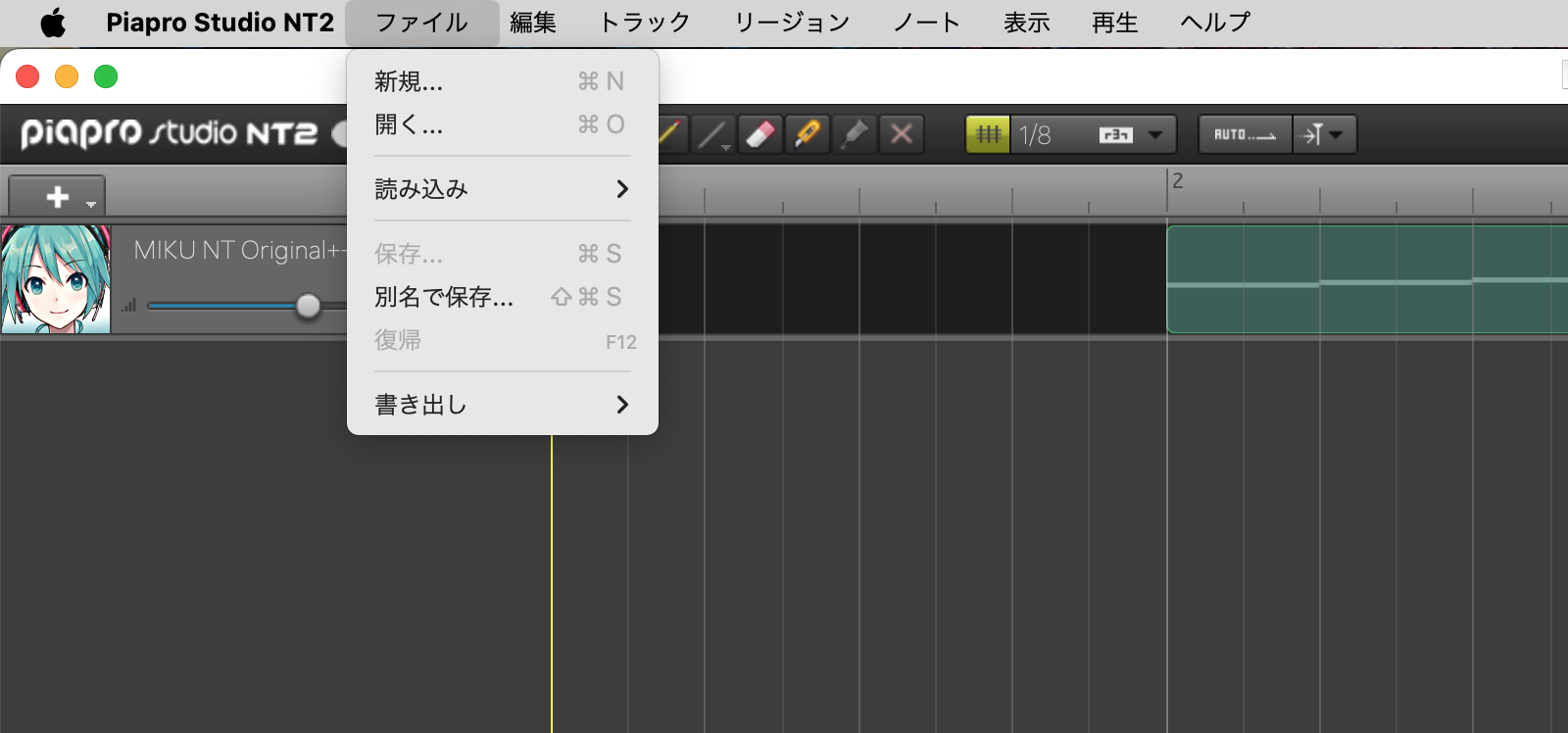
新規
Piapro Studioエディタ・ウィンドウをまっさらな状態に戻します。
開くスタンドアロン版のみ
Piapro Studioソングファイル(.ppsf)を読み込みます。
読み込み
Piapro Studioソングファイルプラグイン版のみ
Piapro Studioソングファイル(.ppsf)を読み込み、編集中のソングデータを上書きします。
この操作は元に戻せません。
オーディオファイルスタンドアロン版のみ
オーディオファイル(.wav)を読み込みます。
VOCALOIDシーケンスファイル
VOCALOID4 Editor やVOCALOID3 Editor、Tiny VOCALOID3 Editorで保存したVSQXファイルや、VOCALOID2 Editor で保存した VSQ ファイルを読み込みます。
VOCALOIDデータはNTのデータとは形式が異なるため、一部のパラメータは反映されません。
MIDIファイル
DAWアプリケーションで書き出したMIDI ファイル(.mid/.midi)を読み込みます。
拍子とテンポ
MIDI ファイルから、拍子とテンポの情報だけを読み込みます。
保存スタンドアロン版のみ
現在のソングデータを、Piapro Studioソングファイル形式(.ppsf)で保存します。
NT版のソングファイルをNT2で読み込んだ場合、NT版のファイル名とは別名で保存することを強く推奨します。
別名で保存スタンドアロン版のみ
Piapro Studioソングファイル形式(.ppsf)を別名で保存します。
復帰スタンドアロン版のみ
編集中のソングデータを最後に保存した状態に復帰します。
この操作は元に戻せません。
書き出し
Piapro Studioソングファイルプラグイン版のみ
プラグイン版では、原則としてソングはホスト DAW側に保存されますが、これとは別にソングデータを Piapro Studioソングファイル形式(.ppsf)で書き出せます。他のユーザーとソングデータを共有したいときや、バージョン管理などに活用してください。
NT版のソングファイルをNT2で読み込んだ場合、NT版のファイル名とは別名で保存することを強く推奨します。
オーディオファイル
出力フォルダとファイル名、書き出すトラック、書き出す時間範囲、モノラル/ステレオ、オーディオファイルのビット解像度を選択/設定できます。
オーディオファイルの書き出し
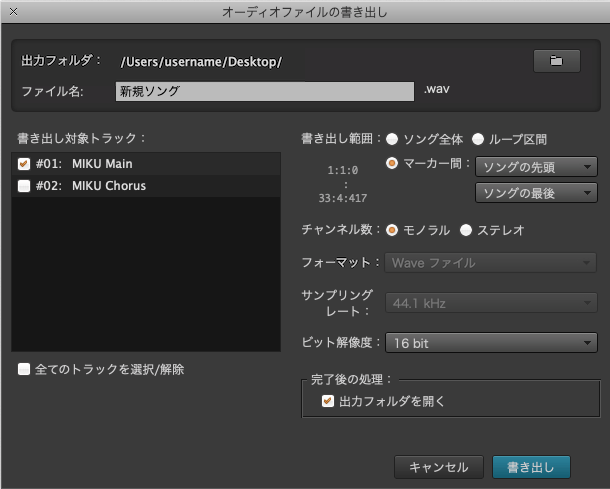
出力フォルダとファイル名、書き出すトラック、書き出す時間範囲、モノラル/ステレオ、オーディオファイルのビット深度を選択/設定できます。
書き出しファイルのフォーマットは、現在WAVEファイルのみです。今後拡張予定です。
書き出しサンプリングレートは、現在のソングで設定されている値(「Piapro Studioの設定」→「オーディオ」の設定)になります。今後拡張予定です。
MIDI ファイル
現在のソングを MIDI ファイルとして書き出します。
オーディオトラックの情報は除外されます。
拍子とテンポ
現在のソングデータのうち、拍子データとテンポデータだけをMIDIファイルとして書き出します。
ウィンドウを閉じるプラグイン版のみ
エディタウィンドウを閉じます。
Piapro Studioの終了Windowsのスタンドアロン版のみ
Piapro Studioを終了します。
編集
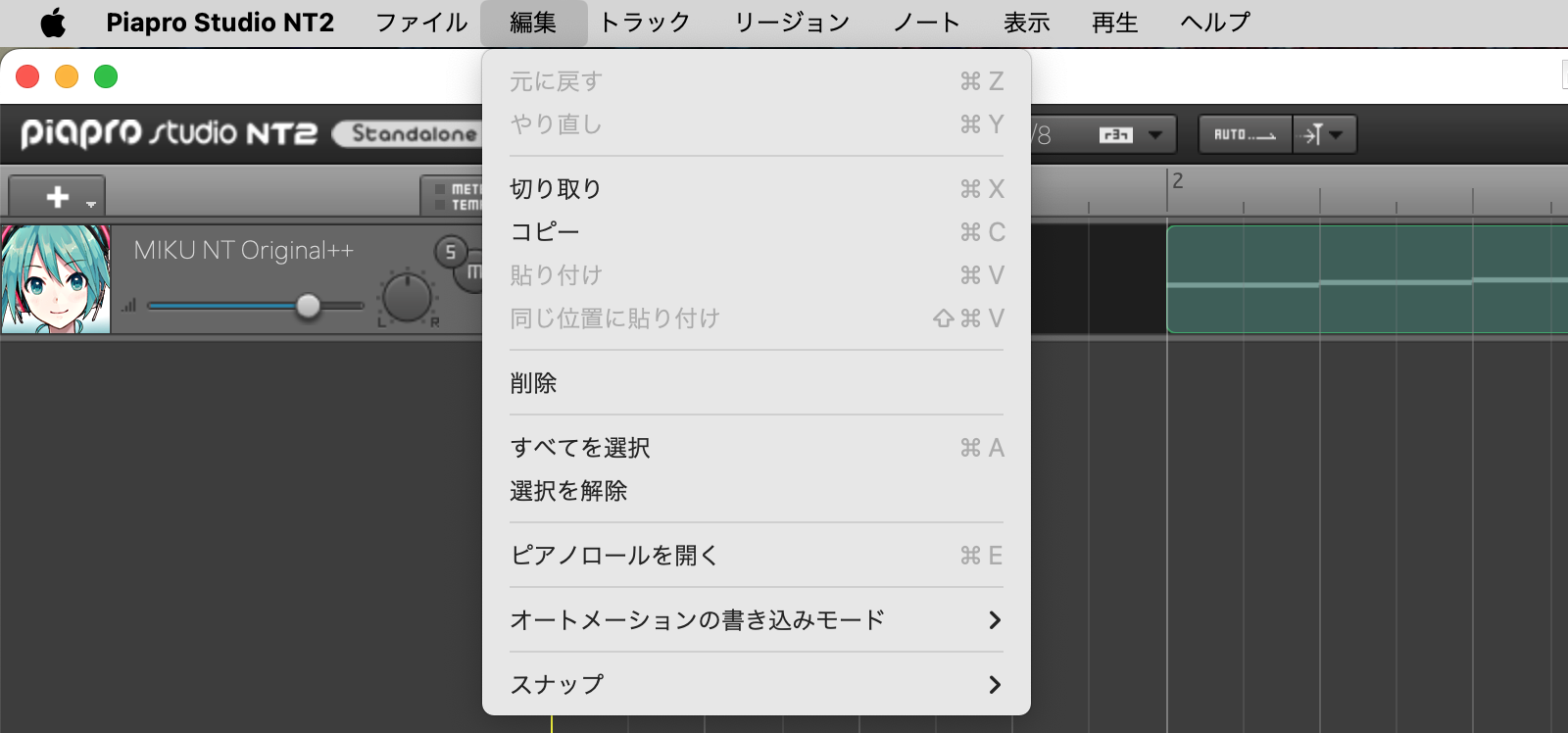
元に戻す
一つ前の操作に戻ります。
やり直し
前述の「元に戻す」操作を取り消します。
切り取り
選択されているリージョンやノート、オートメーションカーブを切り取ります。
コピー
選択されているリージョンやノート、オートメーションカーブをコピーします。
貼り付け
「切り取り」や「コピー」した内容を貼り付けます。
同じ位置に貼り付け
「切り取り」や「コピー」した内容を同じ位置に貼り付けます。
削除
選択されているリージョンやノート、オートメーションカーブを削除します。
すべてを選択
すべてのリージョンまたはノートを選択します。
選択を解除
何も選択されていない状態に戻します。
ピアノロールを開く
選択されているトラックでピアノロールが開きます。ピアノロールが開いている状態では、このメニューは「ピアノロール編集を閉じる」に切り替わります。
オートメーション書き込みモード
オートメーションの書き込み方法を切り替えられます。
たとえば、ボーカルパートの一部分だけオートメーションカーブを書きたいような場合は「元のオートメーションカーブに戻る」を使用すると便利です。
ボーカルパートの全体にオートメーションカーブを書きたいような場合は、「書き込んだ最後の値を持続させる」を使用すると便利です。
スナップ
リージョンやノートを入力する位置や長さを、垂直のグリッドにスナップ(位置合わせ)します。グリッドの間隔は全音符から64分音符まで選択できます。全音符以外のスナップ値を選択している場合は、選択しているグリッド間隔に対し、3連符を設定することもできます。
トラック
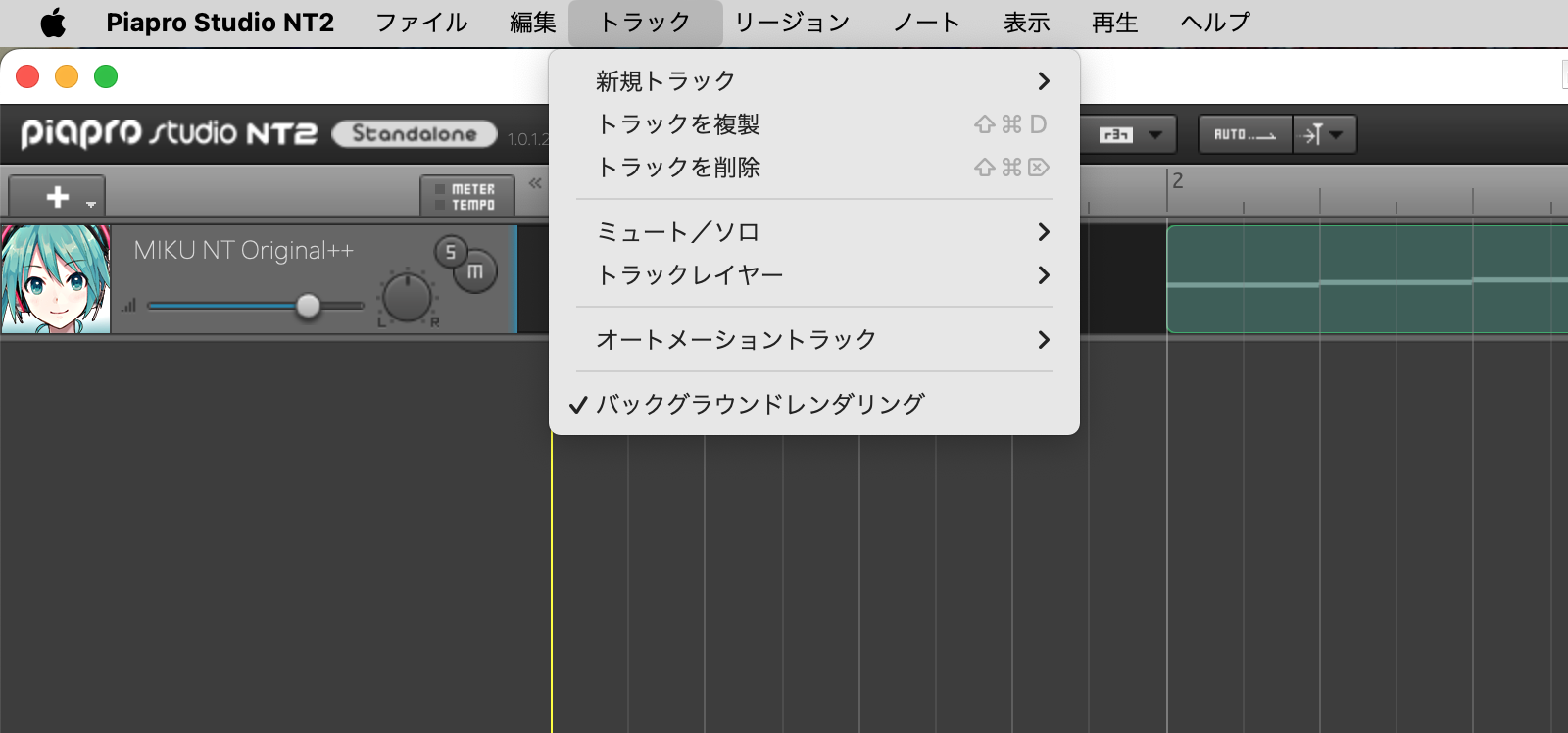
新規トラック
NT トラック
NTトラック(歌手トラック)を作成します。作成したトラックには、「Piapro Studioの設定」→「デフォルトの歌手」で選択されている歌声ライブラリ が自動で割り当てられます。
オーディオトラック
オーディオトラックを作成します。
トラックを複製
選択されているトラックを複製します。ノートとオートメーションデータが全て複製されます。
この際、自動推定されていたピッチカーブは、元のトラックで推定された結果とは少しだけ異なる形状になります。
トラックを削除
選択されているトラックを削除します。
ミュート/ソロ
トラックをミュート
選択されているトラックをミュート(消音)します。
トラックをソロ
選択されているトラックのみが再生されるようになります。
すべてのミュート/ソロを解除
すべてのミュートとソロを解除します。
トラックレイヤー
ピアノロールを開いた状態で有効になります。
複数のトラックを重ねて(レイヤー化して)表示するための機能です。レイヤーの最前面にあるリージョンとノートはハイライトされ、その後ろは薄く表示されます。
次のトラックレイヤー
次のトラックレイヤーに切り替えます。
前のトラックレイヤー
前のトラックレイヤーに切り替えます。
トラックレイヤーの切替
編集を行う歌手トラックを選択します。現在最前面に表示されている歌手トラックにはチェックマーク(✓)が表示されます。
トラックレイヤーの追加
レイヤー化して表示するトラックを追加できます。
トラックレイヤーの削除
レイヤー化を解除したい歌手トラックを選択できます。現在選択されているレイヤーにはチェックマーク(✓)が表示されます。
オートメーショントラック
ピアノロールを開いた状態で有効になります。
オートメーショントラックを閉じる
選択されている歌手トラック内のオートメーショントラックを全て閉じます。
すべてのオートメーショントラックを表示/閉じる
オートメーションが書き込まれたすべてのオートメーショントラックを表示/非表示にします。
オートメーションが書き込まれたトラックがない場合、この項目はグレーアウトします。
選択オートメーショントラックをレイヤリング
現在選択中のオートメーショントラックを重ねて(レイヤー化して)表示します。レイヤーの最前面にあるオートメーションはハイライトされ、その後ろは薄く表示されます。
レイヤリング表示の解除
重ねて(レイヤー化されて)表示されたオートメーショントラックのレイヤー化を解除し、各オートメーションを個別のセクション上に表示します。
バックグラウンドレンダリング
バックグラウンドレンダリングを有効にします。詳細は「ピアノロール」を参照。
リージョン
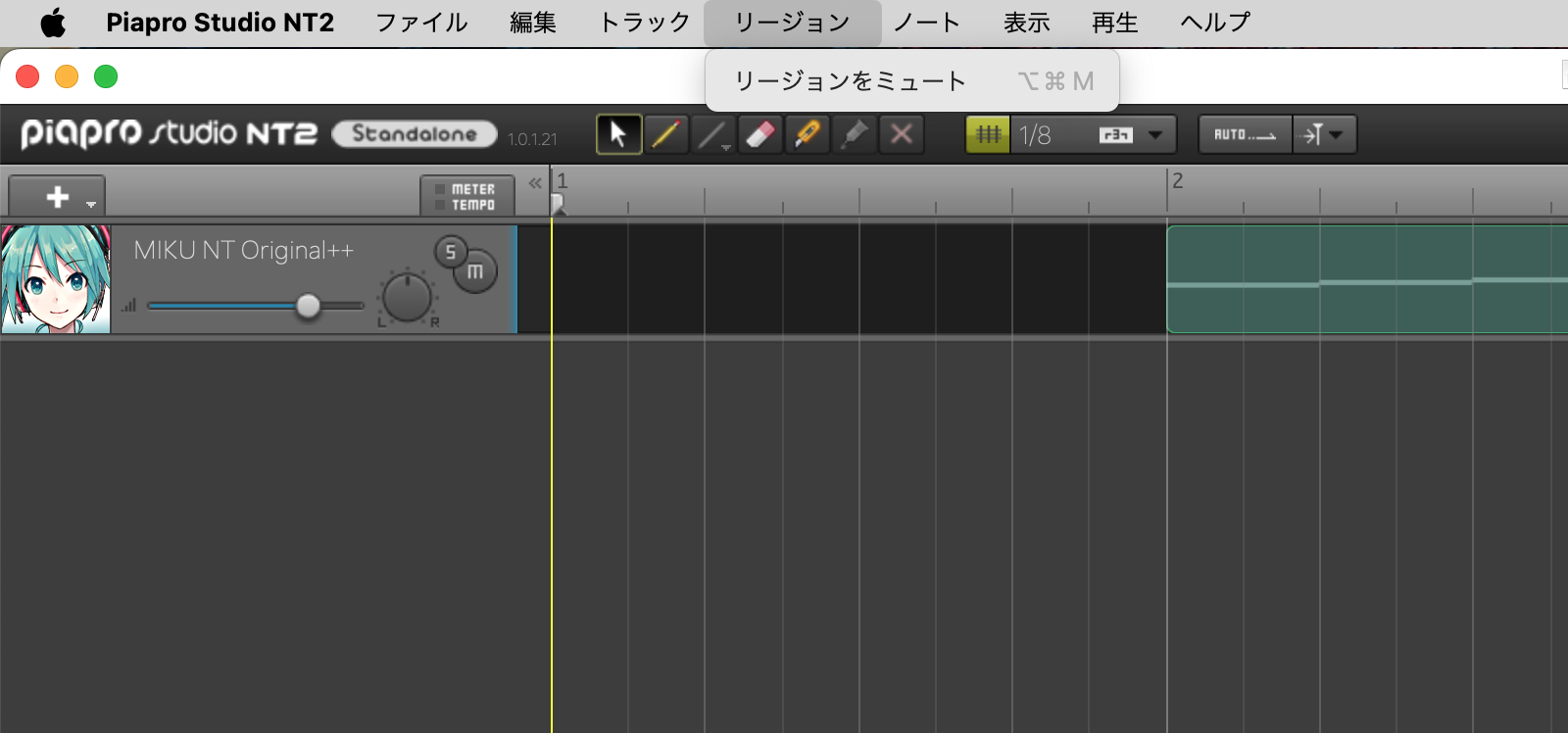
リージョンをミュート
選択されているリージョンをミュート(消音)します。ミュートされたリージョンのカラーはグレーに切り替わります。ミュートされたリージョンを選択すると、このメニューは「リージョンのミュートを解除」に切り替わります。
「ミュートツール 」でリージョンをクリックしてもミュートの切り替えが行えます。
ノート
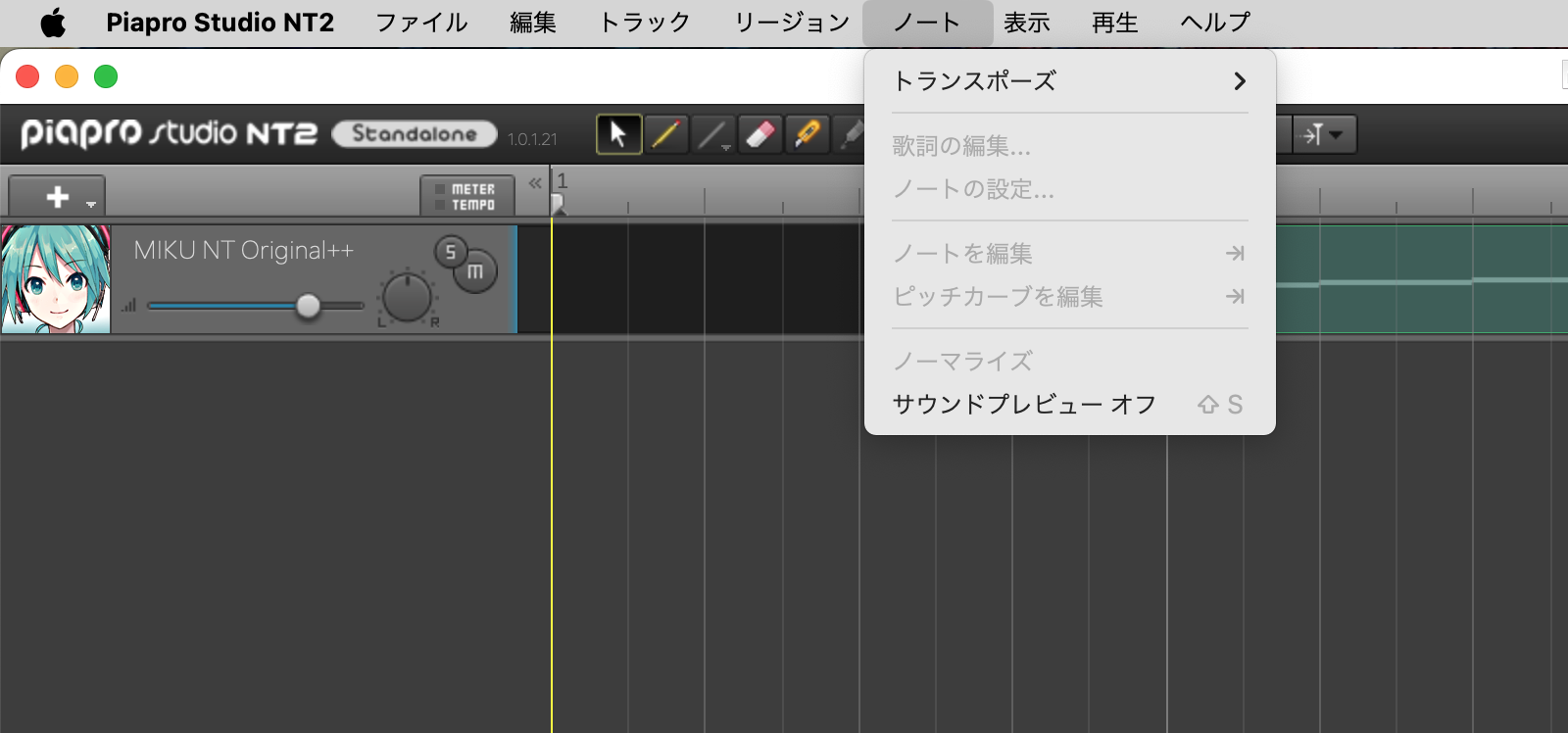
トランスポーズ
半音上げる
選択されているノートを半音上げます。
半音下げる
選択されているノートを半音下げます。
1 オクターブ上げる
選択されているノートを1オクターブ上げます。
1 オクターブ下げる
選択されているノートを1オクターブ下げます。
歌詞の編集
選択されているノートの「歌詞入力パレット」画面を開きます。
ノートの設定
選択されているノートの「ノートの設定」画面を表示します。
ノートを編集
ノートを編集するモードに切り替えます。
ピッチカーブを編集
ピッチカーブを編集するモードに切り替えます。詳細は「ピアノロール」「ピッチカーブの編集」を参照。
ノーマライズ
ノートが重なってしまっている状態を自動で修正します。
サウンドプレビューオン/オフ
この機能をオンにすると、ノートをクリックやドラッグした際にプレビューが発音されるようになります。
表示
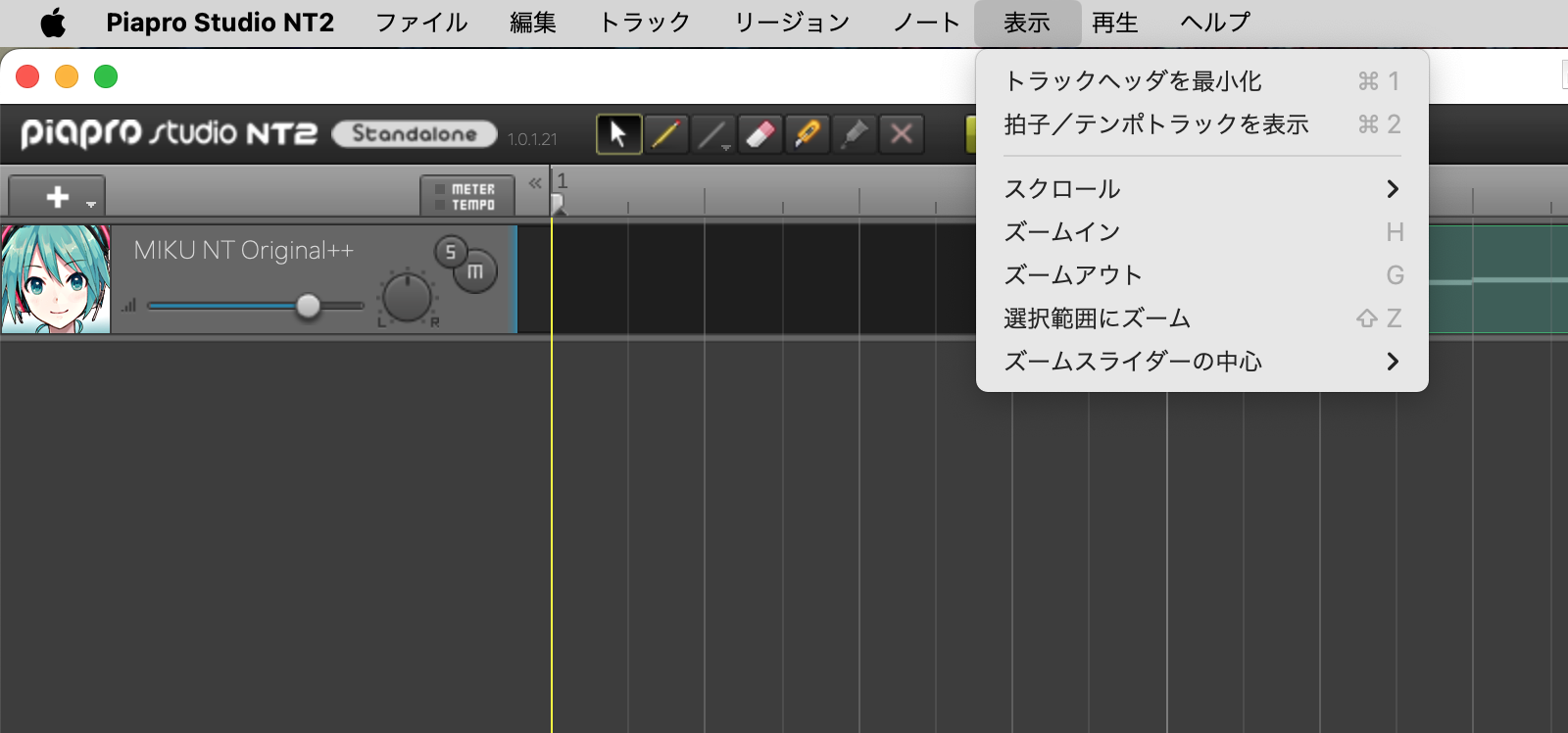
トラックヘッダを最小化
歌手トラックのヘッダの幅を狭くします。
拍子/テンポトラックを表示
拍子/テンポトラックを表示します。
スクロール
一小節前にスクロール
表示内容を一小節分、左にスクロールします。
一小節後にスクロール
表示内容を一小節分、右にスクロールします。
左にスクロール
左にスクロールします。
右にスクロール
右にスクロールします。
ズームイン
表示されている内容をズームイン(拡大)します。
ズームアウト
表示されている内容をズームアウト(縮小)します。
選択範囲にズーム
ノートなどが選択されている範囲に合わせて、ズームイン(拡大)します。
ズームスライダーの中心
ズームイン/アウト時の基点を、「再生バー」「画面中心」「画面左端」の中から選択できます。
再生
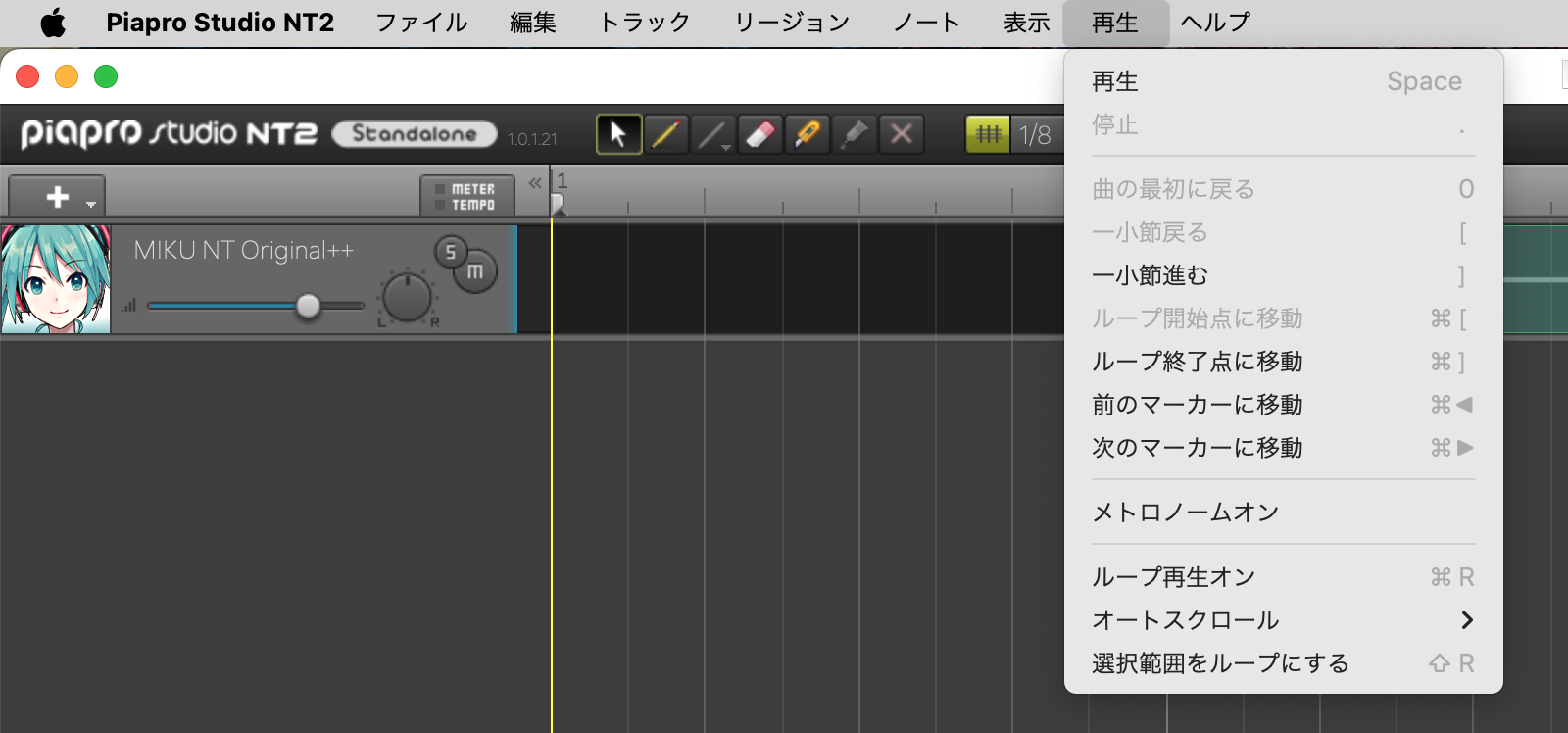
プラグイン版での再生動作は、ホストアプリケーションに優先的に従います。
再生/一時停止
Piapro Studioを再生します。また、再生中には一時停止に切り替わります。
停止
Piapro Studioの再生を停止します。
曲の最初に戻る
再生バーを曲の先頭まで戻します。
一小節戻る
再生バーを1小節前に戻します。
一小節進む
再生バーを1小節次に進めます。
ループ開始点に移動
再生バーをループの開始地点に移動します。
ループ終了点に移動
再生バーをループの終了地点に移動します。
前のマーカーに移動
マーカーがない場合、もしくは再生バーが最初のマーカーより前の位置の場合は、曲の先頭に移動します。
次のマーカーに移動
マーカーがない場合、もしくは再生バーが最後のマーカーより後方の位置の場合は、曲の最後に移動します。
メトロノームオン/オフ
スタンドアロン版のみメトロノームをオンにします。オンにすると、再生中にメトロノーム音が鳴るようになります。
ループ再生オン / オフ
ループ再生をオンにします。オンにすると、黄色の範囲内で連続再生されるようになります。
オートスクロールオン/オフ
オートスクロールをオンにします。オンにすると、再生に合わせて画面が自動でスクロールされるようになります。
オートスクロールの方式は変更することも可能です。詳しくは「ツールバー」→「オートスクロールの方式」参照。
選択範囲をループにする
選択ツールによって選択されているノート/リージョン/オートメーション/マーカーの範囲をループの範囲に設定します。
設定(Windows のみ)

Piapro Studioの設定
「Piapro Studioの設定」画面を開きます。
キーボードショートカット
「キーボードショートカットの設定」画面を開きます。
表示言語
Piapro Studioの表示言語を選択します。
ヘルプ
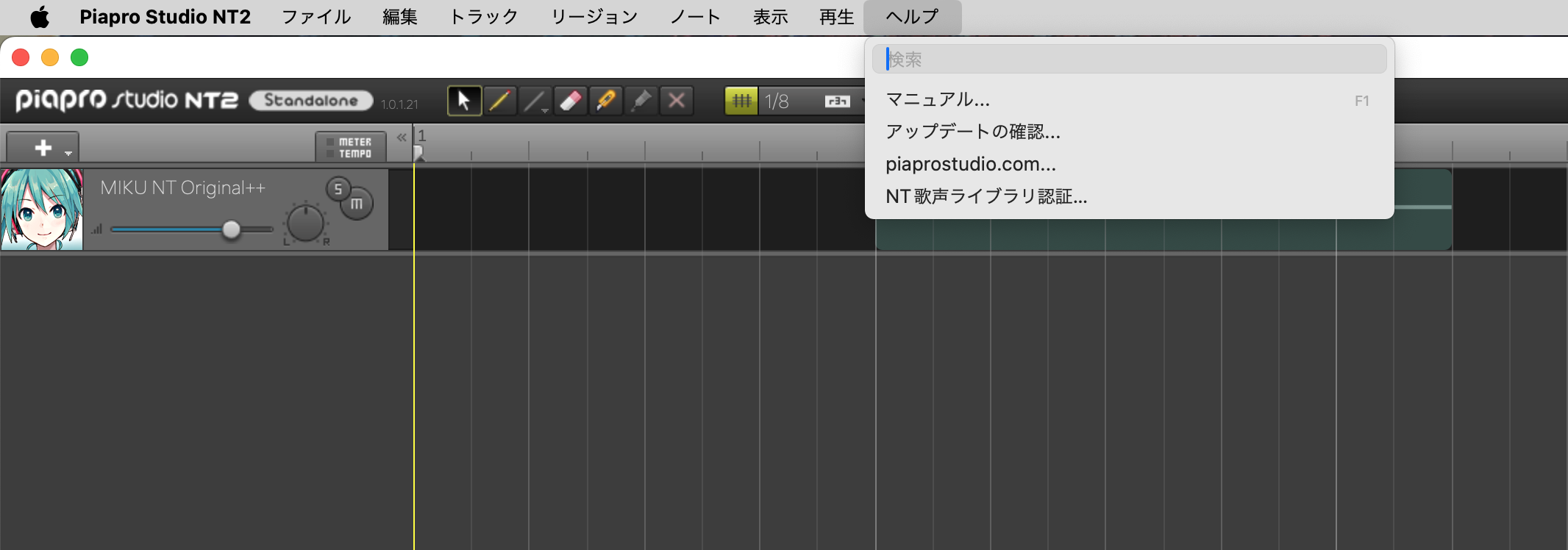
マニュアル
本マニュアルを表示します。
アップデートの確認
アップデータの有無を自動で確認します(アップデート手順については、「Piapro Studioのアップデートについて」を参照)。
piaprostudio.com
Piapro Studioポータルサイト(https://piaprostudio.com)にアクセスします。
NT歌声ライブラリ認証
NT歌声ライブラリの認証状態を確認します。
バージョン情報
現在のバージョンが表示された小さな画面が表示されます。(Windows のみ)
Piapro Studioの設定
全般
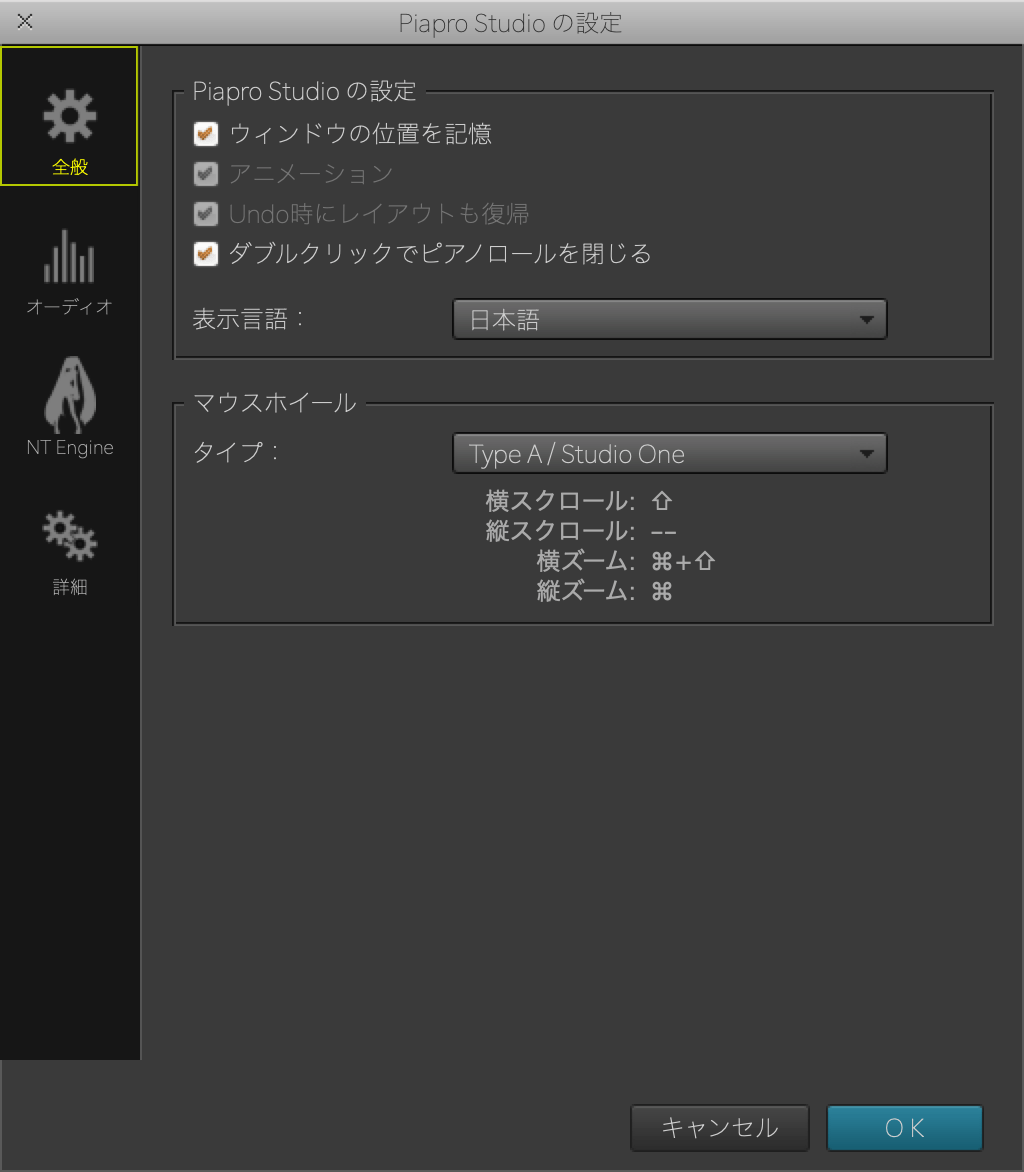
Piapro Studioの設定
ウィンドウの位置を記憶
チェックを入れると、保存されたプロジェクトファイルなどにPiapro Studioの表示位置情報も記録されます。
アニメーション
今後対応予定です。
Undo 時にレイアウトも復帰
今後対応予定です。
ダブルクリックでピアノロールを閉じる
チェックを入れると、ダブルクリックでピアノロールが閉じられるようになります。
表示言語
Piapro Studioの表示言語を選択します。
マウスホイール
タイプ
マウスホイールを操作した時の動作タイプを選択します。
オーディオ(スタンドアロンのみ)
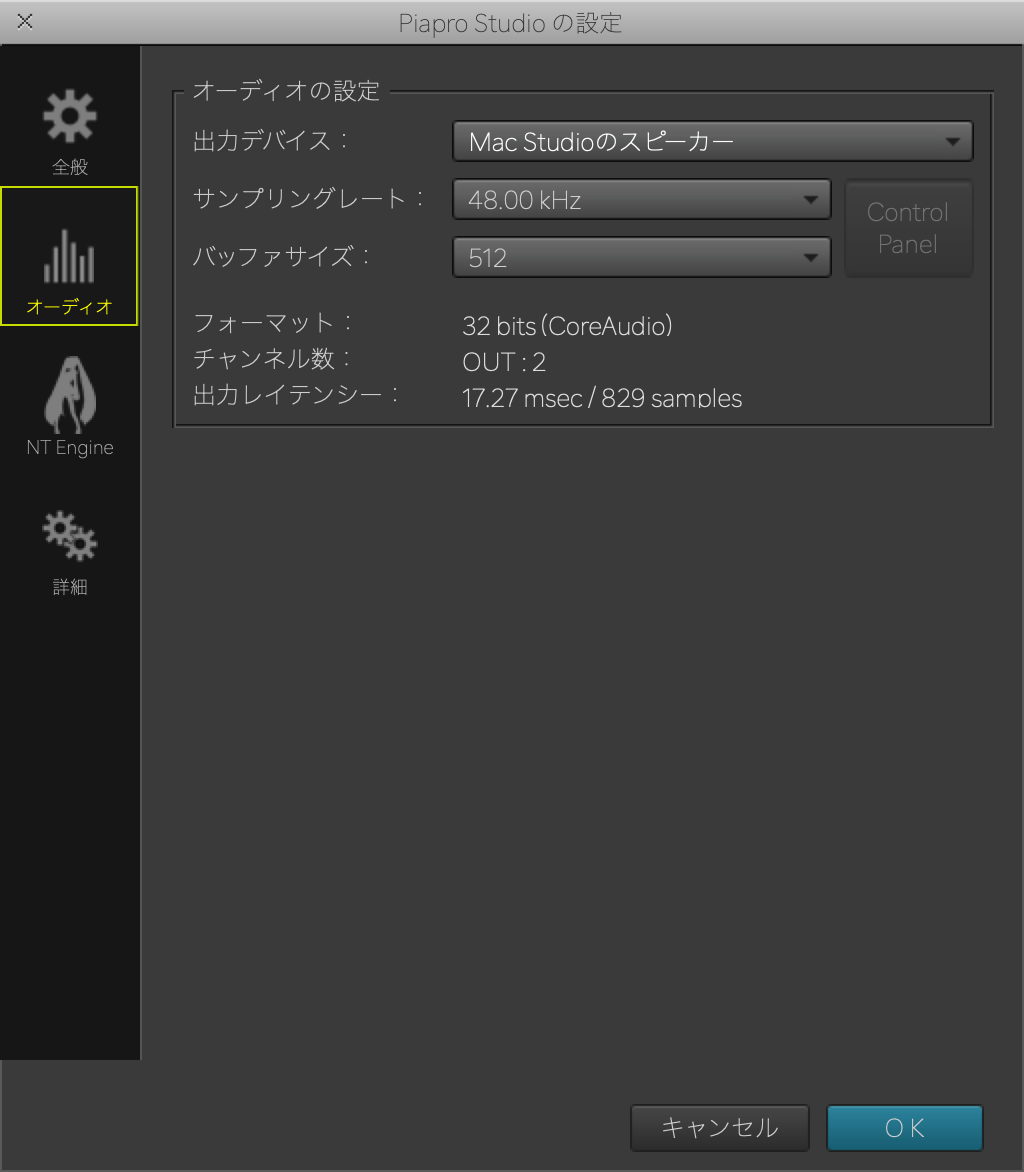
オーディオの設定
出力デバイス
使用可能なオーディオデバイスがリストアップされます。お使いの環境や用途に応じて選択してください。
選択したオーディオデバイスによっては、[Control Panel] ボタンが有効になり、ボタンを押してサンプリングレートとバッファサイズを設定できるようになります。
サンプリングレート
選択したオーディオデバイスで使用可能なサンプリングレート(Hz)がリストアップされます。
お好みで設定してください(大きい値ほどCPU負荷が上がります)。
バッファサイズ
選択したオーディオデバイスで使用可能なバッファサイズ値がリストアップされます。
適切な値に設定することでCPU負荷の軽減が期待できます。
フォーマット、チャンネル数、出力レイテンシー
現在の設定結果を示します。
詳細
システム
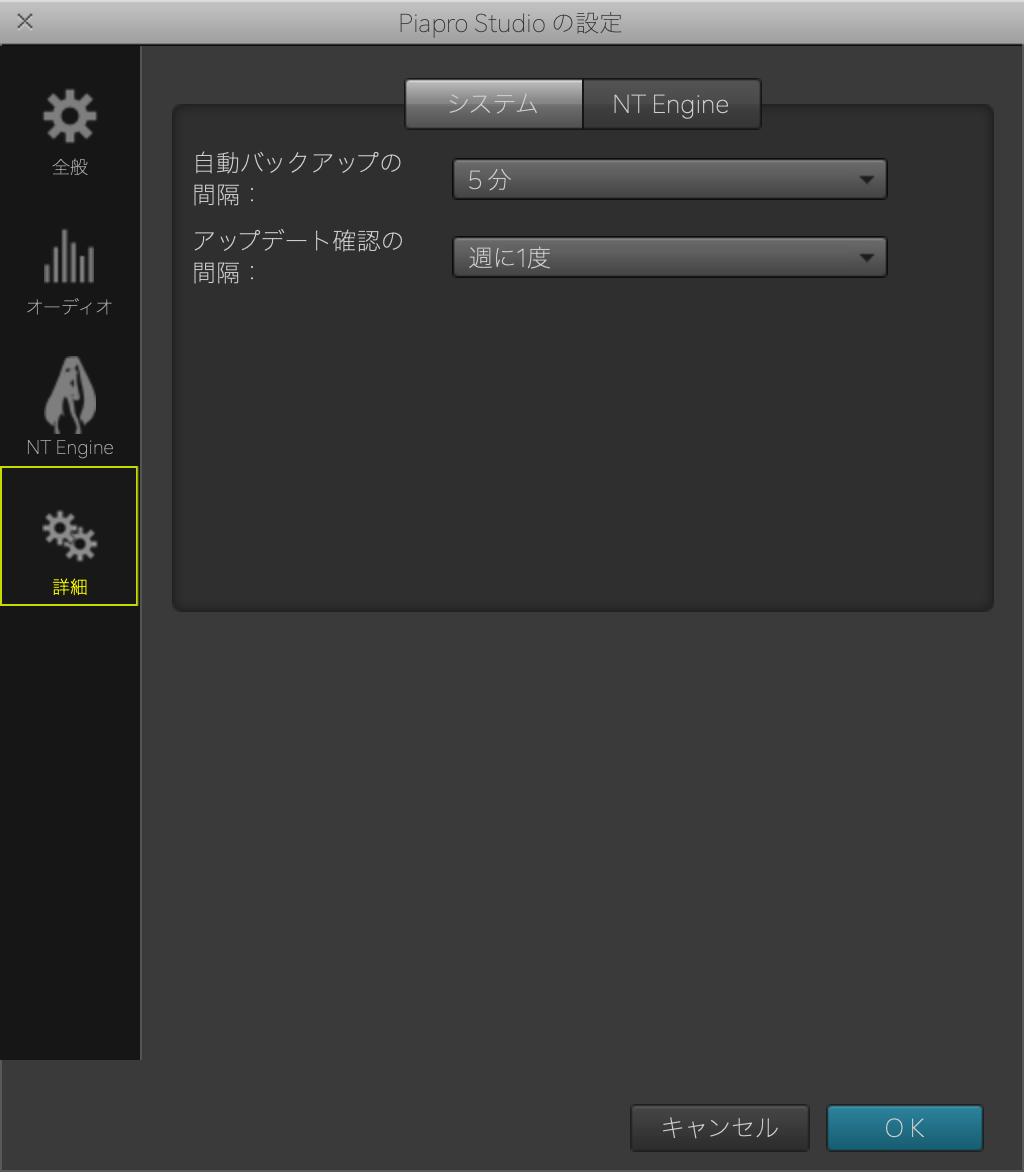
自動バックアップの間隔
プロジェクトのバックアップを自動で行う頻度を選択します。利用可能なバックアップファイルがある場合は、Piapro Studioソングファイル(.ppsf)のロード時などに通知が表示されます。
アップデート確認の間隔
クリプトン・フューチャー・メディアのサーバーにアクセスし、アップデータの有無を確認する間隔を設定します(要インターネット)。
NT Engine
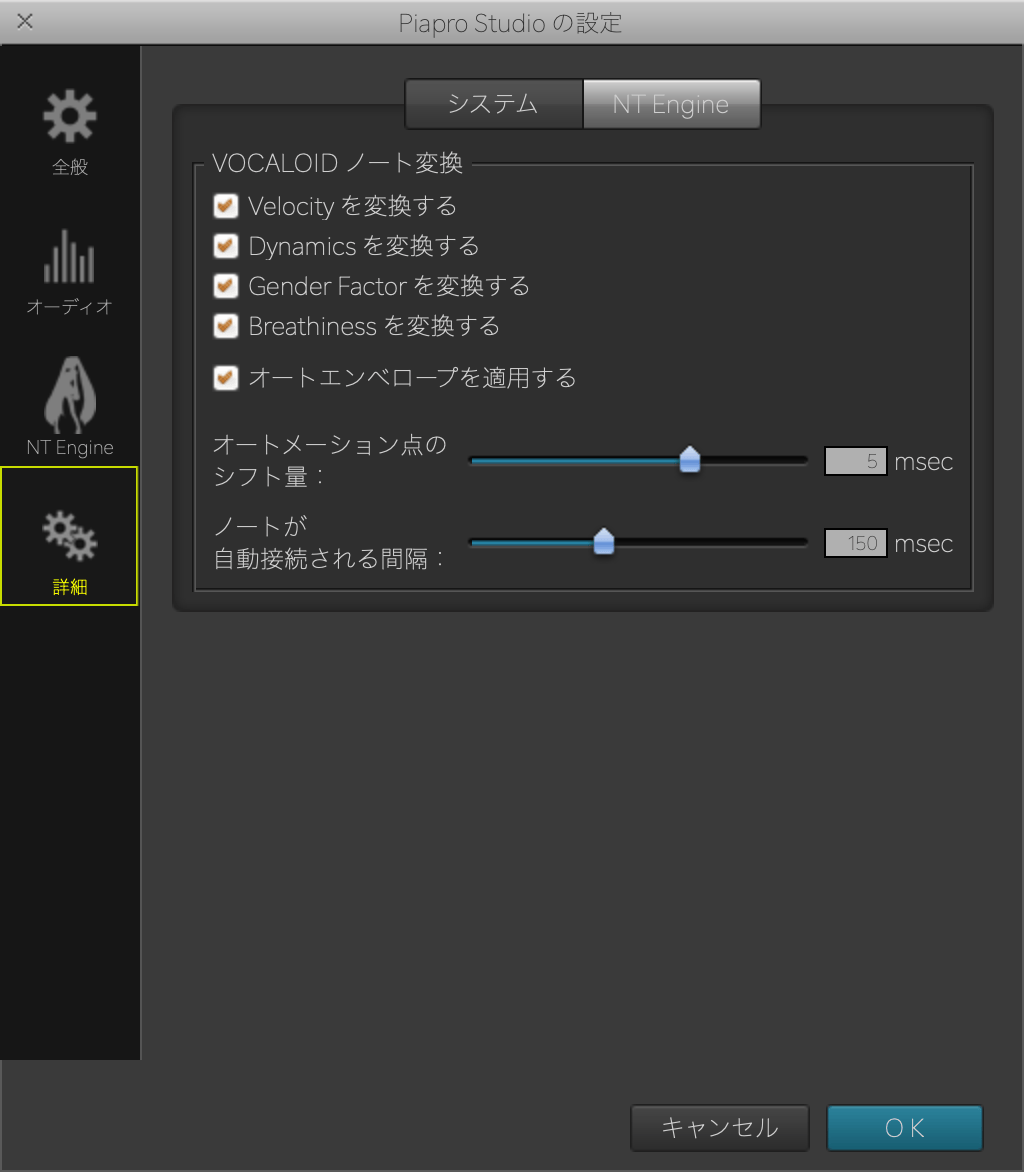
VOCALOIDノート変換
Velocity を変換する
VOCALOIDスコアファイルのVelocityパラメータを読み込みます。
Dynamics を変換する
VOCALOIDスコアファイルのDynamicsパラメータを読み込みます。
Gender Factor を変換する
VOCALOIDスコアファイルのGender Factorパラメータを読み込みます。
Breathiness を変換する
VOCALOIDスコアファイルのBreathinessパラメータを読み込みます。
オートエンベロープを適用する
VOCALOIDスコアファイルを読み込んだトラックに対してオートエンベロープ を適用します。
オートメーション点のシフト量
VOCALOIDスコアファイルのオートメーション点を読み込む位置を調整します。
ノートが自動接続される間隔
次のノートとの間に無音区間がある場合、自動で接続される間隔の長さを調整します。
NT Engine
基本設定
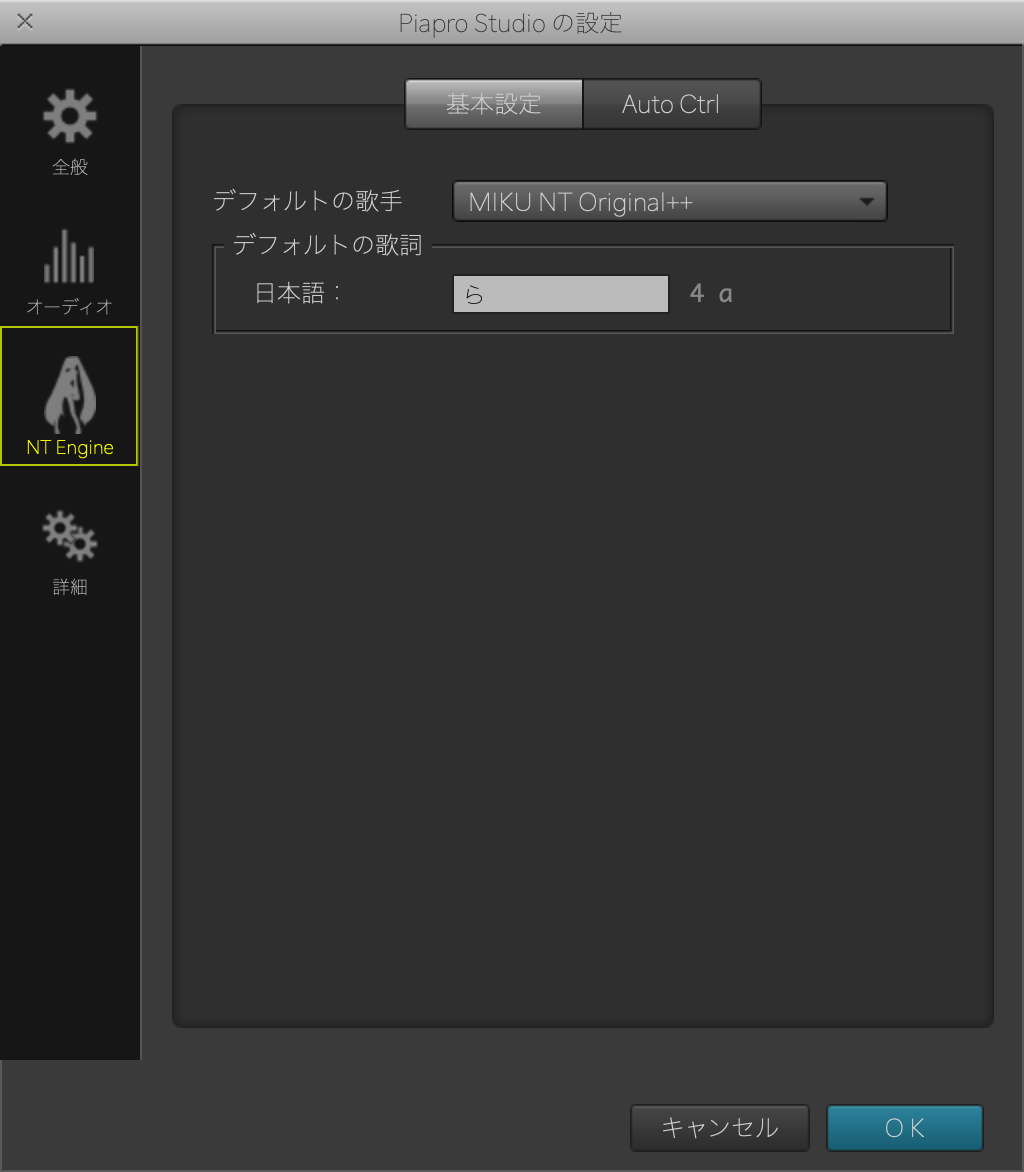
デフォルトの歌手
トラック追加時に設定されるデフォルト歌手を設定します。
デフォルトの歌詞
ノート追加時に設定されるデフォルト歌詞を設定します。
Auto Ctrl
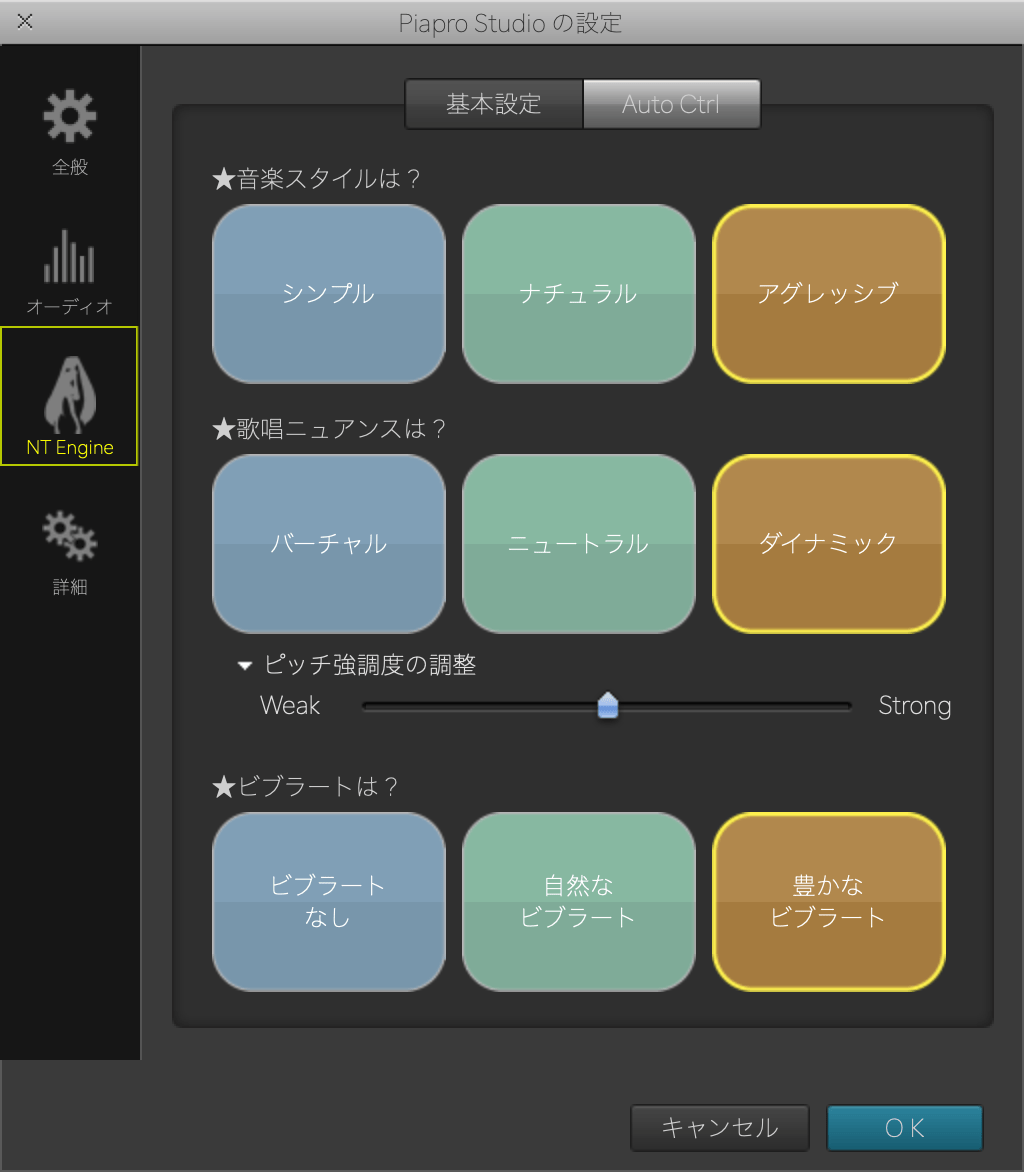
歌唱ニュアンスをトラックごとに自動で調整する機能である、Auto Controlのデフォルト動作を指定します。いずれも左から順に効果が大きくなります。
ボタンをすべてセットすることで、その組み合わせによって動作の内容が確定します。
ここでの設定内容は、既に調整し終えたノートやトラックへの影響はありません。設定後に追加されるトラックに影響します。
音楽スタイル
お好みのスタイルを選択してください。変更することで、EVECやピッチカーブの形状に大きく影響があります。
歌唱ニュアンス
お好みのニュアンスを選択してください。変更することで、EVECやピッチカーブの形状に大きく影響があります。
ピッチ強調度の調整
変更することで、ピッチカーブの形状に大きく影響があります。▶ボタンで設定スライダーの表示/非表示を切り替えます。
ビブラート
お好みのビブラート適用加減を選択してください。変更することで、自動で付与されるビブラートの有無や形状が変化します。
キーボードショートカットの設定
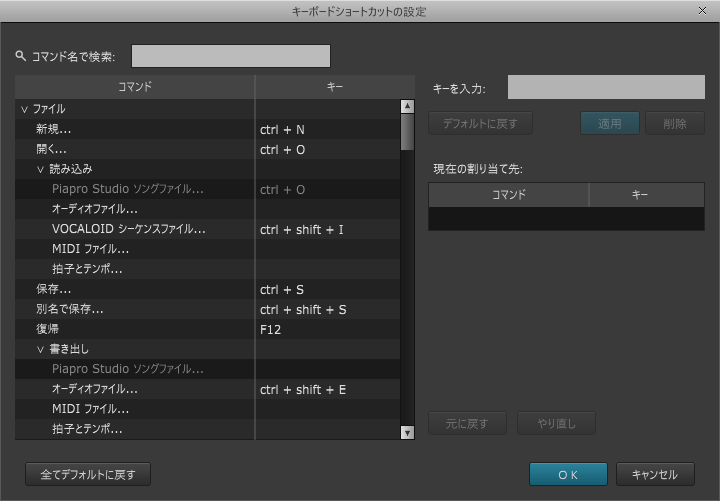
Piapro Studioでは、キーボードショートカットを任意のキーへカスタマイズすることができます。
Windows
Piapro Studioの上部メニューより「設定」→「キーボードショートカット」をクリックすると、設定画面が表示されます。
Mac
Piapro Studioの上部メニューより「Piapro Studio NT2」→「キーボードショートカット」をクリックすると、設定画面が表示されます。
キーボードショートカットの設定の流れ
1. カスタマイズしたいコマンドを探す
設定画面左側のコマンドリスト内で、ショートカットの割り当てを変更したいコマンドを探します。「コマンド名で検索」ボックスにコマンド名を入力することで、特定のコマンドを探すこともできます。
2. コマンドを選択する
ショートカットの割り当てを変更したいコマンド名をクリックして、選択します。
3. カスタマイズしたいキーを指定する
この状態で、「キーを入力」ボックスに割り当てたいキーを入力します。
4. キーを適用する
[適用]ボタンをクリックします。
ここで[適用]ボタンを押す代わりに、設定画面内の別の場所をクリックする、またはEnterを押しても、カスタマイズ結果が適用されます。
ただし、他のコマンドに対して既に設定されていたキー(重複しているキー)を設定しようとしていた場合は、「適用ボタンをクリックする」までカスタマイズ結果は適用されませんので注意してください。新しいコマンドへのキー適用と同時に、前のコマンドからはキー設定が削除されます。
5. 設定画面を閉じる
[OK]ボタンを押して変更内容を保存します。ここで[キャンセル]を押した場合、変更内容は保存されません。
キーボードショートカットの設定
コマンド名で検索
ボックス内に任意の文字列を入力することで、カスタマイズ対象のコマンドを検索することができます。検索結果は設定画面左側のコマンドリストに表示されます。
コマンドリスト
設定画面左側に表示されているコマンドリストでは、カスタマイズが可能なショートカットが一覧表示されます。トグルやスクロール、各種検索機能を活用して、カスタマイズしたいコマンドを探してください。
キーを入力
ボックス内に任意のキーを入力して、キーのカスタマイズに使用します。
また、任意のキーを入力することで、現在該当のキーが割り当てられているコマンドがないかを確認するための、検索機能として使うこともできます。詳細は「現在の割り当て先」で後述します。
デフォルトに戻す
コマンドリストで選択中のコマンドを、デフォルトの割り当てキーに戻します。
適用
コマンドリストで選択中のコマンドに、カスタマイズしたいキーを適用します。
削除
コマンドリストで選択中のコマンドから、割り当てられているキーを削除します。
現在の割り当て先
「キーを入力」ボックスに任意のキーを入力した際、そのキーがいずれかのコマンドに適用されていた場合、現在割り当てられているコマンドが表示されます。
ここに表示されたコマンド名をクリックすると、コマンドリスト上で該当のコマンド位置まで移動できます。
元に戻す
設定画面を開いている間に変更した内容を、元に戻します。
設定画面を一度閉じると元に戻せなくなります。
やり直し
前述の「元に戻す」操作を取り消します。
OK
適用済みの変更結果を保存して、設定画面を閉じます。
キャンセル
適用済みの変更結果を破棄して、設定画面を閉じます。
全てデフォルトに戻す
全てのショートカットキーを初期設定に戻して、設定画面を閉じます。
この操作は元に戻せません。
ツールバー

1. Piapro Studio NT2
Piapro Studioポータルサイト(https://piaprostudio.com)にアクセスします。
2. 選択ツール
トラック / リージョン / ノート / オートメーションのデータ点を選択するためのツールです。
3. 鉛筆ツール
ノート / オートメーションカーブ / ピッチカーブを書くためのツールです。
4. 直線ツール / 曲線ツール / ピークブラシツール
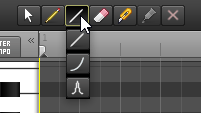
ツールボタンを長押しすると、プルダウンメニューから各線種へ切替が可能です。
直線ツール
オートメーショントラックやピッチカーブ編集モードで直線を書くためのツールです。
曲線ツール
オートメーショントラックやピッチカーブ編集モードで曲線を書くためのツールです。
ピークブラシツール
オートメーショントラックやピッチカーブ編集モードでピーク(頂点)を書くためのツールです。横方向のドラッグで幅をコントロールできます。
5. 消しゴムツール
リージョン / ノート / オートメーションカーブ / ピッチカーブを消すためのツールです。
6. ナイフツール
リージョンやノートを切るためのツールです。
7. のりツール今後対応予定です
8. ミュートツール
クリックしたリージョンやノートをミュート(消音)します。
9. スナップオン/オフ
入力する位置や長さを、垂直のグリッドにスナップ(位置合わせ)する機能のオン/オフを切り替えます。
10. スナップ値
リージョンやノートの入力位置や長さを垂直のグリッドにスナップ(位置合わせ)させる間隔を選択します。
11. 3 連符
スナップ値を3連符に切り替えます。
12. オートスクロール
この機能をオンにすると、再生に合わせて画面が自動でスクロールされるようになります。
13. オートスクロールの方式
オートスクロール時の方式を変更できます。お好みで変更してください。
14. Piapro Studioの設定
「Piapro Studioの設定」画面を開きます。
メジャーバー
ここには小節番号が表示されます。「選択ツール」でクリックするとクリックした場所に再生バー(黄色い垂直のライン)が移動しますので、再生し始める場所やペースト先を指定できます。ループ再生がOnのとき、ループ範囲は黄色でハイライトされます。
プラグインでのご使用の場合、小節番号はホストDAWの小節番号と一致します。ただし、拍子の設定が両者で一致していることが前提です。
.png)
また、メジャーバーでは「マーカー」の追加・移動・削除を行えます。マーカー機能は、トラック中の任意の場所に「印」をつけたい場合に便利です。「再生」→「前のマーカーに移動」「次のマーカーに移動」を使用してジャンプできるほか、オーディオファイルの書き出し時にも活用できます。
マーカーの追加
メジャーバーのマーカーを入れたい場所で右クリックして「マーカーを追加」を選択することでマーカーを追加できます。なお、マーカーの追加は、「スナップ機能」の オン/オフ 状態およびスナップ値が反映されます。追加したい場所に追加できない場合は、スナップ値を変えるか、オン/オフ を切り替えてみてください。
マーカーの表示/非表示
メジャーバーを右クリックして「マーカーを表示」メニューのチェックを外すと、全てのマーカーを非表示にできます。再び表示したい場合はこのメニューにチェックを入れます。
マーカーの移動/コピー
マーカーは左右にドラッグ移動できます。Ctrl (Win) / option (Mac) を押しながらドラッグすることで複製することも可能です。
なお、マーカーの移動時にも「スナップ機能」のオン/オフ 状態およびスナップ値が反映されます。
マーカー名の編集
マーカーをダブルクリックするか、マーカーを右クリックして「マーカー名を編集...」を選択することで、マーカーに表示するテキストを編集できます。
マーカーの削除
消したいマーカーを右クリックして「マーカーを削除」を選択することで、マーカーを削除できます。
再生位置のマーカーへの移動
再生位置を、現在の再生位置の前後のマーカーに移動できます(「再生」を参照)。
拍子/テンポトラック
Piapro Studioに拍子とテンポを書き込んだり、「ファイル」→「読み込み」や、ドラッグ&ドロップによって読み込まれたファイル(Piapro Studio ソングファイル, MIDIなど)内の拍子とテンポを読み込ませることができます。
拍子/テンポトラックの表示と非表示
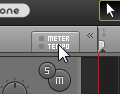
[METER / TEMPO] ボタン(左図)をクリックすることで、拍子/テンポトラックの表示 / 非表示を切り替えられます。
拍子の書き込み
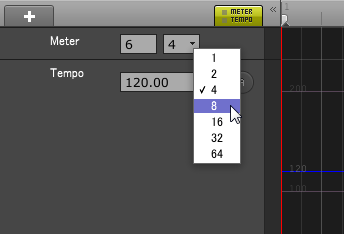
拍子トラックに拍子が書き込まれていない場合、トラックヘッダ上の Meter コントロールで拍子を変更できます。
「鉛筆ツール」で任意の場所に拍子を書き込むこともできます。
拍子の値を変更したい場合は、拍子のデータ点を「鉛筆ツール」でクリック、または「選択ツール」でダブルクリックします。
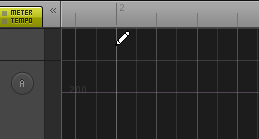
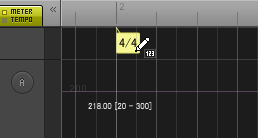
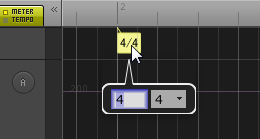
拍子データ点を削除したい場合は、選択してから Deleteまたは Backspaceを押します。
テンポの書き込み
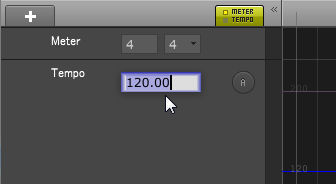
テンポトラックにテンポが書き込まれていない場合、トラックヘッダ上の Tempo テキストボックスでマスターテンポを変更できます。
拍子と同様に、「鉛筆ツール」で任意の場所にテンポを書き込むこともできます。
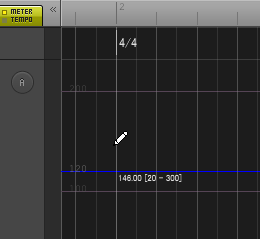
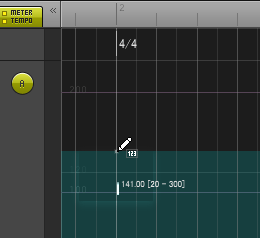
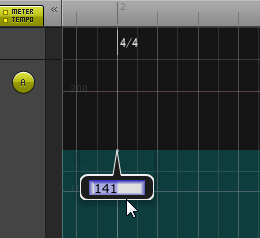
また、テンポのデータ点を「鉛筆ツール」でクリック、または「選択ツール」でダブルクリックすると、テンポを数値で入力できます。
テンポデータは、オートメーショントラックと同様、範囲選択が可能で、選択範囲の移動・削除・コピー&ペースト・ドラッグコピーが可能です。 ただし、オートメーショントラックと異なり、カーブのタイプはホールド(ステップ)モードのみで、補間(スロープ)モードには対応していません。また、「鉛筆ツール」でのドラッグによる連続書き込み、および直線/曲線/ピークブラシツールは使用できません。
テンポトラックのズーム
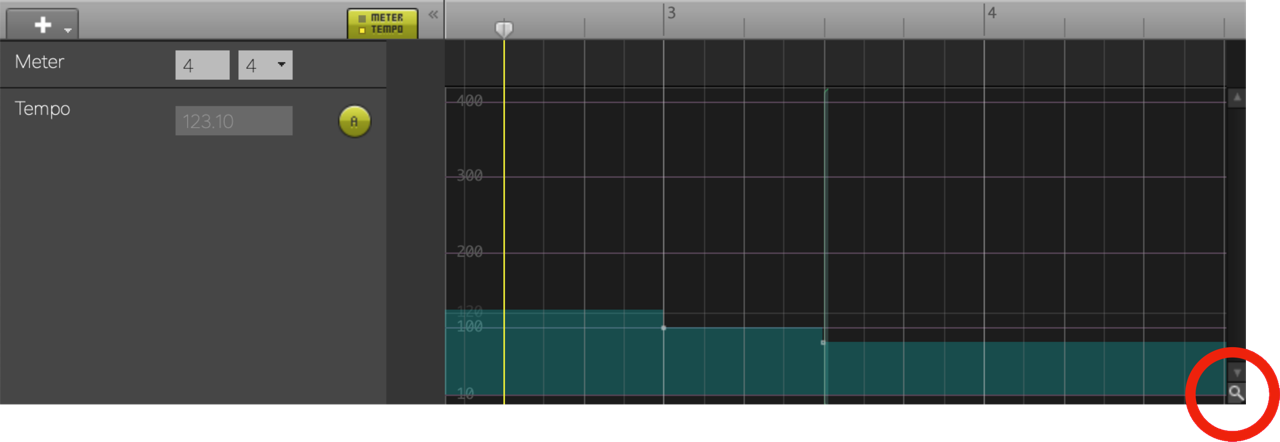
虫眼鏡のアイコンを上下にドラッグすると、テンポトラックの表示を縦方向にズーム/ズームアウトできます。実際のデータ点の位置は変更されません。
表示を元の倍率に戻したい場合は、ボタンをダブルクリックします。
マスターテンポとテンポオートメーション

拍子/テンポトラックのオートメーションボタン([A])をオフにすると、消灯状態になり、トラックに書かれているテンポデータは無効になります。
このとき、スタンドアロン版では拍子/テンポトラックのヘッダで設定されているマスターテンポが適用され、プラグイン版ではホストアプリケーション(DAW アプリ)で設定されているテンポに同期します。
ただし、ホストアプリケーションにマスター拍子以外の拍子データやテンポオートメーションが設定されている場合には、後述の方法でホストアプリケーションと Piapro Studioの拍子/テンポを同期させる必要があります。
プラグイン動作時の確実なテンポ同期
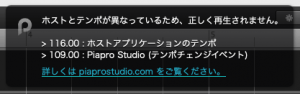
ホストアプリケーションで設定されているテンポと、Piapro Studio プラグインに設定されたテンポとが異なるとき、ホストアプリケーションを再生するとPiapro Studioの右上に図のような通知が表示されます。この状態では、歌声と伴奏が合わない状態となります。
1. ホストアプリケーション側のマスターテンポに Piapro Studioを同期する場合
ホストアプリケーション側にも Piapro Studio側にもテンポチェンジデータが書き込まれていない状態であれば、次のいずれかの方法でテンポの同期が可能です。
(A) ホストアプリケーションを 曲の先頭(1小節1拍目)から再生。
(B) または、ホストアプリケーション側のマスターテンポと同じ数値を、Piapro Studioのマスターテンポに入力。
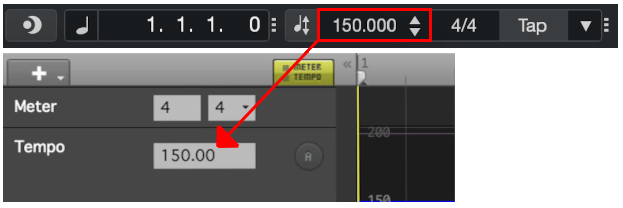
(例: Cubase LE 13, テンポ 150.00)
2. ホストアプリケーション側でリタルダンドなど、曲中のテンポ変更を行っている場合
曲中でのテンポ変更を反映させたい場合は、ホストアプリケーション側で、テンポの情報が記録されたMIDIファイルを書き出し、書き出されたMIDIファイルを、Piapro Studioの上部メニューの「ファイル」→「読み込み」→「拍子とテンポ…」から読み込みます。
こうすることで、ホストアプリケーションとPiapro Studioは正確に同期されます。
ホストアプリケーションによっては、テンポチェンジを「スロープ(滑らかに変化)」で表現できるものがありますが、この状態で書き出されたMIDIファイルのテンポ情報は、必ずしも滑らかなテンポの変化を表現できるようにはなっていないため、Piapro Studioに読み込んだとしても、ホストアプリケーション側との完全なテンポ同期が難しいことに留意ください。
このような機能をもつホストアプリケーションの場合、テンポチェンジを「ステップ(階段状)」に入力し、その状態の MIDIファイルを Piapro Studioで読み込むようにしてください。
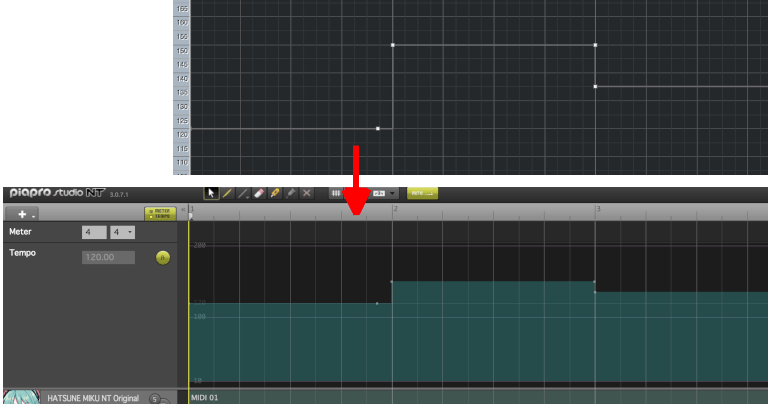
「ステップ型」使用時、テンポは必ず一致します。
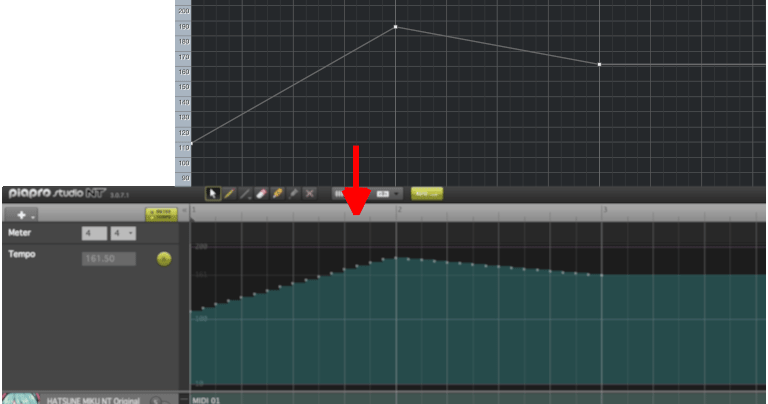
「スロープ型」使用時、傾斜の分解能が異なるためテンポは一致しません。
ホストアプリケーションからテンポと拍子用のMIDIデータを書き出す際には、テンポや拍子が変わる小節を含む必要があります。一部のホストアプリケーションでは選択中のMIDIリージョン(MIDIイベント)を単体で書き出すことができますが、この場合、テンポや拍子の情報が含まれないことがあります。MIDIファイルの適切な書き出し方法については、お使いのホストアプリケーションのマニュアルをご確認ください。
ホストアプリケーションとの拍子の同期について
ホストアプリケーションで設定されている拍子データと、Piapro Studioプラグインに設定されている拍子データが異なる場合、再生の同期には影響がありませんが、両者の再生位置の小節・拍・tick の表示やグリッドラインが一致しないことになります。これを合わせたい場合は、必要な箇所に拍子データを入力するか、上記のMIDIファイルを読み込むようにしてください。
ホストアプリケーション上でテンポや拍子の情報を変更した際には、そのつどPiapro Studioプラグイン内のテンポ情報を更新しましょう(Piapro Studioに読み込み直す際には「拍子とテンポ…」を選択)。
トラック
「トラック」にはノート(音符)と歌詞、そして歌声の表情を入力します。Piapro Studioではトラックを複数使用できます。
また、トラックごとに1つの歌手を割り当てられます。
トラックをうまく使うことで、メロディに合わせて歌声ライブラリを使い分けたり、コーラスを制作できます。
トラックの作成
[新規トラック] ボタン([+]マーク)をクリックするとトラックが新規作成されます。
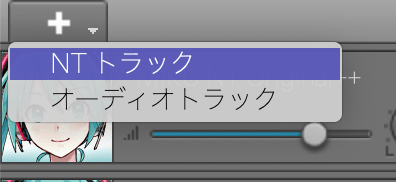
[新規トラック] ボタン([+]マーク)を長押しするとNTトラックを追加するか、オーディオトラックを追加するか選択できます。
NT トラック
NT トラック(歌手トラック)を作成します。作成したトラックには、「Piapro Studioの設定」→「デフォルトの歌手」で選択されている歌声ライブラリ が自動で割り当てられます。
オーディオトラック
オーディオトラックを作成します。
トラックヘッダ
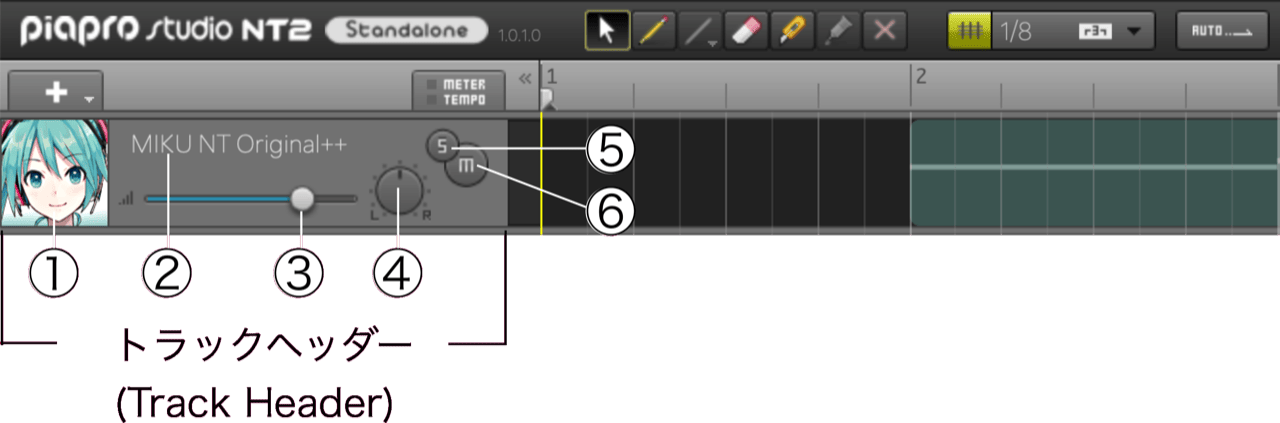
1. 歌手アイコン
歌声ライブラリのアイコン画像と名前が表示されます。アイコンをクリックすると、歌声ライブラリを変更できます。デフォルトの歌手を変更することも可能です。
2. トラック名
NTトラックを作成した際に設定されていた、歌声ライブラリ名が表示されています。
ダブルクリックでトラック名を変更できます。
3. ボリューム
トラックのボリュームを調整します。
4. パン
ステレオチャンネルにおける左右の音量バランスを調整します。
5. ソロ
複数のトラックを使って制作されている場合、他の全てのトラックがミュートされます。
6. ミュート
クリックするとトラックがミュート(消音)されます。
トラックのメニュー
トラックヘッダ部分など、トラック内を右クリックすると以下のメニューが表示されます。
新規トラック
NT トラック
NT トラックを作成します。作成したトラックには、「Piapro Studioの設定」→「デフォルトの歌手」で選択されている歌声ライブラリが自動で割り当てられます。
オーディオトラック
オーディオトラックを作成します。
トラックの複製
トラックを複製します。トラックにリージョンが存在する場合、リージョン(オートメーションデータを含む)も一緒に複製されます。
トラックの削除
トラックを削除します。トラックにリージョンが存在している場合は、リージョンも一緒に削除されます。
ミュート/ソロ
トラックをミュート
ミュートボタン[M]がアクティブになります。
トラックをソロ
ソロボタン[S]がアクティブになります。
すべてのミュート/ソロを解除
全てのミュートとソロを解除します。
オートメーショントラック
ピアノロールを開くと利用可能になります。
トラックレイヤー
トラックレイヤー表示時(「リファレンス」→「メニュー」→「トラック」を参照)およびオートメーショントラックの複数選択時に、それらを管理するメニューです。
選択オートメーショントラックをレイヤリング
現在選択中のオートメーショントラックを重ねて(レイヤー化して)表示します。レイヤーの最前面にあるオートメーションは明るくハイライトされ、その後ろは薄く表示されます。
レイヤリング表示の解除
重ねて(レイヤー化して)表示されたオートメーショントラックのレイヤー化を解除し、各オートメーションを個別のセクション上に表示します。
次のトラックレイヤー
次のトラックレイヤーに切り替えます。
前のトラックレイヤー
前のトラックレイヤーに切り替えます。
トラックレイヤーの切替
編集を行う歌手トラックを選択します。現在最前面に表示されている歌手トラックにはチェックマーク(✓)が表示されます。
トラックレイヤーの追加
レイヤー化して表示するトラックを追加できます。
トラックレイヤーの削除
レイヤー化を解除したい歌手トラックを選択できます。現在選択されているレイヤーにはチェックマーク(✓)が表示されます。
バックグラウンドレンダリング
バックグラウンドレンダリングを有効にします。詳細は「ピアノロール」を参照。
リージョン

ノートを入力すると、リージョンが自動的に作成されます。ノートの編集状態に合わせて、リージョンは自動で生成/リサイズ(サイズの調整)されます。
リージョンの名称を設定することはできません。
リージョンの長さを変更
リージョンの先頭または末端をドラッグすることで長さを変更できます。
リージョンの選択
「選択ツール」または「鉛筆ツール」でクリックするとリージョンを選択でき、選択されたリージョンは明るくハイライトされます。Ctrl (Win) / command (Mac) を押しながらクリック、あるいは範囲選択により複数選択できます。
リージョンの移動とコピー
ドラッグすることでリージョンを好きな場所に移動できます。Ctrl (Win) / option (Mac) を押しながらドラッグすると、そのリージョンをドラッグコピーできます。
また、コピーされたリージョンをペーストする際は、選択中のトラック、再生バーの位置が基準になります。
リージョンの分割
分割したいリージョンの位置を「ナイフツール 」でクリックします。
ノートの存在する場所を分割した場合、そのノートは2つに分割されます。
リージョンの削除
リージョンを選択してからDeleteまたはBackspaceを押します。
ピアノロール
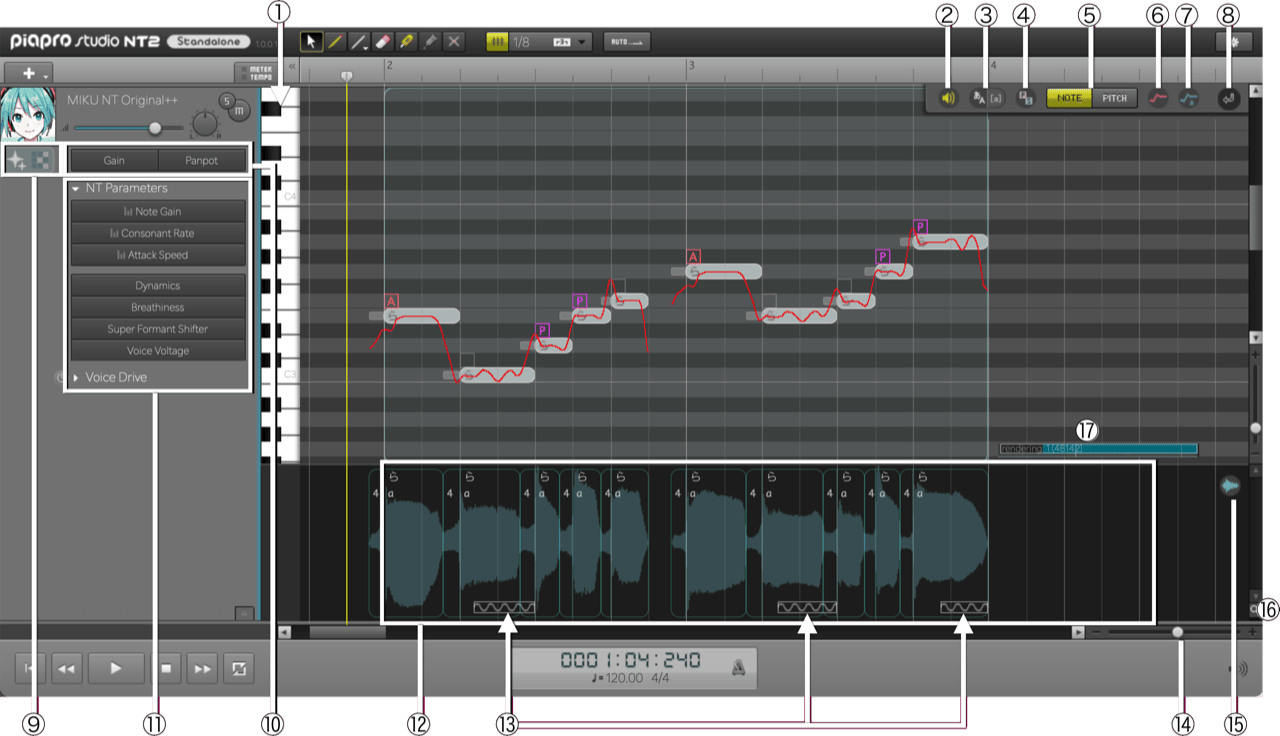
1. 鍵盤
音高を目視で確認できるほか、鍵盤に触れるとサンプル音を試聴できます。
2. サウンドプレビュー
サンプル音のオン/オフを切り替えられます。
3. 歌詞/発音記号
ノートに表示する情報を切り替えます。
4. E.V.E.Cマークの表示
E.V.E.C.マーク表示のオン/オフを切り替えます。
5. 編集モード
編集モードを切り替えます。
[NOTE]
ノートを編集するモードに切り替えます。
[PITCH]
ピッチカーブを編集するモードに切り替えます。「ピッチカーブの編集」も参照してください。
ピッチカーブ編集では、鉛筆 / 直線 / 曲線 / ピークブラシツールで直接描画編集できます。
鉛筆ツール以外の各ツールは、ツールバーの「鉛筆ツール」アイコンの右、「直線ツール」「曲線ツール」「ピークブラシツール」のツールアイコンを長押しすることで一覧表示され、切り替えられます。またはTキーを押すごとに(「鉛筆」)「直線」「曲線」「ピーク」の順で切り替わります。
「直線ツール」「曲線ツール」は、ドラッグ中に Shiftを押すことで、始点と終点が水平になるように固定できます。
「曲線ツール」「ピークブラシツール」は、ドラッグ中に Tabを押すことでカーブの曲がる方向を切り替えられます。
6. ピッチカーブの表示
ピッチカーブ表示のオン/オフを切り替えます。
7. 自動調整ピッチカーブの表示
自動調整機能で生成されたピッチカーブ表示のオン/オフを切り替えます。
ピッチカーブの表示(6)がオフになると、同時に非表示になります。
8. ピアノロールを閉じる
9. Auto Controlを開く
トラック単位のAuto Control設定画面を開きます。
Automatic Control
<シンガーの簡単設定>
Piapro Studioの設定で、デフォルトの状態を設定できます。
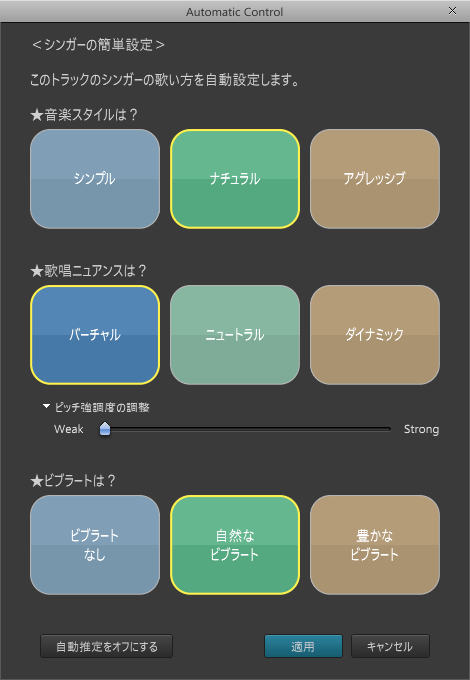
歌唱ニュアンスをトラックごとに自動で調整する機能である、Auto Controlのデフォルト動作を指定します。ここで選択した内容は、選択したトラック内のみで適用されます。いずれも左から順に効果が大きくなります。
音楽スタイル
お好みのスタイルを選択してください。変更することで、EVECやピッチカーブの形状に大きく影響があります。
歌唱ニュアンス
お好みのニュアンスを選択してください。変更することで、EVECやピッチカーブの形状に大きく影響があります。
ピッチ強調度の調整
変更することで、ピッチカーブの形状に大きく影響があります。▶ボタンで設定スライダーの表示/非表示を切り替えます。
ビブラート
お好みのビブラート適用加減を選択してください。変更することで、自動で付与されるビブラートの有無や形状が変化します。
自動推定をオフにする
操作中のトラックでAuto Controlの効果を適用したくない場合、ボタンを押すことで自動推定機能が無効になります。
再度Auto Controlを適用したい場合は、音楽スタイル/歌唱ニュアンス/ビブラートをすべて選択してからOKを押すことで、自動推定機能が有効になります。
10. ボリューム/パン表示ボタン
クリックするとオートメーショントラックが表示されます。
11. オートメーショントラック表示ボタン
クリックするとオートメーショントラックが表示されます。
各パラメータについては「オートメーショントラック」を参照。
12. ノート情報トラック
ノートに関する情報(歌詞/発音記号/レンダリング波形など)が表示されます。
13. ビブラートバー
各ノートに付随するビブラートは、波線表示のバーを左右にドラッグすることで調整可能です。深さや種類は「ノートの設定」から編集できます。
14. ズームイン/ズームアウト
表示内容をズームイン/ズームアウトします。
右クリックで、ズームの中心を切り替えられます。
15. バックグラウンドレンダリング
NTトラックの再生に必要な、オーディオデータをあらかじめレンダリングしておくための機能の、オン/オフを切り替えます。オン/オフの状態に合わせて、ノート情報トラック上の波形表示も切り替わります。
オーディオデータのレンダリングは編集を確定させると自動で行われます。バックグラウンドで行われますので、レンダリング処理の実行中でも、引き続き編集や再生が可能です。
この機能は、「トラック」→「 バックグラウンドレンダリング」メニューでもオン/オフを切り替えられます。
この機能をオフにした場合や、再生がレンダリングに間に合っていない場合、音が途切れる可能性があるため、オンのままにしておくことをお勧めします。
16. 波形ズーム
虫眼鏡のアイコンを上下にドラッグすると、波形表示部の波形を縦方向にズーム/ズームアウトできます。実際の音量は変更されません。
表示を元の倍率に戻したい場合は、虫眼鏡アイコンをダブルクリックします。
17. レンダリングのプログレスバー
ピアノロール画面やトラックを一覧表示した際に、レンダリング進行中はその進行度合いを右下に表示します。レンダリング完了時に表示が消えます。
トラック数やノートの多い楽曲、長い楽曲を読み込む際は、レンダリングに時間がかかることがあります。安定した動作のため、プログレスバーが消えるまでお待ちください。
ノート入力
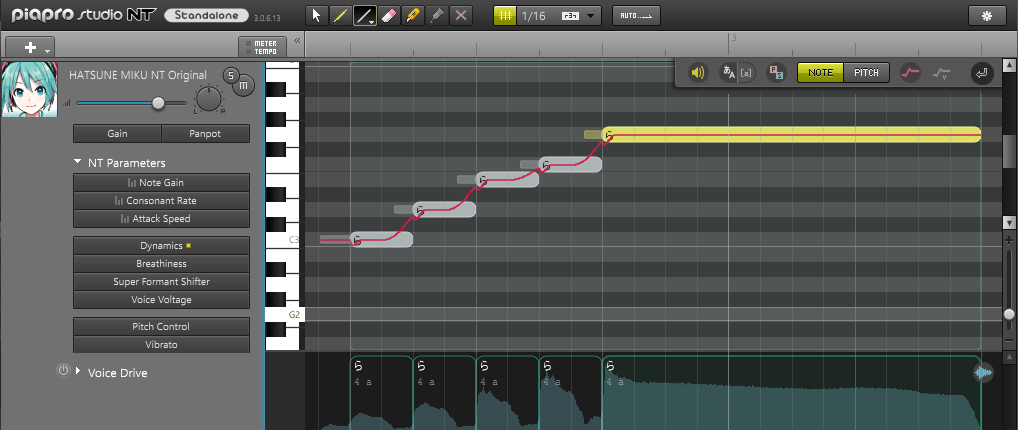
ノートの入力
ピアノロールの中を 「鉛筆ツール」でドラッグすることでノート(音符)を入力できます。
「選択ツール」が選択されている場合、Ctrl (Win) / option (Mac) を押しながらドラッグすることで同様の操作を行えます。ノートを入力すると、「Piapro Studioの設定」で設定されている「デフォルトの歌詞」が割り当てられます。
ノートの選択
ノートを「選択ツール」または「鉛筆ツール」でクリックすると選択された状態になります。
Ctrl (Win) / command (Mac) を押しながらクリックすると複数選択できます。選択されると黄色くハイライトされます。ピアノロールの中を「選択ツール」でドラッグすると、ドラッグした範囲の中にある全てのノートが選択されます。
ノートの移動とコピー
ドラッグによってノートを好きな場所に移動できます。Ctrl (Win) / option (Mac)を押しながらドラッグするとそのノートをコピーできます。
ノートの削除
ノートを選択してからDeleteまたはBackspaceを押します。また、消しゴムツールでクリック、または範囲選択しても削除できます。
子音長の調整
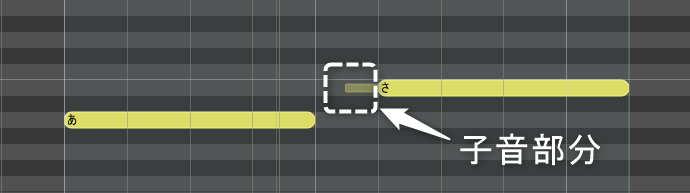
各ノートの左側にある子音長を表すバーをドラッグ&ドロップし、子音長を調整できます。子音のないノート(a/i/u/e/oなど)では無効になります。
ノートのオーバーラップ(重複)
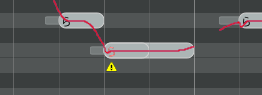
2つ以上のノートが同じ開始位置/同じ音高で「重なっている」場合、"警告マーク"⚠ が表示されます。このマークが表示されている場合、重なったノートを移動して、正しいノートを確認し、不要なノートを削除するようにしてください。
ノートの右クリックメニュー
ノートを右クリックすると以下のメニューが表示されます。
トランスポーズ
半音上げる
選択されているノートを半音上げます。
半音下げる
選択されているノートを半音下げます。
1 オクターブ上げる
選択されているノートを1 オクターブ上げます。
1 オクターブ下げる
選択されているノートを1 オクターブ下げます。
歌詞の編集
選択されているノートの「歌詞入力パレット」画面を開きます。
ノートの設定
選択されているノートの「ノートの設定」画面を表示します。
ノーマライズ
ノートが重なってしまっている状態を、余分な部分を短くすることで解消します。通常、重なっている部分は自動で補正されていますが、入り組んだノートを整理する際に使用してください。
サウンドプレビューオン/オフ
この機能をオンにすると、ノートをクリックやドラッグした際にプレビューが発音されるようになります。
ビブラート
ビブラートのあり/なしの選択や、自動推定状態に戻すことができます。
詳細設定は「ノートの設定」または「ピアノロール」の「13. ビブラートバー」を参照。
E.V.E.C.
選択されているノートのE.V.E.C.機能を選択できます。
歌詞入力
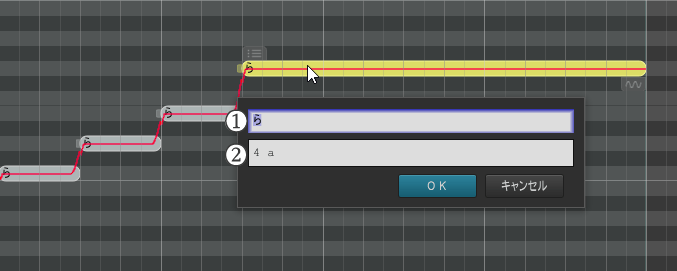
ノートをダブルクリックすると歌詞を入力するための「歌詞入力パレット」が表示されます。
1. 歌詞入力欄
歌詞は「歌詞入力欄」に ひらがな/カタカナ/ローマ字(半角)で入力します。
2. 音素記号入力欄
「歌詞入力欄」に歌詞を入力すると、その歌詞に対応する発音記号が自動で入力されます。また、本マニュアルの「巻末付録」に掲載している発音記号を、発音記号入力欄へ直接入力することでも編集できます。
発音記号が直接入力されたノートは、歌詞が赤字になり区別されます。
歌詞の流し込み入力
「歌詞入力欄」に文字を連続して入力すると、既に入力済みのノートに歌詞が一音ずつ割り当てられます。この際、ノート数を超える文字は切り捨てられます。
ひらがなやカタカナ(全角)は一音ずつ自動で割り当てられますが、ローマ字(半角)の場合は、一音ずつ半角スペースで区切る必要があります。
ひらがな
カタカナ(全角)
ローマ字(半角)
E.V.E.C.
(Enhanced Voice Expression Control)
E.V.E.C.(イーベック)は、歌声のバリエーションを広げるための機能です。
Voice Colorでは、声の「強弱・柔らかさ」などの表情をコントロール可能で、歌詞やメロディに合わせて発声のニュアンスを切り替えることができます。
Voice ColorおよびAuto Controlの挙動は今後変更される可能性があります。
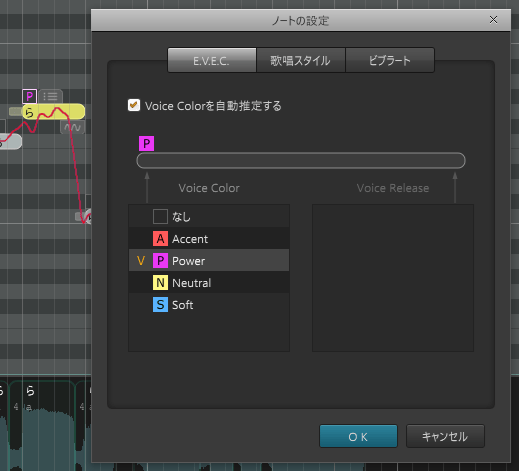
ノートの上、または左上付近にマウスカーソルを移動すると「E.V.E.C.」設定を開くためのアイコン(□)が表示されます。アイコンをダブルクリックすることで、設定画面が表示できます。
Voice Colorアイコンが見当たらない場合は、ピアノロール上のツールチップで「E.V.E.C.マークの表示」をオンにしてください。
自動設定/手動設定
「Voice Colorを自動推定する」にチェックが入っているとき、Auto Controlで[シンプル]、[バーチャル]を選択していなければ、一定のルールに従ってVoice Colorが各ノートに自動的に反映されます(下図)。自動推定をオフにしている場合、ユーザーが各ノートに手動で設定するまでVoice Colorは適用されません。
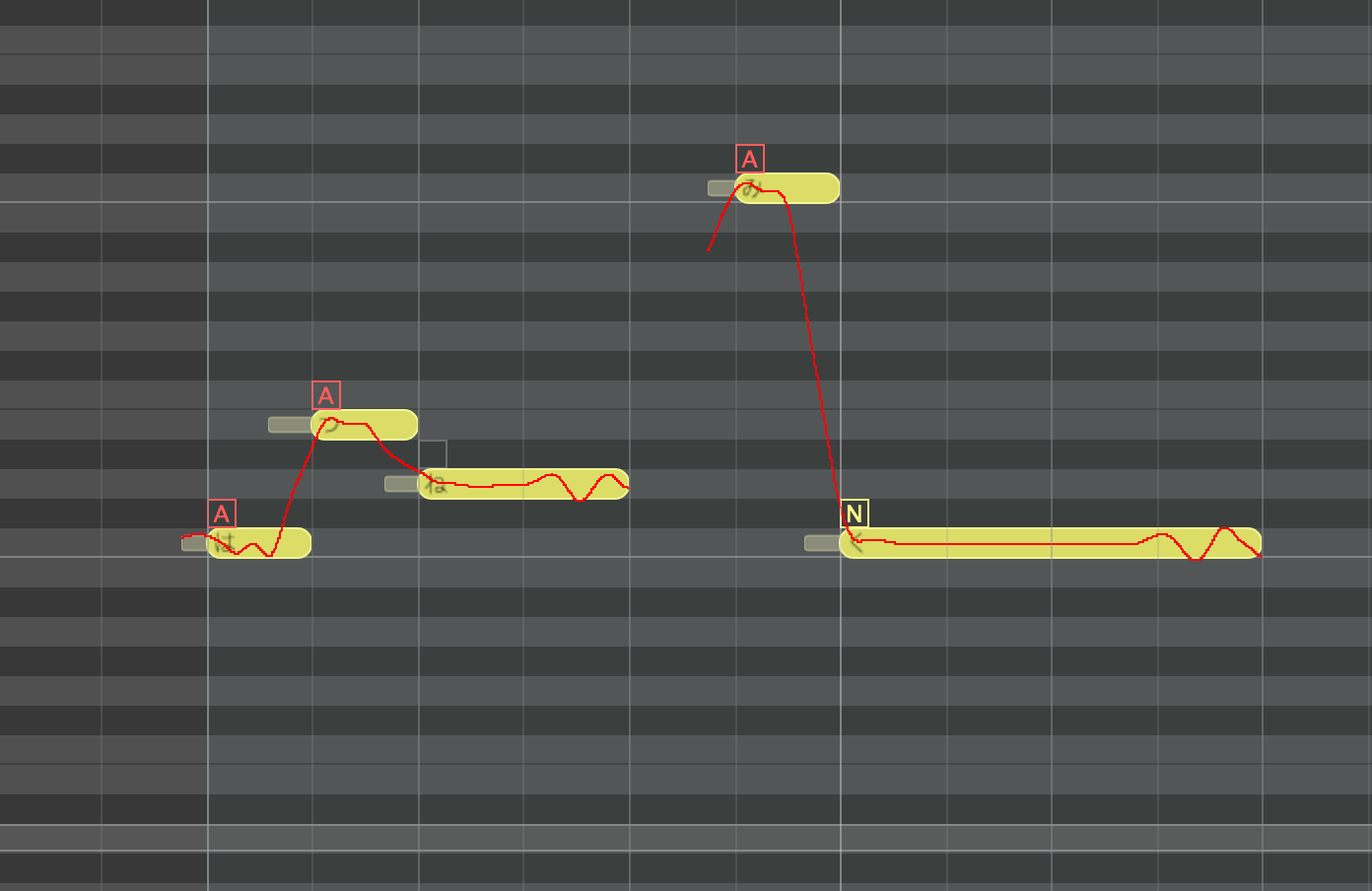
自動で設定されたVoice Colorは など白抜きのアイコンで表示されます。
各ノートのVoice Colorは好みに応じて手動で設定変更できます。
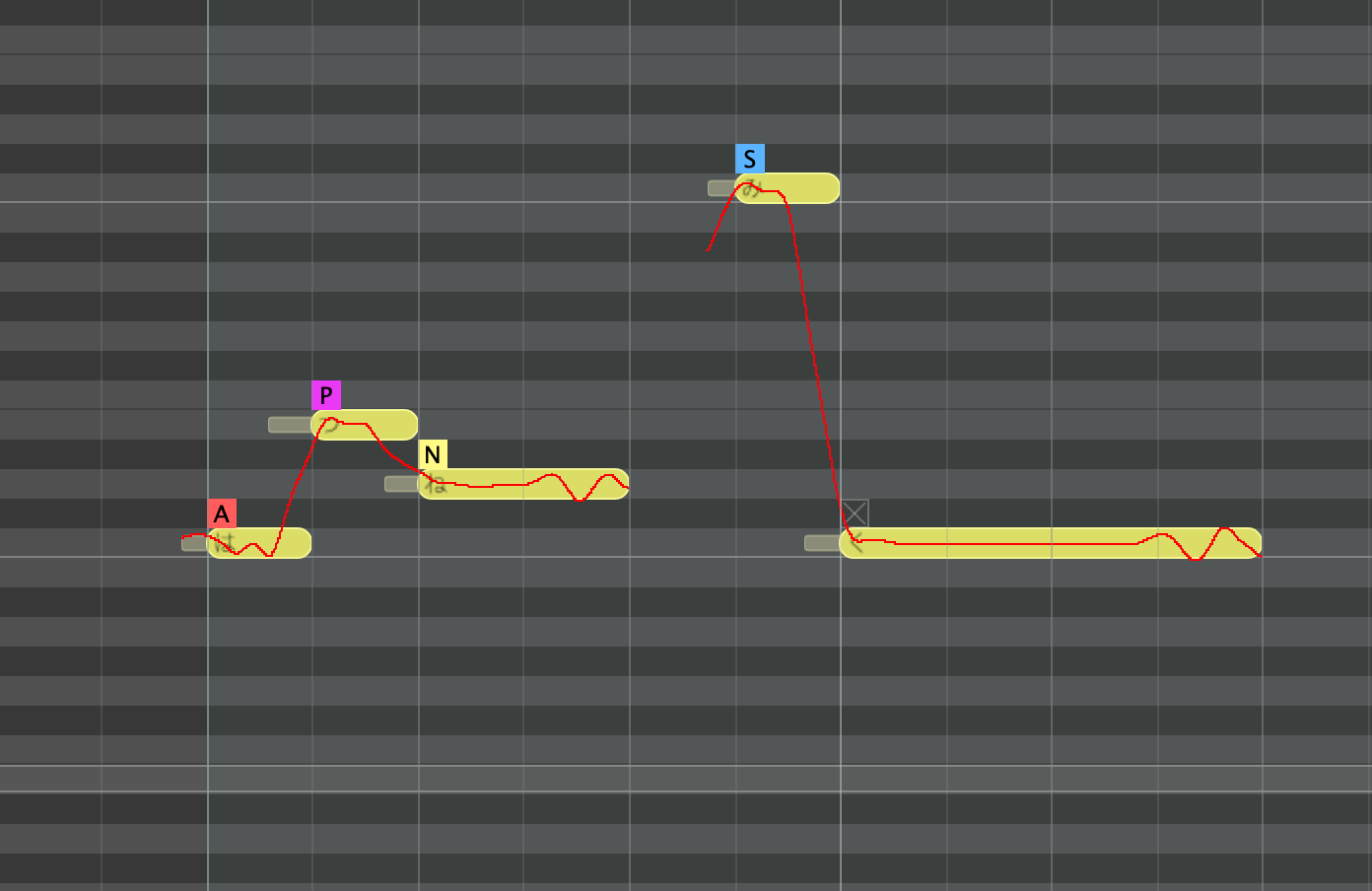
手動で設定されたVoice Colorは など着色アイコンで表示されます。
Voice Color
ノートごとにVoice Color(声のトーン)を設定できます。
Accent
アクセントの強い発音
Power
力強い発音
Neutral
未設定状態よりもリラックスした発音
Soft
柔らかな発音
ノートの設定
現在選択中の個別/複数のノート上で、特にAuto Controlによる自動設定とは異なる効果を設定したいときに使用します。
トラックのAuto Controlの設定を変更した場合でも、手動モードに変更していたノートの編集結果は維持されます。手動モードに変更していた各効果を、Auto Controlによって自動で調整される設定に戻したい場合は、各項目で「自動推定」を選択してください。
Voice ColorおよびAuto Controlの挙動は今後変更される可能性があります。
この設定画面は、各ノートにマウスポインタを載せたときにノートの左上または右下に表示されるVoice Colorアイコンやタブ( /
/  )をダブルクリックすることで表示されます。Voice Colorアイコンが見当たらない場合は、ピアノロール上のツールチップで「E.V.E.C.マークの表示」をオンにしてください。
E.V.E.C.
E.V.E.C.(イーベック)機能とは、歌声のバリエーションを広げる仕組みです。
Voice Colorにより、声の「強弱・柔らかさ」などの表情をコントロール可能で、歌詞やメロディに合わせて発声のニュアンスを切り替えることができます。
自動設定/手動設定
「Voice Colorを自動推定する」にチェックが入っているとき、Auto Controlで[シンプル]、[バーチャル]を選択していなければ、一定のルールに従ってVoice Colorが各ノートに自動的に反映されます(下図)。自動推定をオフにしている場合、ユーザーが各ノートに手動で設定するまでVoice Colorは適用されません。
自動で設定されたVoice Colorはなど白抜きのアイコンで表示されます。
各ノートのVoice Colorは好みに応じて手動で設定変更できます。
手動で設定されたVoice Colorはなど着色アイコンで表示されます。
Voice Color
ノートごとにVoice Color(声のトーン)を設定できます。「ノートの設定」ウィンドウ以外に、ノートや設定アイコン(□)を右クリックすることで素早く指定することも可能です。
自動推定
現在のノートの内容に従って自動的にVoice Colorが選択されます。上記、「Voice Colorを自動推定する」がオンになっている状態と同じです。
なし
Voice Colorが設定されていない状態にします。
Accent
アクセントの強い発音。
Power
力強い発音。
Neutral
未設定状態よりもリラックスした発音。
Soft
柔らかな発音。
Voice Release
今後対応予定です。
歌唱スタイル
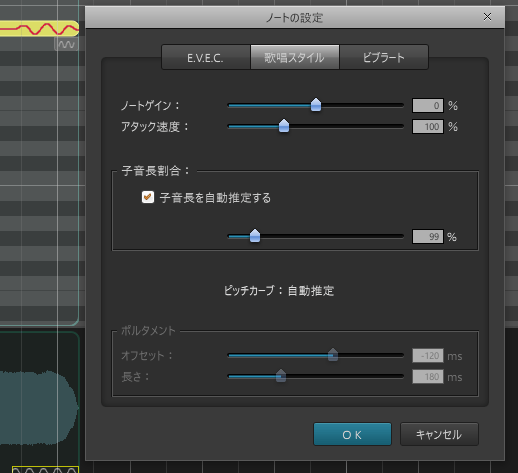
ノートゲイン
NTトラックのパラメータでのNote Gainに相当します。音量を調整します。
アタック速度
NTトラックのパラメータでのAttack Speedに相当します。
子音長割合
NTトラックのパラメータでのConsonant Rateに相当します。子音の長さを調整します。
自動設定/手動設定
「子音長を自動推定する」にチェックが入っているとき、子音長は一定のルールに従って自動で調整されます。
スライダーや数値入力を使って編集すると、現在選択中のすべてのノートの子音長割合を、10〜600%までの範囲でまとめて同じ値に変更できるようになります。連続するノート内の設定音素次第で、実際の子音長の最大値は変動する点に注意してください。
ピッチカーブの自動設定/手動設定
各ノートのピッチカーブは、トラックのAuto Controlの設定に従って自動で調整されます。
トラックの「自動推定をオフにする」が有効な場合には、各ノートのピッチカーブが手動設定モードに切り替わります。
ポルタメント
ピッチカーブのポルタメント部分を調整するための機能です。
トラックの「自動推定をオフにする」が有効な場合、各ノートでのポルタメントの編集が行えるようになります。
オフセット
ポルタメントがかかる位置を調整します。
長さ
ポルタメント部分の長さを調整します。
ビブラート
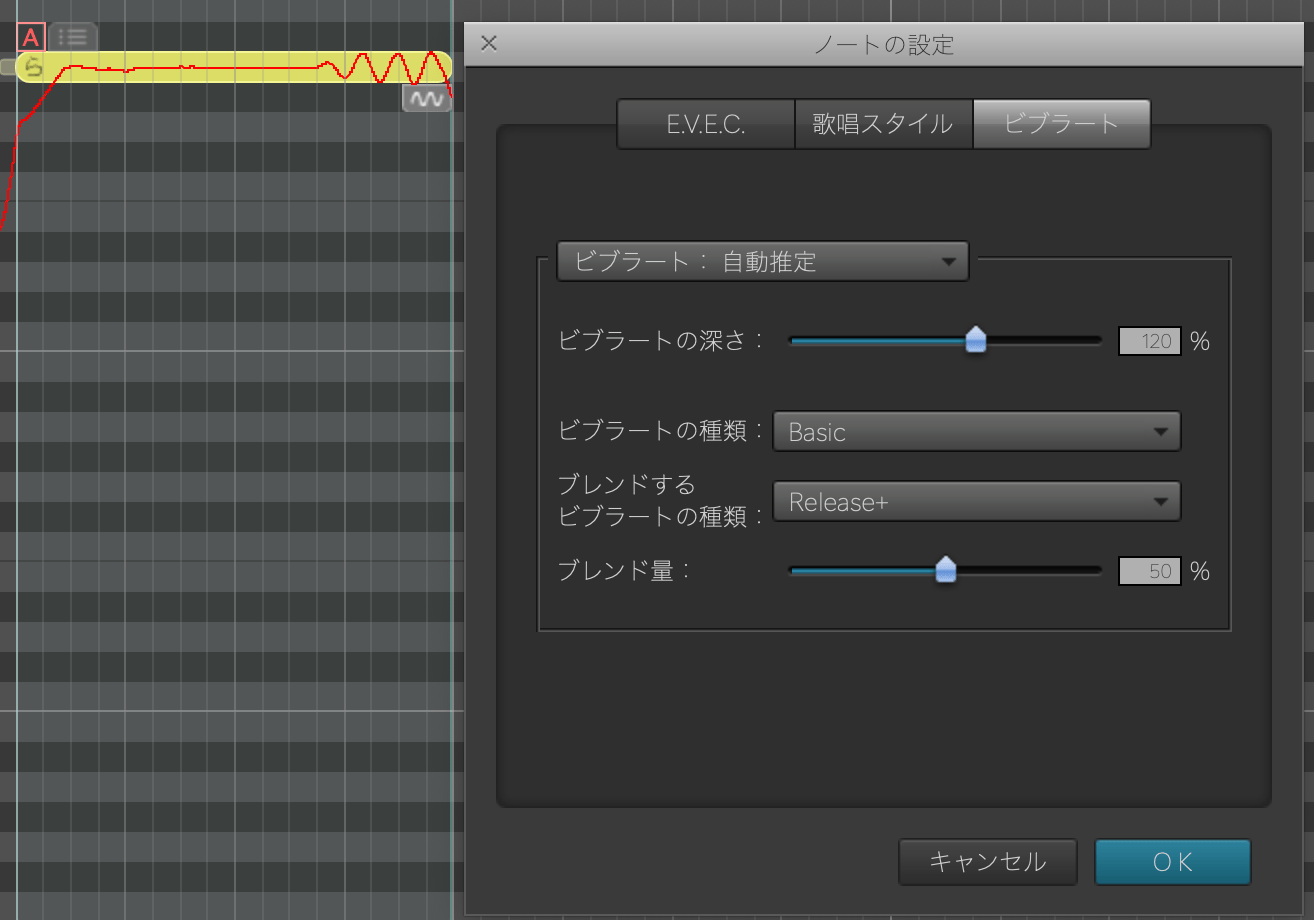
ノートごとに、ビブラートの細かい設定を変更できます。
各ノートに付随するビブラートは、ピアノロール上のビブラートバーを左右にドラッグすることで調整可能です(「ピアノロール」を参照)。
ビブラートの自動設定/手動設定
各ノートのビブラートは、トラックのAuto Controlの設定に従って自動で調整されます。
ビブラートの設定状態は基本的に、「ビブラート:自動推定」「ビブラート:なし(手動設定)」「ビブラート:あり(手動設定)」の3タイプから変更できます。ピアノロール上でビブラートバーの長さを編集した場合は、その長さによって「ビブラート:なし(手動設定)」「ビブラート:あり(手動設定)」に変更されます。
「ビブラート:自動推定しない」は、トラックの「自動推定をオフにする」を有効にした場合に選択されています。この状態では、ビブラートは自動的には付与されません。
「ビブラート:自動推定しない」や「ビブラート:なし(手動設定)」のとき、以下の詳細設定は行えません。
ビブラートの深さ
ビブラートの深さを0〜200%までの範囲で調整します。
ビブラートの種類
ビブラートの種類を「Basic」と「Release + 」から選択します。「Basic」は安定したビブラート、「Release + 」は時間経過とともに深さが変動しやすくなります。
ブレンドするビブラートの種類
ビブラートの種類で選択したものとは、異なる種類が選択されます。ブレンド量を変更すると、ここで選択された二種類目のビブラートの特徴が混ざったビブラートが生成されるようになります。
ブレンド量
上記2種類のビブラートをブレンドするバランスを調整します。
オートメーショントラック

1. パラメータ名
パラメータの名前が表示されます。パラメータの詳細については後述します。
2. スライダー
青い水平ラインが表示されている場合にのみ、パラメータの基準値を調整できます。「鉛筆ツール」などでカーブを描くと、この機能は無効化されます。
3. オートメーションボタン
オートメーションのオン/オフを切り替えます。
オンにすると点灯し、描いたオートメーションカーブが再生に反映されます。オフにすると消灯し、スライダーの値が再生に反映されます。
4. オートメーショントラックを閉じる
現在選択中のオートメーショントラックを閉じます。
5. オートメーショントラックのレイヤー表示
オートメーショントラックを複数開いた際に、同時にレイヤー表示しているオートメーショントラックのレイヤー数が表示されるようになります。
6. オートメーショントラックのズーム
虫眼鏡のアイコンを上下にドラッグすると、オートメーショントラックの表示を縦方向にズーム/ズームアウトできます。実際のデータ点の位置は変更されません。
表示を元の倍率に戻したい場合は、虫眼鏡アイコンをダブルクリックします。
NTトラックのパラメータ
Gain
音量を調整します。
Panpot
ステレオチャンネルの左右の音量バランスを調整します。
Note Gain
ノート単位で音量を調整します。
Consonant Rate
子音の長さを調整します。値を下げるとノートの歌詞の先頭部分の子音が短くなり、逆に値を上げると伸びます。
子音長を調整することでリズムの取り方が変わります。
Attack Speed
母音のアタックの立ち上がりの速さを調整します。値を下げると発音がゆっくりとなり、値を上げると立ち上がりが速くなります。
Dynamics
声の抑揚を調整します。
Breathiness
声の「息っぽさ」を調整します。値を最大まで上げるとハスキーな声になります。
特に無声音化したい場所では、局所的にBreathinessのオートメーションを大きな値で書きこむことで、息っぽさが強調された音になります。
なお、小さな値で書き込んだ際は、元の音色よりも柔らかい印象の音になります。
Voice Voltage
声のハリや、強さ / 弱さの成分をコントロールするエフェクトです。
Super Formant Shifter
元の声の個性を保ったまま声質を変化させるエフェクトです。値を下げると落ち着いた声となり、値を上げると可愛らしい声になります。
Voice Drive
声の震え成分をコントロールし、声の勢いや質感をコントロールするエフェクタです。電源ボタン[⏻]をオンにすることで効果が適用され、プリセットを切り替えることでガラガラ声やデスボイスなど効果の表現を切り替えられます。
オートメーションの入力

オートメーショントラックの中を「鉛筆ツール」でドラッグすることで入力できます。「選択ツール」が選択されている場合、Ctrl (Win) / command (Mac) を押しながらドラッグすることでも同様の操作が行えます。
Piapro Studioのオートメーショントラックは「補間モード」(点と点を直線で結ぶ)がデフォルト動作であるため、オートメーショントラック内を「鉛筆ツール」でクリックするだけでもオートメーションを入力できます。
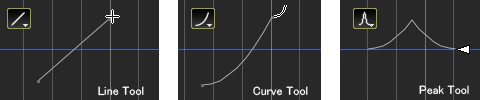
オートメーショントラックの中を、直線 / 曲線 / ピークブラシツール でドラッグすることで入力できます。「選択ツール」が選択されている場合、Ctrl + Shift (Win) / command + shift (Mac) を押しながらドラッグすることでも直線ツールと同様の操作が行えます。
- 各ツールは、ツールバーの「鉛筆ツール」アイコンの右、「直線ツール」「曲線ツール」「ピークブラシツール」のツールアイコンを長押しすることで選択できます。または T キーを押すごとに(「鉛筆」)「直線」「曲線」「ピーク」の順で切り替わります。
- 各ツールは、ドラッグ中にShiftを押すことで、始点と終点が水平になるように固定できます。
- 「選択ツール」でデータ点をドラッグ中にAlt(Win) / command(Mac)を押すと、グリッドへのスナップを無視して移動することができます。
- 「ピークブラシツール」はグリッドへのスナップを行いません。
- 「曲線ツール」「ピークブラシツール」は、ドラッグ中に Tabを押すことでカーブの曲がる方向を切り替えられます。
オートメーションの編集
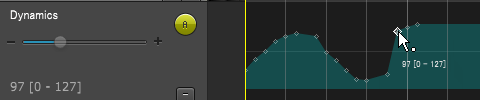
オートメーションのデータ点の上にマウスカーソルを置くと強調表示されます。これを選択して上下左右に移動するか、削除(選択してからBackspaceまたはDeleteを押す)することで、自由にオートメーションを編集できます。
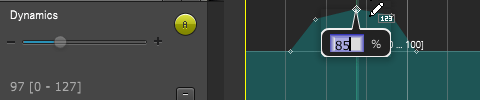
強調されたデータ点をダブルクリックすると、データ点の値を数値で入力できます。データ点を Ctrl+Alt (Win) / option+command (Mac) を押しながらデータ点をクリックすることでも数値入力が可能です。
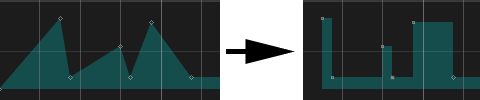
Alt (Win) / command (Mac) を押しながら「選択ツール」でデータ点をクリックすることで、「補間モード」と「ホールドモード」(次のデータ点まで同じ値)を切り替えられます。
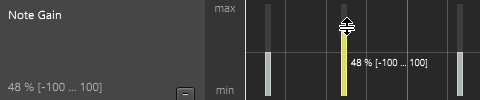
ノートに付随するパラメータ(Note Gain)などは、各ノートごとに棒状のプロパティバーとしてトラックが表示されます。それぞれのプロパティバーはドラッグで値を増減させられます。また、「鉛筆ツール」や「直線ツール」などで、まとめて変更することも可能です。
オートメーションの選択、移動、コピー
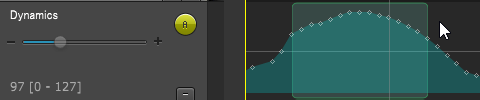
カーブタイプのオートメーションでは、「選択ツール」でドラッグするとその範囲にあるパラメータが選択されます。選択されているパラメータは、左右にドラッグすることで移動できます。Ctrl (Win) / option (Mac) を押しながらドラッグするとコピーされます。
Consonant Rateなど、棒状に示されるトラックでは、値の左右移動やドラッグコピーはできません。
オートメーションの削除
カーブタイプのオートメーションでは、「選択ツール」で選択してからDeleteまたはBackspaceを押すと選択されている内容が削除されます。ノートに付随するパラメータ(Note Gainなど)は削除できません。
オートメーショントラックの高さ調整
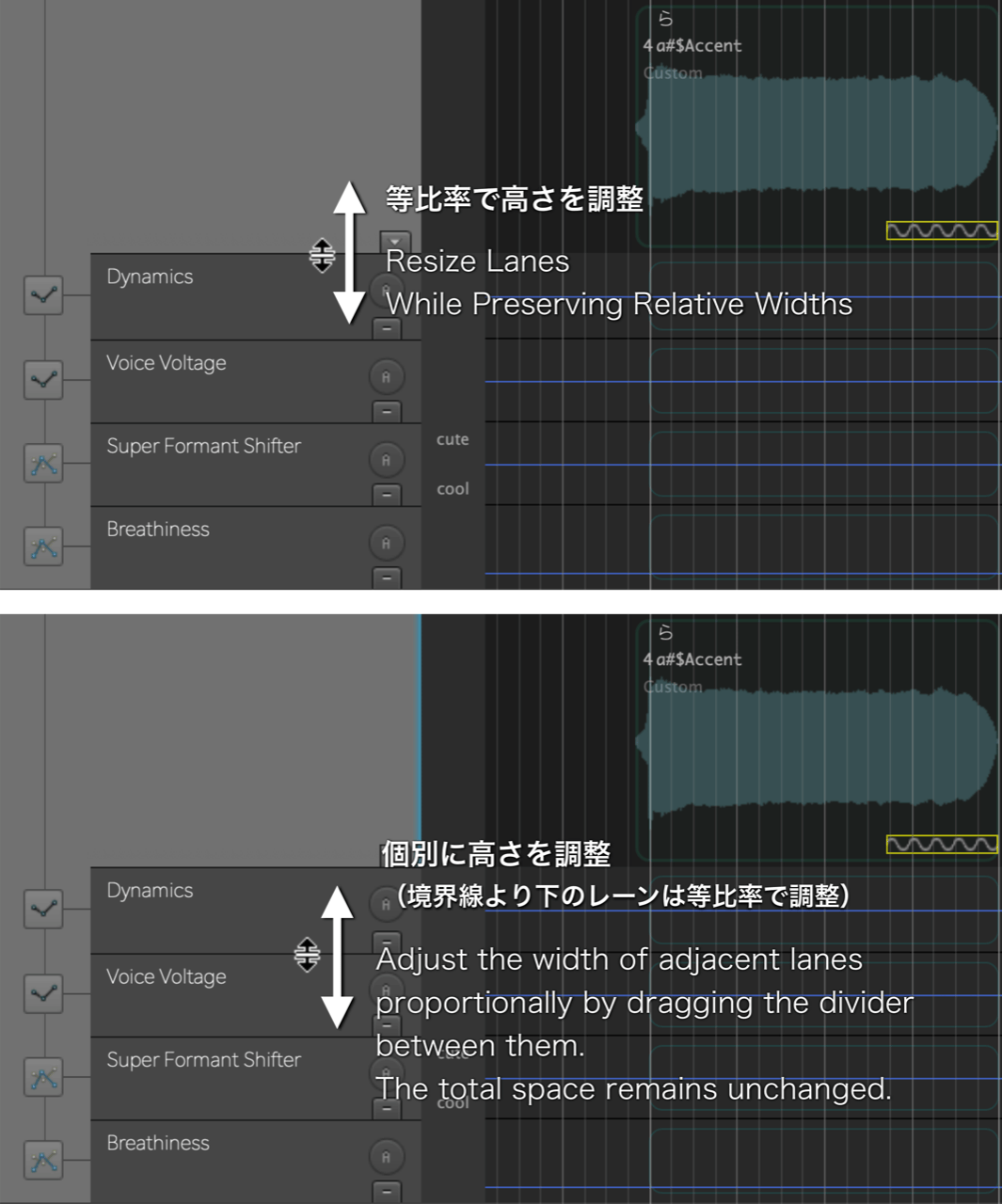
オートメーショントラックと波形ウィンドウの間の境界線を上下にドラッグすることで、オートメーショントラック全体の高さを調整できます。
個別のオートメーショントラックの高さを変更したい場合は、各オートメーショントラック間の境界線を上下にドラッグしてください。
オートメーショントラック コンテキストメニュー
オートメーショントラックを右クリックすると以下のメニューが表示されます。
| オートメーショントラックを閉じる | オートメーショントラックを閉じます。 |
| 全てのオートメーショントラックを閉じる | 表示されている全てのオートメーショントラックを閉じます。 |
| オートメーションの書き込みモード | オートメーションの書き込み方法を切り替えられます。ボーカルパートの一部分だけオートメーションカーブを書きたいような場合は「元のオートメーションカーブに戻る」に切り替えると便利です。ボーカルパートの全体にオートメーションカーブを書きたいような場合は「書き込んだ最後の値を持続させる」に切り替えると便利です。 |
| トラックレイヤー | 複数のトラックを重ねて(レイヤー化して)表示します。レイヤーの最前面にあるリージョンとノートは明るくハイライトされ、その後ろは薄く表示されます。 |
オートメーション コンテキストメニュー
オートメーションのデータ点を右クリックすると以下のメニューが表示されます。
| 数値入力 | 数値を直接入力できます。 |
| デフォルト値に戻す | デフォルト値に戻せます。 |
| カーブタイプを変更 | 「補間モード」と「ホールドモード」(次のデータ点まで同じ値)を切り替えられます。 |
トランスポートバー
プラグイン版での再生動作は、ホストアプリケーションに優先的に従います。
1. 曲の最初に戻る
再生バー(黄色い縦線)が曲の先頭に戻ります。
2. 一小節戻る
再生バーが一小節前に戻ります。
3. 再生/一時停止
Piapro Studio内部で再生を始めます。再生中にクリックすると一時停止されます。
4. 停止
再生を停止します。停止すると再生バーが再生を開始した位置に戻ります。再度クリックした場合(つまり一時停止中にクリックした場合)、再生バーは先頭に戻ります。
5. 一小節進む
再生バーが一小節進みます。
6. ループ再生オン/オフ
ループ再生のオン/オフを切り替えます。オンに切り替えるとボタンは黄色くハイライトされます。
7. 再生ポジション
現在の再生ポジションが表示されます。左から小節番号、拍、ティック数を表します。
8. テンポ
現在のテンポ値が表示されます。テンポを変更するには拍子/テンポトラックを使用します。
9. 拍子
現在の拍子が表示されます。拍子を変更するには拍子/テンポトラックを使用します。
10. メトロノーム・オン/オフ
メトロノームを鳴らすことができます。プラグインとしての動作時には表示されません。
11. マスターボリューム
クリックすると、Piapro Studio全体のボリュームを調整するためのフェーダが表示されます。フェーダをダブルクリックするとデフォルトの音量に戻ります。プラグインとしての動作時には表示されません。
ショートカットキー
デフォルトのショートカットキーは、以下のように設定されています。
ファイル
| (Win) Ctrl + N (Mac) command + N |
新規ソングを作成 |
| (Win) Ctrl + O (Mac) command + O |
Piapro Studio ソングファイル(.ppsf)の読み込み |
| (Win) Ctrl + Shift + I (Mac) command + shift + I |
VOCALOIDシーケンスファイル(.vsqx)の読み込み |
| (Win) Ctrl + S (Mac) command + S |
保存(スタンドアロン版のみ。プラグイン版では、ホストDAWのプロジェクトファイルへ保存してください。) |
| (Win) Ctrl + Shift + S (Mac) command + shift + S |
別名で保存(スタンドアロン版のみ。プラグイン版では、ホストDAWのプロジェクトファイルへ保存してください。) |
| F12 | 編集中のソングデータを最後に保存した状態に復帰(スタンドアロン版のみ) |
| (Win) Ctrl + Shift + E (Mac) command + shift + E |
オーディオファイルの書き出し |
| (Win) Ctrl + Q (Mac) command + Q |
Piapro Studio の終了(スタンドアロン版のみ) |
再生
| Space または Enter | 再生/一時停止 |
| . または Shift + Enter | 停止 |
| 0 | 曲の最初に戻る |
| [ | 一小節戻る |
| ] | 一小節進む |
| (Win) Ctrl + [ (Mac) command + [ |
ループ開始点に移動 |
| (Win) Ctrl + ] (Mac) command + ] |
ループ終了点に移動 |
| (Win) Ctrl + ← (Mac) command + ← |
前のマーカーに戻る |
| (Win) Ctrl + → (Mac) command + → |
次のマーカーまで送る |
| (Win) Ctrl + R (Mac) command + R |
ループ再生オン/オフ |
| メジャーバーを (Win) Ctrl + ドラッグ (Mac) command + ドラッグ |
ドラッグした範囲にループを設定 |
| Shift + R | 選択範囲をループにする |
ツール
| 1 | 「選択ツール」を選択 |
| V | 「鉛筆ツール」を選択 |
| L | 「直線ツール」を選択 |
| C | 「曲線ツール」を選択 |
| Y | 「ピークブラシツール」を選択 |
| T | 次の描画系ツールに切り替え |
| E | 「消しゴムツール 」を選択 」を選択 |
| K | 「ナイフツール」を選択 |
| X | 「ミュートツール」を選択 |
編集
| (Win) Ctrl + Z (Mac) command + Z |
元に戻す(アンドゥ) |
| (Win) Ctrl + Y / Ctrl + Shift + Z (Mac) command + Y / command + shift + Z |
やり直す(リドゥ) |
| (Win) Ctrl + X (Mac) command + X |
切り取る |
| (Win) Ctrl + C (Mac) command + C |
コピー |
| (Win) Ctrl + V (Mac) command + V |
貼り付け |
| (Win) Ctrl + A (Mac) command + A |
すべてを選択 |
| Delete またはBackspace | 選択オブジェクトを削除 |
| Shift + クリック | 先頭と末尾のリージョン/ノート/マーカーをクリックすることで、その範囲内にある全てのリージョン/ノート/マーカーが選択されます |
| (Win) Ctrl + クリック (Mac) command + クリック |
リージョン/ノート/マーカーを複数選択 |
トラック
| (Win) Ctrl + Alt + N (Mac) command + option + N |
NTトラックを新規作成 |
| (Win) Shift + Ctrl + D (Mac) shift + command + D |
選択トラックを複製 |
| (Win) Shift + Ctrl + Delete (Mac) shift + command + + Delete |
選択トラックを削除 |
| M | 選択トラックをミュート |
| S | 選択トラックをソロ |
| Shift + M/td> | 全てのミュート/ソロを解除 |
| (Win)Ctrl + G (Mac)command + G |
選択しているオートメーショントラックをレイヤー化して表示 |
| (Win)Ctrl + Shift + G (Mac)command + shift + G |
レイヤー化して表示されているオートメーショントラックの、レイヤー化を解除 |
| (Win) Ctrl + 1 (Mac) command + 1 |
トラックヘッダを最小化/最大化 |
| (Win) Ctrl + 2 (Mac) command + 2 |
拍子/テンポトラックを表示 |
リージョン/ノート
| (Win) Ctrl + Alt + M (Mac) command + option + M |
選択リージョンをミュート |
| (Win) Ctrl + Alt + クリック (Mac) command + option + クリック |
「ナイフツール」に切り替える |
| (Win) Ctrl + ドラッグ (Mac) option + ドラッグ |
ノートを新規作成 |
| (Win) Ctrl + ↑ (Mac) command + ↑ |
選択ノートを半音上にトランスポーズ |
| (Win) Ctrl + ↓ (Mac) command + ↓ |
選択ノートを半音下にトランスポーズ |
| (Win) Shift + Ctrl + ↑ (Mac) shift + command + ↑ |
選択ノートを1 オクターブ上にトランスポーズ |
| (Win) Shift + Ctrl + ↓ (Mac) shift + command + ↓ |
選択ノートを1 オクターブ下にトランスポーズ |
| Q | 入力する位置や長さを、垂直のグリッドにスナップ(位置あわせ)する機能のオン/オフ |
画面表示
| ← | 一小節前にスクロール |
| → | 一小節次にスクロール |
| Shift + ← | 左にスクロール |
| Shift + → | 右にスクロール |
| H | ズームイン |
| G | ズームアウト |
| Shift + Z | 選択範囲にズーム |
| Shift + A | オートスクロールオン/オフ |
| (Win) Ctrl + E (Mac) command + E |
ピアノロールを開く/閉じる |
| (Win) Alt + ↓ (Mac) option + ↓ |
次のトラックレイヤー |
| (Win) Alt + ↑ (Mac) option + ↑ |
前のトラックレイヤー |
| (Win) Ctrl + W (Mac) command + W |
ウィンドウを閉じる |
| Shift + W | バックグラウンドレンダリングのオン/オフ |
| Tab | ノート編集モード/ピッチ編集モードの切替 |
| P | ピッチカーブ表示/非表示 |
| (Win) Ctrl + , (Mac) command + , |
「Piapro Studioの設定」を開く |
| F1 | マニュアルを開く |
音素記号対応表
日本語の発音バリエーションと、日本語の歌声ライブラリ の音素記号をリストにしました。
よく使われる50 音以外の発音も含まれていますので各種確認に使用してください。
| 50音 | メイン記号 | サブ記号 | 子音分類 |
|---|---|---|---|
| あ | [a] | ||
| い | [i] | ||
| う | [M] | ||
| え | [e] | ||
| お | [o] | ||
| か | [k a] | 無声破裂音 | |
| き | [k' i] | ||
| く | [k M] | ||
| け | [k e] | ||
| こ | [k o] | ||
| さ | [s a] | 無声摩擦音 | |
| し | [S i] | ||
| す | [s M] | ||
| せ | [s e] | ||
| そ | [s o] | ||
| た | [t a] | 無声破裂音 | |
| ち | [tS i] | 無声破擦音 | |
| つ | [ts M] | ||
| て | [t e] | 無声破裂音 | |
| と | [t o] | ||
| な | [n a] | 鼻音 | |
| に | [J i] | ||
| ぬ | [n M] | ||
| ね | [n e] | ||
| の | [n o] | ||
| は | [h a] | 無声摩擦音 | |
| ひ | [C i] | ||
| ふ | [p¥ M](Win) [p\ M](Mac) |
||
| へ | [h e] | ||
| ほ | [h o] | ||
| ま | [m a] | 鼻音 | |
| み | [m' i] | ||
| む | [m M] | ||
| め | [m e] | ||
| も | [m o] | ||
| や | [j a] | 半母音 | |
| ゆ | [j M] | ||
| よ | [j o] | ||
| ら | [4 a] | 流音 | |
| り | [4' i] | ||
| る | [4 M] | ||
| れ | [4 e] | ||
| ろ | [4 o] | ||
| わ | [w a] | 半母音 | |
| を | [o] | [w o] | |
| ん | [n] | [N¥](Win) [N\ ](Mac) |
|
| が | [g a] | 有声破裂音 | |
| ぎ | [g' i] | ||
| ぐ | [g M] | ||
| げ | [g e] | ||
| ご | [g o] | ||
| か゚ | [N a] | 鼻音(鼻濁音) | |
| き゚ | [N' i] | ||
| く゚ | [N M] | ||
| け゚ | [N e] | ||
| こ゚ | [N o] | ||
| ざ | [dz a] | 有声破擦音 | |
| じ | [dZ i] | ||
| ず | [dz M] | ||
| ぜ | [dz e] | ||
| ぞ | [dz o] | ||
| だ | [d a] | 有声破裂音 | |
| ぢ | [dZ i] | 有声破擦音 | |
| づ | [dz M] | ||
| で | [d e] | 有声破裂音 | |
| ど | [d o] | ||
| ば | [b a] | 有声破裂音 | |
| び | [b' i] | ||
| ぶ | [b M] | ||
| べ | [b e] | ||
| ぼ | [b o] | ||
| ぱ | [p a] | 無声破裂音 | |
| ぴ | [p' i] | ||
| ぷ | [p M] | ||
| ぺ | [p e] | ||
| ぽ | [p o] | ||
| きゃ | [k' a] | 無声破裂音 | |
| きゅ | [k' M] | ||
| きょ | [k' o] | ||
| ぎゃ | [g' a] | 有声破裂音 | |
| ぎゅ | [g' M] | ||
| ぎょ | [g' o] | ||
| しゃ | [S a] | 無声摩擦音 | |
| しゅ | [S M] | ||
| しぇ | [S e] | ||
| しょ | [S o] | ||
| じゃ | [dZ a] | 有声破擦音 | |
| じゅ | [dZ M] | ||
| じぇ | [dZ e] | ||
| じょ | [dZ o] | ||
| すぃ | [s i] | 無声摩擦音 | |
| ずぃ | [dz i] | 有声破擦音 | |
| ちゃ | [tS a] | 無声破擦音 | |
| ちゅ | [tS M] | ||
| ちぇ | [tS e] | ||
| ちょ | [tS o] | ||
| つぁ | [ts a] | 無声破擦音 | |
| つぃ | [ts i] | ||
| つぇ | [ts e] | ||
| つぉ | [ts o] | ||
| てぃ | [t' i] | 無声破裂音 | |
| てゅ | [t' M] | ||
| でぃ | [d' i] | 有声破裂音 | |
| でゅ | [d' M] | ||
| とぅ | [t M] | 無声破裂音 | |
| どぅ | [d M] | 有声破裂音 | |
| にゃ | [J a] | 鼻音 | |
| にゅ | [J M] | ||
| にぇ | [J e] | ||
| にょ | [J o] | ||
| ひゃ | [C a] | 無声摩擦音 | |
| ひゅ | [C M] | ||
| ひぇ | [C e] | ||
| ひょ | [C o] | ||
| ふぁ | [p¥ a](Win) [p\ a](Mac) |
無声摩擦音 | |
| ふぃ | [p¥' i](Win) [p\ i](Mac) |
||
| ふゅ | [p¥' M](Win) [p\ M](Mac) |
||
| ふぇ | [p¥ e](Win) [p\ e](Mac) |
||
| ふぉ | [p¥ o](Win) [p\ o](Mac) |
||
| びゃ | [b' a] | 有声破裂音 | |
| びゅ | [b' M] | ||
| びぇ | [b' e] | ||
| びょ | [b' o] | ||
| ぴゃ | [p' a] | 無声破裂音 | |
| ぴゅ | [p' M] | ||
| ぴぇ | [p' e] | ||
| ぴょ | [p' o] | ||
| みゃ | [m' a] | 鼻音 | |
| みゅ | [m' M] | ||
| みぇ | [m' e] | ||
| みょ | [m' o] | ||
| いぇ | [j e] | 半母音 | |
| りゃ | [4' a] | 流音 | |
| りゅ | [4' M] | ||
| りょ | [4' o] | ||
| うぃ | [w i] | 半母音 | |
| うぇ | [w e] | ||
| うぉ | [w o] | ||
単音子音や特殊記号
Piapro Studio NT2では、以下の単音子音と特殊記号の歌詞入力が可能です。
| 入力記号 | 発音記号 | 備考 |
|---|---|---|
| k / q | [k] | [k]の子音が挿入されます。 |
| g | [g] | [g]の子音が挿入されます。 |
| t | [ts] | [ts]の子音が挿入されます。 |
| ch | [tS] | [tS]の子音が挿入されます。 |
| d | [d] | [d]の子音が挿入されます。 |
| b / v | [b] | [b]の子音が挿入されます。 |
| p | [p] | [p]の子音が挿入されます。 |
| s | [s] | [s]の子音が挿入されます。 |
| z | [dz] | [dz]の子音が挿入されます。 |
| j | [dZ] | [dZ]の子音が挿入されます。 |
| h | [h] | [h]の子音が挿入されます。 |
| f | [p¥](Win) [p\](Mac) |
[p¥] / [p\]の子音が挿入されます。 |
| r / l | [4] | [4]の子音が挿入されます。 |
| y | [j] | [j]の子音が挿入されます。 |
| w | [w] | [w]の子音が挿入されます。 |
| n | [n] / [J] / [m] / [m'] / [N] / [N'] / [N\] | 鼻音子音が挿入されます。後続ノートにより発音記号は変換されます。 |
| Br1 / Br2 / Br3 / Br4 / Br5 | [br1] / [br2] / [br3] / [br4] / [br5] | ブレス音が挿入されます。 |
| Sil | [Sil] | 無音が挿入されます。日本語の促音は[cl]に変換されます。 |
| cl | [cl] | 無音が挿入されますが、SilやAspとは異なり、前後に接続しているフレーズは繋がっているものとして判断されます。 |
| Asp | [Asp] | 無音が挿入されます。ピッチカーブの自動推定がオフになっている場合は、Aspノートの音高にピッチラインが引っ張られるような形で、前後のノートのポルタメントが働きます。 |
| - | [-] | 先行ノートの母音部分を伸ばす発音になります。 |
- リストに記載のないパターンの音素は、入力できません。
- 歌詞入力時の大文字小文字は区別しません。
- 歌詞が発音記号に変換できない場合 (半角 x を入力した場合など。) は、[Sil] になります。
- 歌詞に発音記号を直接入力した場合 ( tS など。) は、[Sil] になります。
- ひらがな/カタカナ/長音記号「ー」/半角英文字 以外 の記号などの文字は、歌詞から除去されます。
「$ら!」などと入力された場合は「ら」だけになり、[4 a]に変換されます。 - 歌詞入力欄を空欄にして[OK]をクリックした場合は、歌詞/発音記号は変更されません。
よって、「$!」 などと入力された場合は、歌詞文字以外の文字が除去され残りが空となるので、変更されません。
これらの仕様は、今後のアップデートで更新される可能性があります。
Piapro Studio NT新機能一覧
バックグラウンドレンダリング機能/レンダリング波形表示機能
編集結果を即時レンダリングしてオーディオ波形として表示します。レンダリング処理の実行中でも、引き続き編集や再生が可能です。
※この機能は、「トラック」→「バックグラウンドレンダリング」メニューでオン/オフできます。オフにした場合、多少音が途切れる可能性がありますので、ONにしておいていただくことを推奨します。
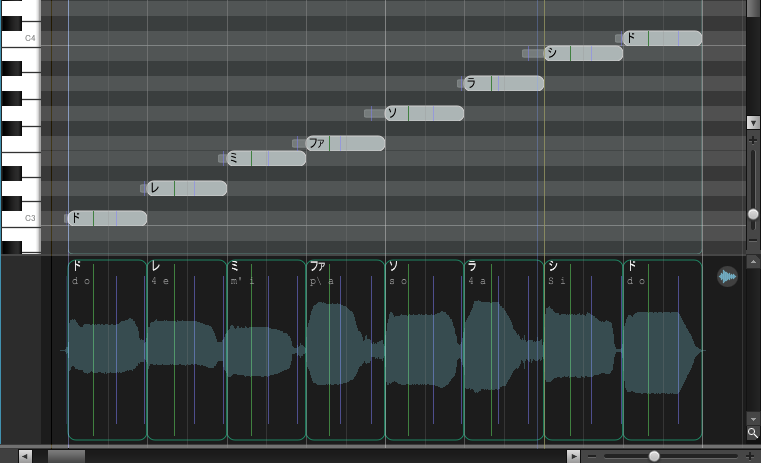
子音部の可視化
子音と母音から構成されるノートについて、ノートに先行する子音部分を表示することにより、実際の音の始まりや、子音の影響範囲が視認できます。
ピッチカーブ直接編集機能
ピアノロール画面をピッチ編集モードに切り替えることで、実際のピッチカーブの流れを見ながら、直接ピッチを「鉛筆ツール」などで書き込めます。
ピッチカーブとノートの連動機能
ノートの移動、サイズ変更、コピー&ペースト、ドラッグコピー操作の際、直接編集したピッチカーブが連動するようになりました。
なお、ピッチカーブは、ノート先頭部が優先されて保持されるようになっています。
境界を連動してノート長の変更
ふたつのノートが連続している場合、その境界をマウスで長押しすることで、境界を連動してノート長の変更ができるようになりました。
リージョンの自動生成
ノートを追加する際、これまでのように事前にリージョンを作成しておく必要がなくなりました。ノートの追加/編集状態に合わせて、リージョンが自動で生成/リサイズされます。
プロパティバートラックのレイヤー化
プロパティバー(Note Gain / Consonant Rateなど)トラックを複数レイヤー化(重ねて表示)している際に、バーが重ならないようずらして表示するようになりました。
搭載エフェクター
・Note Gain
ノート1つ1つに対して素早く音量を上げ下げできるボリューム機能です。
・Dynamics
任意の部分で、声の音量を上げ下げできるボリューム機能です。
・Consonant Rate
子音を伸ばしたり縮めたりする伸縮機能です。
・Attack Speed Control
発音のスピードを速めたり遅くしたりする伸縮機能です。
・Breathiness
声の息の成分を上げ下げする声専用エフェクターです。
・Voice Voltage
声のハリ加減を上げ下げする声専用エフェクターです。
・Voice Drive
声の震え成分をコントロールするエフェクターです。声の勢いや質感をコントロールしたり、ガラガラ声やデスボイスも表現可能です。
・Super Formant Shifter
声の個性を保ったまま、可愛らしさや女性らしさを変化させる声専用エフェクターです。
トラブルシューティング
- Piapro Studio NT2を(スタンドアロン版・プラグイン版いずれも)終了し、下記のフォルダにある「CPMLocalData_NT2」を削除後、Piapro Studio NT2 (スタンドアロン版)の起動をお試しください。
Windows
C:\Users\ユーザー名\AppData\Local\Crypton\CPM「 AppData 」フォルダが表示されていない場合には、Windows + E キーを押し、エクスプローラを開きます。上部の「表示」タブメニューをクリックし、「隠しファイル」にチェックを入れてください。
Mac
Macintosh HD/ユーザ/ユーザー名/ライブラリ/Application Support/Crypton/CPM「ライブラリ」フォルダが表示されない場合には、Finder上部メニューの「移動」からoptionを押して「ライブラリ」を表示してください。
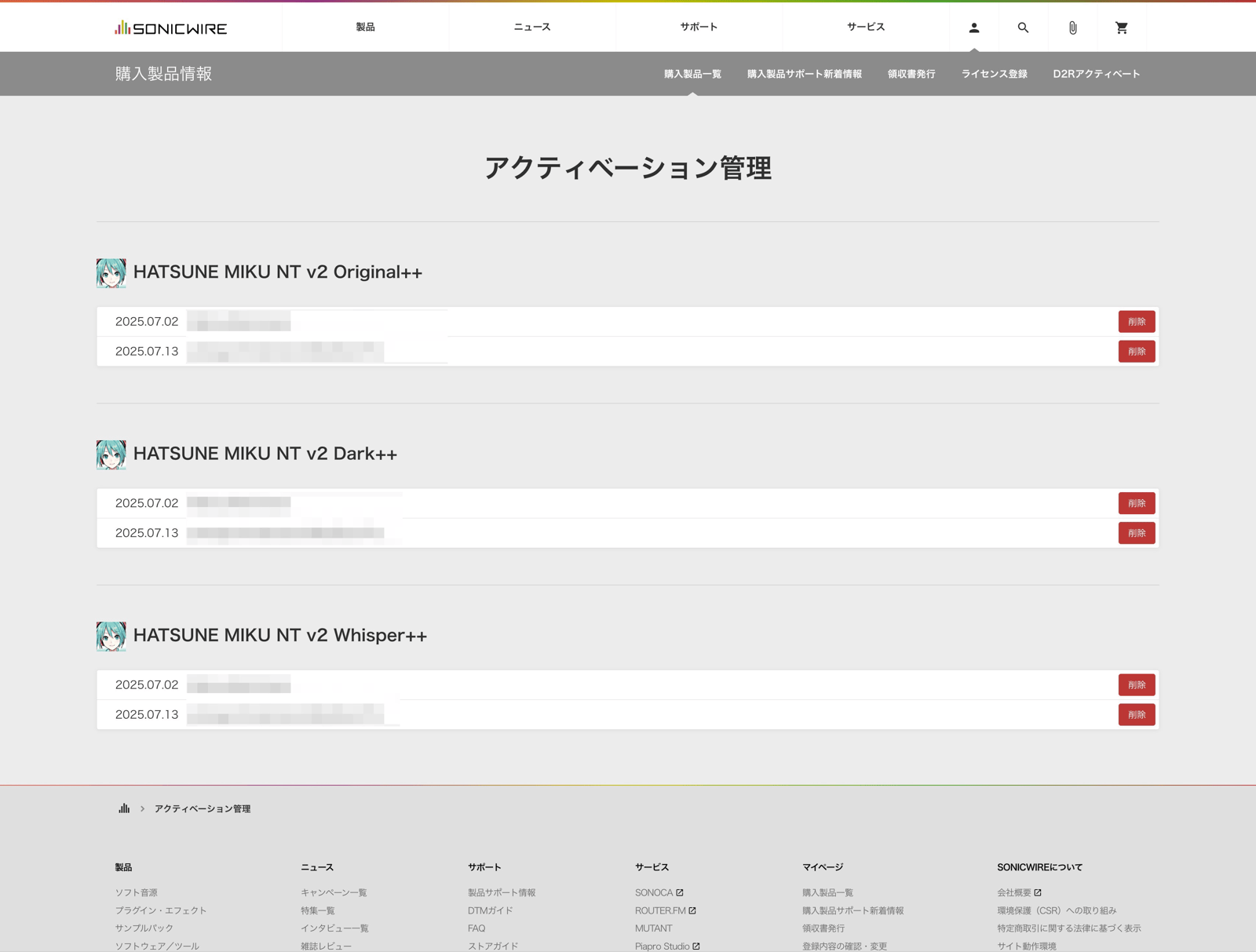
- SONICWIREの「LICENSE - アクティベーション管理」ページ(https://sonicwire.com/mypage/license/activation)を開き(要ログイン)、ディアクティベートを行いたいPC名の右にある[削除]ボタンをクリックしてください。
- Crypton Product Installerを起動し、右端のゴミ箱ボタンをクリックすることで、該当するプログラムまたは歌声ライブラリーを削除できます。
Crypton Product Installerが手元に存在しない場合、SONICWIREの購入製品一覧ページ(https://sonicwire.com/mypage/license)上の該当製品の「導入/認証情報」から再度ダウンロードできます。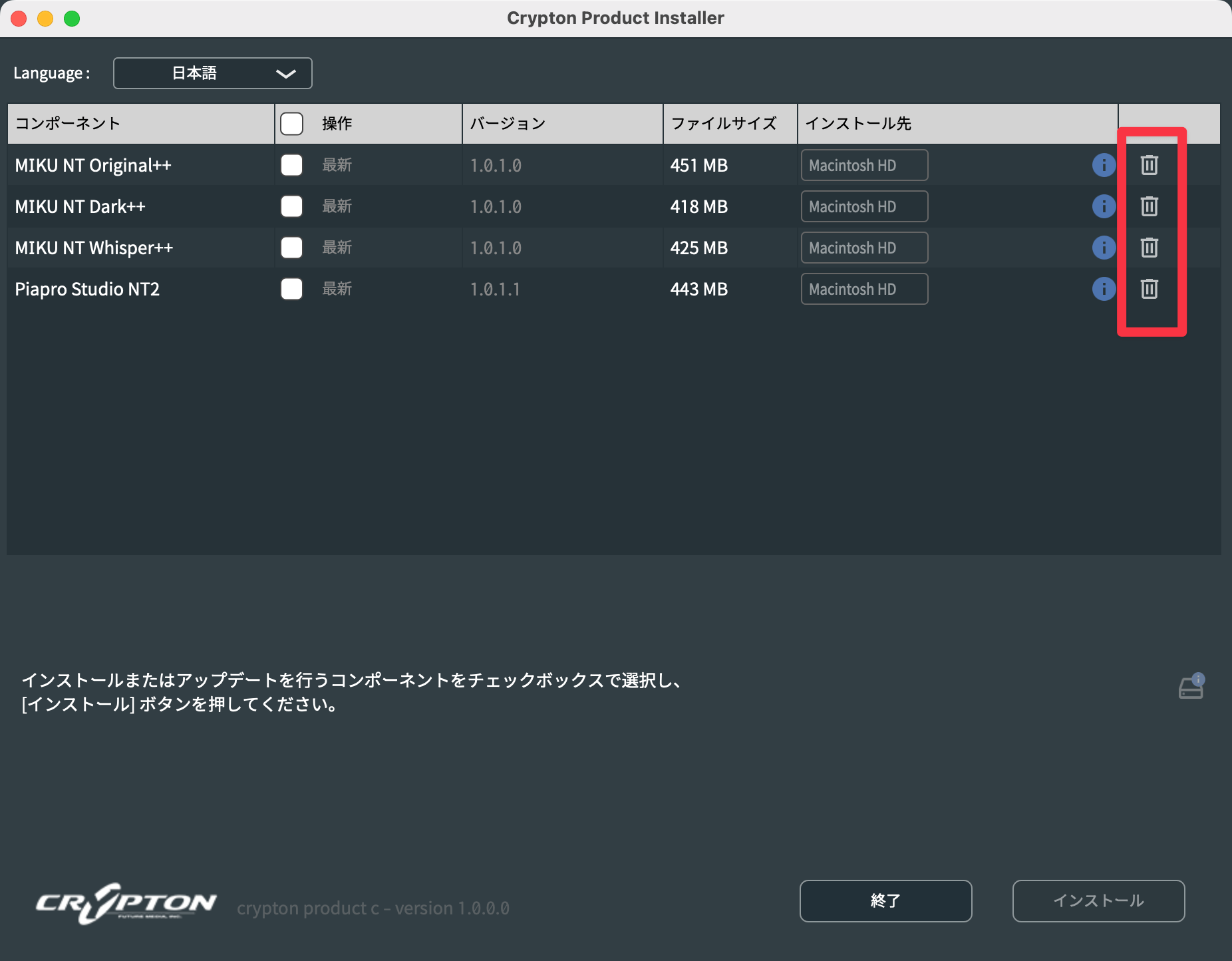
SONICWIREへのサインイン画面が表示されないなど、アクティベーション操作に問題がある場合
歌声ライブラリーのディアクティベート
アンインストール方法
トラブルシューティングやよくあるご質問(FAQ)については、Piapro Studioのポータルサイト(https://piaprostudio.com/?cat=185)をご確認ください。
その他の仕様や既知の不具合については、以下の製品サポート情報ページ(https://sonicwire.com/support/detail?id=2917&lang=ja)をご確認ください。
上記ページに記載のない不具合やエラーが発生した場合は、お手数ですがテクニカルサポート窓口(https://sonicwire.com/support/inquiry)まで詳細をお問い合わせください。
