
#23【超入門】作った曲を公開しよう!完成した曲をオーディオファイルに書き出す方法!
前回の記事では、音の残響音をコントロールできるリバーブの使い方と調整方法を解説しました。
本記事では、曲作りの最後の仕上げとなる、完成した曲をオーディオファイルに書き出す「ミックスダウン」の方法を解説します。
1. ミックスダウンについて
ミックスダウンとは、制作したプロジェクトを最終的に1つのオーディオファイルとして書き出す処理のことです。
ボリュームやパン、エフェクトなどのバランス調整が終わったら、最後の工程としてオーディオファイルに書き出します。これにより、制作した曲をそのまま公開したり、動画など他のメディアと組み合わせて使用したりすることが可能になります。
2. クリッピングの確認
オーディオファイルに書き出す前に、制作した曲を最初から再生し、マスターチャンネルにクリッピングアラートが点灯しないか確認してください。
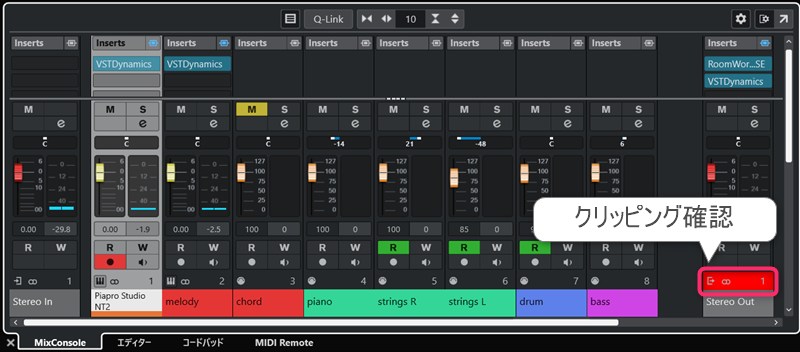
アラートが点灯した場合は、「Piapro Studio NT2」と「Cubase LE」の両方で、オートメーショントラックやエフェクトなどのパラメータを見直します。
- 各トラックのボリュームとパンのバランス調整
- リミッターを掛けて出力音を下げる
- ダイナミクスなど音量に影響するオートメーショントラックのカーブを見直す
3. サイクル設定
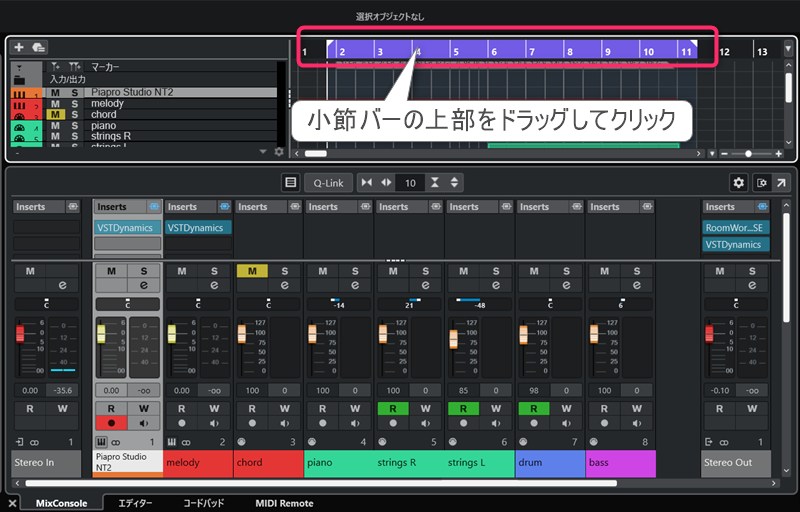
クリッピングが発生していないことを確認したら、オーディオファイルとして書き出す範囲を指定する「サイクル設定」を行います。
小節が表示されているバーの上部をドラッグし、設定した範囲をクリックするとサイクル設定が有効になります。有効にした状態で再生すると、設定した範囲内がループ再生されます。
4. オーディオミックスダウンの設定
サイクル設定が完了したら、「ファイル」メニューから「オーディオミックスダウン」を選択します。
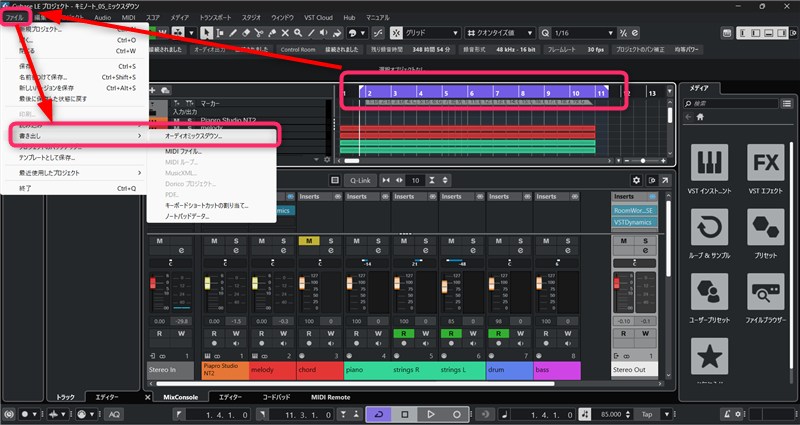
書き出し設定パネルが表示されるので、ファイル名や保存先、ファイルフォーマットなどのオプションを設定し、「オーディオを書き出し」を実行してください。
基本的には、下図の2つの項目の設定を確認するだけで問題ありません。
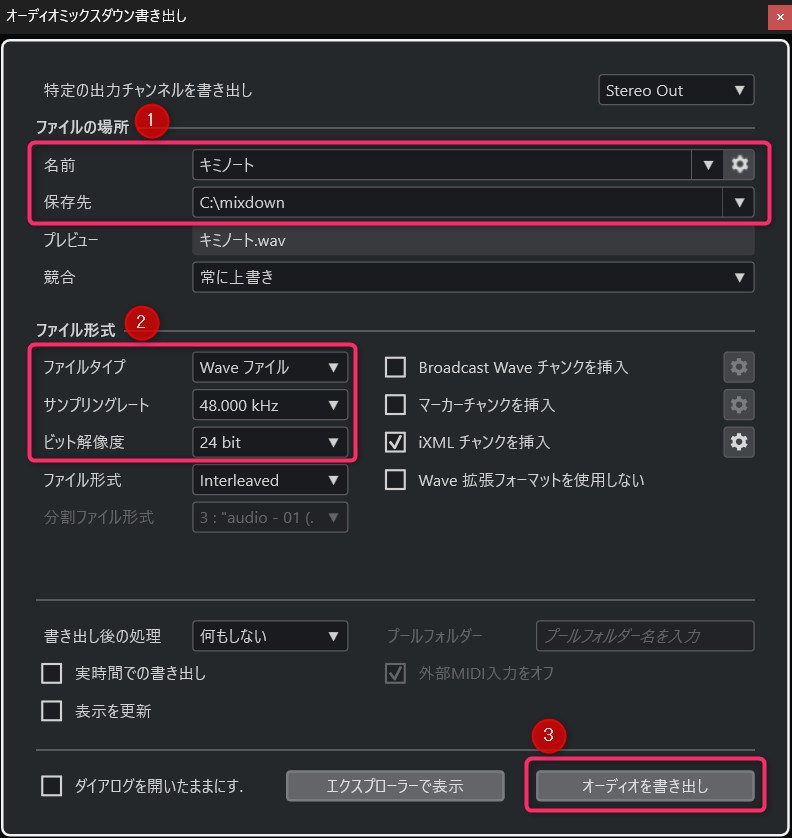
デフォルトのフォーマットは「Wave」ですが、「Cubase LE」では他のフォーマットで書き出すことも可能です。
推奨するオーディオフォーマットは以下の通りです。
- Wave : 原音忠実の非圧縮方式
- MPEG 1 Layer 3 : 最も普及しており互換性の高い非可逆圧縮方式
Waveフォーマットについて
Waveフォーマットは、原音に忠実に出力できる最も基本的な非圧縮フォーマットです。
フォーマット選びに迷った際は、まずWaveで書き出しておきましょう。動画編集など様々な用途に適しています。ただし、非圧縮のためデータサイズは大きくなります。
用途に応じてサンプリングレートとビット解像度を設定します。推奨設定は以下の通りです。
- サンプリングレート : 48kHz
- ビット解像度 : 24bit
48kHz/24bitは、動画編集などでの加工を想定した基本的な設定です。加工せずにオーディオファイルのみで配信したり、試聴用に保存したりする場合は、44.1kHz/16bitを推奨します。
MPEG 1 Layer 3(mp3)フォーマットについて
MPEG 1 Layer 3 (mp3)フォーマットは、最も普及しており、多くのプラットフォームで利用可能な互換性の高い非可逆圧縮フォーマットです。
データサイズを大幅に抑えられます(約1/10)が、音質は劣化します。しかし、曲の印象が変わるほどの劣化ではないため、構成や方向性の確認、ブログ記事などでの手軽な試聴用途として非常に優秀です。
用途に応じてサンプリングレートとビットレートを設定します。推奨設定は以下の通りです。
- サンプリングレート : 44.1kHz
- ビットレート : 192kbps
mp3で書き出したファイルを非圧縮の音質に復元することはできません。このように元の音質に戻せない圧縮方式を「非可逆圧縮」と呼びます。
基本的には、このWaveとmp3の2種類を書き出しておけば、どのような用途にも対応できます。
5. 作った曲を公開しよう!
書き出し処理が完了すると、指定したフォルダにオーディオファイルが保存されます。
保存したファイルを使用すれば、オーディオフォーマットのまま公開したり、映像と合わせて動画形式でSNSに投稿したりすることが可能です。
作った曲を他の人に聴いてもらうことは、次のモチベーションに繋がります。曲作りを重ねて多くの気づきを得ることで、クリエイターとして成長できます。クオリティや長さは気にせず、まずは雰囲気が伝わる程度の短い曲でも良いので、どんどん作って公開してみましょう。
本記事で、『初音ミク NT』を使った基本的な曲作りの流れと各種ソフトウェアの使い方の解説は終了です。次回は、曲作りの作業効率を上げる方法を解説して、本連載を締めくくります。

『初音ミク V6』遂にリリース!Softボイスバンク追加、リリックビデオ公開など新情報まとめ
2026年4月14日 13:59

#10【超入門】楽曲の表現力をアップ!アレンジ作業の基本的な流れ!
2026年4月11日 18:53

#21【超入門】音の存在感をコントロールしよう!コンプレッサーを使った音圧の調整方法!
2026年4月1日 19:48