
#22【超入門】歌声と伴奏を馴染ませよう!リバーブで音の空間演出を操る方法!
前回の記事では、コンプレッサーの使い方と調整方法を解説しました。
本記事では、音の残響音をコントロールできるリバーブの使い方と調整方法を解説します。
1. リバーブを使う方法
リバーブとは、音を鳴らした後に発生する残響音をコントロールできるエフェクターです。
「Cubase LE」には、「RoomWorks SE」という簡易的に使えるVSTエフェクト版のリバーブが収録されています。これをインサートスロット(Inserts)に追加して使用します。
FXトラックのインサートスロットに追加
「Piapro Studio NT2」や「HALion Sonic」などの音源がインサートされているトラックに直接リバーブを掛けると、深く掛けるほど元の音がボヤけてしまいます。
そのため、リバーブを使う場合は新たにFX(エフェクト)トラックを追加し、FXチャンネルのインサートスロットにリバーブを追加して処理を掛ける手法を推奨します。そうすることで、元の音の輪郭を保ったまま空間の演出が可能です。
FXトラックは、「+」ボタンの「FX」アイコンを選択して追加できます。
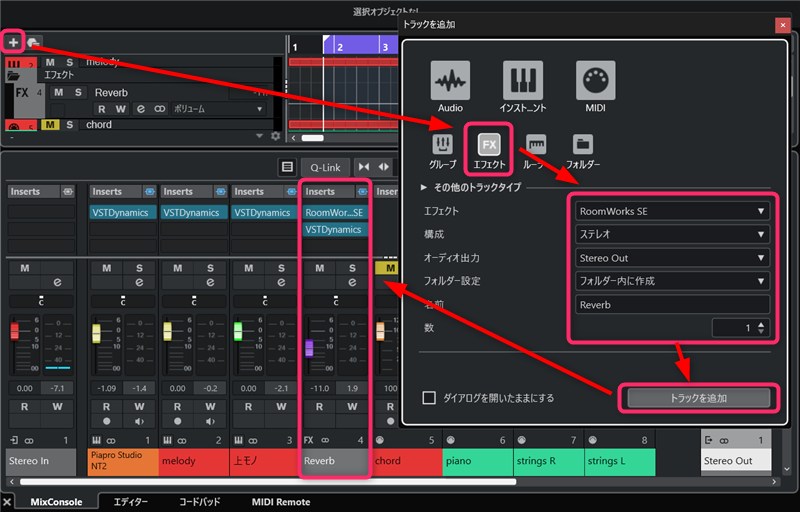
エフェクトは「RoomWorks SE」を選択し、構成は「ステレオ」に設定してください。トラック名は、管理しやすいようにFXチャンネルの用途に応じて設定します。
FXチャンネルにセンドで音を送る
FXチャンネルを追加したら、リバーブを掛けたいトラックに対してセンド(音を送る)先を設定します。
「MixConsole」の上部を下にスクロールし、リバーブを掛けたいチャンネルの「Sends」スロットにセンド先のFXチャンネルを追加します。追加すると、画像のようにFXチャンネルのトラック名が表示されます。
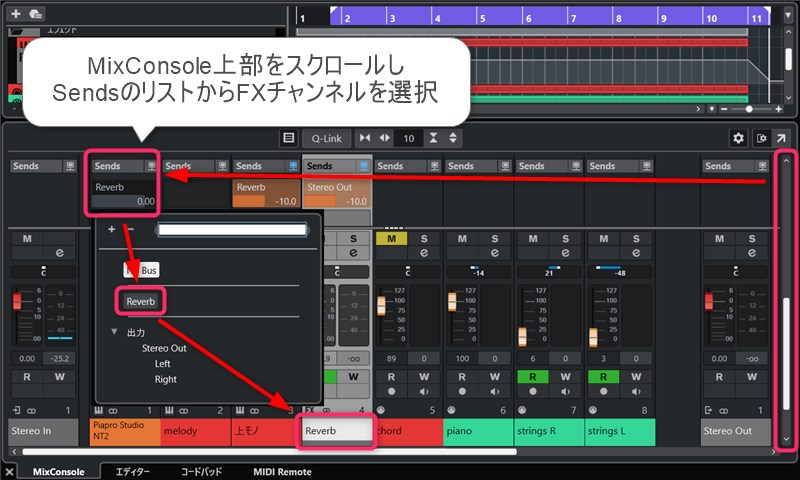
スクロールしても「Sends」スロットが表示されない場合は、「Sends」ボタンをクリックして表示させてください。
センド先を追加したら、そのスロットにマウスカーソルを合わせます。電源マークが表示されるので、クリックしてオンにしてください。スロットが明るく点灯すれば設定は完了です。
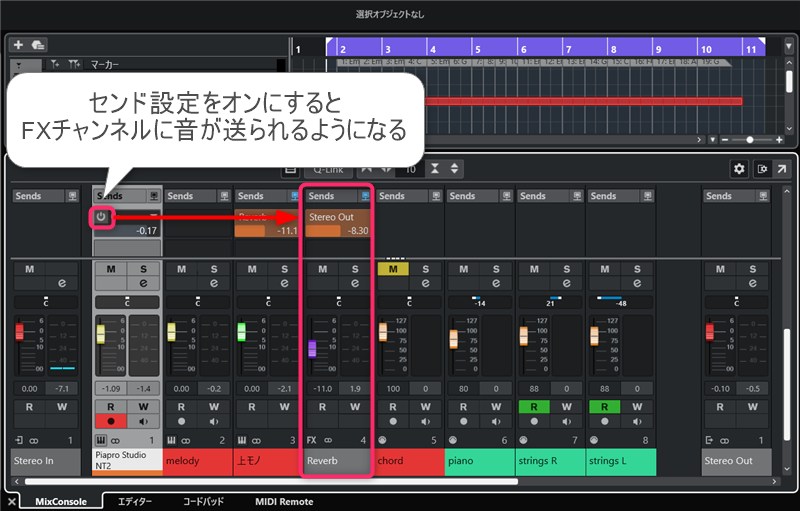
これでFXチャンネルに音が送られます。元の音に影響を与えることなく、FXチャンネルに送られてきた音に対してリバーブを掛けられるようになります。
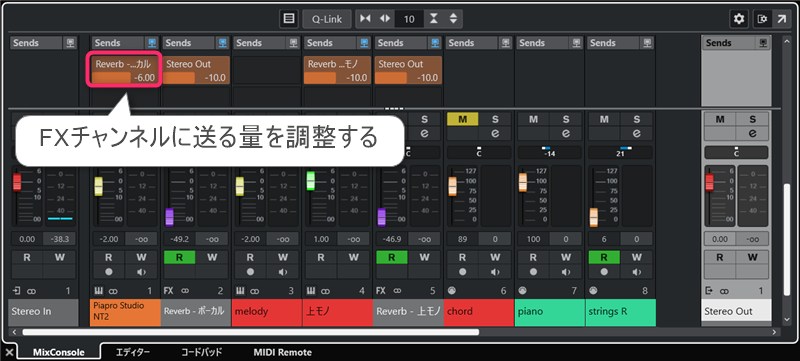
なお、センド先を設定したスロットを左右にドラッグすることで、FXチャンネルへ送る音量を調整できます。
マルチアウトでグループ別にリバーブ処理を分ける
楽器のタイプや役割など、音源ごとにグループ分けしてリバーブの掛け方を変えたい場合は、マルチアウト設定を活用します。グループ化したバスチャンネルを追加し、各バスチャンネルごとにFXトラックを分けることで、それぞれ異なる掛かり具合に調整できます。
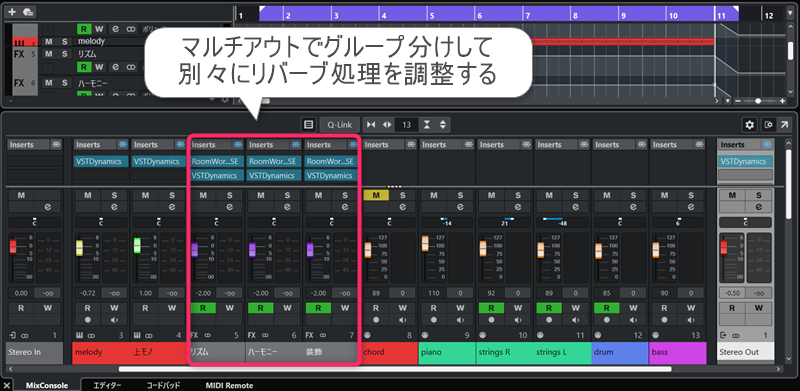
ドラムやベースなど、低音域を担当する楽器にリバーブを掛けると、リズムのキレが損なわれたり音が濁ったりするため、基本的には掛けないようにしてください。
そのため、「HALion Sonic」など複数の音源を使用しているVSTインストゥルメントに対してリバーブを掛ける場合は、マルチアウト設定を行います。低音域を担当する楽器以外の音をバスチャンネルでグループ化してから、FXチャンネルに送って調整する手法を推奨します。
今回のデモソングでは、「ボーカル用」のFXチャンネルと、「ピアノとストリングスのみをグループ化させたバスチャンネル用」のFXチャンネルを用意しました。この2つのFXチャンネルに対して、それぞれリバーブを追加して調整しています。
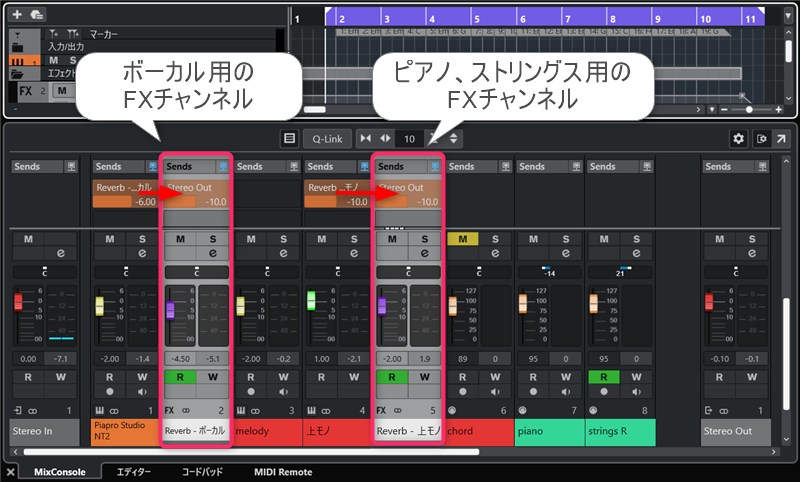
なお、ドラムは複数の楽器音で構成されているため、スネアドラムなど個別にリバーブを掛けた方がよい楽器もあります。
2. RoomWorks SEの使い方
「Cubase LE」に収録されている「RoomWorks SE」では、6つのパラメータを操作して残響音を調整します。
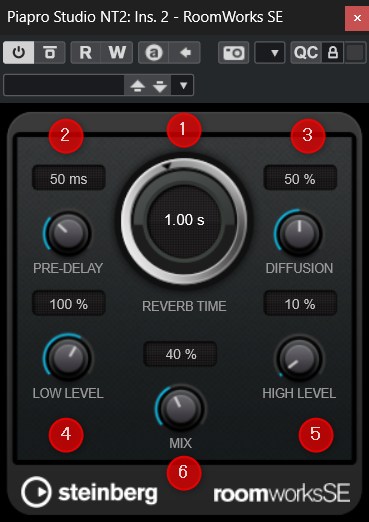
- REVERB TIME : リバーブ音を鳴らす時間を調整します。
- PRE-DELAY : リバーブ音の発生タイミングを調整します。
- DIFFUSION : 残響音の密度や拡散の滑らかさを調整します。
- LOW LEVEL : 低音域のディケイタイム(減衰時間)を調整します。
- HIGH LEVEL : 高音域のディケイタイム(減衰時間)を調整します。
- MIX : 原音とリバーブ音の混ざり具合(バランス)を調整します。
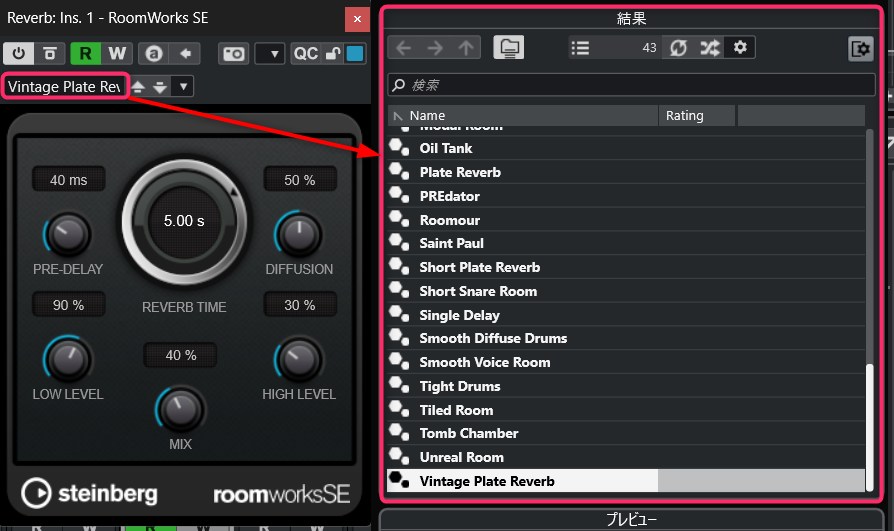
初めてリバーブを調整する場合は、いくつかプリセットを試し、好みの残響感を見つけてください。
プリセットは、下図のプラグインウィンドウ上部にある赤枠箇所をクリックし、表示される一覧から選択して変更します。
好みのプリセットが見つかったら、FXチャンネルのセンド先を設定したスロットを左右にドラッグし、センド量を調整することから始めてください。
プリセットとセンド量による調整に慣れてきたら、必要に応じて各パラメータを個別に調整します。
3. リバーブの調整について
今回のデモソングでは、下図のようにDIFFUSION以外の5つのパラメータを調整しました。
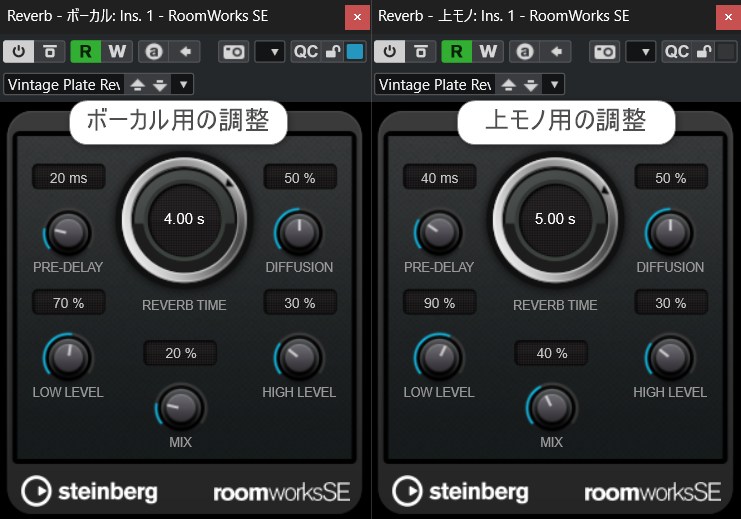
ボーカル用の調整
- REVERB TIME : 1.00sから4.00sに変更し、リバーブ音が少し長く鳴るようにしました。
- PRE-DELAY : 50msから20msに変更し、発生タイミングを早めました。
- LOW LEVEL : 100%から70%に変更し、低音域の減衰時間を早めました。
- HIGH LEVEL : 10%から30%に変更し、高音域の減衰時間を少し長くしました。
- MIX : 40%から20%に変更し、リバーブ音をほんの少し混ぜる設定にしました。
上モノ用の調整
- REVERB TIME : 1.00sから5.00sに変更し、リバーブ音が長く鳴るようにしました。
- PRE-DELAY : 50msから40msに変更し、発生タイミングを少し早めました。
- LOW LEVEL : 100%から90%に変更し、低音域の減衰時間を少し早めました。
- HIGH LEVEL : 10%から30%に変更し、高音域の減衰時間を少し長くしました。
- MIX : デフォルトの40%のまま、リバーブ音を混ぜる設定にしました。
リバーブを深く掛けると音が奥に引っ込んでしまいます。主役であるボーカルの調整は、上モノよりも深く掛けないよう意識してください。
4. エフェクト処理の順番について
インサートスロットに追加したVSTエフェクトは、上から順番に処理されます。
例えば下図の上モノFXチャンネルの場合、「RoomWorks SE」のリバーブ処理が掛かった音に対し、「VSTDynamics」のコンプレッサー処理が適用されます。
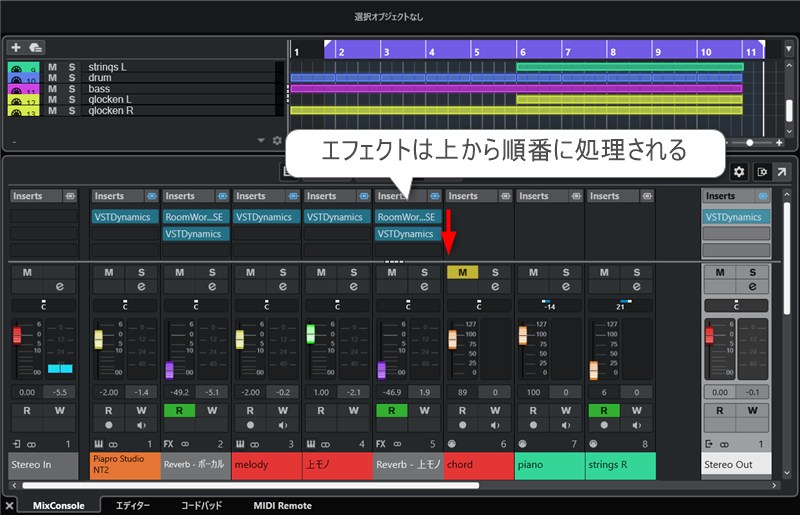
コンプレッサーを掛けた音にリバーブを掛けると、自然でクリアな残響音が得られます。逆に、リバーブを掛けた後にコンプレッサーを掛けると、残響音を引き伸ばしたり密度を高めたりすることが可能です。
このように、VSTエフェクトを掛ける順番によって最終的な出力が変わるため、目的に応じて順番を調整してください。
なお、各スロットにインサートされているエフェクト名をドラッグ&ドロップすれば、追加後でも順番を変更できます。
>次の記事:#23【超入門】作った曲を公開しよう!完成した曲をオーディオファイルに書き出す方法!
次の記事では、完成した曲を公開するためにオーディオファイルとして書き出す、ミックスダウンの方法を解説します。

『初音ミク V6』遂にリリース!Softボイスバンク追加、リリックビデオ公開など新情報まとめ
2026年4月14日 13:59

#10【超入門】楽曲の表現力をアップ!アレンジ作業の基本的な流れ!
2026年4月11日 18:53

#21【超入門】音の存在感をコントロールしよう!コンプレッサーを使った音圧の調整方法!
2026年4月1日 19:48