
#02【超入門】はじめようVOCALOID!初音ミクV6に歌ってもらうまでの流れ!
前回の記事では『初音ミク V6』に同梱されているソフトウェアを紹介しました。
今回は「VOCALOID6 Editor」のセットアップから基本的な使い方までを解説します。
1. ソフトウェアをインストールする
『初音ミク V6』を歌わせるために、まずは『初音ミク V6』ボイスバンクと「VOCALOID6 Editor」をインストールしましょう。
インストール手順の詳細は、以下のVOCALOID公式サイトを参照してください。
インストールと認証が完了すると「VOCALOID6 Editor」の画面が表示されます。
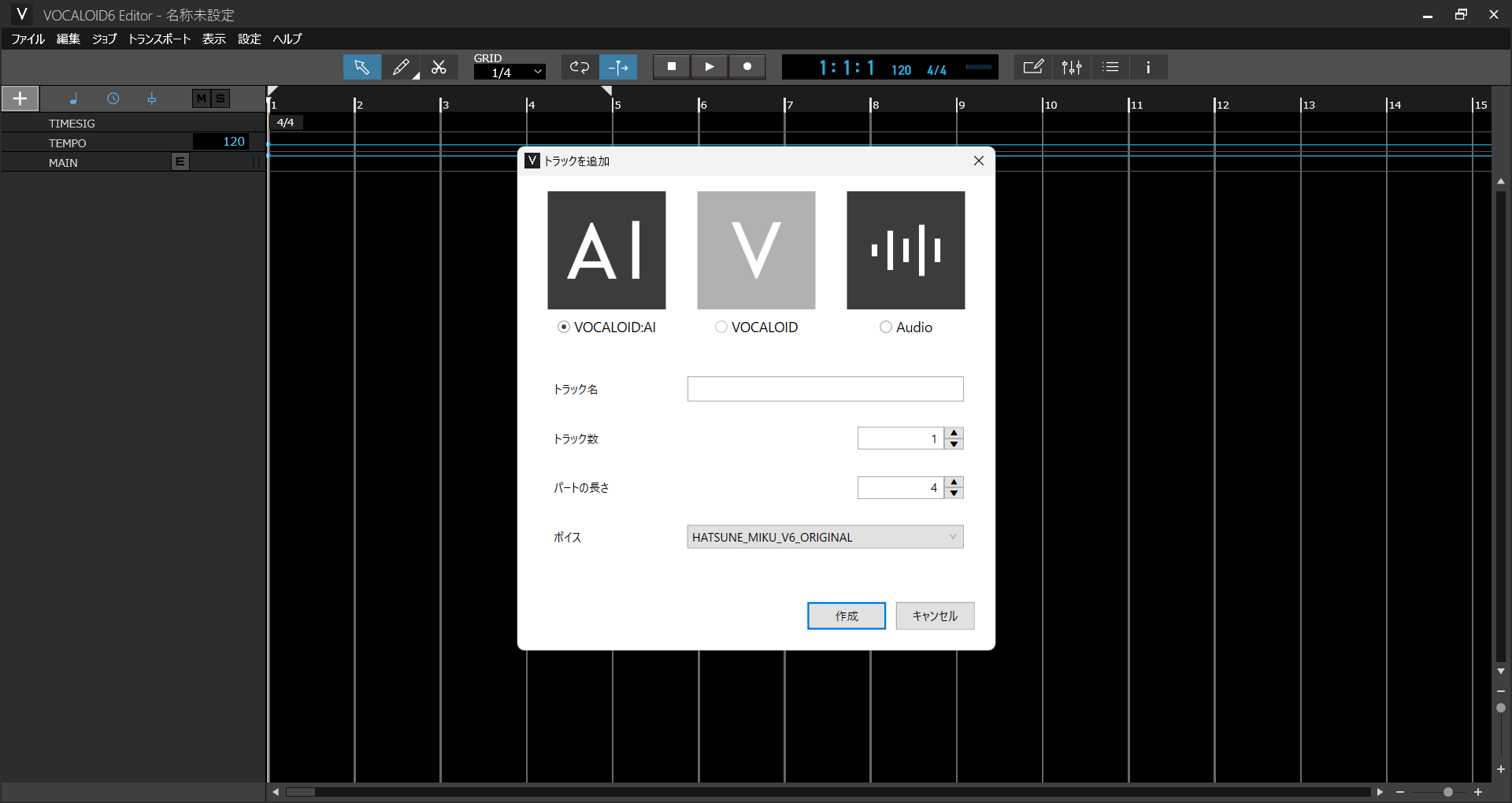
起動時に「トラックを追加」画面が表示されます。トラック名を自由に設定し、使用したいボイスバンクを選択した後「作成」ボタンを押してください。
すると「VOCALOID6 Editor」に「トラック(画面左側の行列)」が追加されます。
2. ノートを追加する
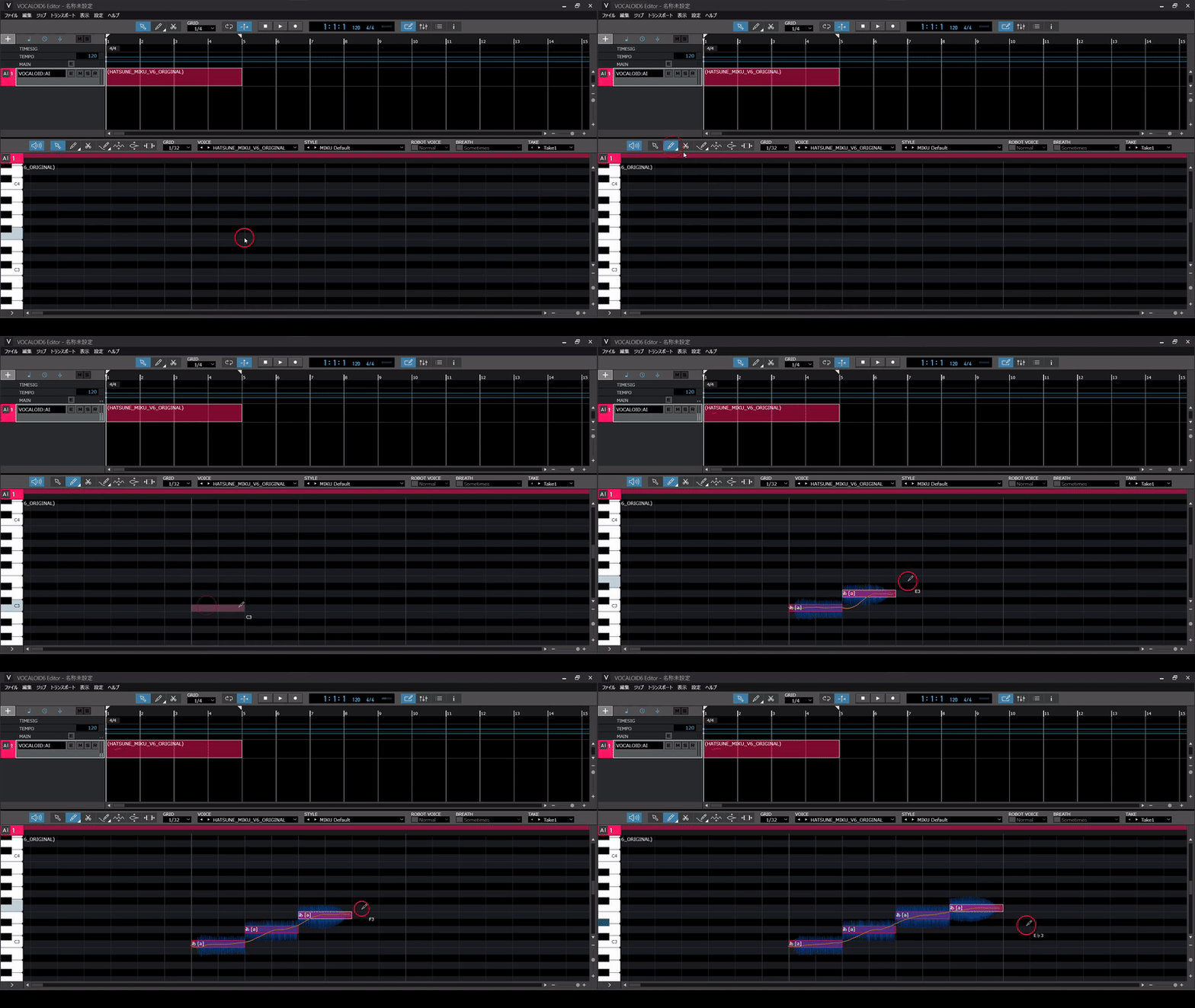
トラック追加後、ピアノロール画面(画面下部、左側にピアノの鍵盤が表示されている場所)の「ツールバー」から「鉛筆ツール」を選択します。任意の場所をドラッグして音符(ノート)を追加してください。このノートに合わせて『初音ミク V6』が歌唱します。
ノートの縦の位置で音高(音の高さ)が決まり、横の長さで発音の時間を調節できます。
3. 歌詞を入力する
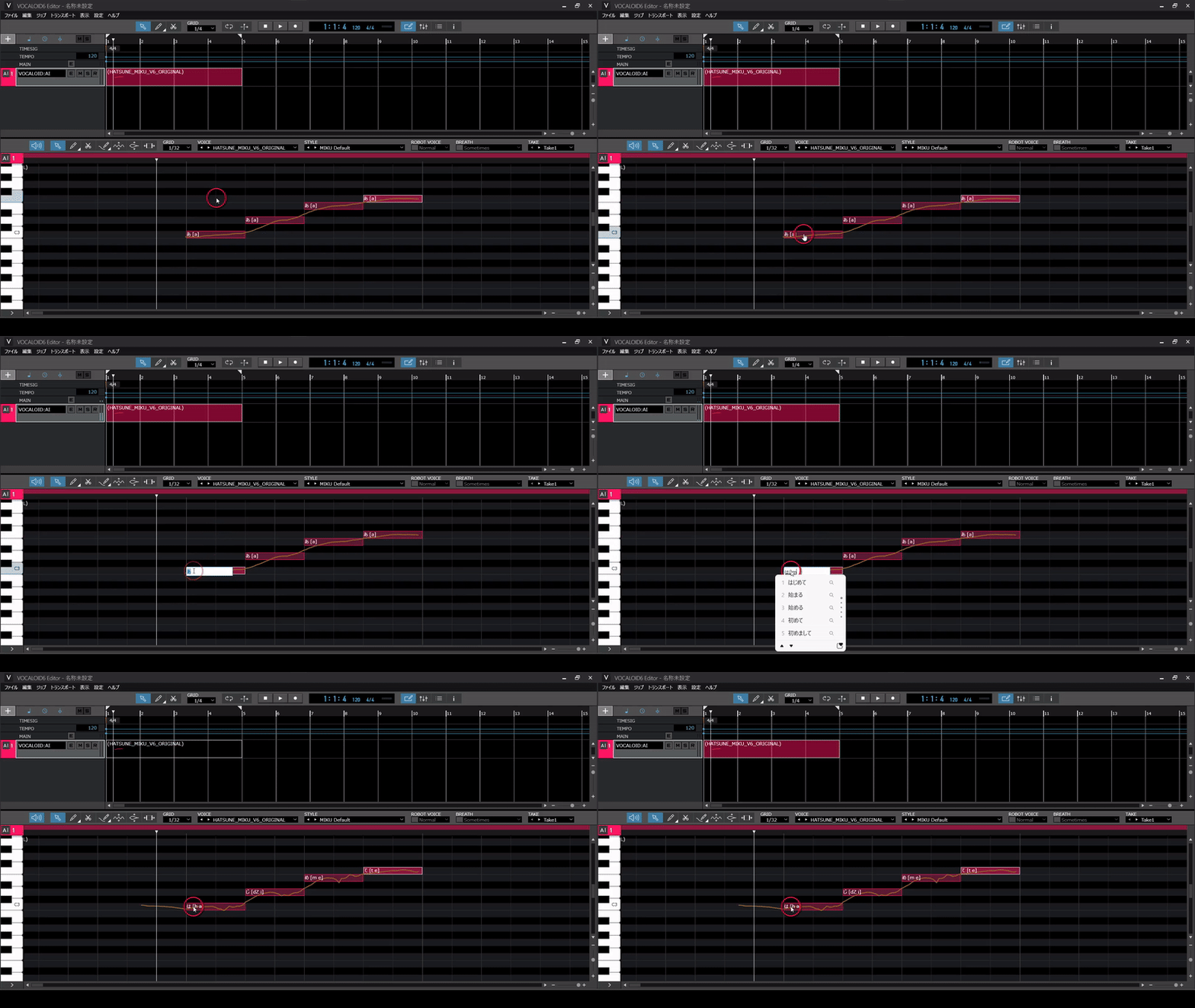
追加したノートをダブルクリックして、歌詞を編集することができます。歌わせたい歌詞を入力すると、ノートに反映されます。
「VOCALOID6 Editor」では、複数のノートに歌詞をまとめて書き込むことも可能です。
これで『初音ミク V6』に歌ってもらう準備が整いました。
4. 再生する
編集が終わったら、エディター画面(画面上部、トラックを追加した場所)中央の再生ボタンを押してください。
再生バー(白色の縦線)が動き出し、ノートの上を通過するタイミングで『初音ミク V6』が歌います。
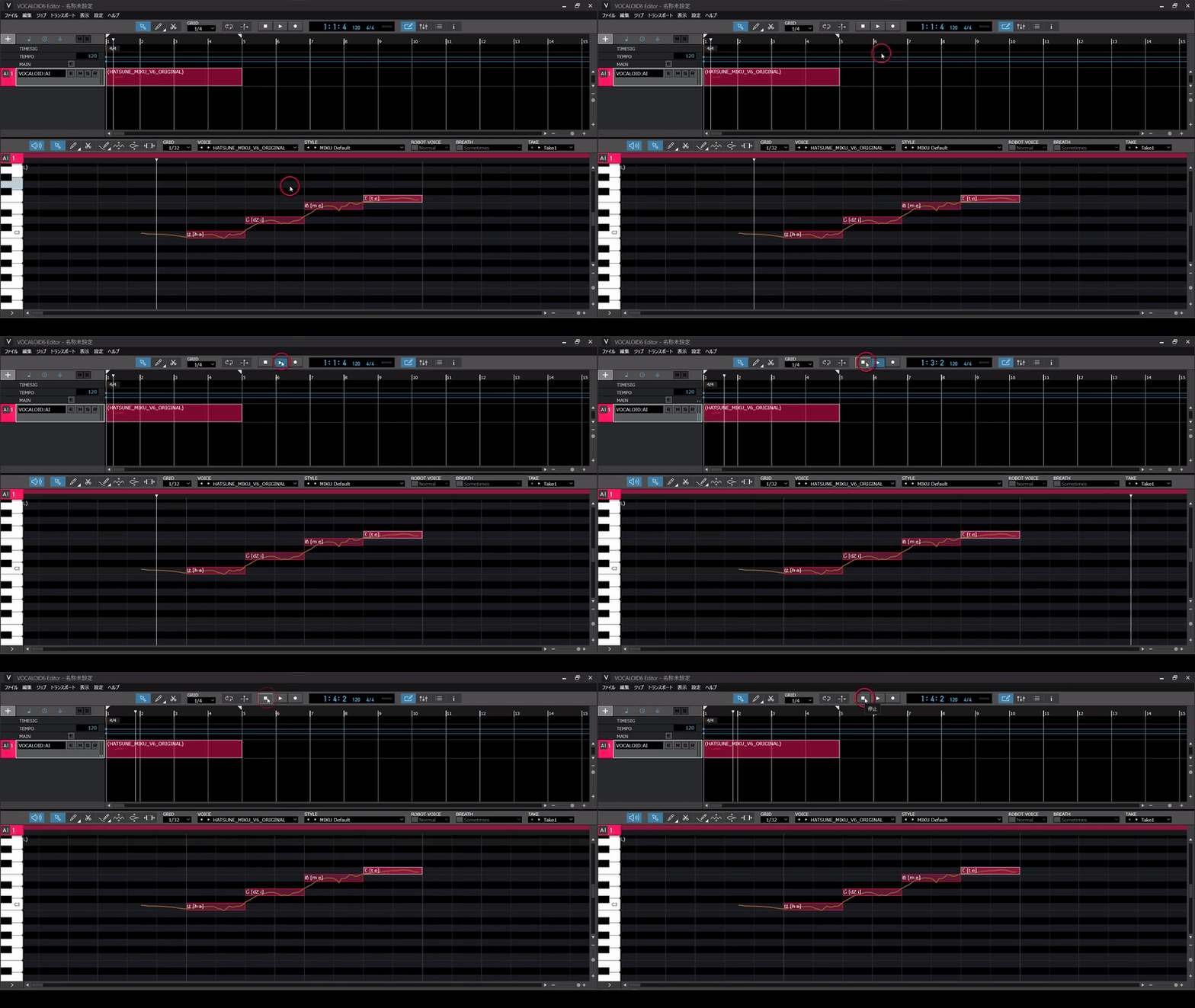
ピアノロール上部(メジャーバー)をクリックすると、再生バーの位置を自由に移動できます。開始位置を調整したい時に活用してください。
5. ボイスバンクを変更する
『初音ミク V6』には、OriginalとSoftの2種類のボイスバンクが収録されています。
ボイスバンクを変更するには、ピアノロールのツールバーにある「VOICE」プルダウンメニューをクリックし、リストから選択してください。
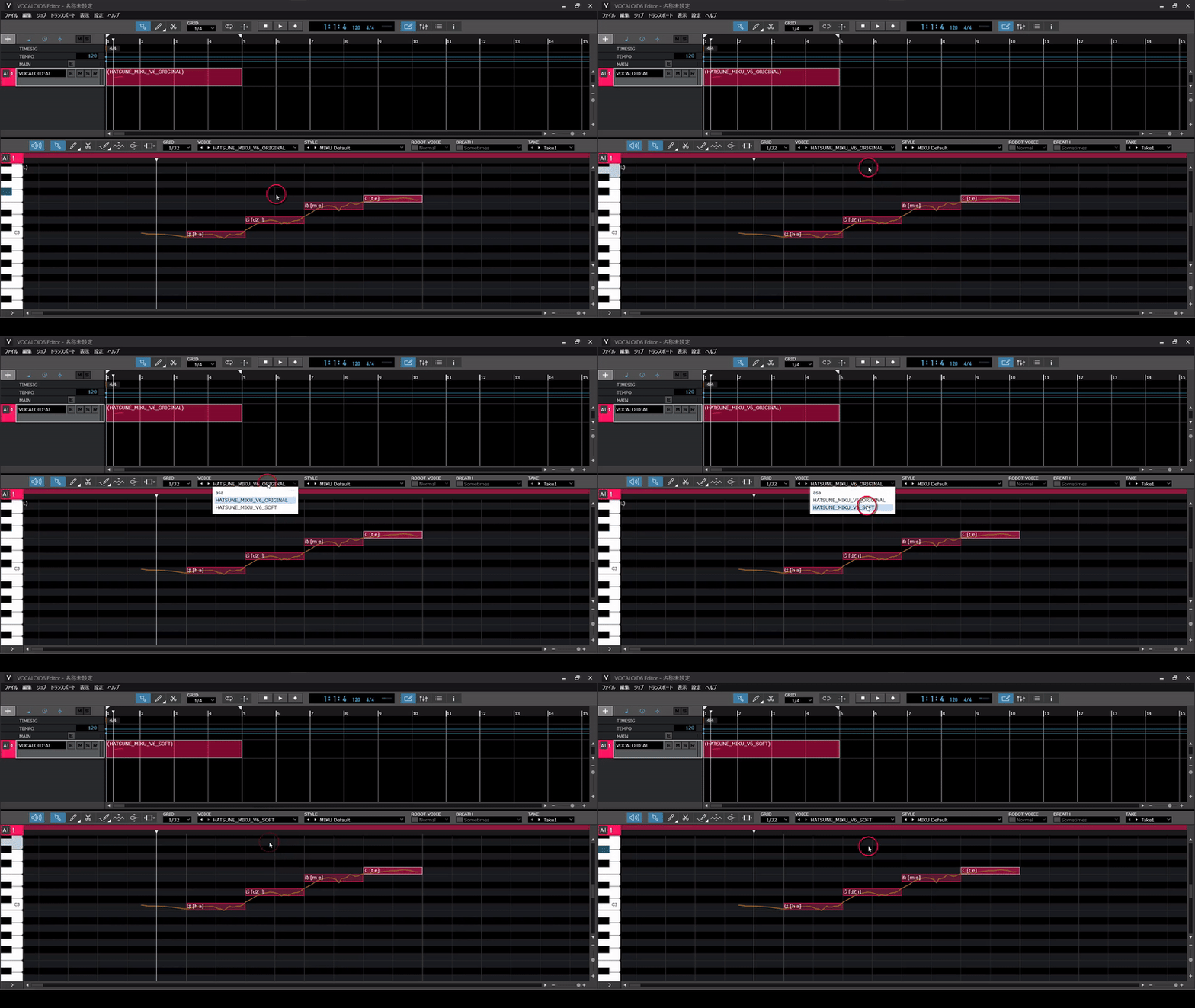
ボイスバンクを切り替えた後、歌声合成が完了してパート全体が赤色に変わると、新しいボイスバンクで再生されます。
以上が「VOCALOID6 Editor」の基本的な使い方です。操作に慣れたら、曲作りに挑戦してみましょう!
folder DAW, Virtual Singer, ソフト音源, 活用方法
label VOCALOID, VOCALOID6 Editor, 初音ミク, 初音ミク V6