
#03【超入門】デモソングも紹介!オリジナル曲を作る全体の流れを把握しよう!
前回の記事では「VOCALOID6 Editor」を使い『初音ミク V6』を歌わせる基本手順について解説しました。
今回は、解説のために用意したオリジナルのデモソングと、制作の全体的な流れを紹介します。
デモソングを紹介
曲の作り方を説明するため、シンプルなデモソングを用意しました。こちらをお聴きください。
デモソング完成版
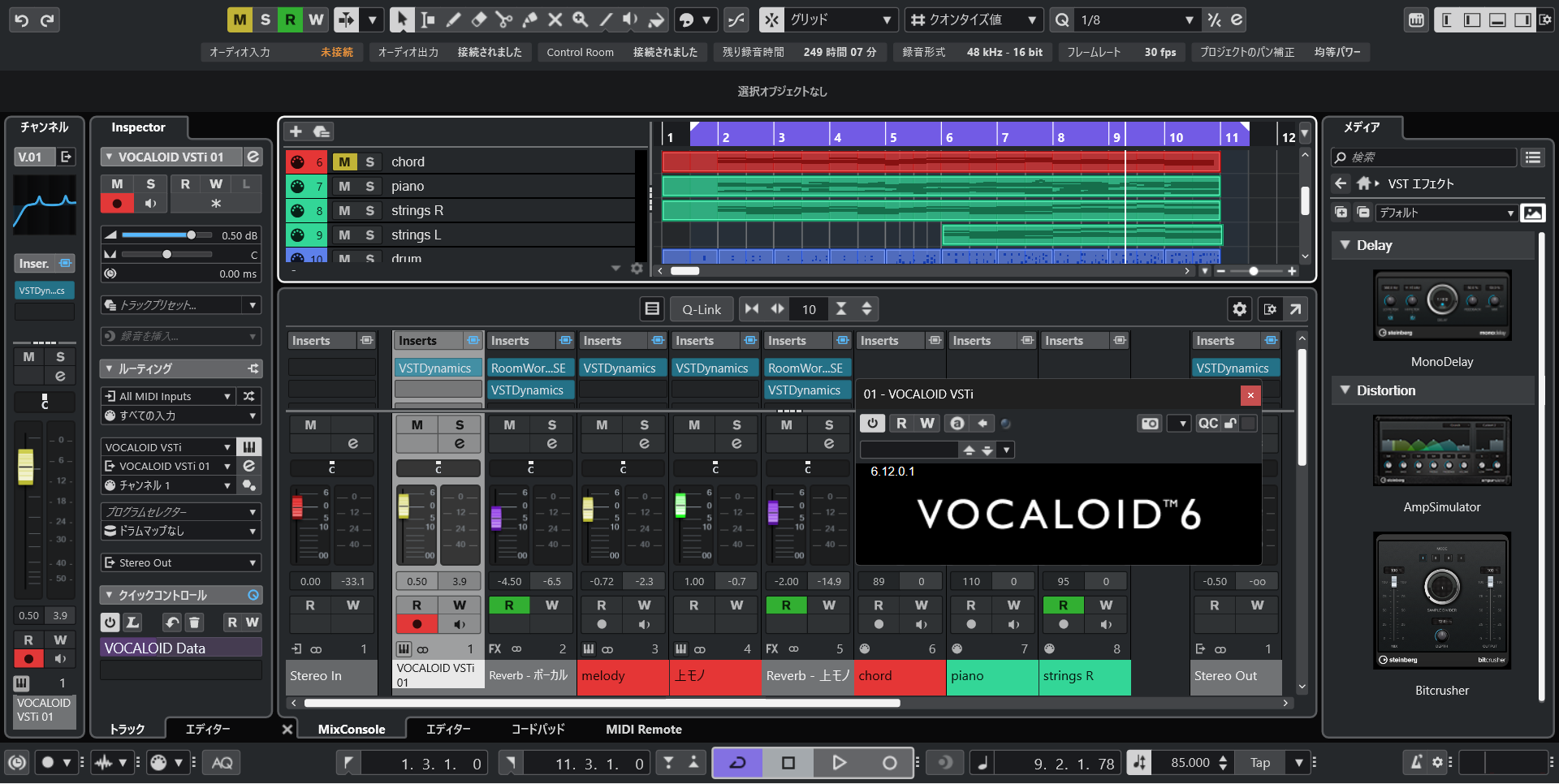
本連載では、この曲の制作工程を通じて各種ソフトウェアの使い方と曲の作り方を解説します。まずは制作全体の流れを把握しましょう。
1. メロディを作る
音楽は主にリズム、メロディ、ハーモニーの3要素で構成されます。最初に着手する要素は自由ですが、今回はメロディ制作から開始しました。
メロディ(ボーカル)のみ
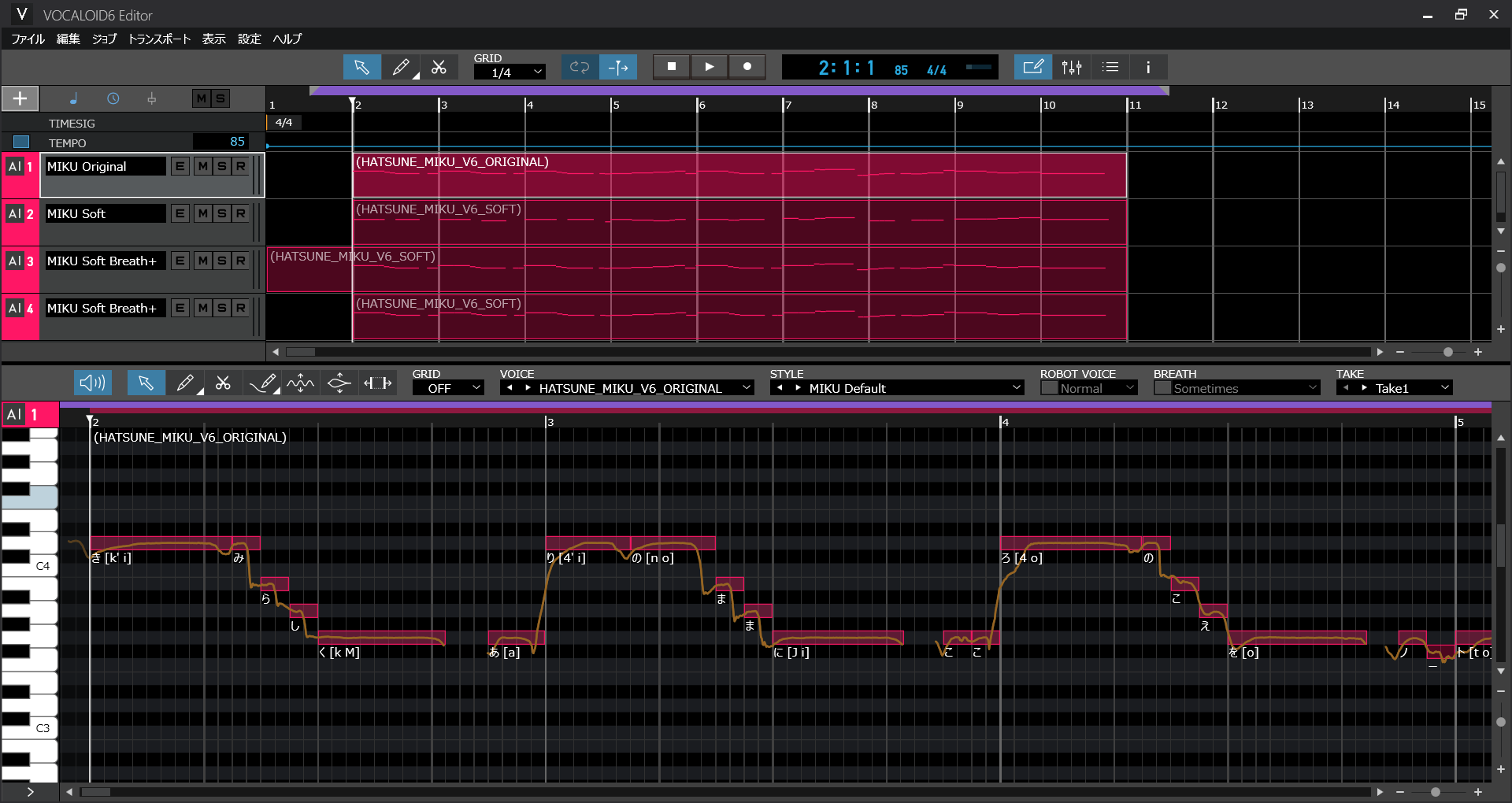
『初音ミク V6』の歌声を主役とするため「VOCALOID6 Editor」でメロディを入力しました。単体で動作するスタンドアロン版を使用しています。
2. 伴奏の骨組みを作る
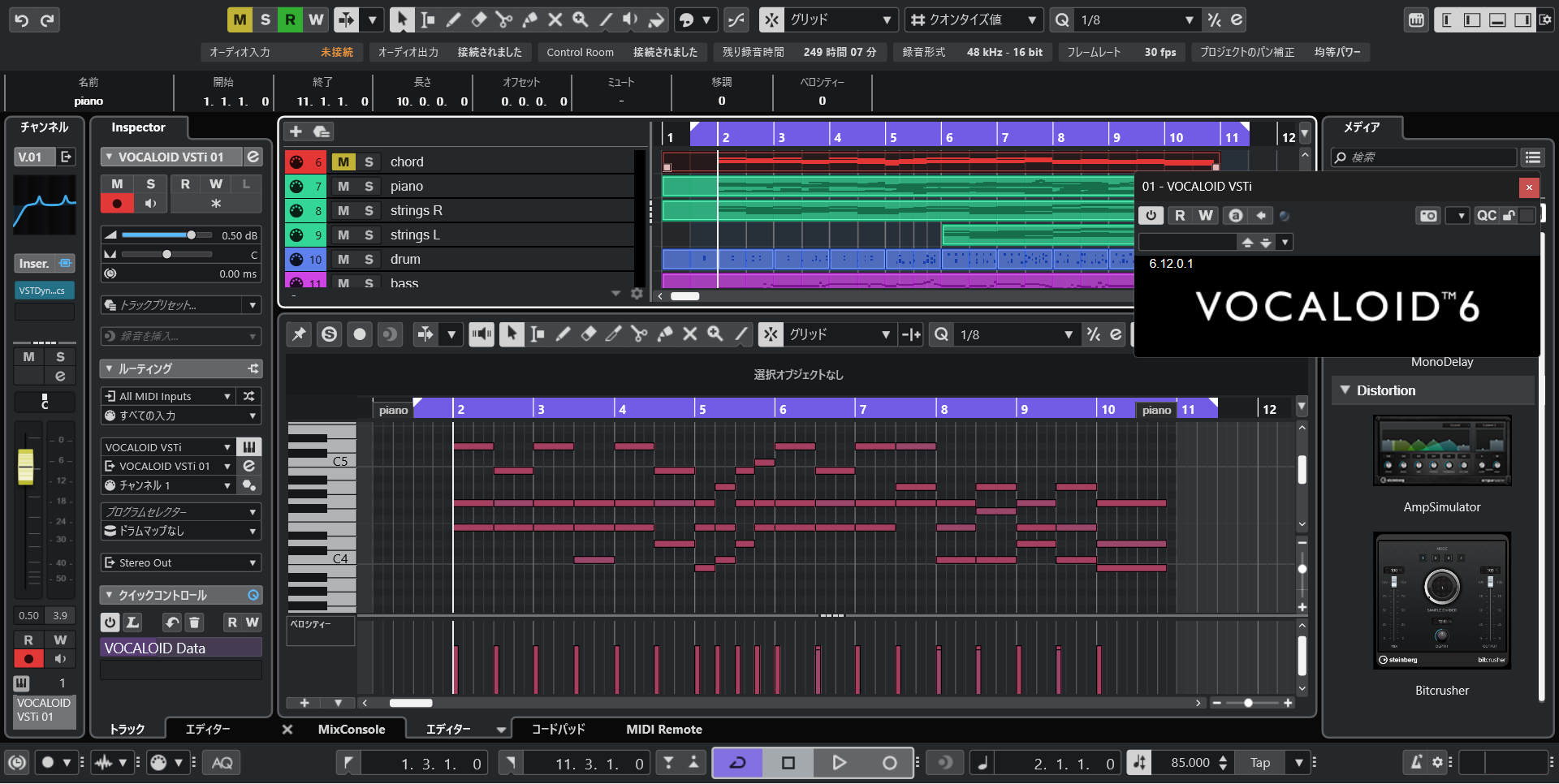
メロディの完成後、リズムとハーモニーを担う楽器の基本フレーズを制作し、曲の骨組みを作ります。作業には「Cubase LE」を使用。リズム用にドラム音源([GM134]Rock Kit)、ハーモニー用にピアノ音源(80s Piano Layer)を選択しました。
リズム、メロディ、ハーモニーの3要素
3. アレンジを加える
基本フレーズをアレンジし、表現したい曲のイメージを形にします。
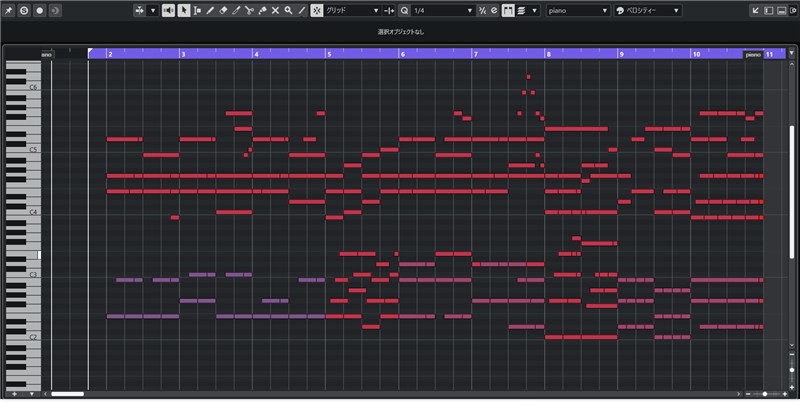
リズム、ハーモニーのフレーズアレンジ
冒頭4小節は落ち着いた雰囲気とし、5小節目から音数を増やして展開を華やかにしました。最後の1小節ではフィナーレを飾っています。このように、曲全体で3段階の展開変化をつけています。
楽器構成アレンジ
全体構成が固まったら、表現を広げるために楽器を追加します。
最終的な伴奏の楽器構成は以下の通りです。
- ピアノ : ハーモニー用メイン楽器
- ドラム : リズム用メイン楽器
- ストリングス : ハーモニー用サブ楽器
- ベース : リズム用サブ楽器
- グロッケン : 装飾フレーズ用の楽器
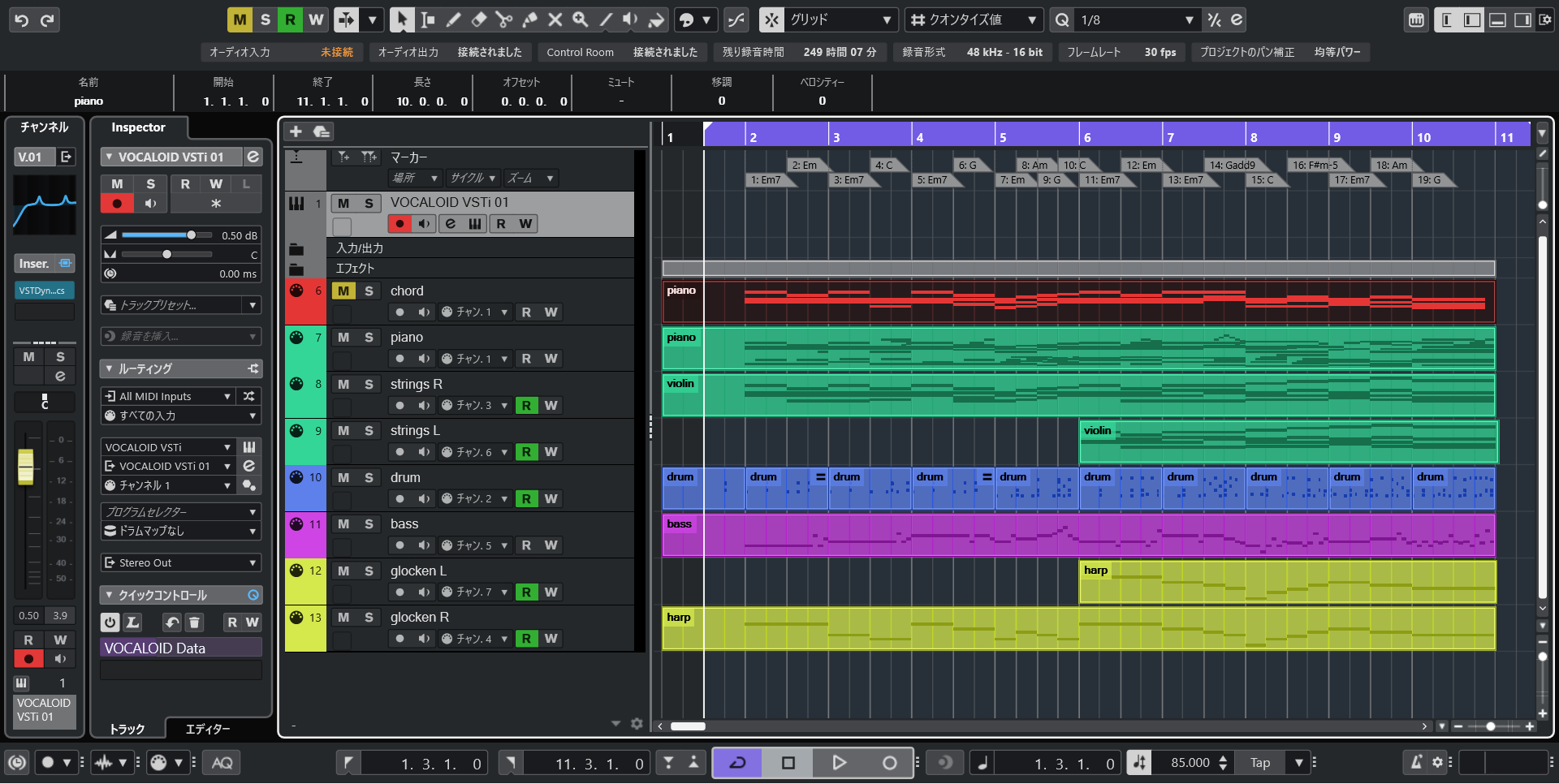
伴奏に合わせ、ボーカルパートのアレンジも行います。
ボーカルアレンジ
メインボーカルを補強するため、バックコーラス用のボイスバンクを追加しました。
最終的なボーカル構成は以下の通りです。
- HATSUNE MIKU V6 Original : メインメロディ用
- HATSUNE MIKU V6 Soft : ハモリ用
- HATSUNE MIKU V6 Soft : ユニゾン用
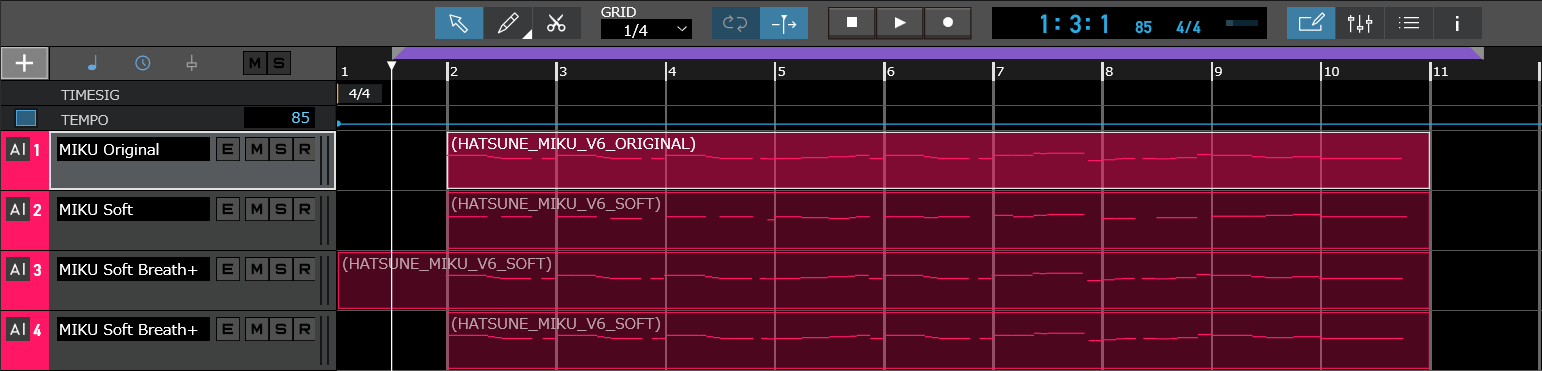
4. バランス調整をする
仕上げに、各楽器の音量や定位(楽器の位置)のバランス調整を行います。
調整前の音を聴いてください。
バランス調整前
伴奏と歌声をそのまま合わせた状態では、以下の問題が発生していました。
- クリッピング(音割れ)の発生
- 全体的な重い雰囲気
- 歌声が伴奏に埋もれている
- 音の広がりの不足
これらの解消に向け、各楽器の音量・定位の最適化や、リバーブ(お風呂で歌ったときに鳴る残響音)を用いた歌声と伴奏を馴染ませる「ミックス作業」を実施しました。
バランス調整後
軽微な調整ではありますが、全体がスッキリしメリハリのある印象に変わりました。
5. ミックスダウンをする
楽曲が完成したら、最後にオーディオファイルとして書き出す「ミックスダウン」を行います。
「Cubase LE」のファイルメニューから「オーディオミックスダウン」を選択し、タイトルと保存先を設定して書き出しを実行します。
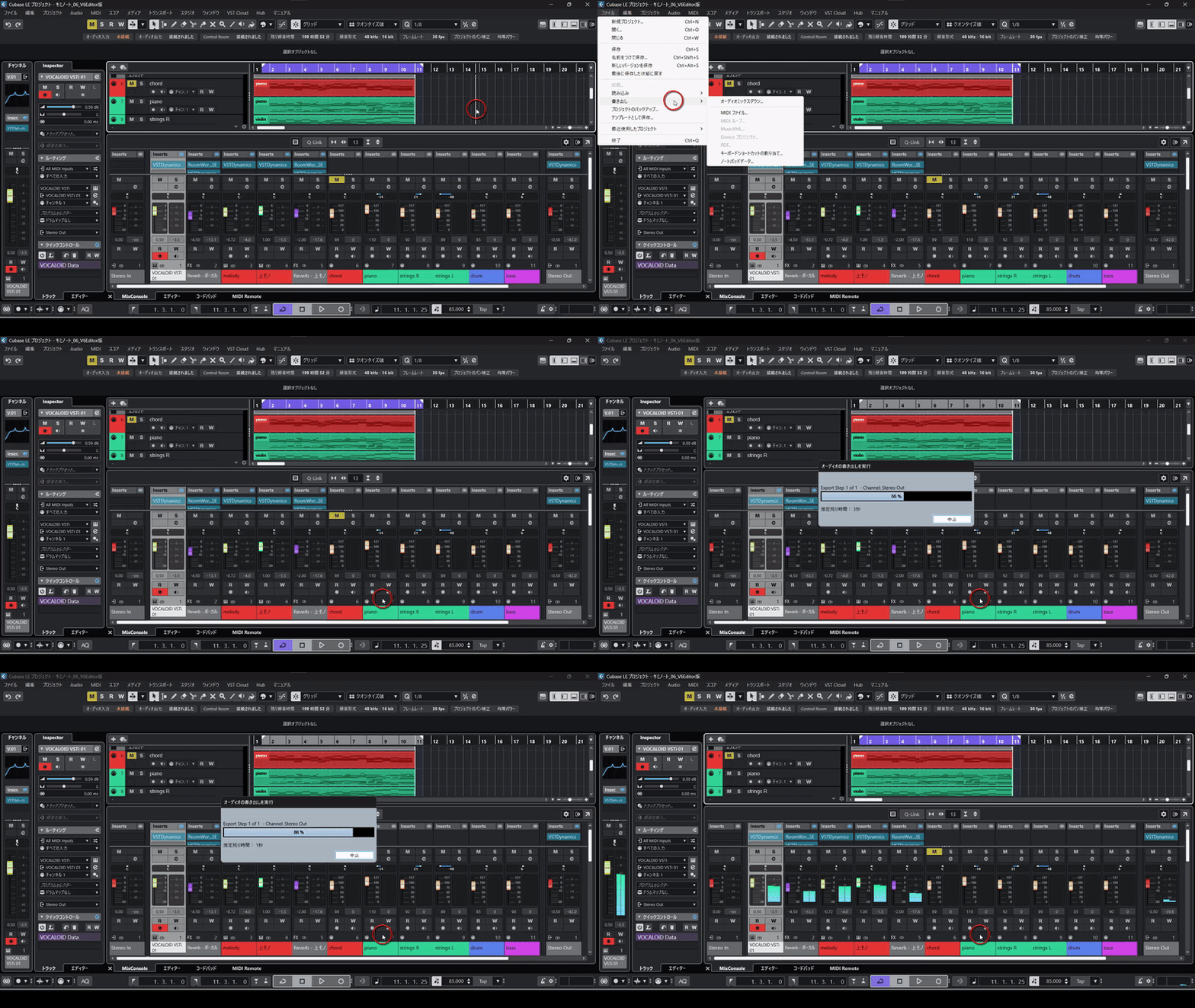
完了すると、指定の場所にオーディオファイルが作成されます。
スムーズに曲作りを進めたい方は、最初にタイトルを決めてから制作を始めましょう!
以上が、デモソング完成までの5つのステップです。
>次の記事:#04【超入門】想いをメロディにして奏でよう!オリジナルのメロディを作る方法!
次の記事では、「VOCALOID6 Editor」を用いた具体的なメロディ制作手法を解説します。
folder DAW, Virtual Singer, ソフト音源, 活用方法
label Cubase, VOCALOID, VOCALOID6 Editor, 初音ミク, 初音ミク V6

調声とイラストの視点から紐解く『初音ミク V6』の進化。「plug+」「リアルサウンド」にて特別対談が公開!
2026年5月1日 17:00

『初音ミク V6』リリース後のよくあるご質問にお答えします!
2026年4月21日 17:00

『初音ミク V6』遂にリリース!Softボイスバンク追加、リリックビデオ公開など新情報まとめ
2026年4月14日 13:59