#08【超入門】楽曲の土台を作ろう!基本のリズムフレーズを爆速で作る方法!
前回の記事では、伴奏を作り始める前準備として「Cubase LE」上でプラグイン版の「Piapro Studio」を使用する方法を解説しました。
本記事では、曲作りの土台となるリズムトラックの基本フレーズの作り方を解説します。
1. リズム用の音源を追加
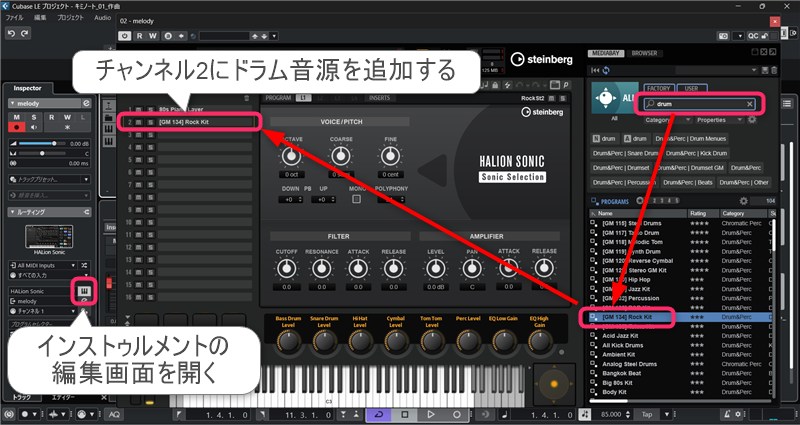
まずは音源を追加するため、VSTインストゥルメントから「HALion Sonic」を読み込んでリズム用トラックを作成します。しかし、「HALion Sonic」は既にメロディ確認用のトラックで使用しています。このような場合、他のトラックで起動している「HALion Sonic」の空きスロットに音色を追加して使用することが可能です。
メロディ確認用トラックのインストゥルメント編集ボタンをクリックし、「HALion Sonic」のウィンドウを開きます。そして、チャンネル2のスロットにリズム用の音色を追加します。
今回はリズム用音源として、[GM 134]Rock kitのドラムキットを選びました。
もちろん音色ごとに「HALion Sonic」を別途起動して使用することも可能ですが、起動数が増えると処理負荷が高くなります。「HALion Sonic」のように複数のチャンネルに音色をセットして出力先を変えられる音源では、できるだけ1つのVSTインストゥルメント内で複数の音色を使用した方が動作が安定します。
2. MIDIトラックの追加
チャンネル2の音を鳴らすため、新しくMIDIトラックを追加します。出力先を先ほどの「HALion Sonic」が起動しているメロディ確認用トラックに設定し、出力チャンネルをチャンネル2に設定してください(※トラック名は必要に応じて編集してください)。
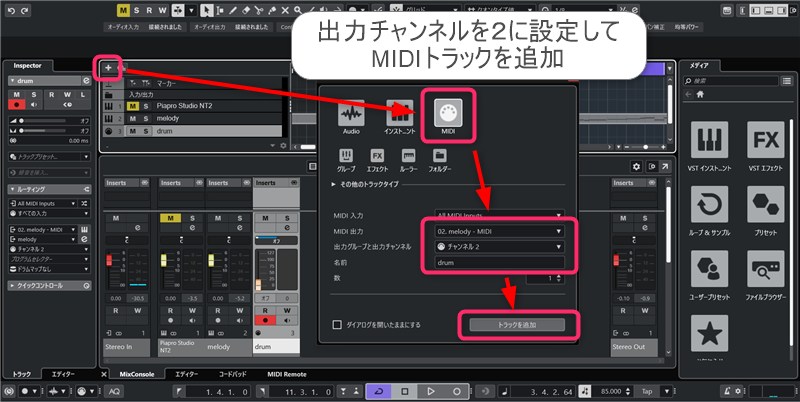
これで、追加したMIDIトラックに入力したノート情報が、メロディ確認用トラックの「HALion Sonic」のチャンネル2へ送られます。これにより、チャンネル2に読み込まれた[GM 134]Rock kitの音で再生されるようになります。
3. 基本のリズムフレーズを作る
「Cubase LE」での打ち込みは、「イベント」という箱を作って行います。まずは鉛筆ツールで1小節分のイベントを作成し、ダブルクリックしてエディター画面を開きます。
今回使用する音源[GM 134]Rock kitでは、鍵盤のA0にバスドラムが割り当てられています。まずは基準として、A0のライン上の1拍目~4拍目の頭にノートを配置します。
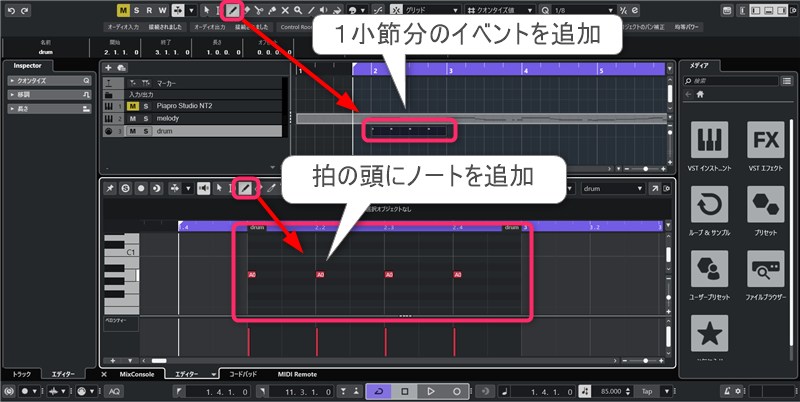
楽曲のジャンルによっては、これだけでも基準のフレーズとして成立します。ここからノートの位置を変えたり、違う楽器音に変更したり、ノートを追加したりして編集を進めます。
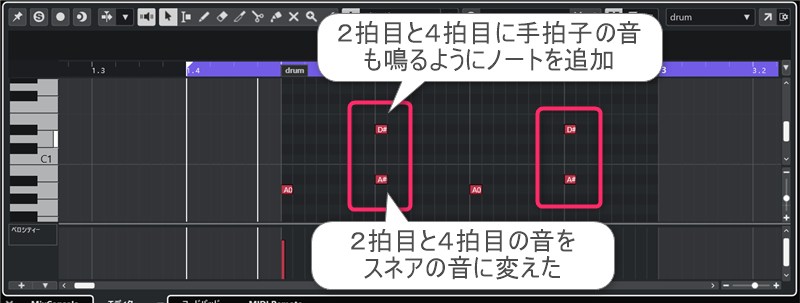
今回のデモソングでは、まず2拍目と4拍目のバスドラムを、一つ上の音程(A#1)に割り当てられているスネアドラムに変更しました。さらに、同じタイミングで手拍子が鳴るよう、D#1のライン上にもノートを追加しています。
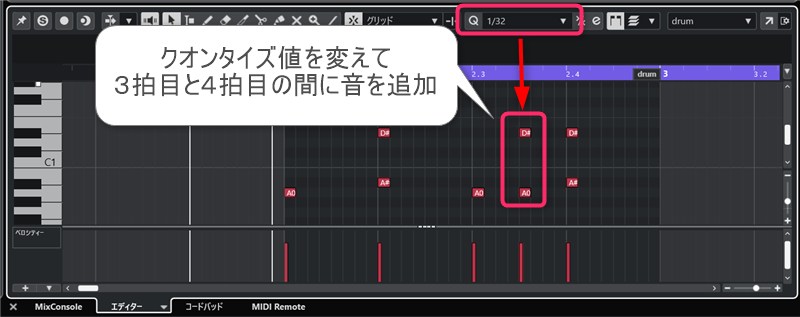
また、3拍目と4拍目の間(ちょうど中間の位置)に、バスドラムと手拍子の音を追加しました。クオンタイズ値を変更することで、ノートの長さや配置できる位置の制限をコントロールできます。
今回はクオンタイズ値を「1/32」に変更してノートを追加しています。
これで、作曲段階での基本のリズムフレーズは完成です。あとはこの1小節分のフレーズを複製します。
4. フレーズを複製する
イベントの複製は、編集メニューの「反復複製」から実行します。
メロディ確認用トラックのラインは2小節目から10小節目の終わりまで続いているため、10小節目まで(8小節分)複製します。
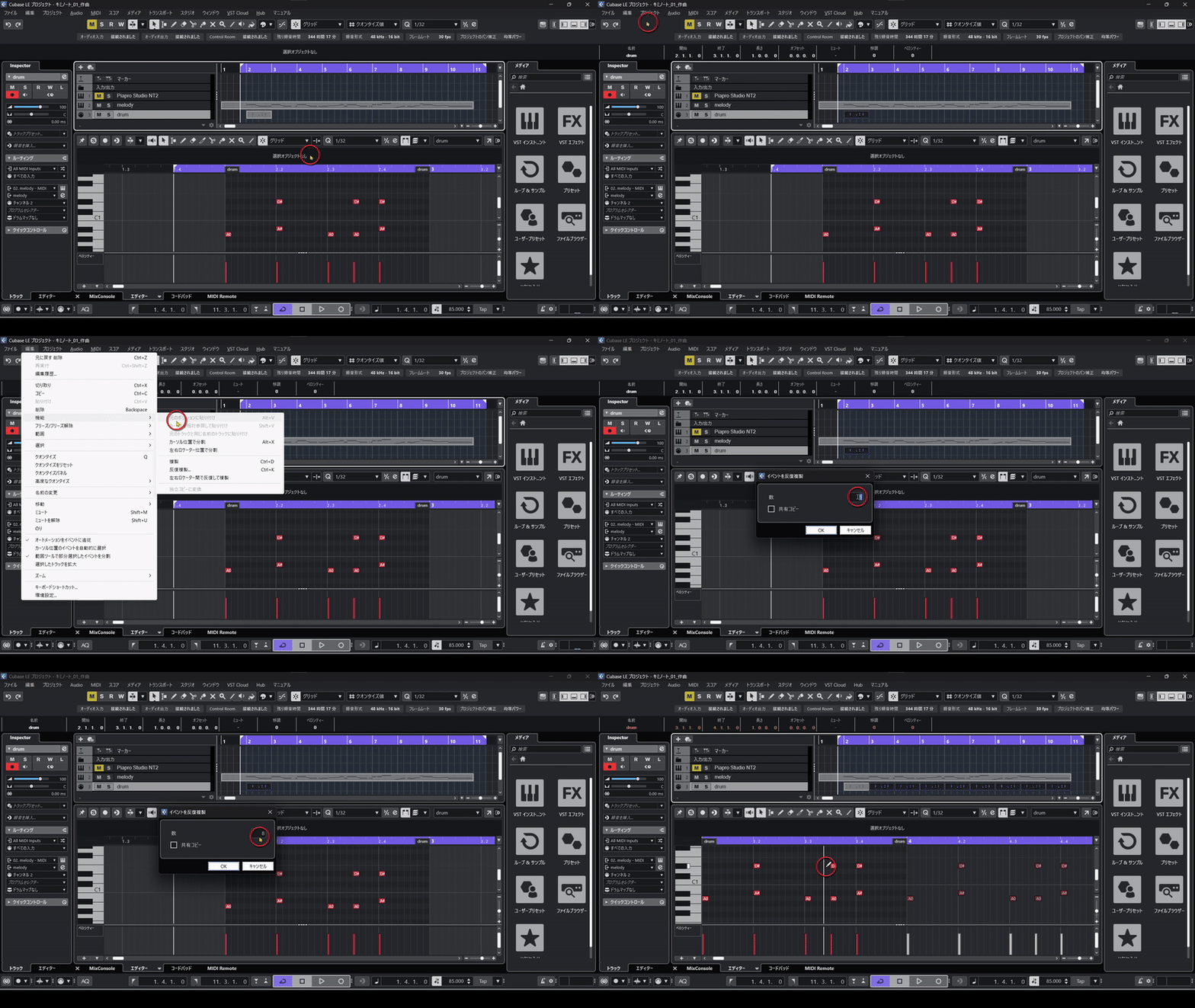
これで、基本のリズムフレーズに合わせてメロディを確認できるようになりました。
リズムは楽曲の土台ですが、最初から複雑なフレーズを作ろうとすると行き詰まってしまいます。まずは今回のようにシンプルな「基本フレーズ」を並べておきましょう。メロディ・ハーモニー・リズムの3大要素が出揃ってから細かいアレンジを加えることで、全体像が把握しやすくなり、制作がスムーズに進みます。

『初音ミク V6』遂にリリース!Softボイスバンク追加、リリックビデオ公開など新情報まとめ
2026年4月14日 13:59

#10【超入門】楽曲の表現力をアップ!アレンジ作業の基本的な流れ!
2026年4月11日 18:53
#21【超入門】音の存在感をコントロールしよう!コンプレッサーを使った音圧の調整方法!
2026年4月1日 19:48