
#08【超入門】楽曲の土台を作ろう!基本のリズムフレーズを爆速で作る方法!
前回の記事では、伴奏を作り始める前準備として「Cubase」上で「VOCALOID6 Editor」を使用する方法を解説しました。今回は、曲作りの土台となるリズムトラックの基本的な作り方を紹介します。
1. リズム用の音源を追加
それでは、リズム用の音源を追加していきましょう。
メロディ確認用トラックの「インストゥルメント編集」(画面左下)ボタンをクリックして「HALion Sonic」のウィンドウを開き、チャンネル2のスロットにリズム用の音源を追加します。 今回は[GM 134]Rock kitのドラムキット音源を選びました。
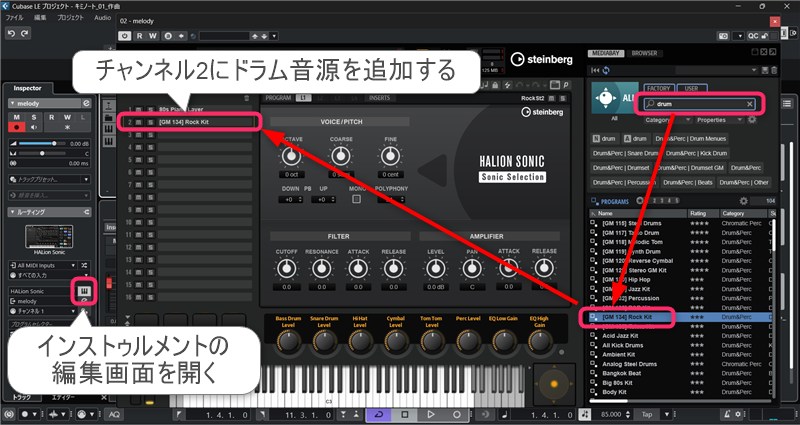
音源ごとに「HALion Sonic」を別途立ち上げることも可能です。ただし、起動数が多くなると処理負荷が高くなります。「HALion Sonic」のように複数チャンネルに音源をセットできる場合は、できるだけ1つのVSTインストゥルメント内で複数音源を使用してください。DAWの動作が安定します。
2. MIDIトラックの追加
チャンネル2にセットした音源を鳴らします。MIDI出力先を「HALion Sonic」が起動しているメロディ確認用トラックに設定します。さらに、出力チャンネルを「チャンネル2」に設定し「トラックを追加」を押してください。※トラック名は必要に応じて編集します。
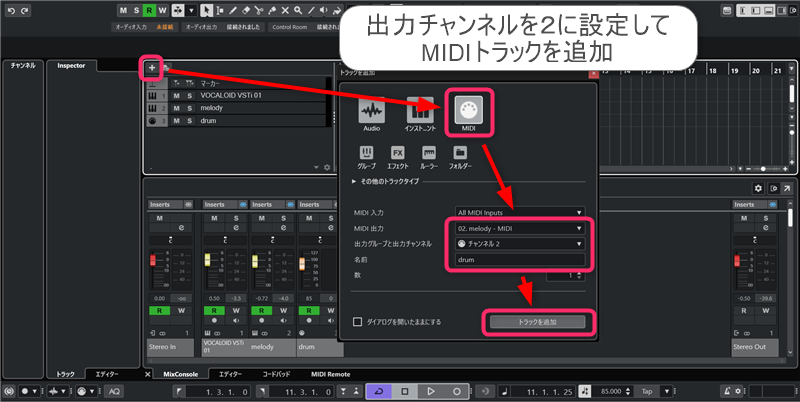
これで追加したMIDIトラックの情報が、チャンネル2に送られます。チャンネル2に読み込んだ[GM 134]Rock kitの音で再生されます。
3. 基本のリズムフレーズを作る
「Cubase」のノート入力は、アレンジウィンドウのイベントごとに行います。まずは1小節分のイベントを追加してください。その後、下部のエディター画面で拍の頭にノートを追加します。
[GM 134]Rock kitは、音程ごとに異なる楽器の音が割り当てられています。今回のデモソングでは、A0に割り当てられているバスドラムの音を使用します。A0のライン上の1拍目から4拍目の頭にノートを追加してください。
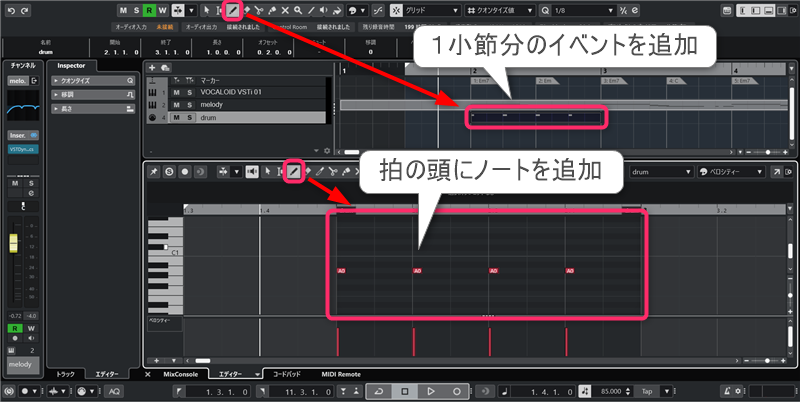
楽曲のジャンルによっては、これだけで基準のフレーズとして成立します。この状態を基準に、ノートの位置や楽器音を変更したり、ノートを追加したりして自由に編集します。
今回のデモソングでは、2拍目と4拍目のバスドラムを、一つ上の音程(A#1)のスネアドラムに変更します。さらに、同じタイミングで手拍子が鳴るよう、D#1のライン上にノートを追加します。
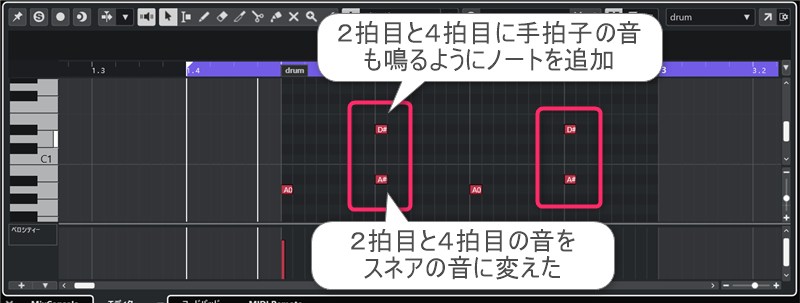
さらに、3拍目と4拍目の中間位置に、バスドラムと手拍子の音を追加します。クオンタイズ値を変更することで、追加するノートの長さや位置をコントロールできます。
今回はクオンタイズ値を1/32に変更してノートを追加します。
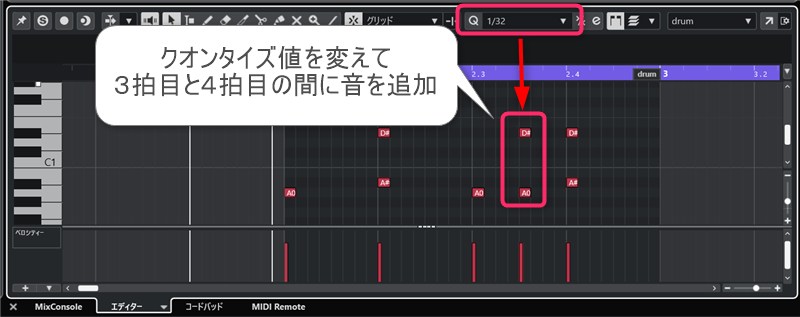
これで、基本のリズムフレーズは完成です。この1小節分のフレーズを複製します。
4. フレーズを複製する
イベントの複製は、編集メニューの「反復複製」から実行します。
メロディラインは2小節目から10小節目まで続いています。リズムフレーズも10小節目まで(8小節分)複製してください。
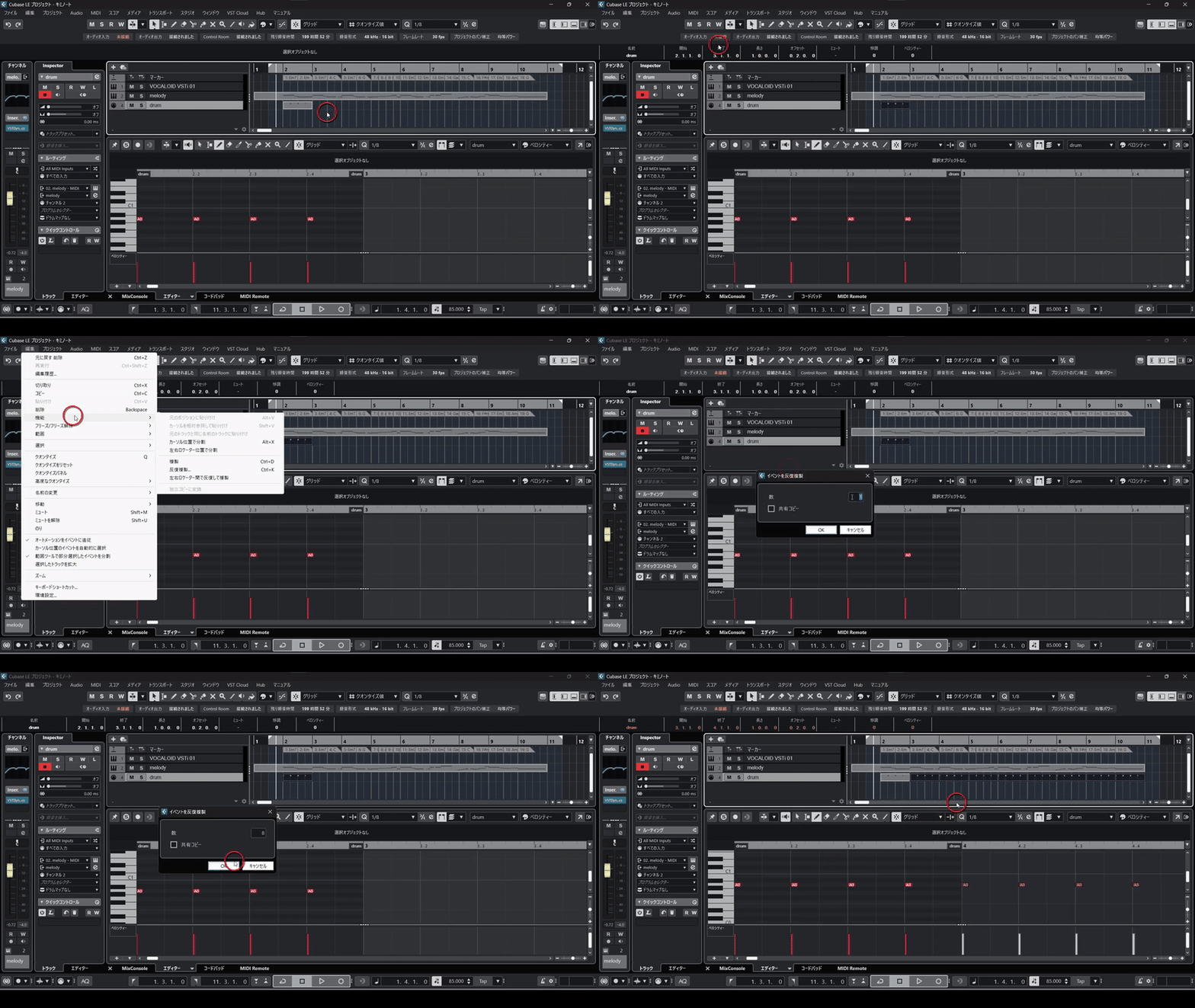
これで、基本のリズムフレーズに合わせてメロディを確認できます。
リズムは楽曲の土台を支える最も重要な要素です。最初から複雑なフレーズを作る必要はありません。まずは基本のフレーズを当てはめてください。リズム、メロディ、ハーモニーの3大要素が揃ってからアレンジを加えることで、楽曲制作がスムーズになるでしょう。
folder DAW, Virtual Singer, ソフト音源, 活用方法
label Cubase, VOCALOID, VOCALOID6 Editor, 初音ミク, 初音ミク V6

調声とイラストの視点から紐解く『初音ミク V6』の進化。「plug+」「リアルサウンド」にて特別対談が公開!
2026年5月1日 17:00

『初音ミク V6』リリース後のよくあるご質問にお答えします!
2026年4月21日 17:00

『初音ミク V6』遂にリリース!Softボイスバンク追加、リリックビデオ公開など新情報まとめ
2026年4月14日 13:59