
#07【超入門】歌声と伴奏を合わせよう!CubaseでVOCALOIDを使う方法!
前回の記事では「Cubase LE」の基本的な使い方を紹介しました。
今回は「Cubase」上で「VOCALOID6 Editor」を立ち上げて使用する方法を解説します。
1. VOCALOID VSTiトラックの追加
「VOCALOID6 Editor」で作った歌声と「Cubase LE」で作る伴奏を同時に確認します。
「VSTインストゥルメント」内の「VOCALOID VSTi」と書かれたアイコンを、アレンジウィンドウにドラッグ&ドロップして立ち上げます。
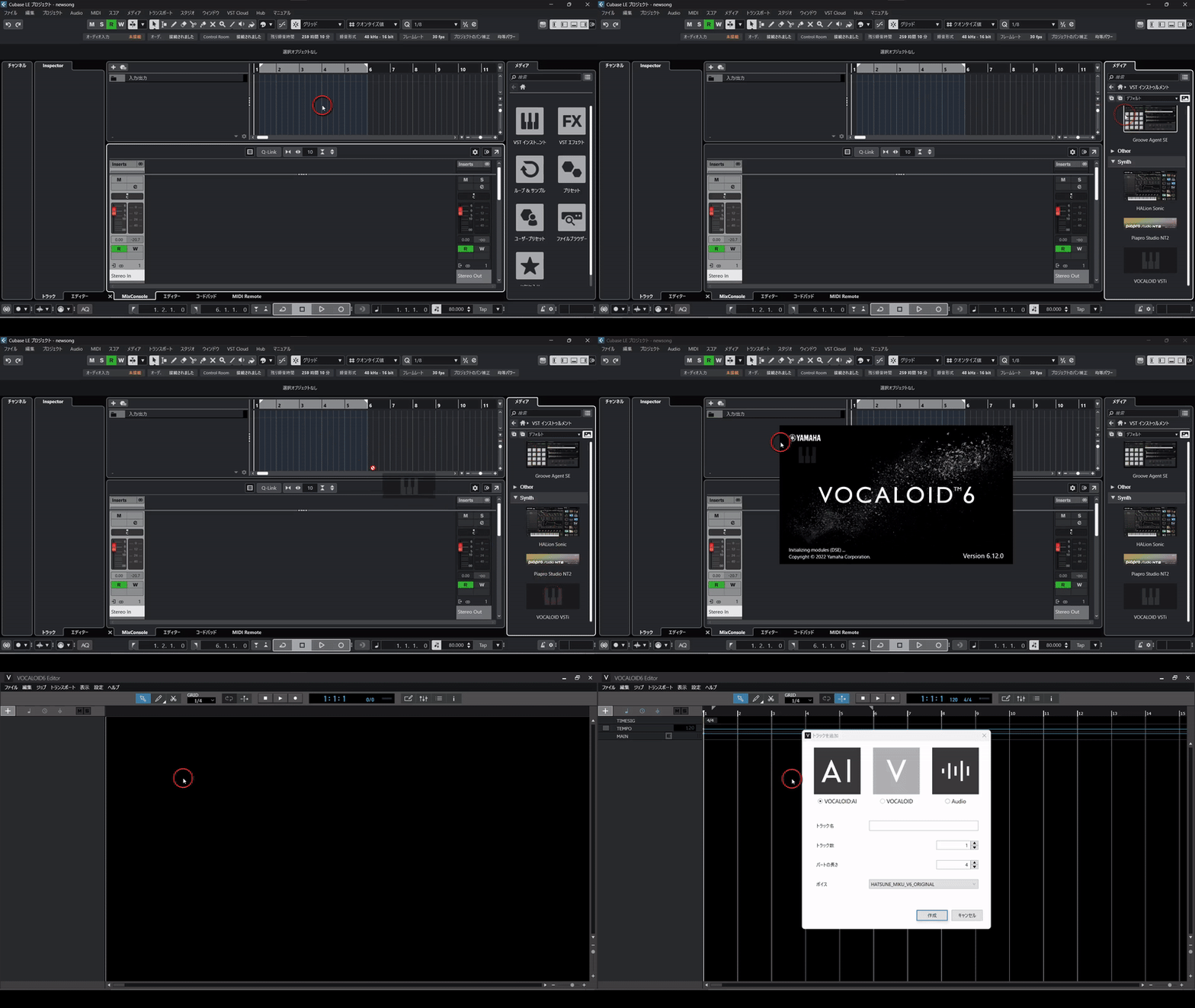
「VOCALOID VSTi」のトラックが追加されます。同時にVSTi版のエディタが表示されます。
2. プラグインウィンドウについて
「VOCALOID VSTi」を立ち上げると、エディタ画面とともにプラグインウィンドウが表示されます。
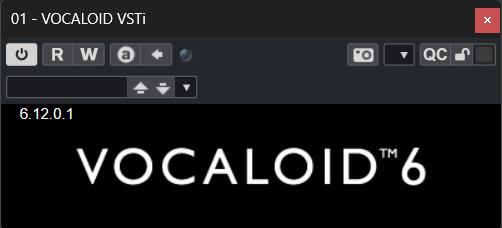
再生を開始すると、このプラグインウィンドウを通して「Cubase」と「VOCALOID6 Editor」が同期再生されます。
「VOCALOID6」に付属する「Cubase LE」では「VOCALOID6 Editor」側で再生を開始した場合でも「Cubase LE」側の再生カーソル位置が基準になります。再生位置を移動する際は「Cubase LE」側の再生カーソルを操作してください。
※「Cubase Pro」などARA対応のDAWを使用する場合は、再生時の挙動が異なります。以下の記事を参考に設定を行うことで、エディタとDAWの再生位置が同期します。
3. ソングファイルの保存と読み込み
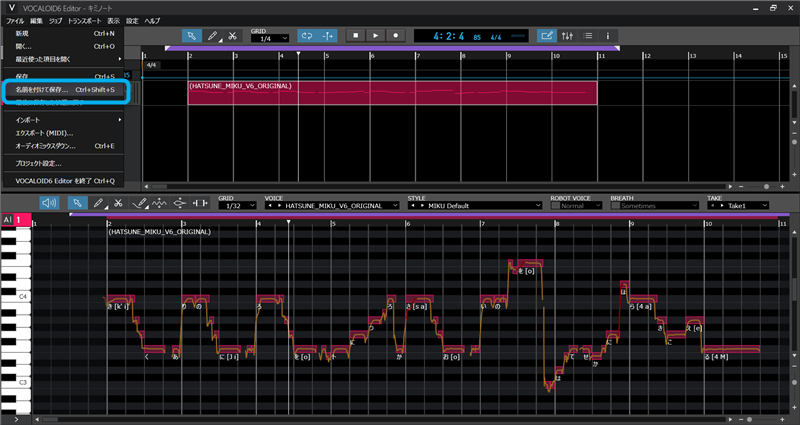
「VOCALOID6 Editor」のスタンドアロン版で制作したメロディデータを、VSTi版のエディタに読み込みます。まず、スタンドアロン版のメニューから「名前を付けて保存」を選択します。制作したメロディを「vprファイル」として保存してください。
保存したvprファイルを、VSTi版のエディタで読み込みます。
「ファイル」から、保存したvprファイルを参照して読み込みます。
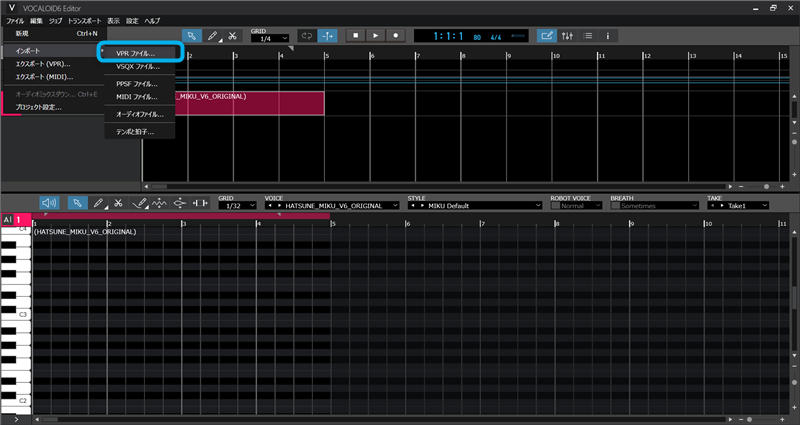
読み込みが完了すると、VSTi版でも同じメロディラインと歌詞で歌唱します。
4. テンポの同期設定について
「VOCALOID6 Editor」は独立してテンポを編集できる機能を備えています。テンポトラックの設定状態によっては「Cubase」と「VOCALOID6 Editor」でテンポが異なって再生される場合があります。
テンポが異なる状態で再生すると「Cubase」の伴奏と「VOCALOID6 Editor」の歌声がズレてしまいます。必ず「Cubase」と「VOCALOID6 Editor」のテンポを同期させてください。
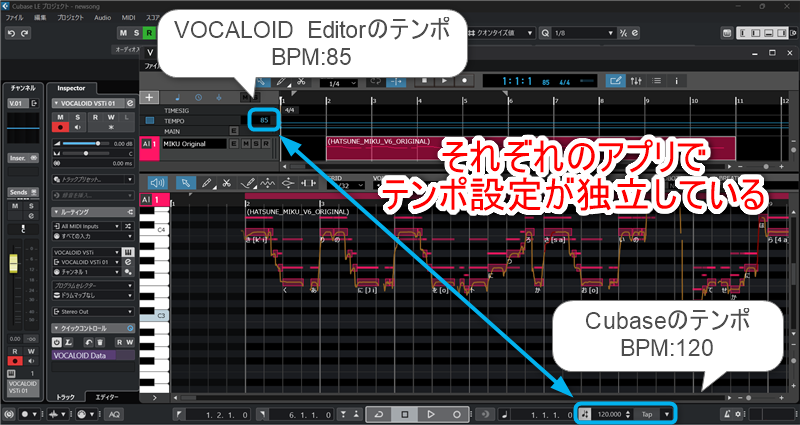
「Cubase」のテンポはデフォルトでBPM120です。「VOCALOID6 Editor」側でテンポを調整した場合は「Cubase」側でも同じテンポに設定し直してください。
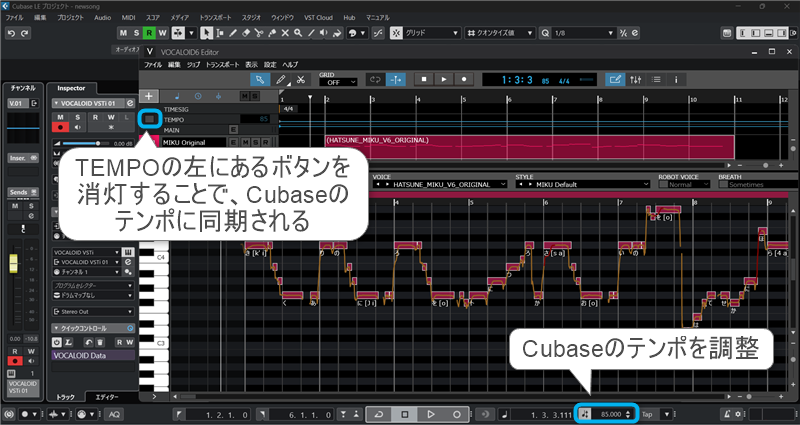
これで、伴奏と「VOCALOID6 Editor」の歌声を合わせて確認する準備が整いました。
メロディを考える際は、一定の音程で鳴る音源(ピアノ音源など)を使用すると確認が容易になります。そのため「VOCALOID6 Editor」で作ったメロディを「Cubase LE」付属の楽器音源で鳴らせるようにトラックを追加します。
5. メロディトラックの追加
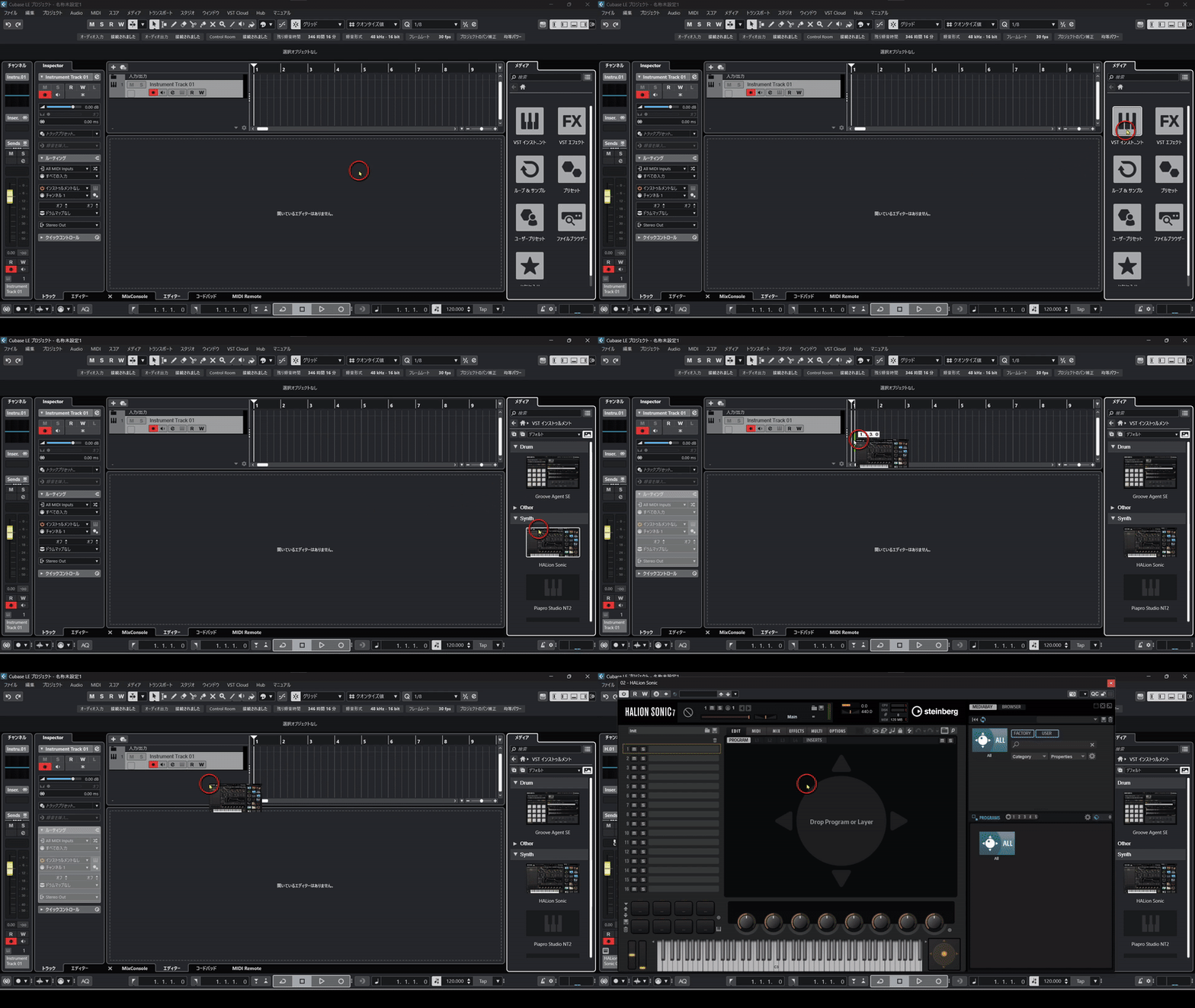
まず、VSTインストゥルメントの「HALion Sonic」をアレンジウィンドウにドラッグ&ドロップします。これでメロディ用のトラックを追加できます。
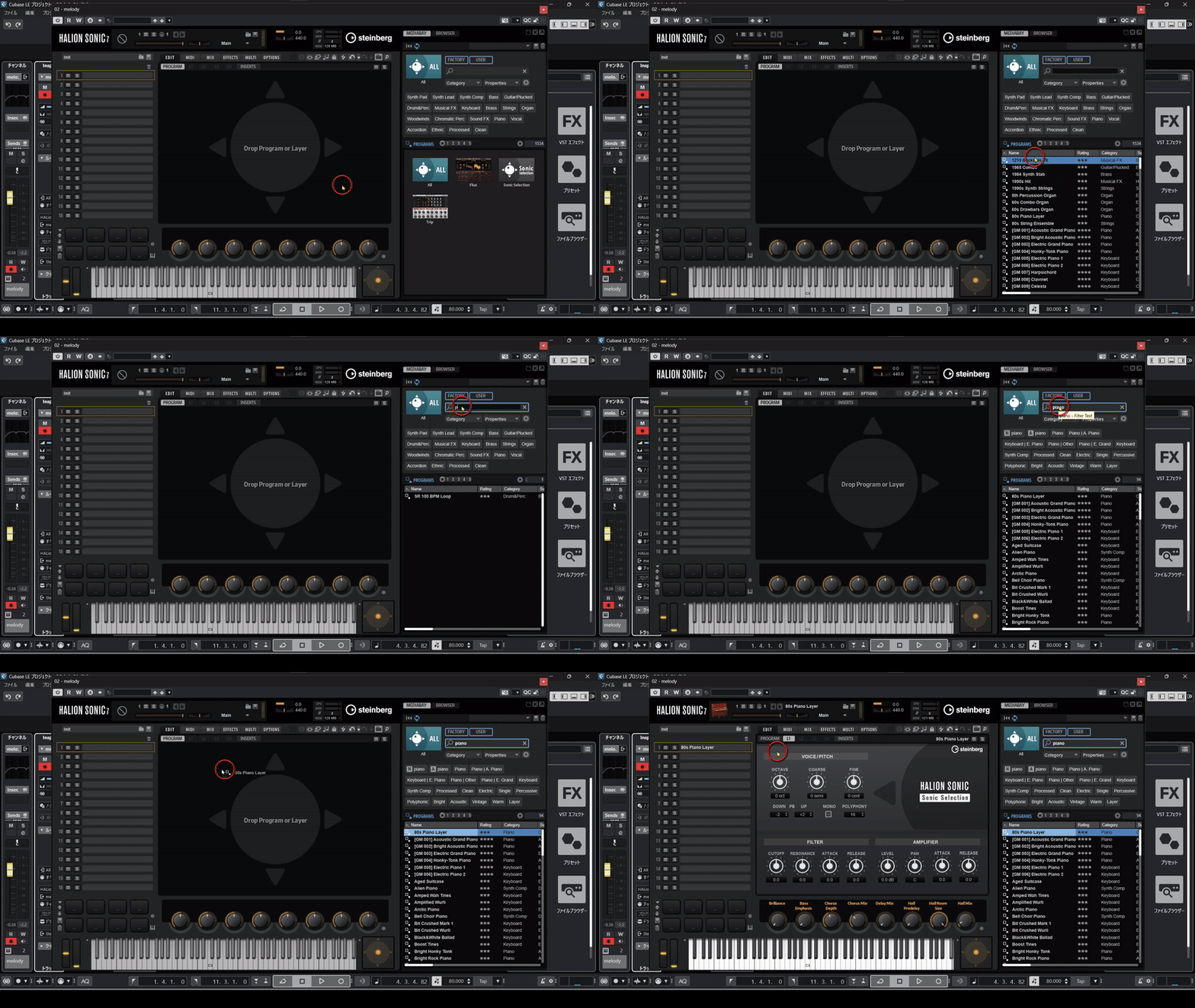
次に「HALion Sonic」上でメロディ再生用の音源を追加します。今回は80s Piano Layerを選択します。
「ALL」カテゴリをクリックしてすべての音源を表示します。検索窓に「piano」と入力して絞り込み、「80s Piano Layer」を選択して左のスロットへドラッグ&ドロップしてください。
トラックと音源の準備が整いました。次に「VOCALOID6 Editor」で作ったメロディをMIDIフォーマットで書き出します。
「ファイル」から「エクスポート(MIDI)」と書かれた場所を選択してください。
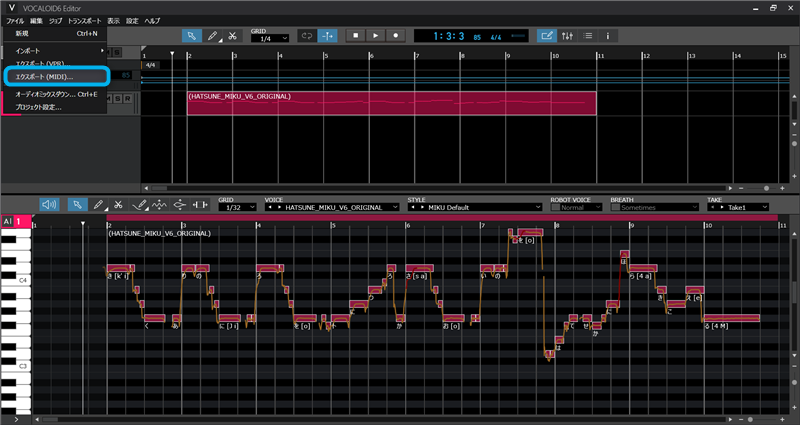
書き出したMIDIファイルを、メロディ確認用トラックにドラッグ&ドロップして読み込みます。
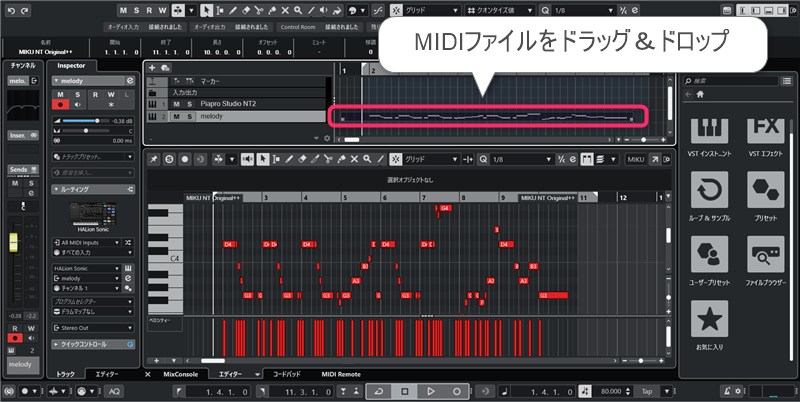
これで、歌声と同じメロディラインでピアノ音が再生されます。
テンポ設定を確認してから再生してください。「VOCALOID6 Editor」の歌声とピアノ音源のメロディが、ズレなく再生されれば準備完了です。
folder DAW, Virtual Singer, ソフト音源, 活用方法
label Cubase, VOCALOID, VOCALOID6 Editor, 初音ミク, 初音ミク V6

調声とイラストの視点から紐解く『初音ミク V6』の進化。「plug+」「リアルサウンド」にて特別対談が公開!
2026年5月1日 17:00

『初音ミク V6』リリース後のよくあるご質問にお答えします!
2026年4月21日 17:00

『初音ミク V6』遂にリリース!Softボイスバンク追加、リリックビデオ公開など新情報まとめ
2026年4月14日 13:59