
#06【超入門】伴奏を作る準備をしよう!Cubaseのセットアップと基本的な使い方!
前回の記事では、歌唱スタイルを自動調整できる「VOCALOID6 Editor」のSTYLE機能を解説しました。
今回は、伴奏制作の準備として「Cubase LE」のセットアップと基本操作を解説します。
1. 「Cubase LE」のインストール
「Cubase LE」は、Steinberg社の「Steinberg Download Assistant」を使用してインストールします。まずはSONICWIREの『初音ミク V6』ライセンス登録ページの案内に従い、製品登録を行ってください。その後「Cubase LE」に含まれるソフトウェアやライブラリのインストールとアクティベーションを進めます。
詳しい手順は、以下のインストールガイドを参照してください。
Steinberg「Cubase LE」インストールガイド »
2. プロジェクトファイルの作成と保存
インストールとアクティベーション完了後「Cubase LE」のアプリアイコンをダブルクリックして起動します。
なお、本記事のデモソングは「Cubase LE 14」を使用して制作しています。
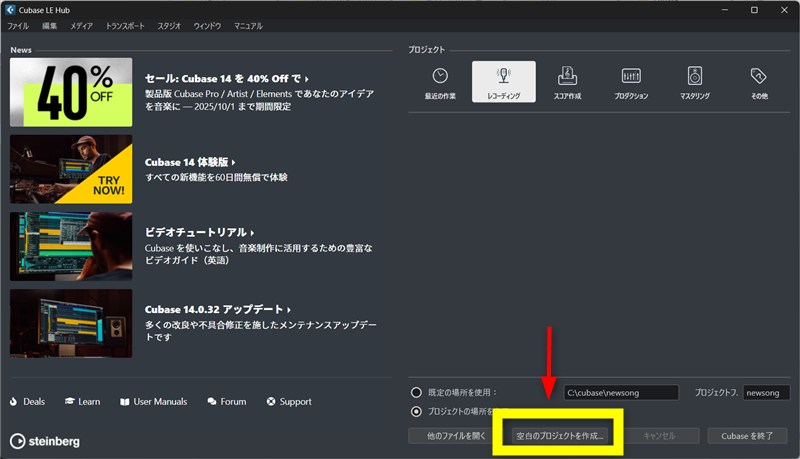
スタート画面が表示されたら「空白のプロジェクトを作成」をクリックします。
プロジェクトファイルの保存先を選択し、ファイルを作成してください。
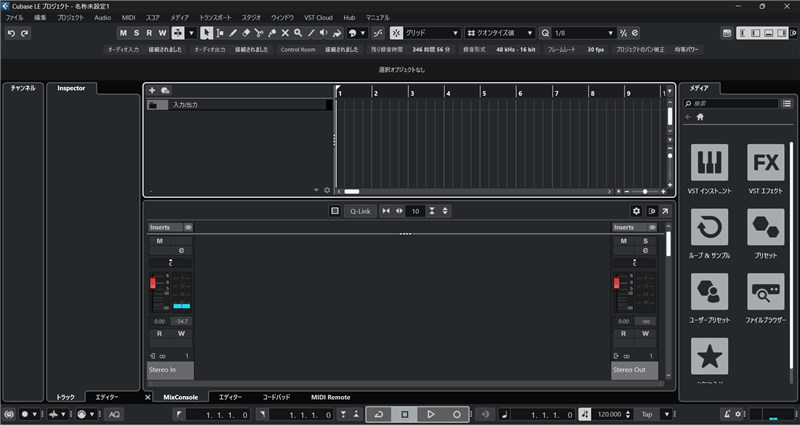
作成が完了すると「Cubase LE」のエディタ画面が表示されます。
3. オーディオデバイスの設定
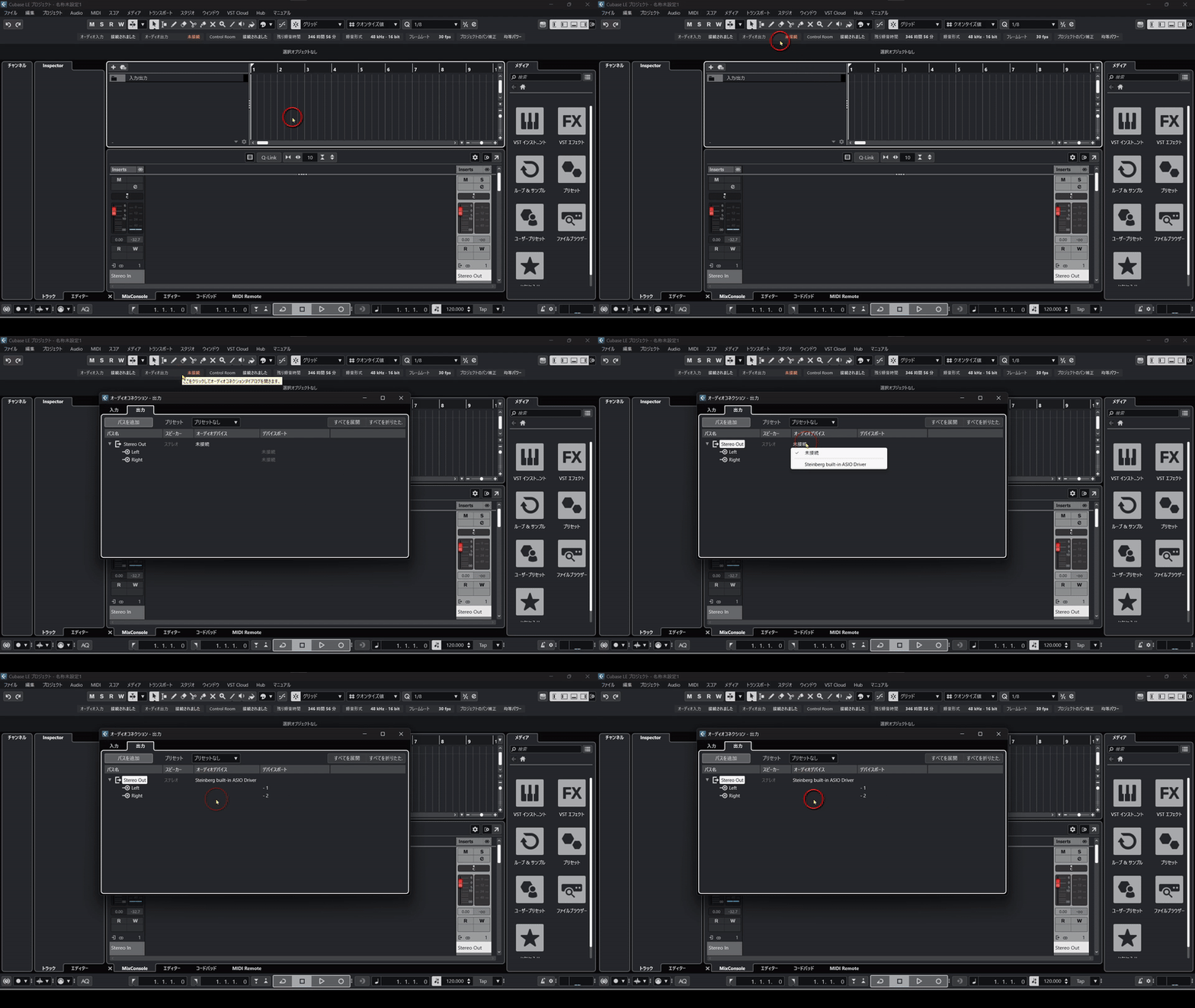
エディタ画面を開き、オーディオ出力の状態を確認します。「未接続」と表示されている場合は、クリックしてオーディオコネクションパネルを開いてください。ここでお使いのオーディオデバイスを設定します。表記が「接続されました」に変わると「Cubase LE」から音が出力されます。
4. トラックの追加
「Cubase LE」では、Audio、インストゥルメント、MIDIなど制作スタイルに応じてトラックタイプを使い分けます。
アレンジウィンドウ(画面中央上部)左上の「+」ボタンから、トラック追加パネルを表示します。
追加するトラックタイプを選択し「トラックを追加」を実行してください。
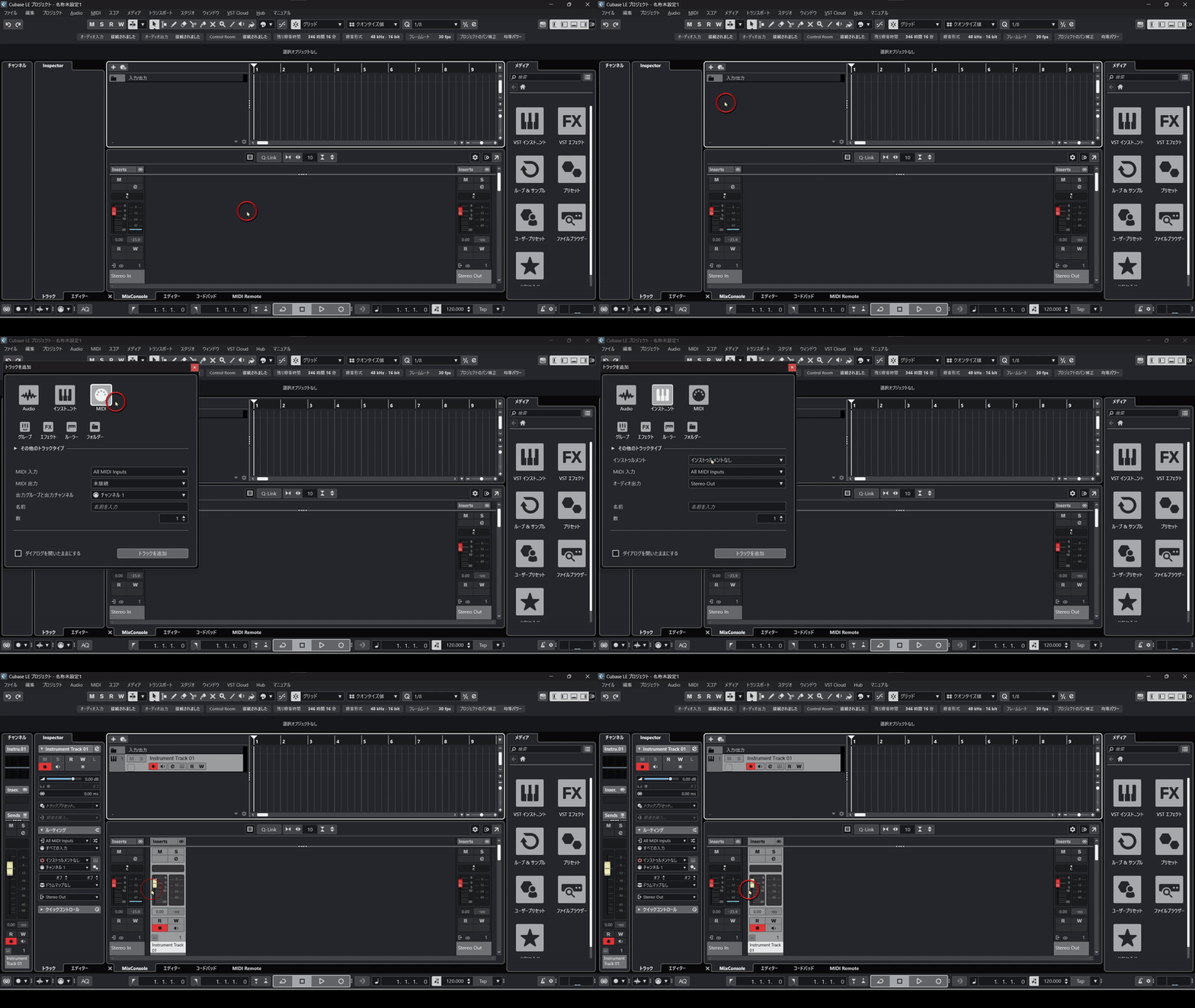
Audioトラックについて
マイクを使った録音や、オーディオファイルの再生・編集を行うトラックです。
「VOCALOID6 Editor」で書き出したオーディオファイルなどを読み込む際も、このトラックを使用します。
インストゥルメントトラックについて
ソフトウェア音源(VSTインストゥルメント)を利用するためのトラックです。
「VOCALOID6 VSTi」も、このトラックで使用します。
MIDIトラックについて
MIDIキーボードなどの演奏情報を記録するトラックです。
トラック単体では音が鳴らないため、別途音源を接続して使用します。
今回のデモソングでは、インストゥルメントトラックとMIDIトラックの2種類を使用しています。
5. VSTインストゥルメントについて
VSTインストゥルメントとは、コンピュータ上で動作するソフトウェア音源(バーチャル楽器)を指します。
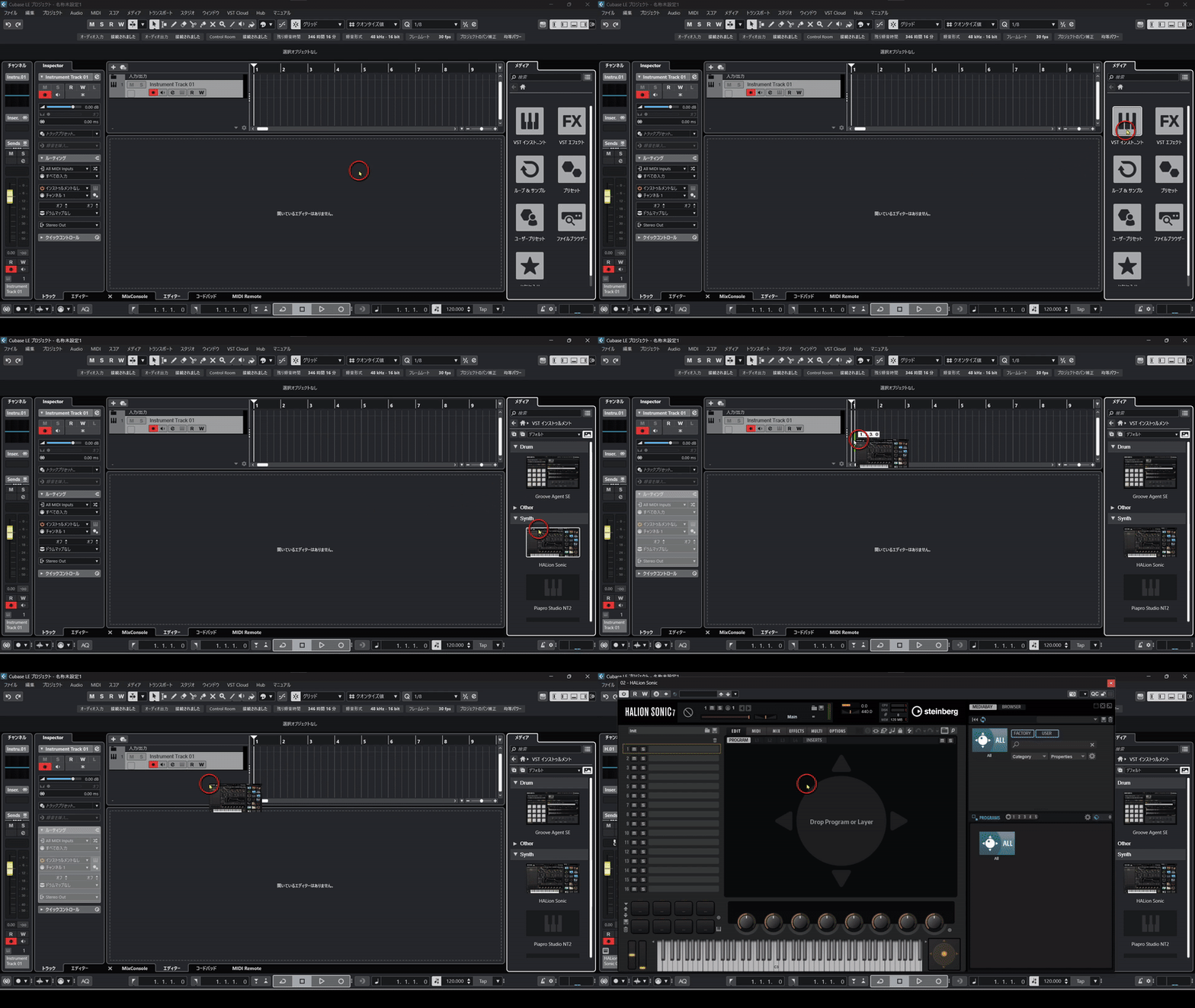
VSTインストゥルメントを立ち上げる
右側のメディアウィンドウから任意の音源をアレンジウィンドウへドラッグ&ドロップします。
自動でインストゥルメントトラックが追加され、音源が起動します。
本記事では「Cubase LE」に同梱されているシンセサイザー「HALion Sonic」の使い方を解説します。
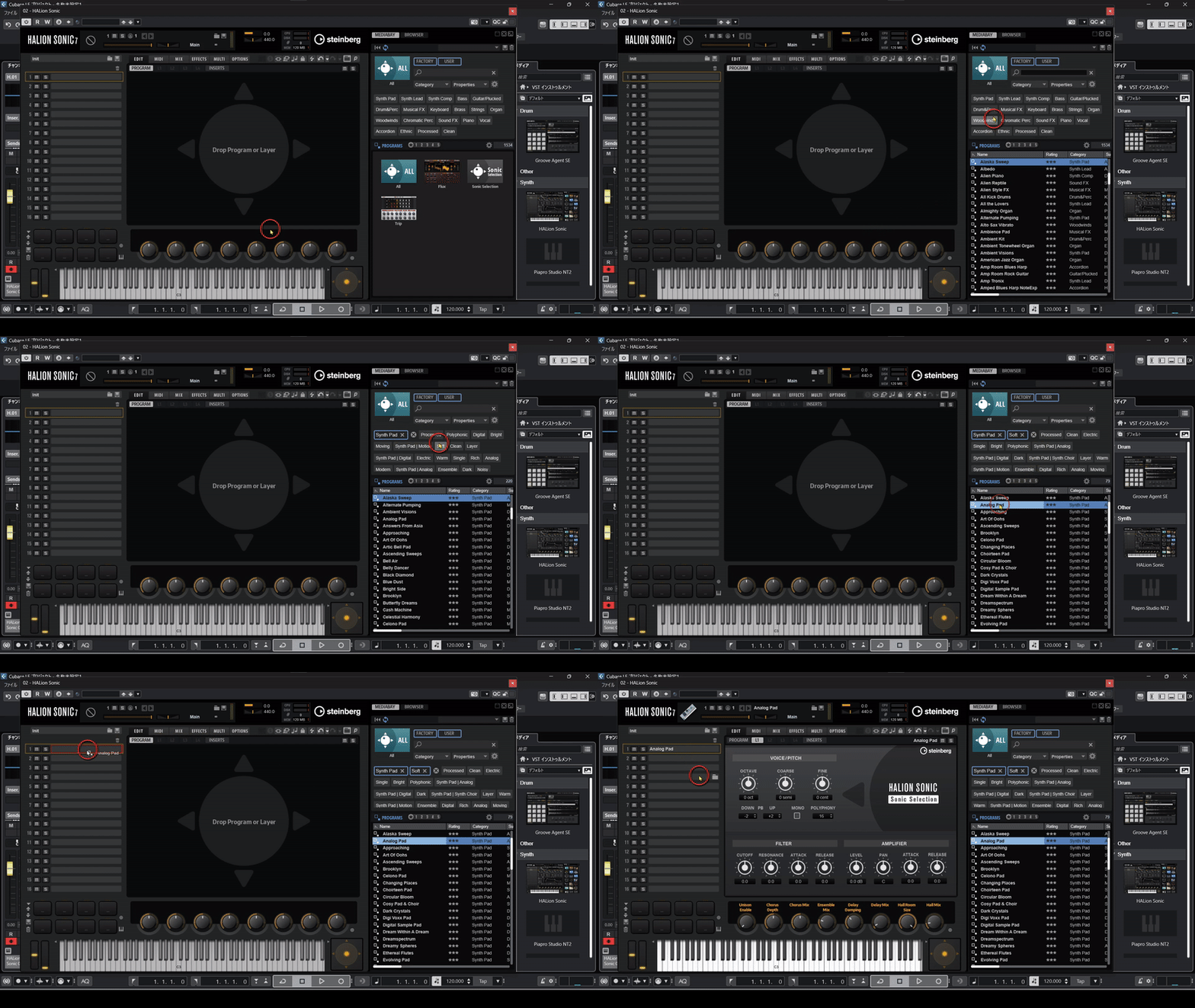
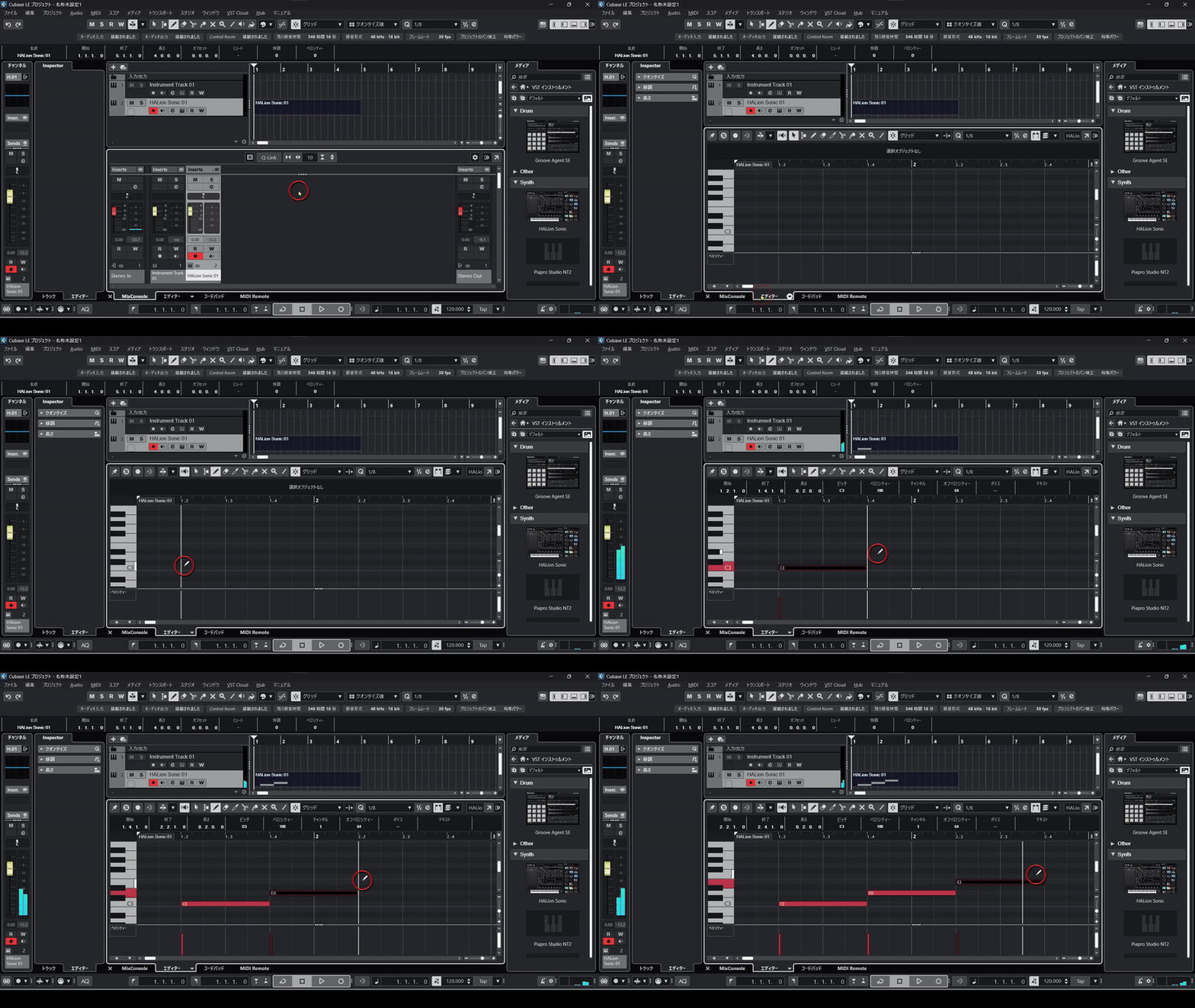
音源をインサートスロットに追加する
「HALion Sonic」の起動後、右側のライブラリから音源を選びます。
左側のインサートスロット(全16個)へドラッグ&ドロップして追加してください。タグによる音源の絞り込みも可能です。
イベントを追加する
音を鳴らすためには、ノートを追加する必要があります。
「Cubase LE」では、アレンジウィンドウにノートを書き込むための「イベント(箱)」を作成します。
まずは「HALion Sonic」を立ち上げたインストゥルメントトラックのライン上にイベントを追加してください。
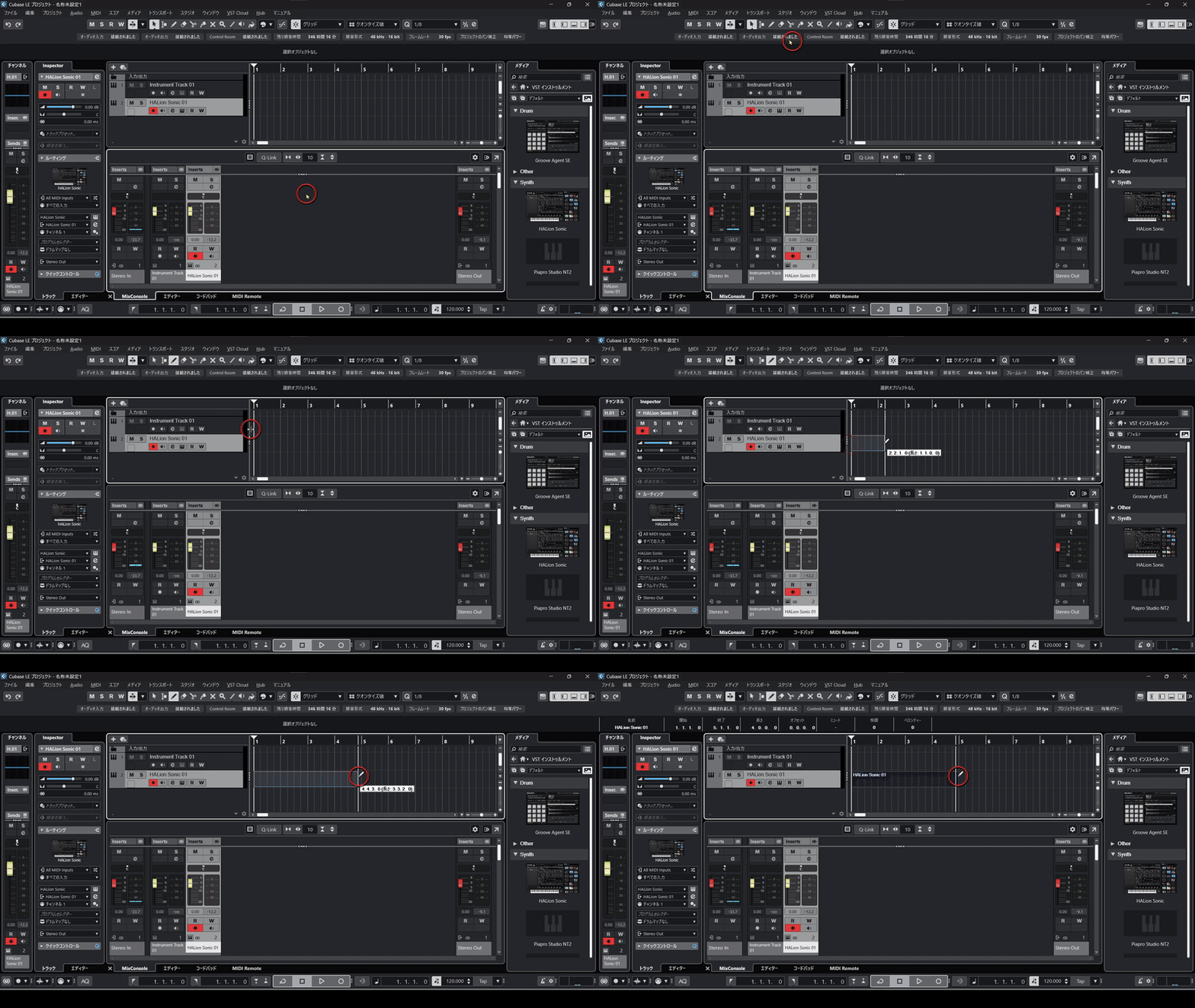
ノートを追加する
イベント追加後、下部ウィンドウを「エディター」に切り替えてピアノロールを表示します。
「VOCALOID6 Editor」と同様に、ピアノロール画面でノートを書き込んでください。
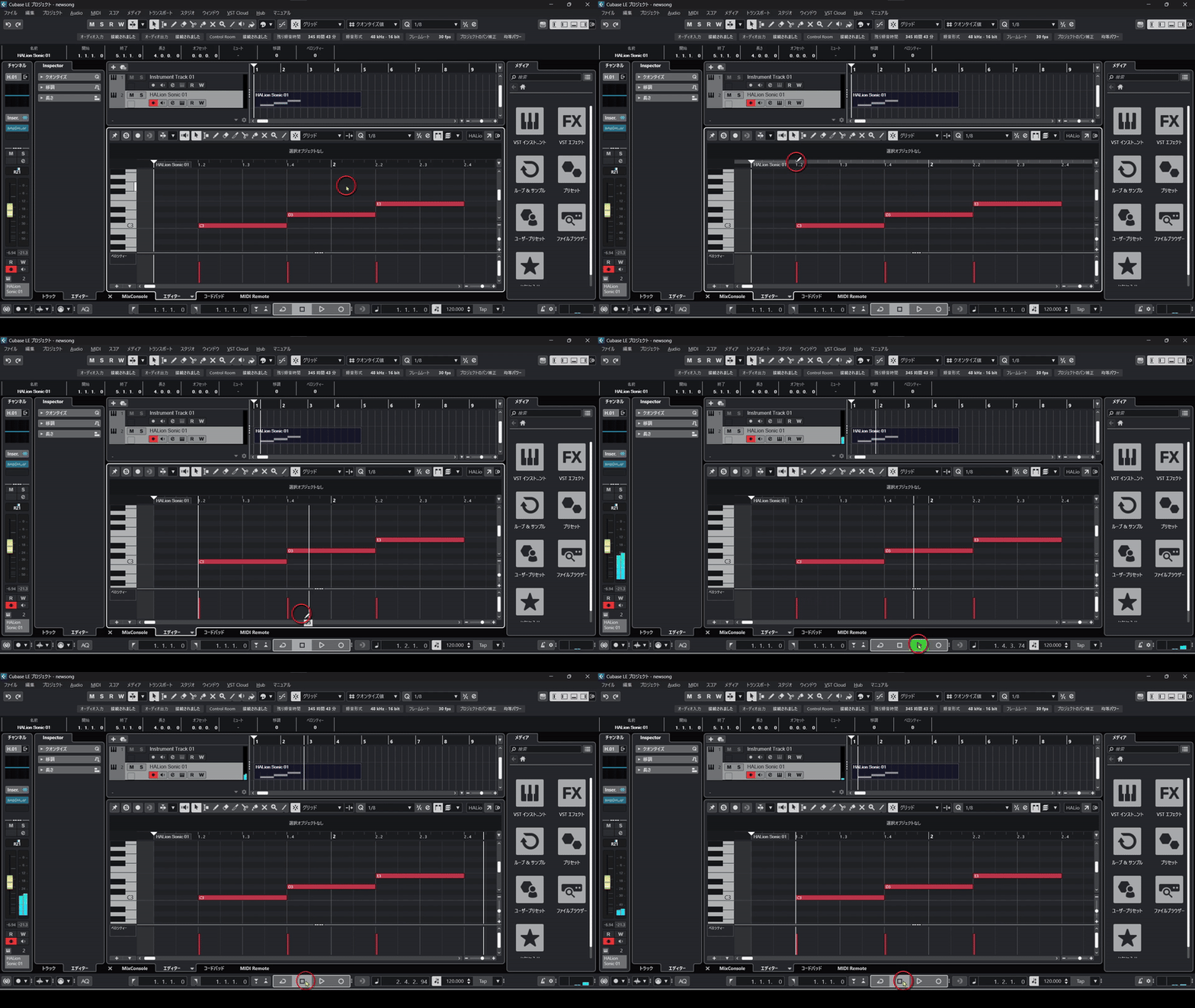
再生する
ノートの追加後、好きな開始位置へ再生バーを移動させます。
トランスポートバー(画面最下部)の再生ボタンをクリックすると音が鳴ります。
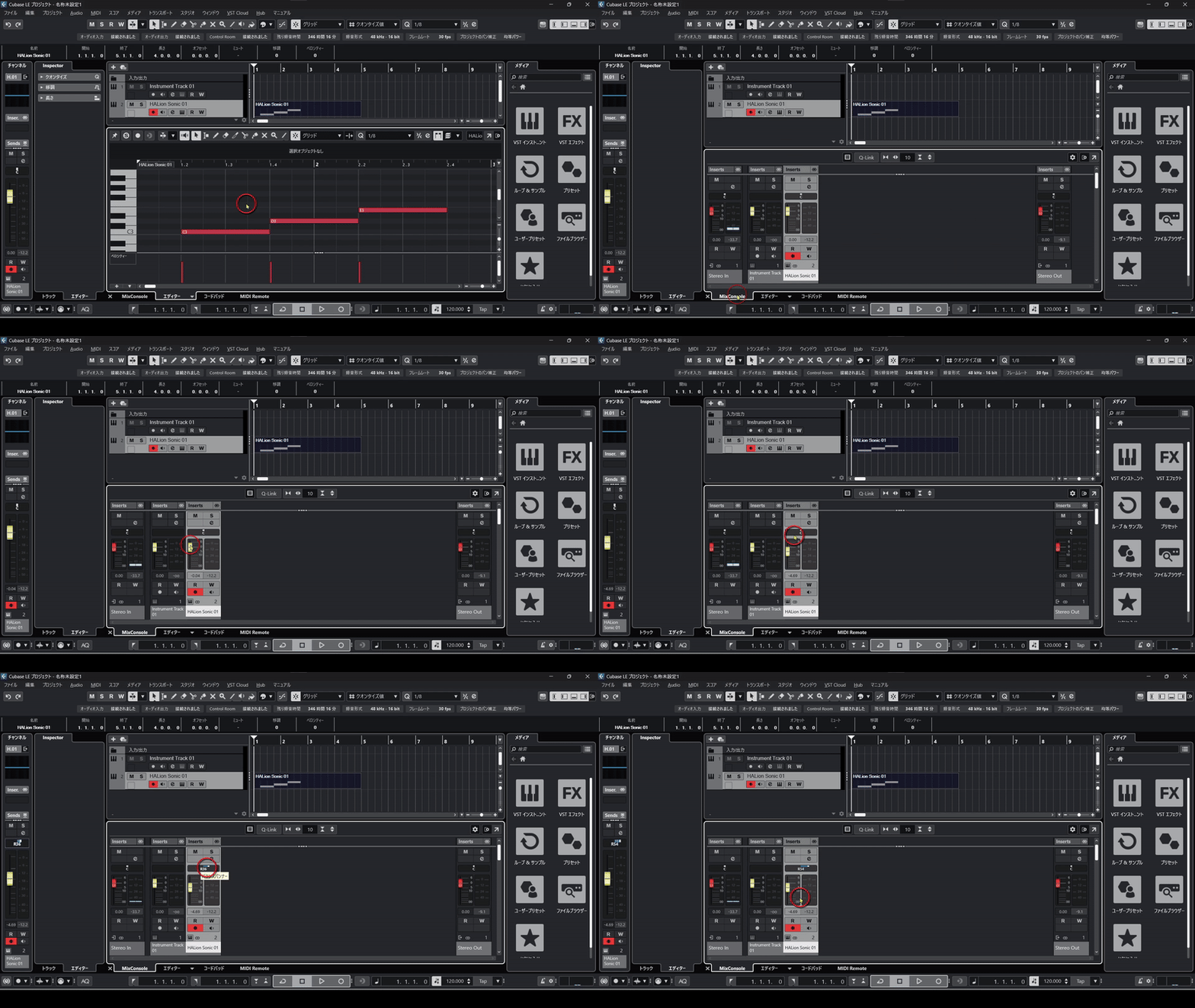
6. コンソールについて
各トラックの音量や定位(パン)を調整してバランスを整えるには、コンソールを使用します。
下部ウィンドウを「MixConsole」に切り替えて表示してください。
フェーダーで音量を、上部の「C」と表記されたボックスで左右の位置(パン)を調整できます。
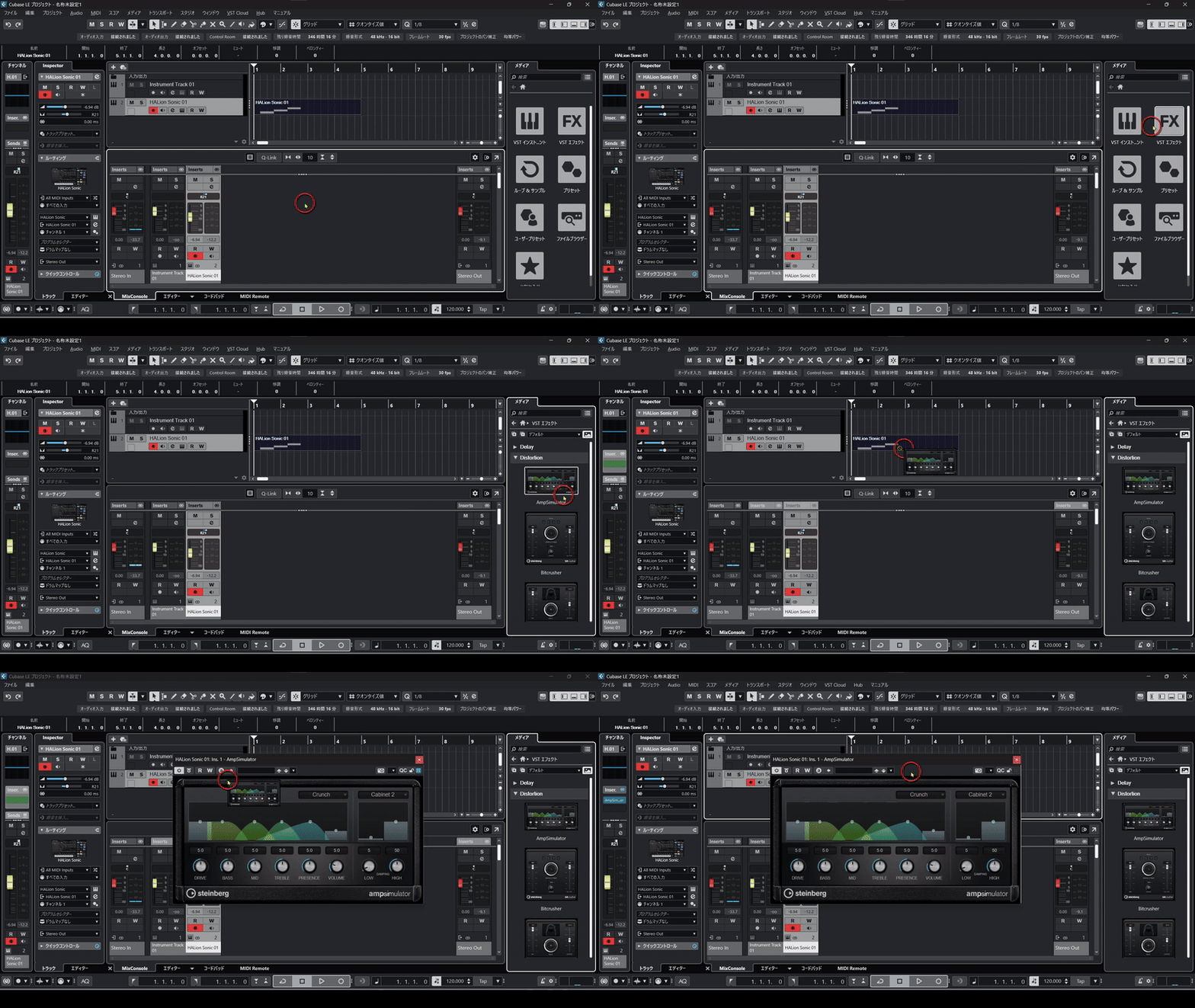
リバーブなどの残響音や音圧調整を行うVSTエフェクトも、コンソールに適用します。
右側のメディアウィンドウからVSTエフェクトを選択し、該当トラックへドラッグ&ドロップしてください。
7. 保存と作業の再開について
編集作業後は必ずファイルを保存してください。
メニューの「ファイル」>「名前を付けて保存」からファイル名を付けて保存します。
作業を再開する際は、保存した「.cpr」ファイルをダブルクリックして開きます。
または、スタート画面の最近の作業リストからファイルを選択してください。
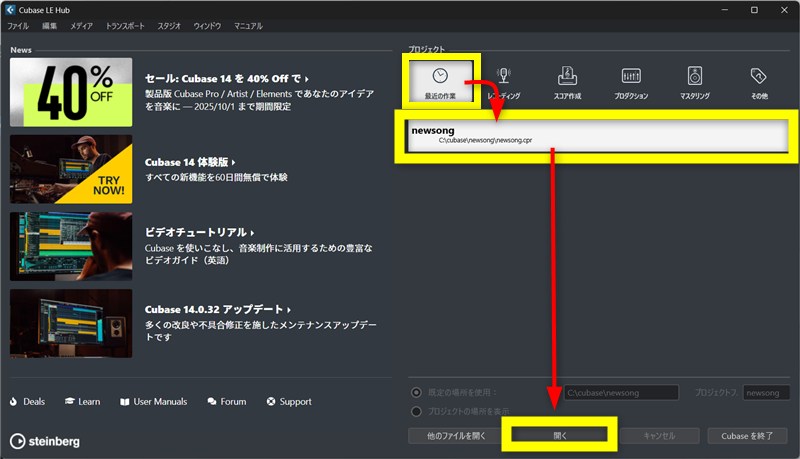
PCトラブルなどでソフトウェアが強制終了した場合、未保存のデータは失われます。
一つの作業を終えるごとに「保存」を実行する習慣をつけてください。
>次の記事:#07【超入門】歌声と伴奏を合わせよう!CubaseでVOCALOID6 Editorを使う方法
次の記事では、「VOCALOID6 Editor」の歌声を「Cubase LE」上で鳴らし、伴奏と合わせる方法を解説します。
folder DAW, Virtual Singer, ソフト音源, 活用方法
label Cubase, VOCALOID, VOCALOID6 Editor, 初音ミク, 初音ミク V6

調声とイラストの視点から紐解く『初音ミク V6』の進化。「plug+」「リアルサウンド」にて特別対談が公開!
2026年5月1日 17:00

『初音ミク V6』リリース後のよくあるご質問にお答えします!
2026年4月21日 17:00

『初音ミク V6』遂にリリース!Softボイスバンク追加、リリックビデオ公開など新情報まとめ
2026年4月14日 13:59