
#05【超入門】お手軽に歌唱表現を変えよう!歌唱スタイルを自動で調整する方法!
前回の記事では「VOCALOID6 Editor」を使ったメロディの作り方を紹介しました。
今回は「VOCALOID6 Editor」のSTYLE機能で歌唱スタイルを自動調整する方法を解説します。
1. 歌唱スタイルを自動で調整してもらう
「VOCALOID6 Editor」には、歌唱スタイルを自動調整する「STYLE」機能を搭載しています。
STYLEには、様々な効果を付与するプリセットが用意されています。
好みのプリセットを選ぶだけで、歌唱スタイルが自動で最適化されます。
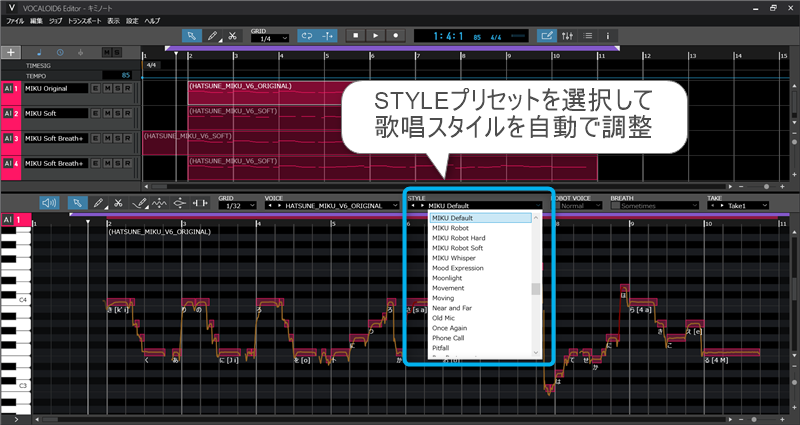
今回のデモソングでは、メインボーカルはデフォルトの「MIKU Default」を使用しました。バックコーラスには「MIKU Breath+」を適用しています。
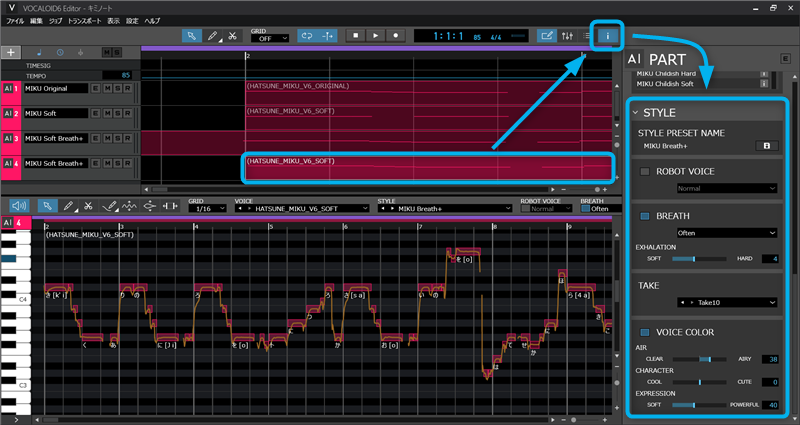
STYLEのプリセットを変更すると、設定に合わせて以下の効果が変化します。
- ROBOT VOICE
- BREATH
- TAKE
- VOICE COLOR
- エフェクタ
2.ROBOT VOICEについて
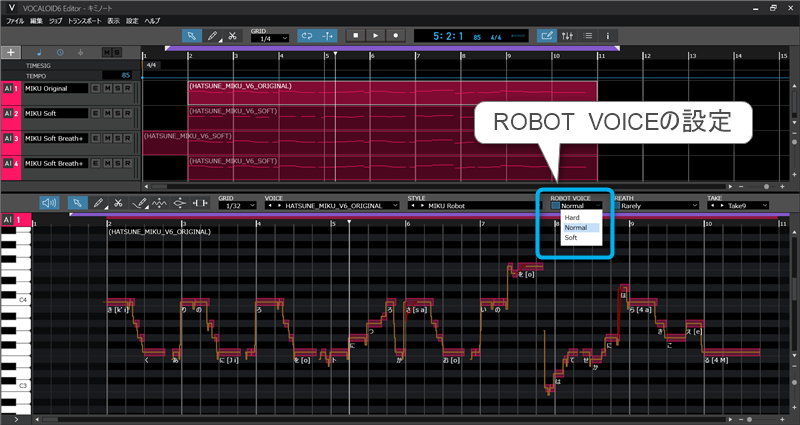
「ROBOT VOICE」は、声色をロボットボイスへ変化させる機能です。
「HARD」「NORMAL」「SOFT」の3つから選択可能です。
3. BREATHについて
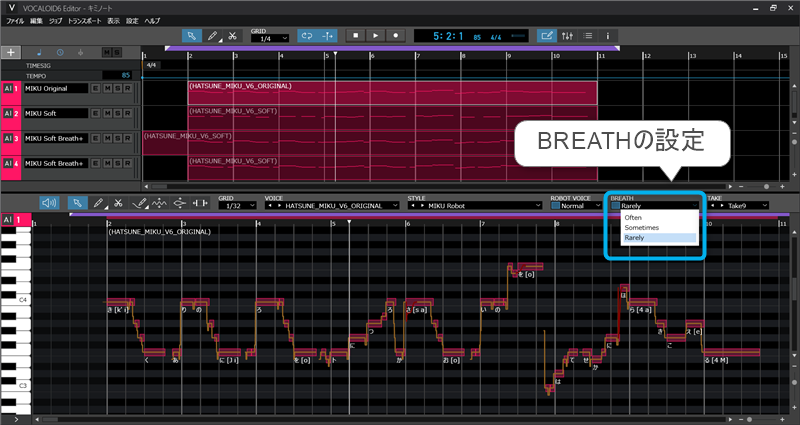
「BREATH」はシーケンス(歌の情報を書き込んだトラック)を解析し、最適な位置へブレスを自動挿入する機能です。
ここではブレスの挿入頻度を設定します。
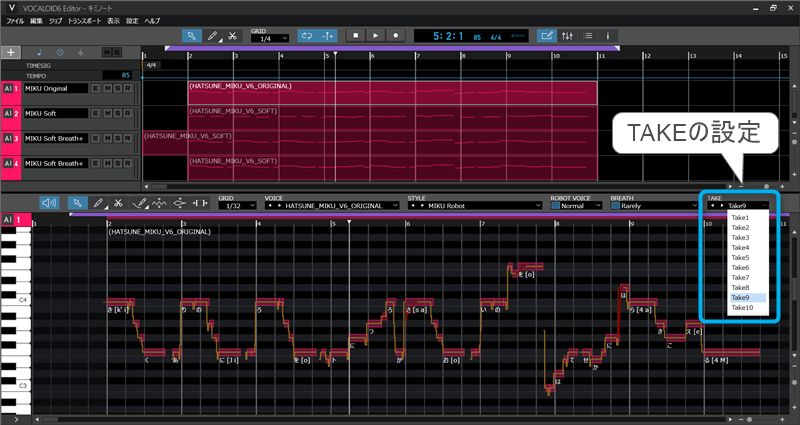
4. TAKEについて
「TAKE」は、ノートの発音タイミングを変更します。
5. VOICE COLORについて
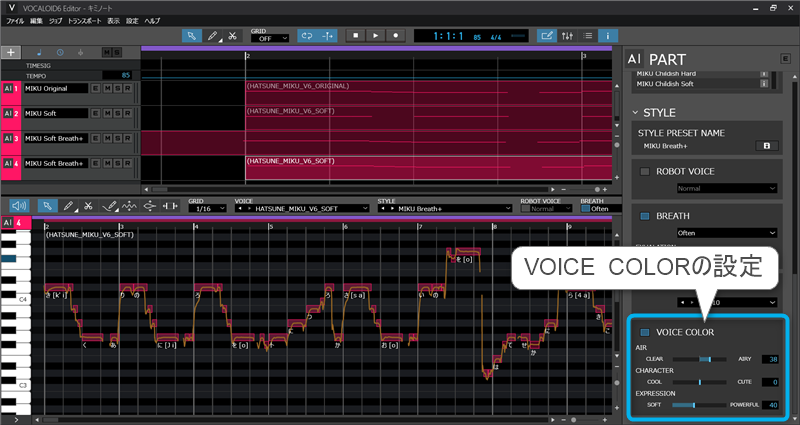
「VOICE COLOR」は、パート全体の「AIR」「CHARACTER」「EXPRESSION」パラメータを変更する機能です。
ピアノロール上のオートメーショントラックにある同名パラメータとは別に、値を設定できます。
6. エフェクタについて
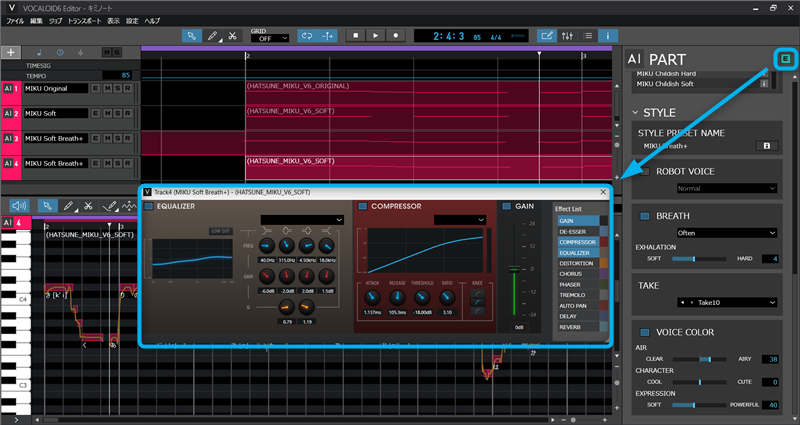
プリセットによっては、EQ(イコライザーの略、特定の周波数の音量調整ができる)やリバーブなどのエフェクタ設定が変更される場合があります。
インスペクター右上の「E」アイコンを押すと、設定ウィンドウが表示されます。
ここから任意の設定値へ調整することも可能です。
STYLE機能は、調整の手間を省き、手軽に歌唱表現を豊かにできます。
楽曲に合わせて積極的に活用してください。
folder DAW, Virtual Singer, ソフト音源, 活用方法
label VOCALOID6 Editor, 初音ミク, 初音ミク V6

調声とイラストの視点から紐解く『初音ミク V6』の進化。「plug+」「リアルサウンド」にて特別対談が公開!
2026年5月1日 17:00

『初音ミク V6』リリース後のよくあるご質問にお答えします!
2026年4月21日 17:00

『初音ミク V6』遂にリリース!Softボイスバンク追加、リリックビデオ公開など新情報まとめ
2026年4月14日 13:59