
#19【超入門】各楽器のバランスを調整しよう!音量とパンを調整する方法!
前回の記事では、ミックス調整の全体の流れを紹介しました。
今回は、音量とパンによるバランスの調整方法を解説します。
1. 音量の調整について
「Cubase LE」の音量調整は、MixConsoleの各チャンネルにあるフェーダーを上下に操作して行います。
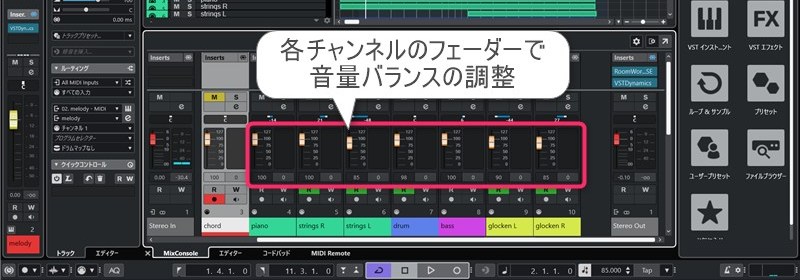
各トラックの音量調整において、意識すべきポイントは以下の4つです。
- メイン楽器以外の音量を下げる
- クリッピングの確認
- マスターチャンネルの音量を-0.1に設定
- パンの調整とセットで行う
メイン楽器以外の音量を下げる
音量バランスは、曲の主役となるメイン楽器を基準に設定します。他の楽器の音量を下げる方向で調整するのが基本です。
今回の主役は「VOCALOID6 Editor」で歌わせたHATSUNE MIKU V6 Originalのメインボーカルです。この歌声を邪魔しないよう、バックコーラスを含む他の全楽器の音量を下げて調整します。
クリッピングの確認
クリッピングとは、許容される最大音量を超え、音の波形が切り取られて歪む現象です。
「Cubase LE」で再生中、MixConsole右端のマスターチャンネル下部が赤く点灯した場合は、クリッピングが発生しています。
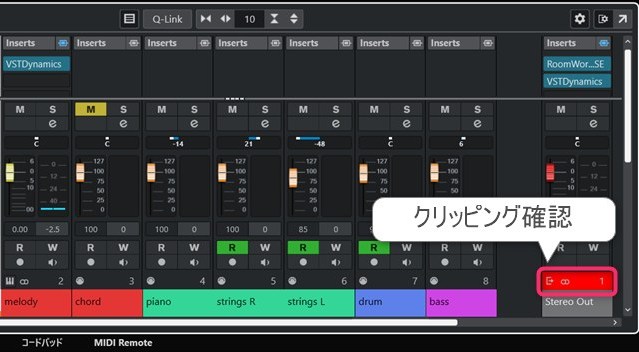
各トラックの音量バランスは、このクリッピングが発生しないレベルに調整してください。
パンの調整とセットで行う
音量バランスの調整は、次項で解説するパン(定位)の調整とセットで行います。
すべての楽器が中央から鳴るデフォルト状態と、パンを左右に振った状態では、聴感上の音量バランスが変化します。パンと音量の調整は必ず同時並行で進めてください。
2. パンの調整について
音の定位を決めるパンの調整は、MixConsole各チャンネルのパンナー(左右に操作するスライダー)で行います。
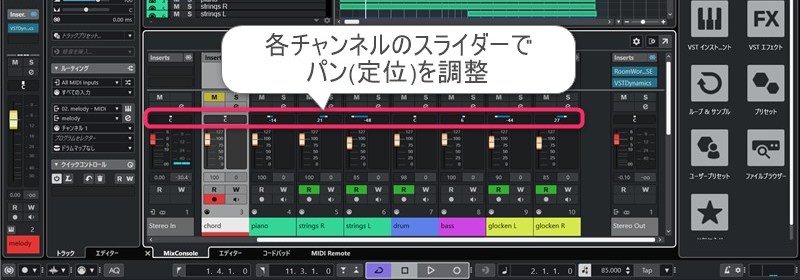
デフォルトのパン設定は、すべて中央に配置されています。各楽器の発音位置を左右に散らし、空間的な広がりを持たせてください。
左右にパンを振るトラックを用意
同一の楽器を左右から同時に鳴らすことで、サウンドに広がりを持たせることができます。
今回は、以下の2つの音源を左右から同時に鳴るように調整しました。
- ストリングス
- グロッケン
まずトラックを複製します。MixConsoleで片方のパンを左へ、もう片方のパンを右へ振ってください。
楽曲の最初から左右で鳴らしても問題ありません。しかし今回は、曲の展開を強調するため、左側のトラックは6小節目から鳴るように調整しました。6小節目までのノートは削除しています。
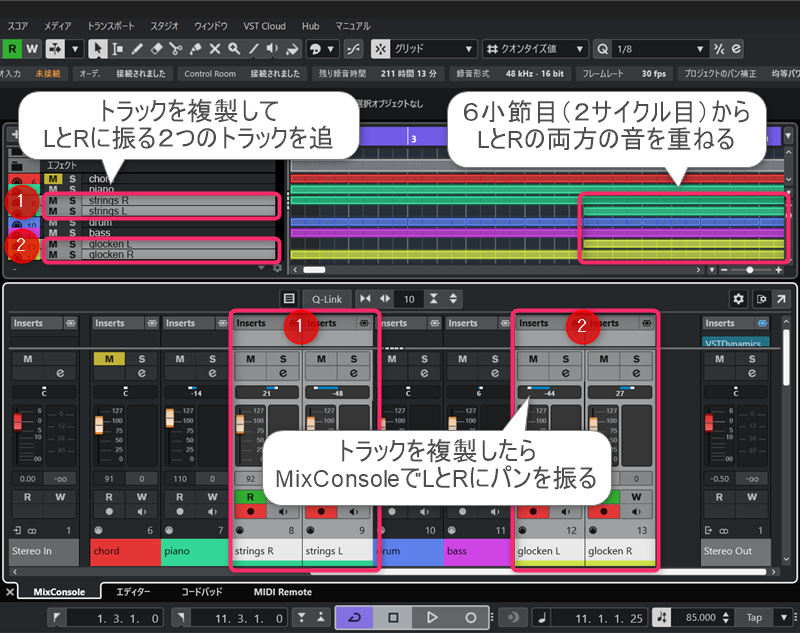
これにより、6小節目で音の広がりが増し、楽曲の展開を明示的に表現できます。
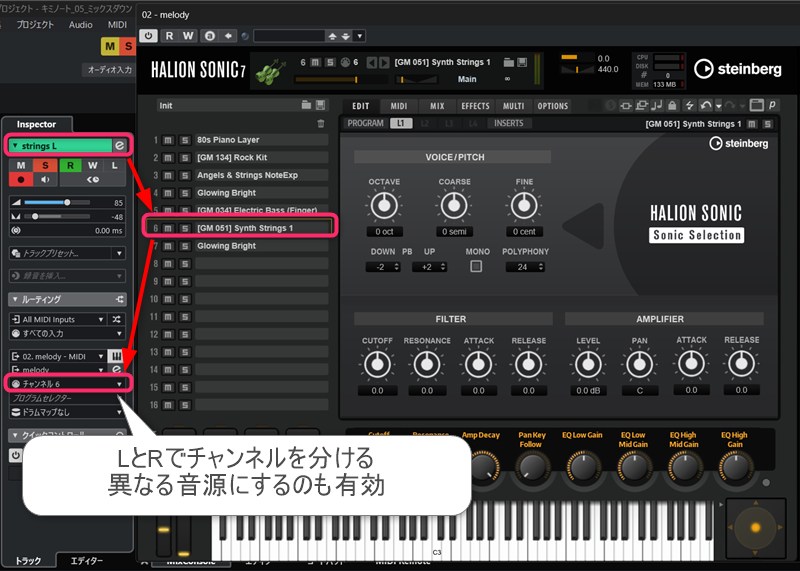
次に「HALion Sonic」の空きスロットに複製トラック用の音源を追加し、出力チャンネルとして設定します。左右で同じ音源を使用するほか、異なる音源を配置して表現の幅を広げることも可能です。
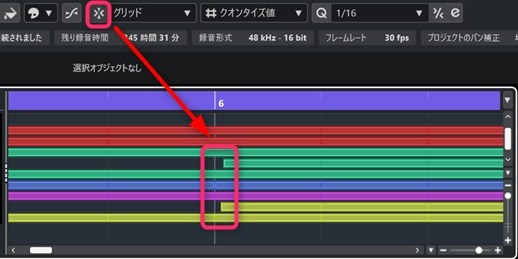
左右のフレーズを完全に同じタイミングで鳴らすと、同じ方向から鳴っているように錯覚する現象が起こる場合があります。スナップをオフにし、イベントの開始位置を極小単位でずらすことで、この錯覚現象を回避してください。
各楽器のパン調整
各楽器のパン調整は、最終的に以下の通りです。
- 歌声 :中央
- ドラム :中央
- ベース :少し右に調整
- ピアノ :少し左に調整
- ストリングス :左右から鳴るように調整
- グロッケン :左右から鳴るように調整
3. オートメーションカーブの調整について
時間経過に伴う音量やパンの動的な変化は「オートメーショントラック」で描画します。
オートメーショントラックは、各トラック左端のアイコンをクリックして表示します。
曲の終わりに音量をフェードアウト
音量のオートメーションカーブの代表的な使い道は、曲の終端に向けたフェードアウトです。
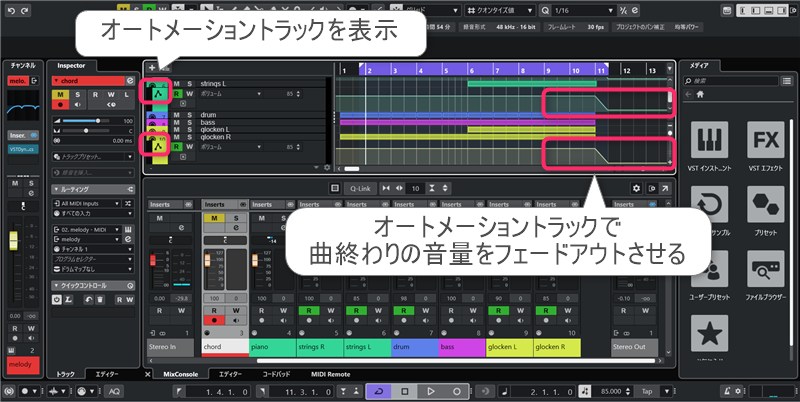
今回のデモソングでは、以下の3楽器の残響が長く、そのまま書き出すと音がぶつ切りになってしまいます。これを回避するため、対象トラックの11小節目にフェードアウトカーブを描画しました。
- ドラム(クラッシュシンバル)
- ストリングス
- グロッケン
左右交互にパンを振るオートパン効果
デフォルトは「ボリューム」の描画モードです。表示箇所をクリックし、リストから「Pan」を選択すると、パンの描画モードに切り替わります。
下図のようなカーブを描画すれば、発音位置が「右→左→右→左」と交互に移動するオートパン効果を表現できます。
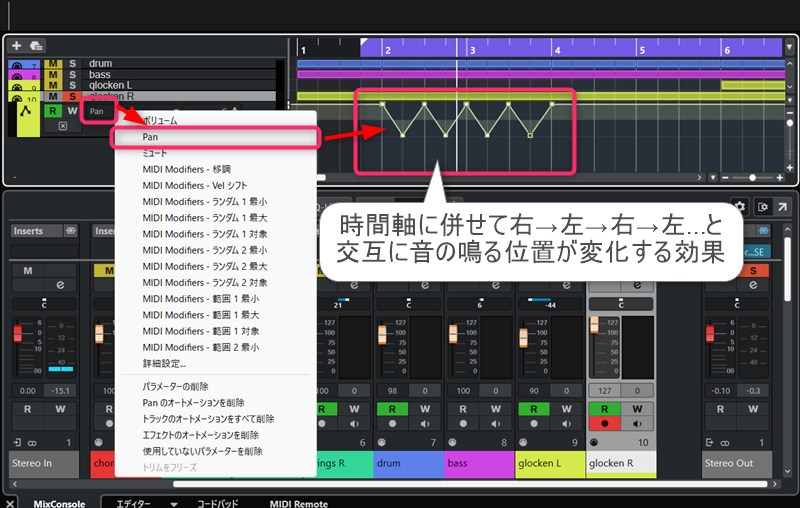
今回のデモソングではパンのオートメーションを使用しませんでしたが、装飾フレーズなどに適用することで、ユニークな効果を付加できます。
folder DAW, Virtual Singer, ソフト音源, 活用方法
label Cubase, VOCALOID, VOCALOID6 Editor, 初音ミク, 初音ミク V6

調声とイラストの視点から紐解く『初音ミク V6』の進化。「plug+」「リアルサウンド」にて特別対談が公開!
2026年5月1日 17:00
『初音ミク V6』リリース後のよくあるご質問にお答えします!
2026年4月21日 17:00

『初音ミク V6』遂にリリース!Softボイスバンク追加、リリックビデオ公開など新情報まとめ
2026年4月14日 13:59