
#18【超入門】曲を完成させよう!最後の仕上げとなるミックス調整の流れ!
前回の記事では「VOCALOID6 Editor」でのバックコーラスの制作手法を紹介しました。
今回は、曲作りの最後の工程となるミックス調整作業の全体の流れを紹介します。
1. ミックス調整の比較確認
まずはミックス調整前と調整後のサウンドを確認しましょう。
ミックス調整前
ミックス調整前は、歌声が伴奏に埋もれています。伴奏の広がりも弱く、少し窮屈に感じられます。
この状態から、歌声と各楽器にミックス調整を行います。伴奏に左右の広がりを与え、歌声と伴奏を自然に馴染ませます。
ミックス調整後
今回は、ミックスの定番として以下の項目を調整しました。
- 音量のバランス調整
- パンで再生位置の調整
- イコライザーで周波数の調整
- コンプレッサーで音量差の均一化調整
- リバーブで歌声と伴奏を馴染ませる
2. 音量とパンの調整
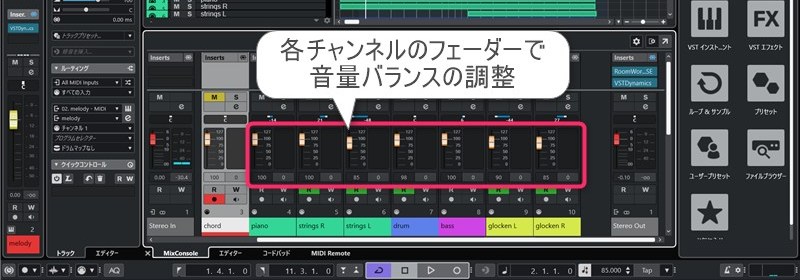
音量の調整
「Cubase LE」のMixConsoleにある各チャンネルのフェーダーを上下に操作し、音量のバランスを調整します。
パンの調整
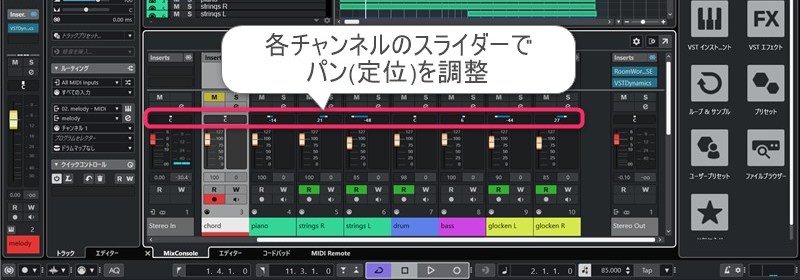
MixConsoleにある各チャンネルのパンナー(左右に操作するスライダー)を左右に操作し、各楽器のパン(定位)を調整します。
左右両方から音を鳴らしたい楽器がある場合は、対象トラックを複製します。パンを左側に振るトラックと右側に振るトラックの2つに分けることで実現できます。
今回のデモソングでは、ハーモニー用のストリングス音源と装飾フレーズ用のグロッケン音源を使用しました。それぞれ2つ目のトラックを用意し、左右から鳴るように調整しています。
オートメーショントラックでフェードアウト調整
アレンジウィンドウの各トラック左端にあるアイコンをクリックします。「Cubase LE」のオートメーショントラックを表示できます。
オートメーションカーブを描画し、音量やパンなどのパラメーターを時間変化に合わせてコントロールします。
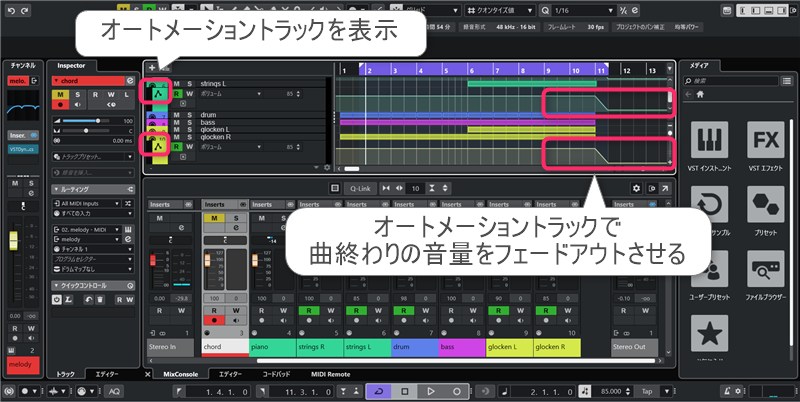
今回は、曲の終わりまで音が持続するトラックに対して、音量がフェードアウトするようにカーブを描画しました。
3. エフェクト処理
エフェクト処理の主な方法は2種類です。チャンネルストリップにセットされたエフェクターを使う方法と、インサートスロットに任意のエフェクターを追加する方法です。
チャンネルストリップとインサート
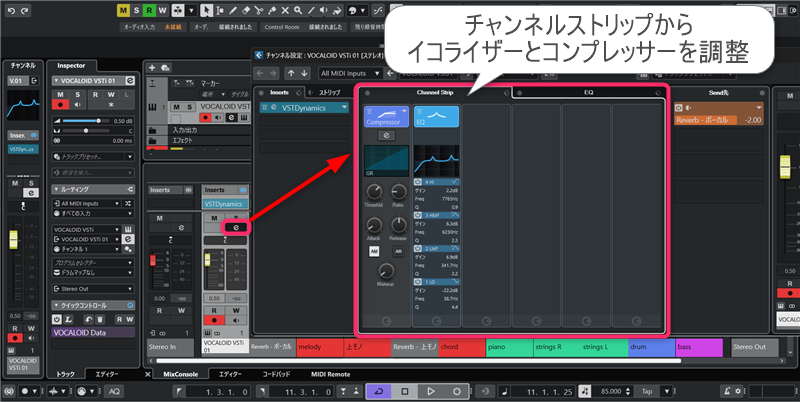
MixConsoleの各チャンネルにある「e」ボタンをクリックすると、チャンネルストリップを表示できます。コンプレッサーやイコライザーなどのエフェクト処理を簡易的に適用可能です。
また、各チャンネルのインサートスロットをクリックします。「Cubase LE」付属のVSTプラグインや、サードパーティ製のVSTプラグインを追加して使用できます。
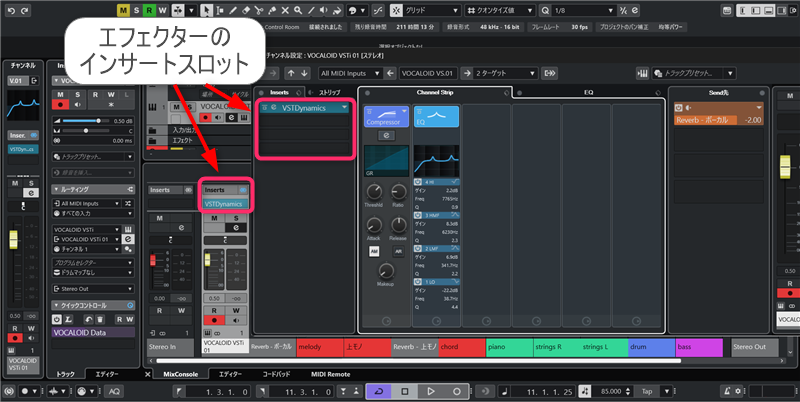
今回は、チャンネルストリップでイコライザーとコンプレッサーを簡易的に掛けました。さらにインサートスロットへ「Cubase LE」付属のコンプレッサーとリバーブを追加し、細かく調整しています。
イコライザー(EQ)
イコライザーは、周波数帯域ごとに音量を調整するエフェクターです。
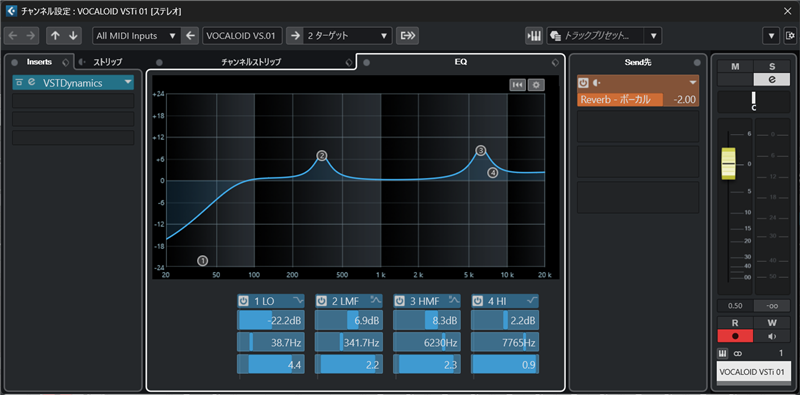
例えば100Hz以下の低音域をカットし、楽器同士の音のぶつかりを抑えます。
また、楽器の特性に合わせて特定の周波数を持ち上げます。フェーダー全体の音量が低くても、特徴的な音を際立たせることが可能です。
コンプレッサー
コンプレッサーは、音量のバラつき(強弱の差)を抑えて均一にするエフェクターです。
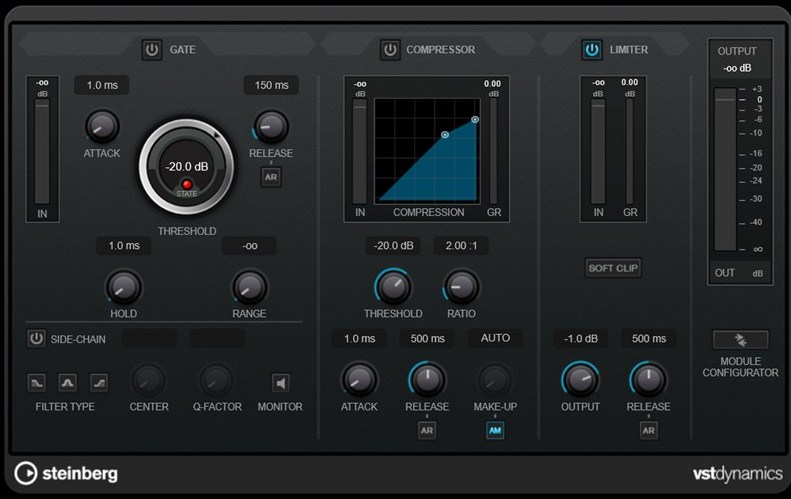
突出した音を抑えて音量差を均一にします。その後、全体の音量を底上げすることで、音に厚みや存在感を与えます。
リバーブ
リバーブは、空間の反射音や残響音をシミュレートするエフェクターです。
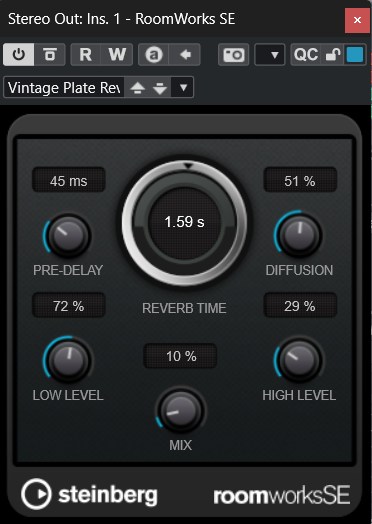
リバーブを適用し、音に広がりや奥行きを与えます。全楽器に同じ残響音を付加することで、同じ空間で鳴らしたような効果を生み出し、音同士を馴染ませる役割も果たします。
今回は、歌声と伴奏を馴染ませる目的のみに絞り、リバーブを適用しました。
4. クリッピングの確認
クリッピングとは、許容される最大音量を超え、波形が切り取られて歪む現象です。
「Cubase LE」で再生中、MixConsole右端のマスターチャンネル下部が赤く点灯した場合は、クリッピングが発生しています。
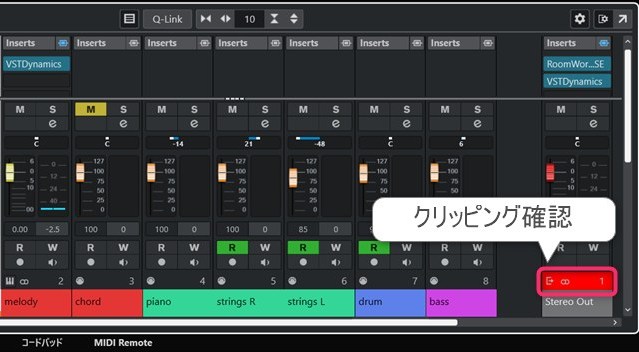
クリッピングは音割れの原因となります。ミックス調整時は、クリッピングが発生しないよう注意してください。クリッピングが発生したら、各トラックのフェーダーを少しずつ下げてみましょう。
イコライザーで低域の音量を下げることでも、クリッピングを回避できる場合があります。
5. ミックスダウン
すべてのトラックのバランス調整が終わったら、最後にオーディオミックスダウン(オーディオファイルへの書き出し)を行います。これで曲作りは完了です。
書き出したい範囲をサイクル設定し、ファイルメニューから「オーディオミックスダウン」を選択します。
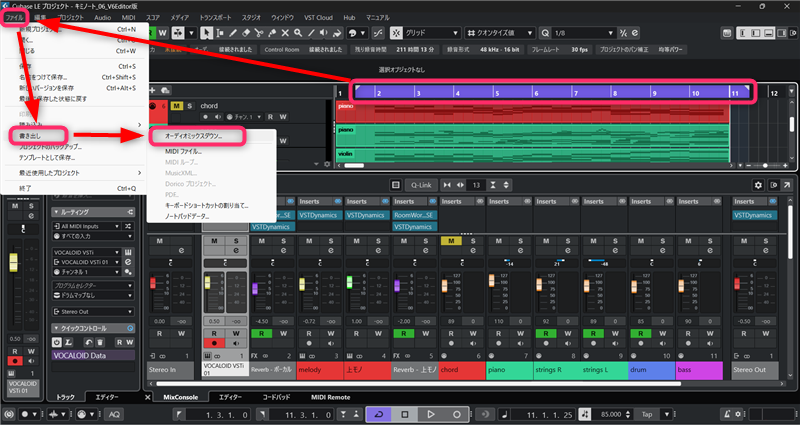
書き出しオプション画面が表示されます。ファイル名や形式を設定し「オーディオを書き出し」ボタンをクリックして処理を実行します。
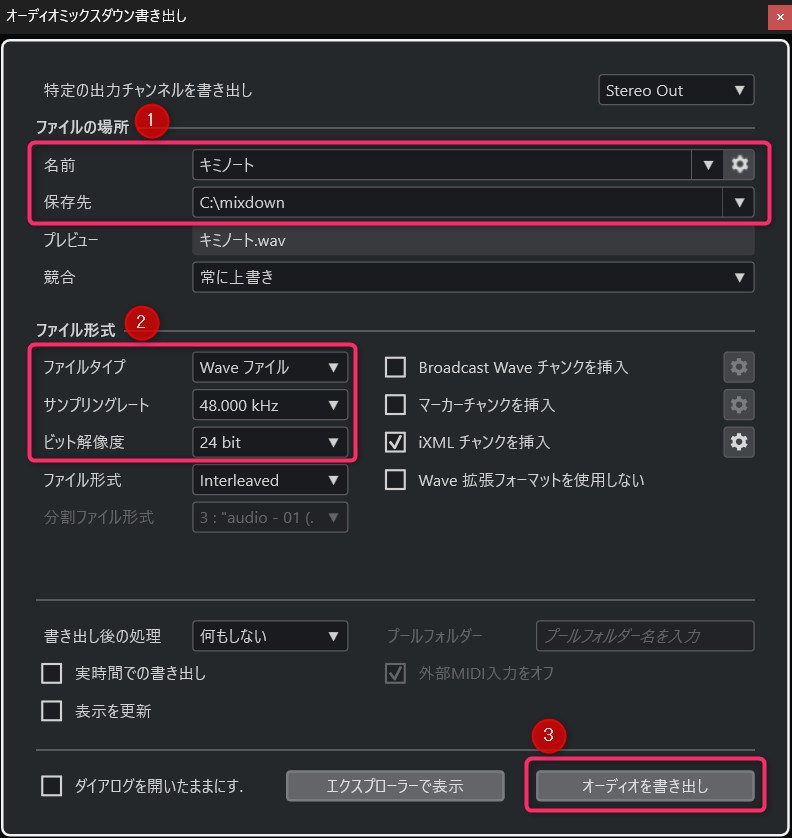
処理が完了すると、設定した保存先にオーディオファイルが出力されます。
ファイル形式は非圧縮のWave(.wav)を設定します。サンプリングレートとビット深度は、2026年現在の主流である48kHz / 24bitに設定してください。汎用性が高く、基本の設定として推奨します。
folder DAW, Virtual Singer, ソフト音源, 活用方法
label Cubase, VOCALOID, VOCALOID6 Editor, 初音ミク, 初音ミク V6

調声とイラストの視点から紐解く『初音ミク V6』の進化。「plug+」「リアルサウンド」にて特別対談が公開!
2026年5月1日 17:00

『初音ミク V6』リリース後のよくあるご質問にお答えします!
2026年4月21日 17:00

『初音ミク V6』遂にリリース!Softボイスバンク追加、リリックビデオ公開など新情報まとめ
2026年4月14日 13:59