
#20【超入門】歌声の透明感を強調しよう!イコライザーを使った声質の調整方法!
前回の記事では、音量とパンのバランス調整方法を紹介しました。
今回は、周波数ごとに音量を調整できるエフェクター「イコライザー(EQ)」の調整方法を解説します。
1. イコライザーを使う方法
イコライザー(EQ)は、音に含まれる周波数成分ごとに音量を調整するエフェクターです。
「Cubase LE」でEQ処理を行う方法は、大きく分けて以下の2つです。
- チャンネルストリップ内蔵のEQを使う
- 「Cubase LE」付属、または別途用意したVSTプラグインのEQをインサートスロットに追加する
チャンネルストリップに備わってるEQを使う
「Cubase LE」のチャンネルストリップには、標準でEQが搭載されています。各チャンネルの「e」ボタンからチャンネル設定を開き、内蔵EQを使用します。
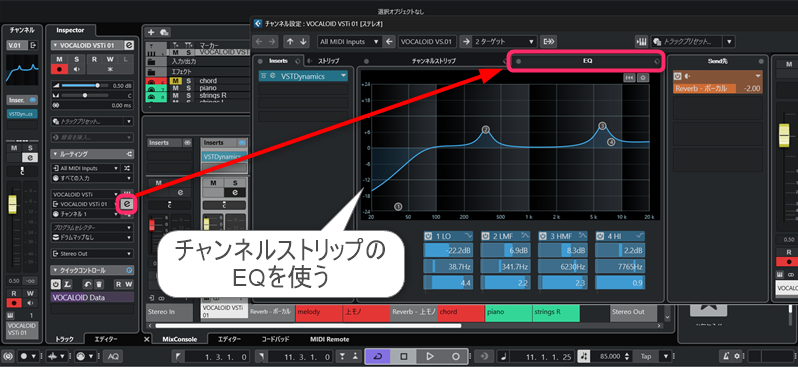
VSTエフェクトをインサートして使う
また「Cubase LE」付属のEQプラグインやサードパーティ製VSTプラグインを、インサートスロット(Inserts)に読み込んで使用することも可能です。
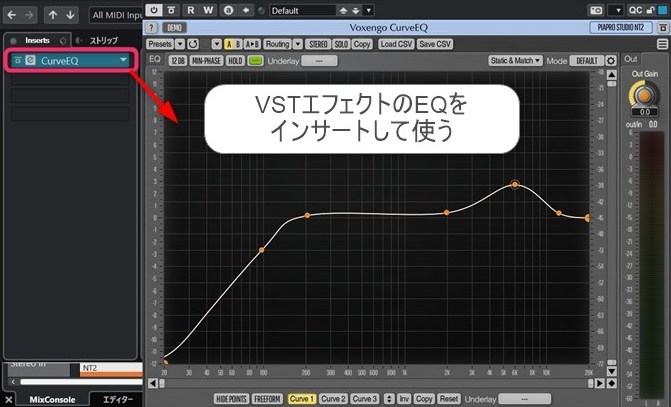
使用するEQにより、操作感や効き具合が変わります。好みや目的に応じて使い分けてください。
今回のデモソングでは、チャンネルストリップ内蔵のEQを使用します。
2. チャンネルストリップEQの使い方
チャンネルストリップのEQは、4つのポイントを操作して調整します。
グラフ上の各ポイント、または下部のパラメーターをドラッグして位置を調整してください。

グラフ上のポイントは、①上下で音量調整、②左右で周波数帯の指定、③マウスホイールで帯域幅の調整が可能です。
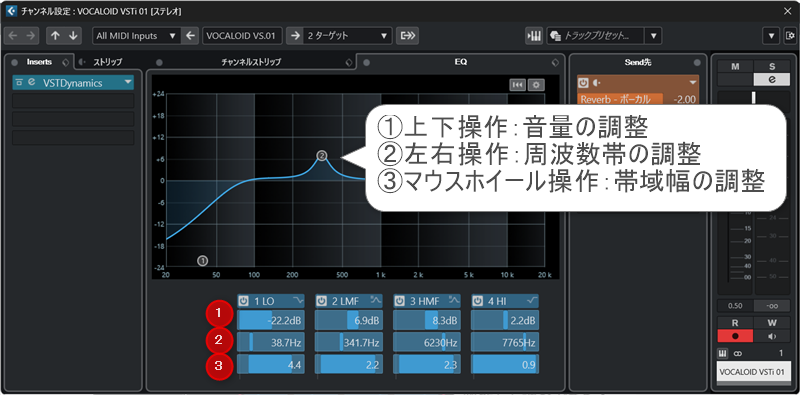
4つのポイントは、それぞれカーブ(フィルター)のタイプが異なります。タイプに合わせてパラメーターを調整してください。

デフォルトのカーブタイプの特性は以下の通りです。
- LO:ポイント位置より低い周波数の音量を調整します
- LMF:ポイント位置をピークとして、周辺の音量を調整します
- HMF:ポイント位置をピークとして、周辺の音量を調整します
- HI:ポイント位置より高い周波数の音量を調整します
各カーブタイプは、フィルター名右隣のアイコンから変更できます。基本的にはデフォルト設定のままで問題ありません。
3. ボーカルトラックのEQ調整
周波数のバランスは音源ごとに異なるため、EQ調整に決まった正解はありません。主役にするトラックや楽曲の方向性に合わせて、最適な設定を探ることが大切です。
今回のデモソングの主役である『初音ミク V6』の歌声には、下図のようにEQを調整しました。
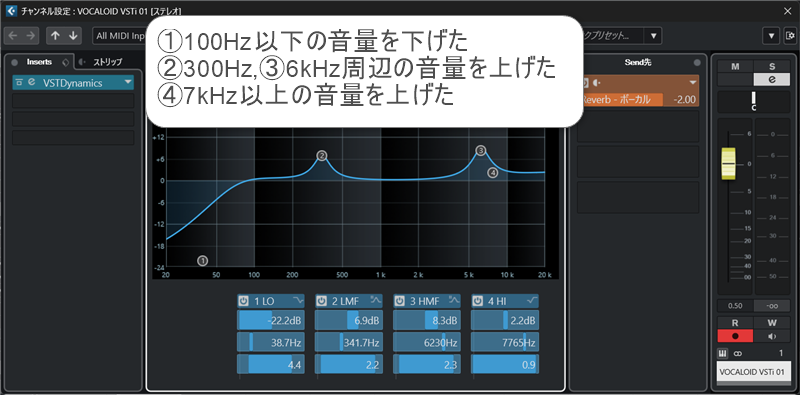
まず、低音域は音量が大きくなりがちで、楽器同士の音がぶつかりやすくなります。そのため、①で100Hz以下の音量を大きく下げました。次に、歌声に厚みを出すため、②で300Hz周辺を持ち上げます。さらに、明るさと煌びやかさを強調するため、③で6kHz周辺を上げ、④で7kHz以上の帯域をまとめて底上げしました。
4. 伴奏トラックのEQ調整
伴奏トラックには、主役の歌声を邪魔しないよう、音量を下げる方向で一律のEQ処理を施しました。
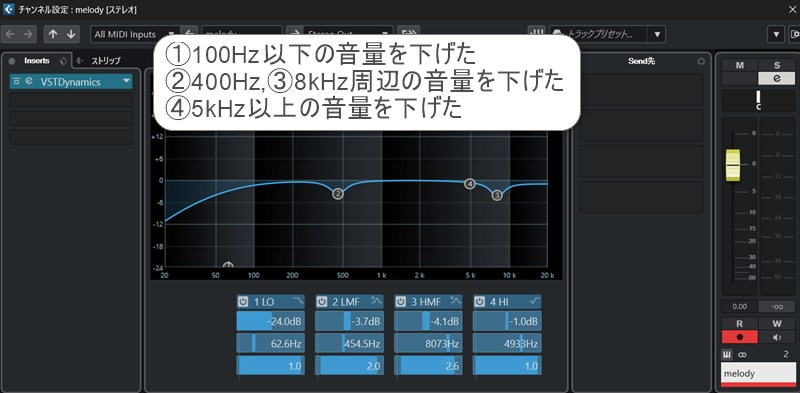
まず、楽器同士の音のぶつかりを防ぐため、①で100Hz以下の音量を下げました。伴奏にはベースなどの低音楽器が含まれるため、ここは軽めのカットに留めています。また、歌声のEQで持ち上げた周波数帯に対し、②~④で音量を下げてバランスを取りました。
「VOCALOID6 Editor」や「HALion Sonic」など、同一のVSTプラグイン内で複数の音源を使用している場合、デフォルトでは全音源に同じエフェクトが掛かります。
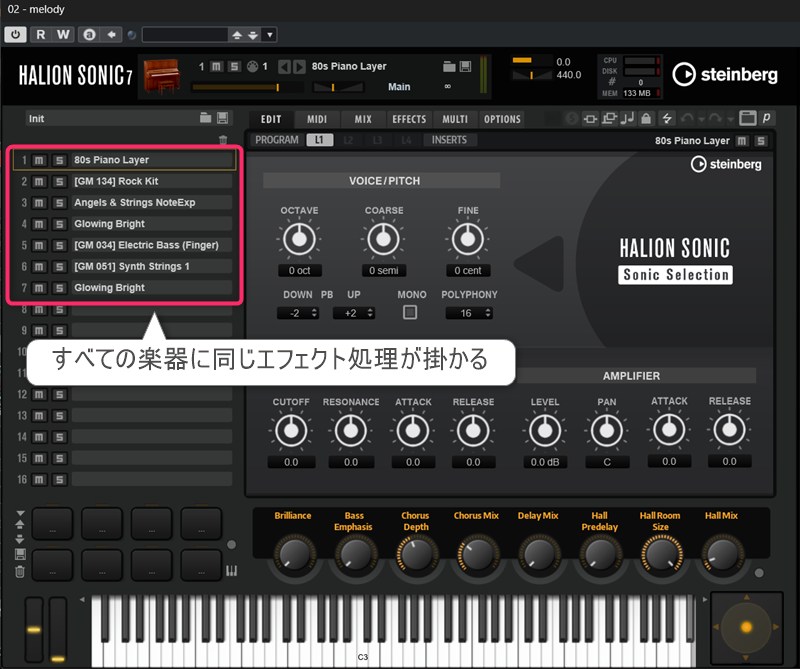
つまり、デフォルトのままでは音源ごとに個別のエフェクト処理ができません。
今回のデモソングでは、歌声(バックコーラス含む)と伴奏の2グループに対してまとめて処理を行いました。音源ごとにエフェクトを調整したい場合は、マルチアウト設定を行うことで個別処理が可能になります。
5. マルチアウトの設定について
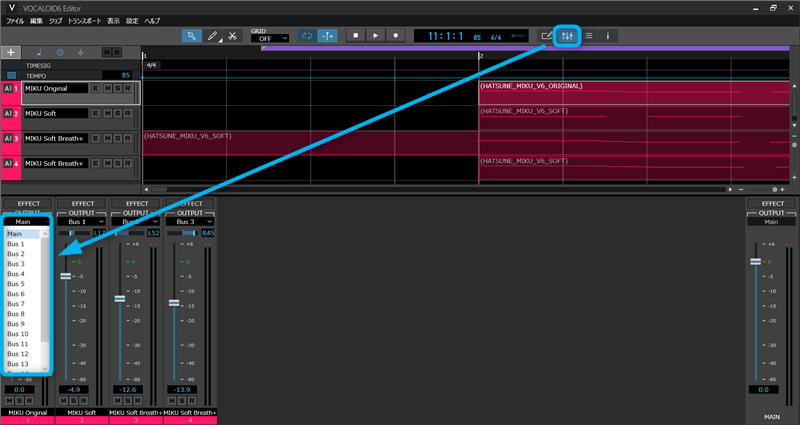
個別にエフェクト処理を行うには、マルチアウトの出力チャンネルを変更します。その後、対応するバス(Bus)チャンネルをMixConsoleに追加してください。
VOCALOID6 Editorのマルチアウト設定
「VOCALOID6 Editor」でマルチアウト設定を行うには、ミミキサー画面を開きます。OUTPUTのプルダウンから、出力先のBusチャンネル番号を変更してください。
次に、「Cubase LE」のインスペクタパネルにある「e」ボタン左側のプルダウンリストを開きます。
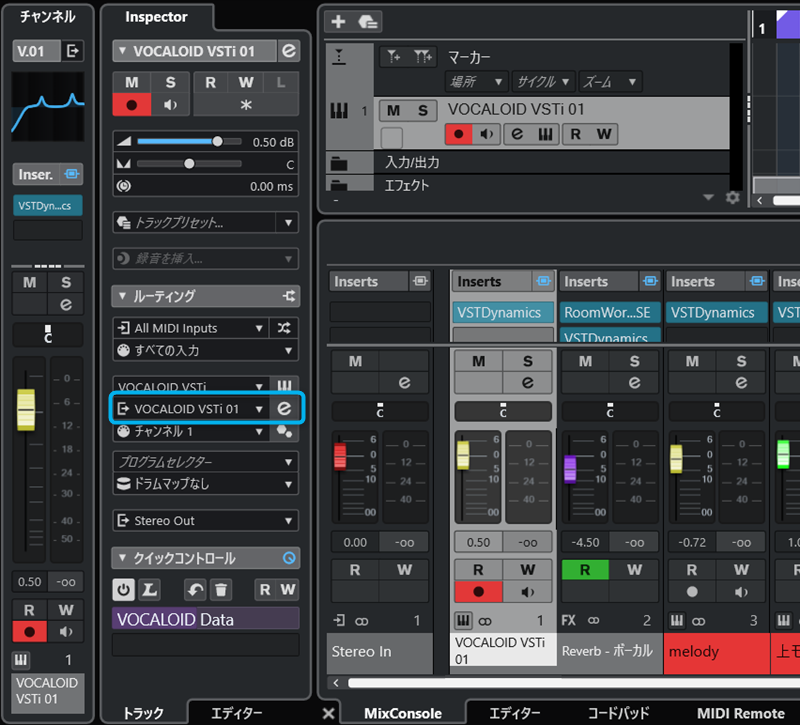
Output Busのリストが表示されます。「VOCALOID6 Editor」で設定したマルチアウト先と同じチャンネル番号にチェックを入れてください。
今回のデモソングでは、バックコーラス用に3トラック追加しています。Bus 1~Bus 3を追加すれば、計4トラックを個別に調整できます。
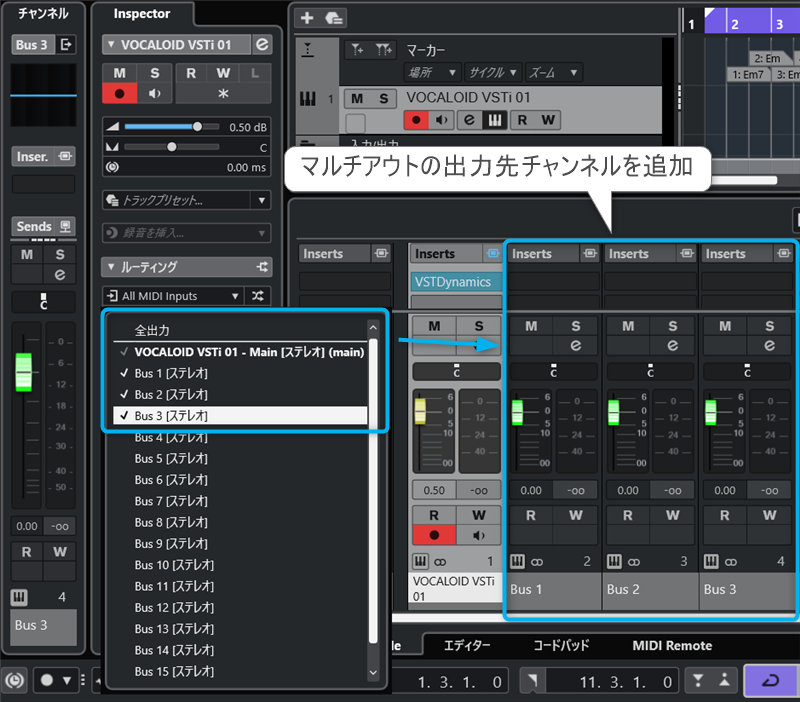
また、バックコーラス用トラックのマルチアウト先を同一チャンネルに揃えることで、グループ単位での一括調整も可能です。
HALion Sonicのマルチアウト設定
「HALion Sonic」のマルチアウト設定は、対象スロットを選択し、下図の「Out2」と表示されている箇所(デフォルトは「main」)をクリックして変更します。
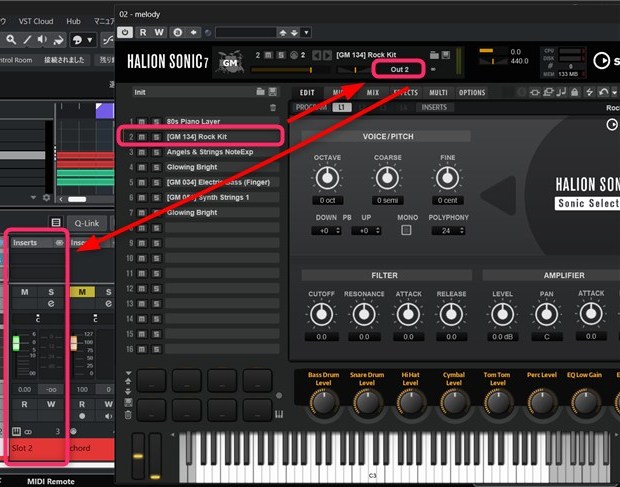
「HALion Sonic」でマルチアウト設定をした場合、MixConsoleに自動でバスチャンネルが追加されます。
まとめて処理するのが難しい楽器がある場合は、マルチアウト設定を活用し、個別またはグループごとにエフェクトを調整してください。
folder DAW, Virtual Singer, ソフト音源, 活用方法
label Cubase, VOCALOID, VOCALOID6 Editor, 初音ミク, 初音ミク V6

調声とイラストの視点から紐解く『初音ミク V6』の進化。「plug+」「リアルサウンド」にて特別対談が公開!
2026年5月1日 17:00

『初音ミク V6』リリース後のよくあるご質問にお答えします!
2026年4月21日 17:00

『初音ミク V6』遂にリリース!Softボイスバンク追加、リリックビデオ公開など新情報まとめ
2026年4月14日 13:59