
#07【超入門】歌声と伴奏を合わせよう!CubaseでPiapro Studioを使う方法!
前回の記事では、「Cubase LE」の基本的な使い方を解説しました。
本記事では、「Cubase LE」上でプラグイン版の「Piapro Studio」を読み込んで使用する方法を解説します。
1. Piapro Studio NT2トラックの追加
「Piapro Studio NT2」で作った歌声と、「Cubase LE」で作る伴奏を合わせて確認するためには、「Cubase LE」上に「Piapro Studio」を立ち上げる必要があります。
「Cubase LE」のメディアウィンドウにあるVSTインストゥルメント内の「Piapro Studio NT2」を、アレンジウィンドウへドラッグ&ドロップします。
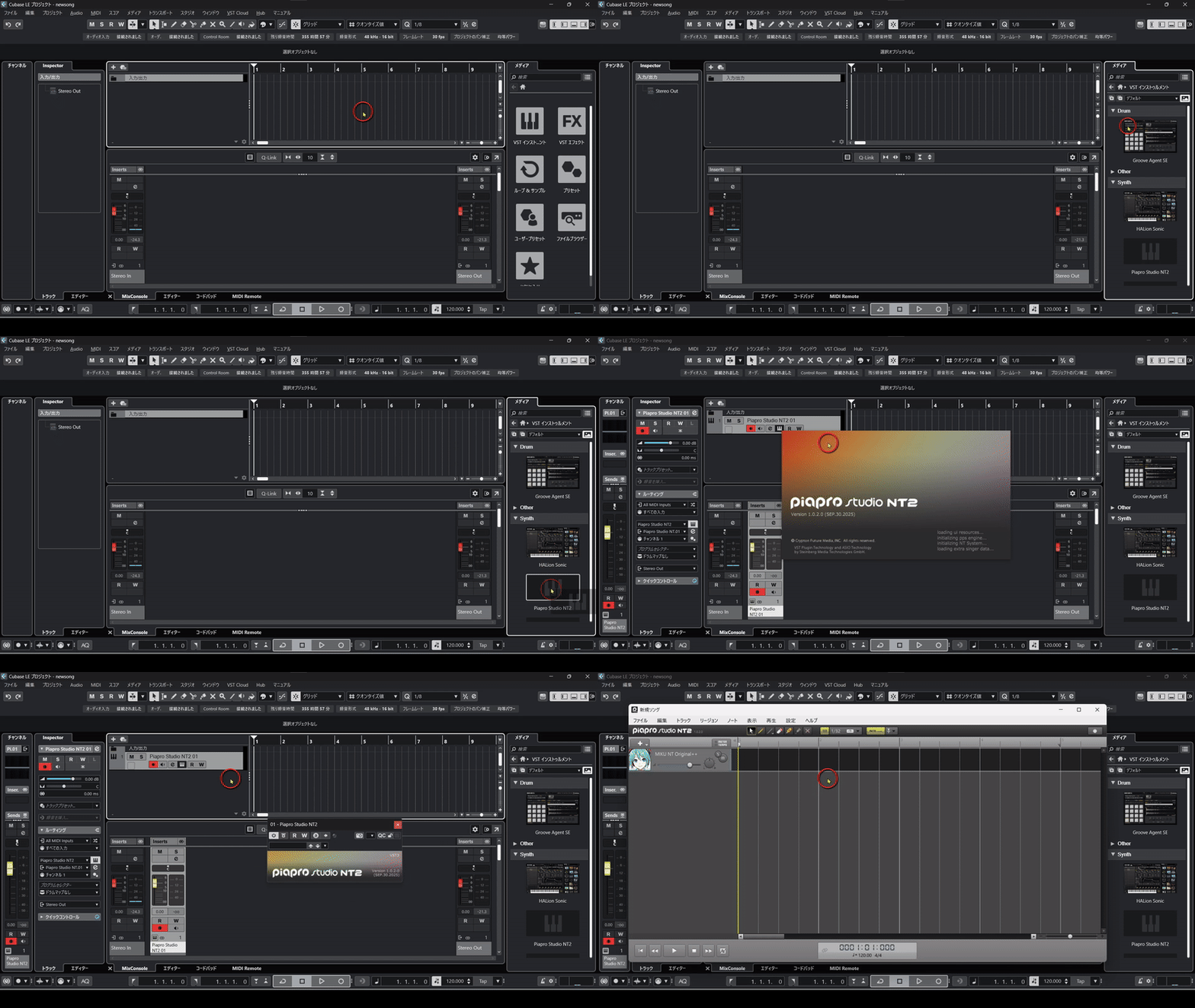
これで「Piapro Studio NT2」のトラックが追加され、「Piapro Studio」のエディタ画面が表示されます。
2. プラグインウィンドウについて
プラグイン版の「Piapro Studio」が起動すると、エディタ画面と一緒にプラグインウィンドウが表示されます。
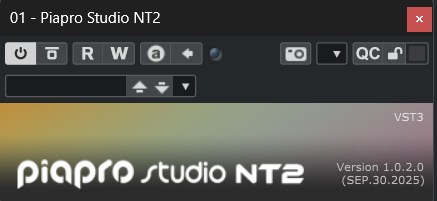
エディタ画面を閉じてしまっても、このプラグインウィンドウをダブルクリックすれば再度エディタ画面を表示できます。
「Cubase LE」側で再生を開始すると、プラグインウィンドウを通して両ソフトウェアが同期再生されます。
※「Piapro Studio」側で再生を開始した場合は、「Piapro Studio」のみが再生されます。
3. Piapro Studioソングファイルの保存と読み込み
次に、スタンドアロン版で制作したメロディデータを、プラグイン版の「Piapro Studio」に読み込みます。
まずはスタンドアロン版の「別名で保存」から、制作したメロディをppsfファイルとして保存します。
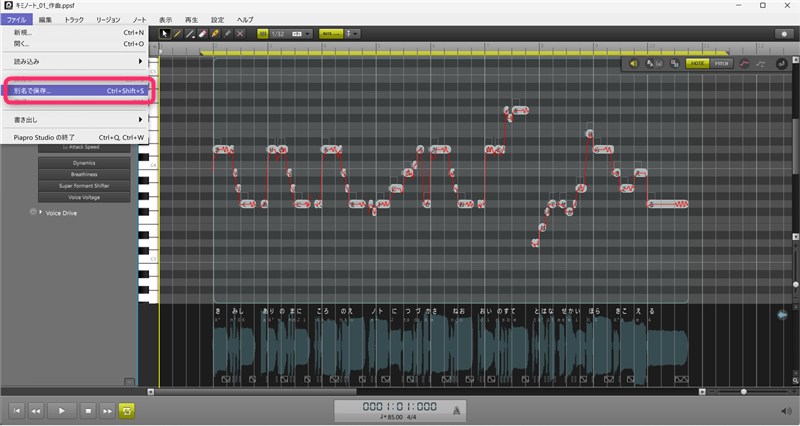
保存したppsfファイルを、プラグイン版のエディタで読み込みます。
「ファイル」メニューから選択するか、ドラッグ&ドロップで読み込みが可能です。
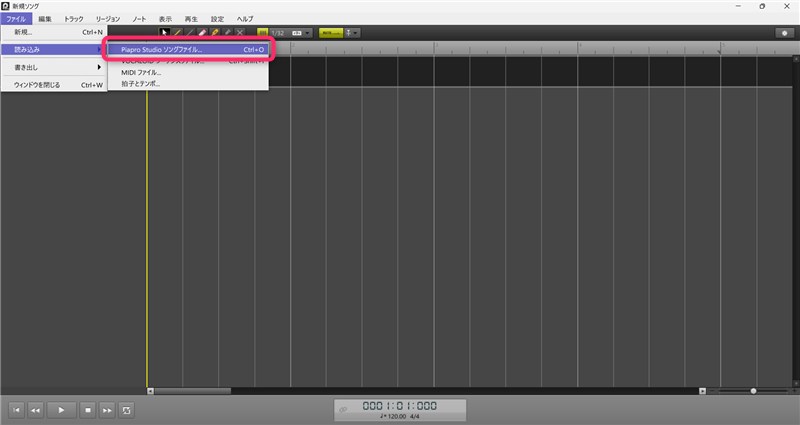
読み込みが完了すると、プラグイン版でも同じメロディと歌詞で歌うようになります。
4. テンポの同期設定について
「Piapro Studio」は独立したテンポ情報機能を持っています。そのため、テンポトラックの設定状態によっては、「Cubase LE」とテンポが異なって再生される場合があります。
テンポが異なると歌声が正しく再生されないため、両者のテンポを同期させる必要があります。
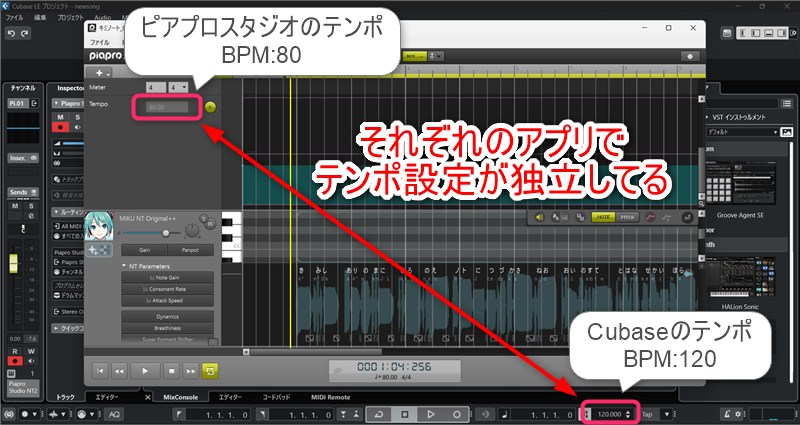
テンポを同期させるには、「Piapro Studio」のテンポトラックを開き、Aボタンがオフ(消灯)なのを確認します。その後、「Cubase LE」側の1小節目の1拍目の頭から再生を開始すると、設定したテンポが「Piapro Studio」に適用され同期再生されます。
今回のデモソングはBPM85ですので、「Cubase LE」側のテンポも85に変更しておきましょう。
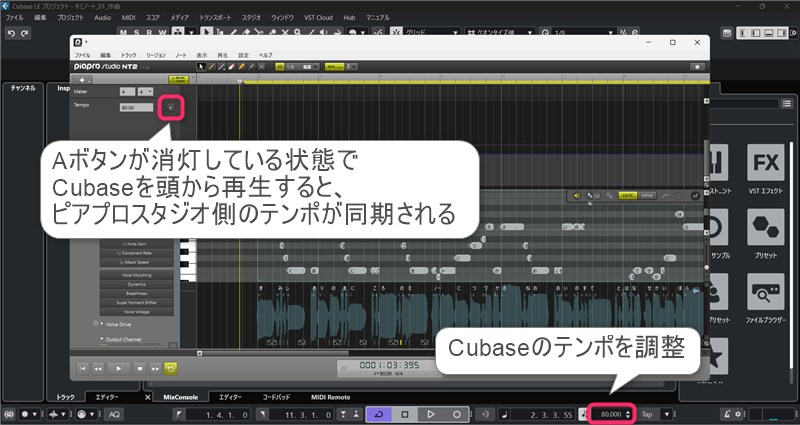
これで伴奏を作る際に、歌声と合わせて確認する準備が整いました。
しかし、ボーカルの歌声はピッチ(音程)が揺れるため、和音の響きを確認しにくい場合があります。そこで、「Cubase LE」に付属している他の音源を使って、歌声のメロディフレーズをなぞった「ガイドメロディ」用のトラックを追加しておきます。
音の立ち上がり(アタック)がはっきりした音色を使うと、確認作業がずっと楽になります。
5. メロディトラックの追加
まずはVSTインストゥルメントの「HALion Sonic」をアレンジウィンドウにドラッグ&ドロップして、メロディ用のトラックを追加します。
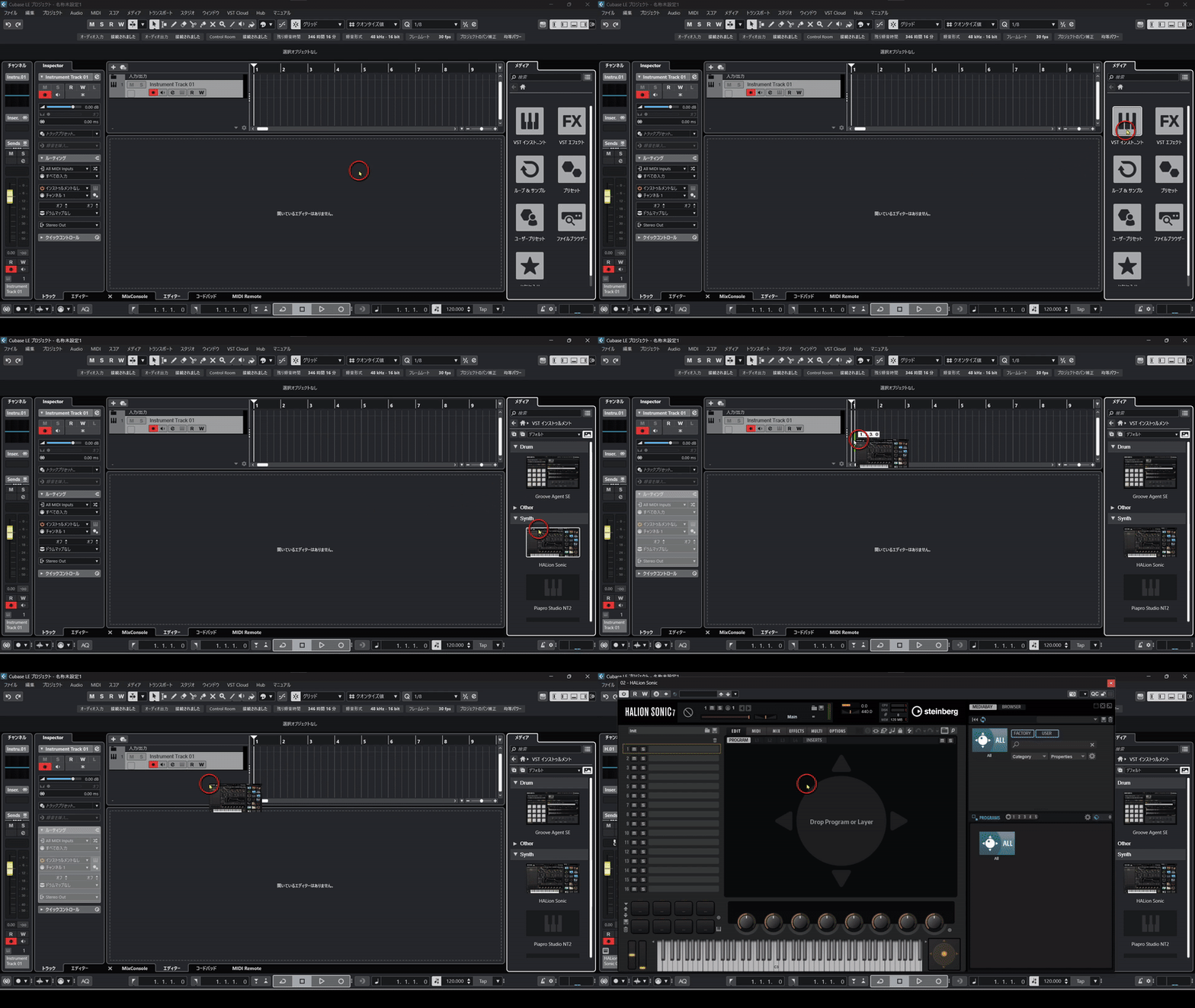
次に、「HALion Sonic」のプラグイン上でメロディ再生用の音色を追加します。
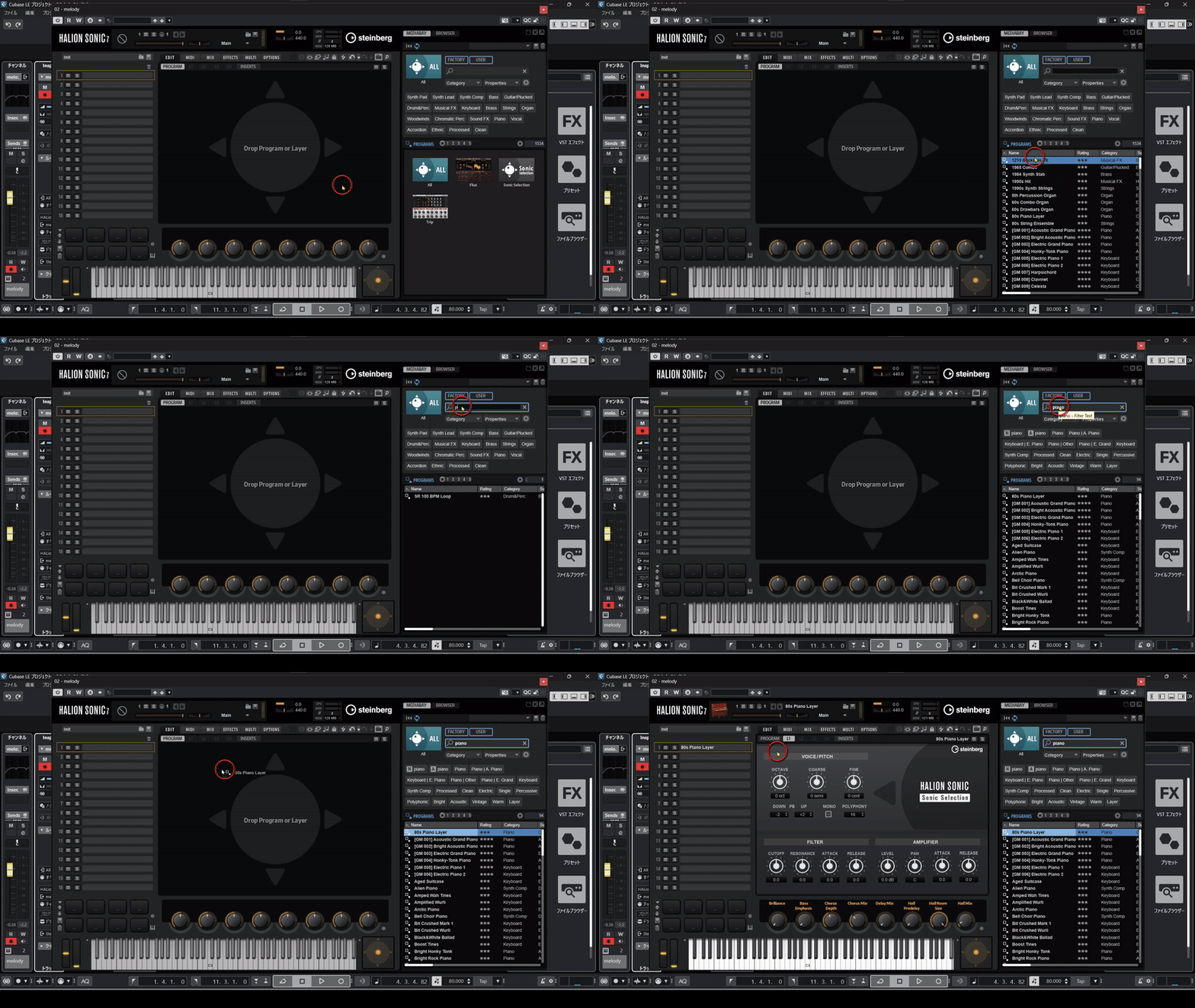
コード進行を考える際はピアノの音が確認しやすいため、今回はメロディトラック用の音源に80s Piano Layerを選択しました。
「ALL」カテゴリをクリックしてすべての音色をリストに表示します。検索窓に「piano」と入力してフィルタリングし、リストから「80s Piano Layer」を選択して左のスロットへドラッグ&ドロップします。
トラックと音色の準備が整ったら、「Piapro Studio」で作ったメロディをMIDIフォーマットで書き出します。
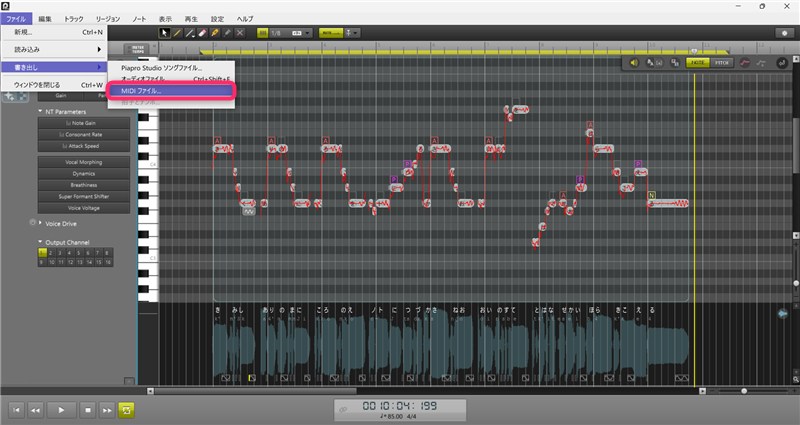
書き出したMIDIファイルを、メロディ確認用のトラック上へドラッグ&ドロップして読み込みます。
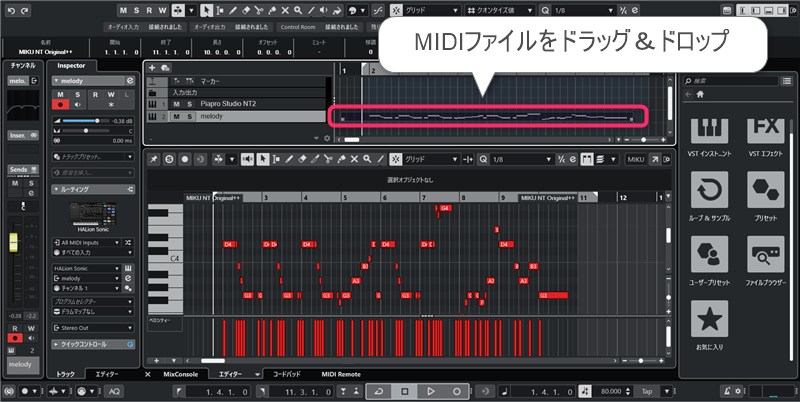
これで、歌声と同じメロディラインでピアノの音も再生されるようになります。
テンポ同期設定を行ったら再生してみましょう。歌声とピアノ音源のタイミングが大きくズレていなければ準備完了です。
folder DAW, Virtual Singer, ソフト音源, 活用方法
label Cubase, Piapro Studio NT2, 初音ミク, 初音ミク NT

『初音ミク V6』遂にリリース!Softボイスバンク追加、リリックビデオ公開など新情報まとめ
2026年4月14日 13:59

#10【超入門】楽曲の表現力をアップ!アレンジ作業の基本的な流れ!
2026年4月11日 18:53

#21【超入門】音の存在感をコントロールしよう!コンプレッサーを使った音圧の調整方法!
2026年4月1日 19:48