
#02【超入門】はじめようPiapro Studio!『初音ミク NT』に歌ってもらうまでの流れ!
前回の記事では、『初音ミク NT』に同梱されているソフトウェアを紹介しました。
今回の記事では、『初音ミク NT』に歌わせるメロディを編集するための、「Piapro Studio NT2」のセットアップから基本的な使い方までを紹介します。
1. ソフトウェアをインストールする
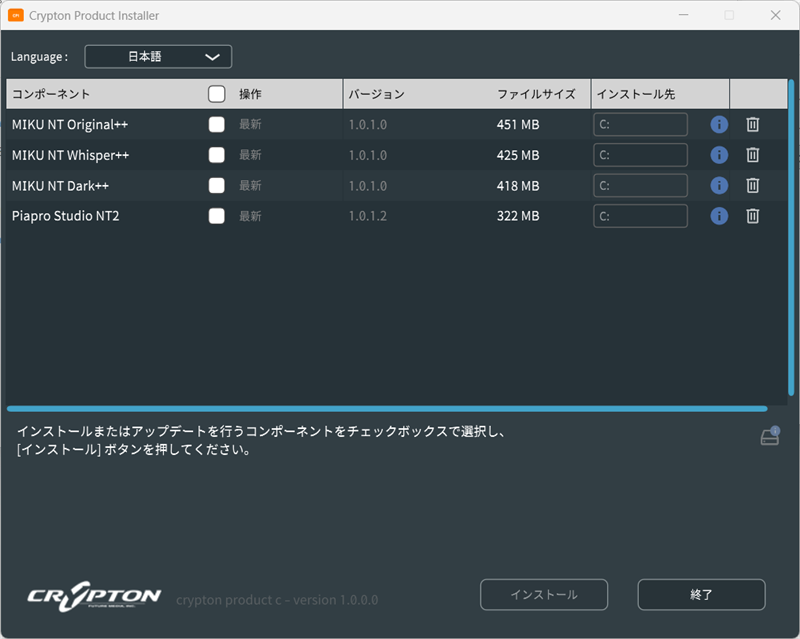
『初音ミク NT』に歌わせるためには、まず歌声ライブラリと「Piapro Studio NT2」をインストールします。
ダウンロードした『初音ミク NT』のインストーラフォルダ内にある「Crypton Product Installer.exe」を起動し、画面の指示に従ってインストールしてください。
2. 「Piapro Studio NT2」を立ち上げる
インストールが完了したら、「Piapro Studio NT2」のアプリケーションアイコンをダブルクリックして起動します。
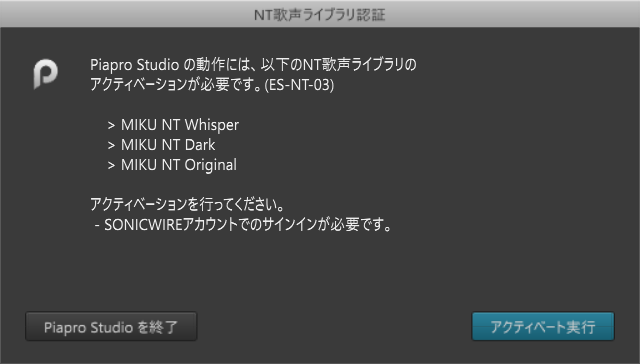
初めて『初音ミク NT』を使用する際は、歌声ライブラリの認証(アクティベーション)が求められます。ライセンス登録したSONICWIREアカウントにサインインして認証を完了してください。
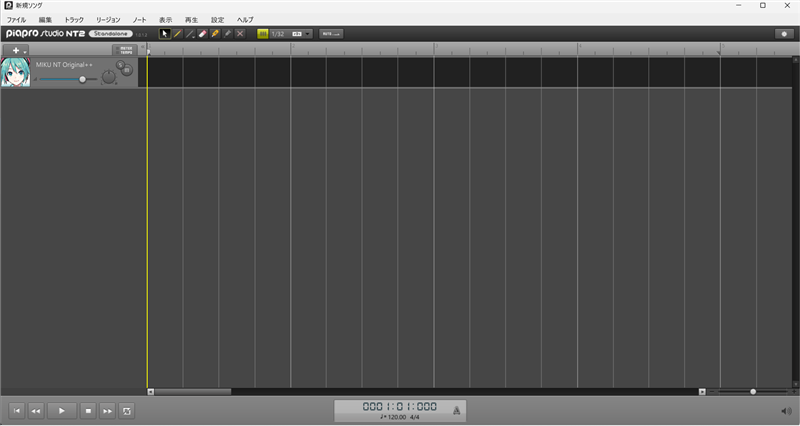
アクティベーションが完了すると、「Piapro Studio NT2」のエディタ画面が表示されます。
3. ピアノロールを開く
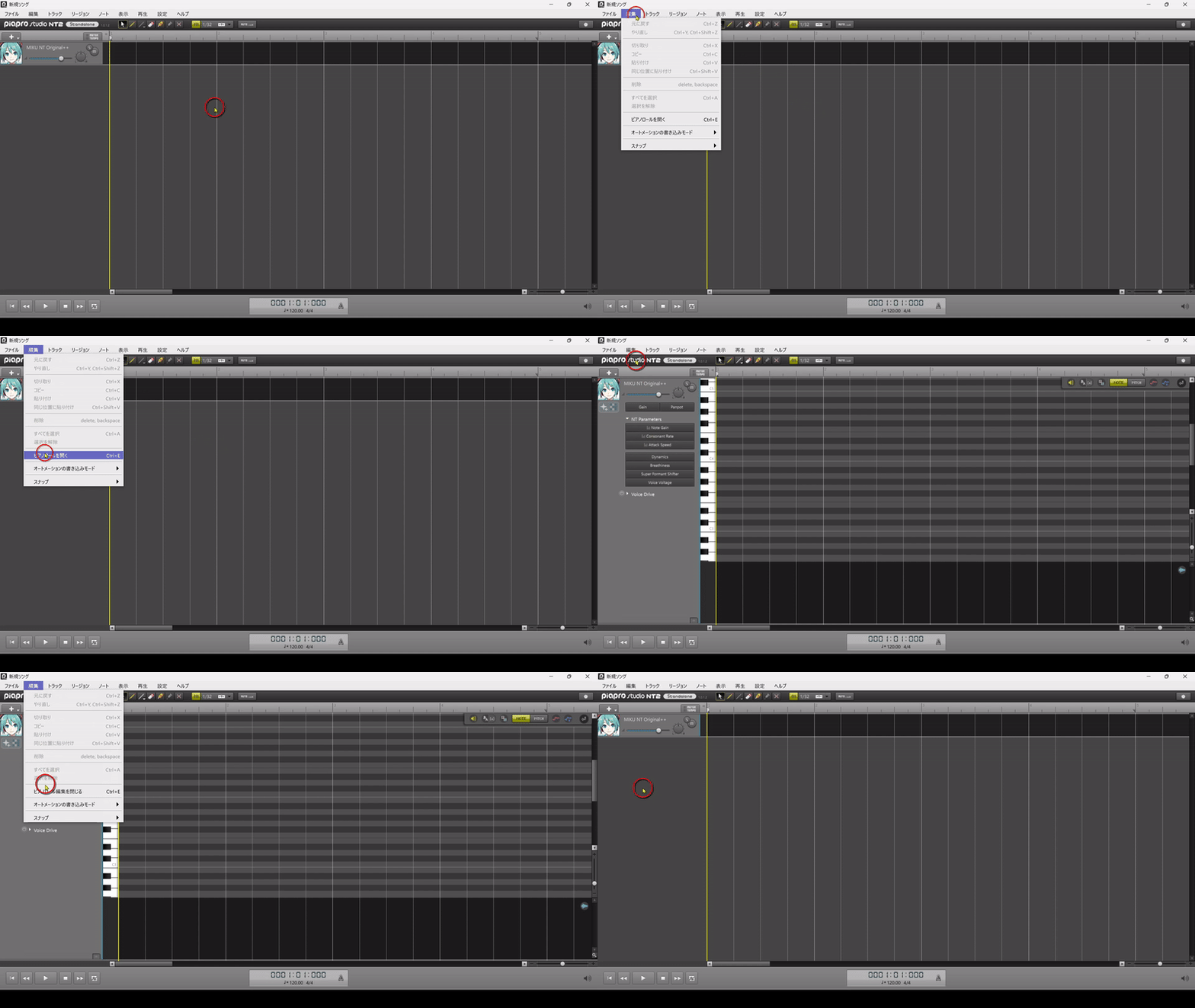
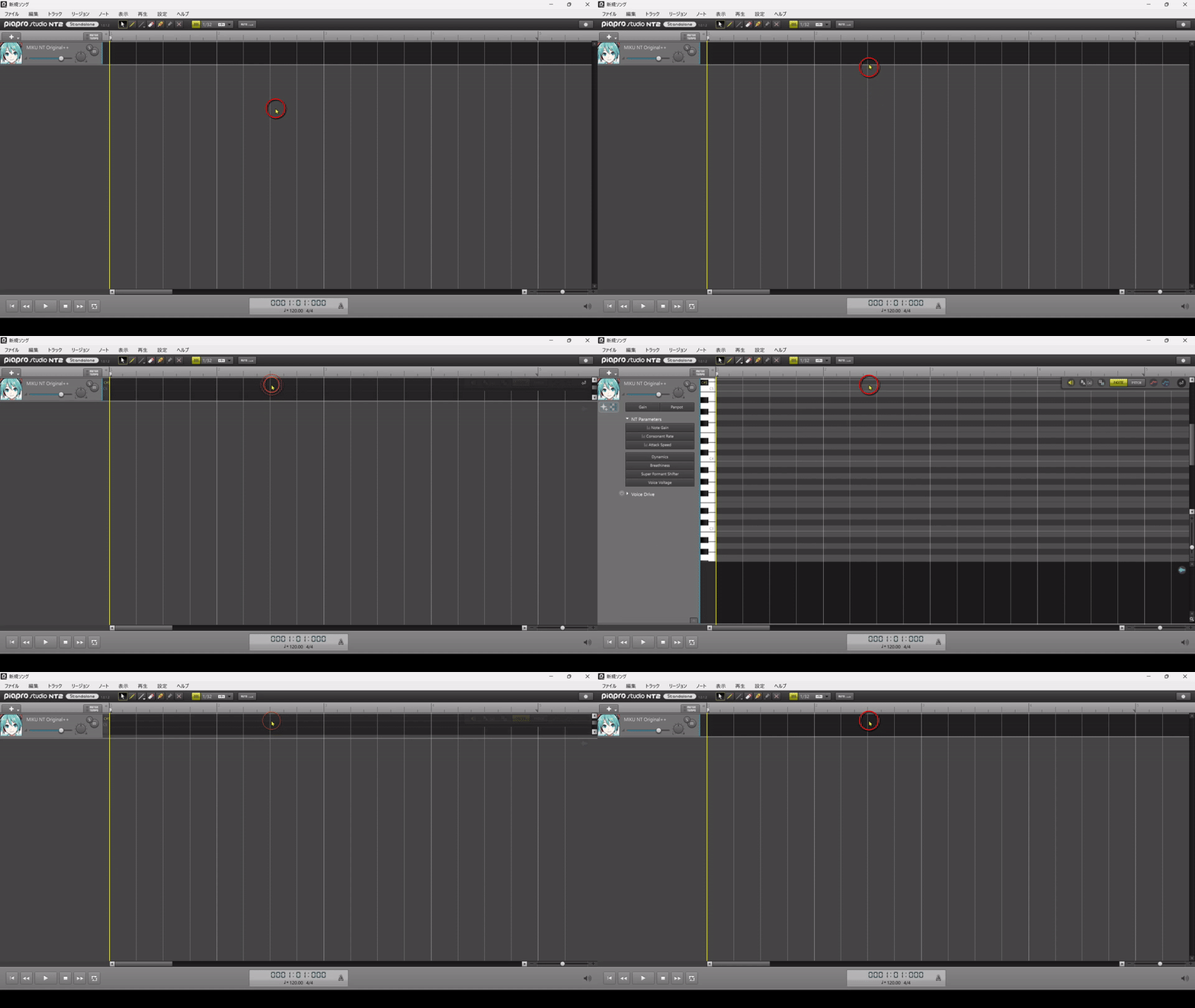
「Piapro Studio NT2」でメロディや歌詞を編集するには、まず「ピアノロール」を開きます。
ピアノロールは、編集メニューから開く方法と、トラックをダブルクリックして開く方法の2種類があります。
メニューから開く
ダブルクリックで開く
4. ノートを追加する
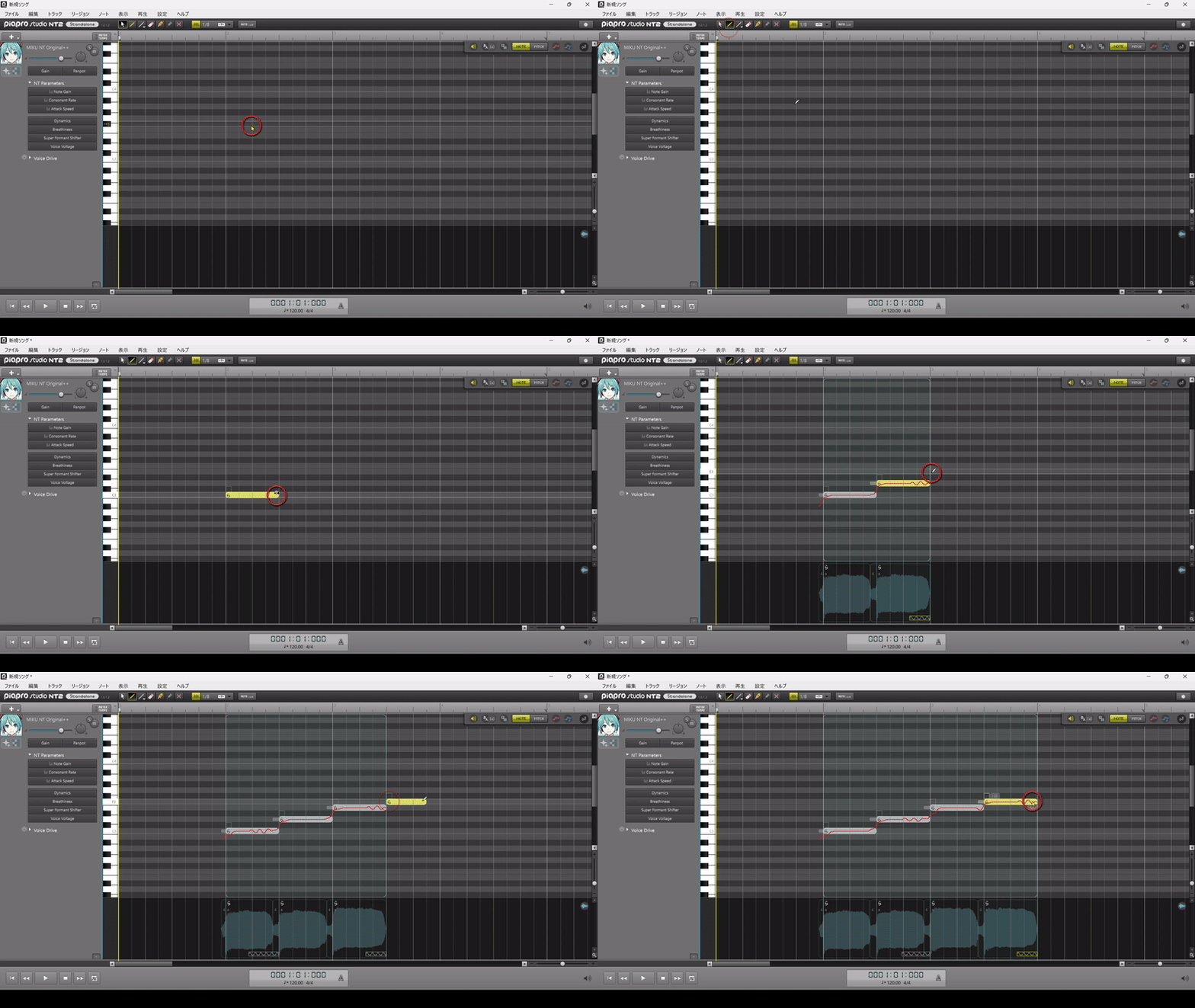
ピアノロールを開いたら、ツールバーからペンツールを選び、好きな箇所でドラッグをして音符(ノート)を追加します。このノートを追加した部分を、『初音ミク NT』が歌います。
ノートの縦の位置で音の高さ(ピッチ)が、横の長さで発音の長さが決まります。
5. 歌詞を入力する
ノートを追加したら、ダブルクリックして歌詞の編集パレットを表示します。
パレットに歌わせたい歌詞を入力してOKをクリックすると、ノートに反映されます。
「Piapro Studio NT2」では、複数のノートに対して歌詞をまとめて流し込むことも可能です。
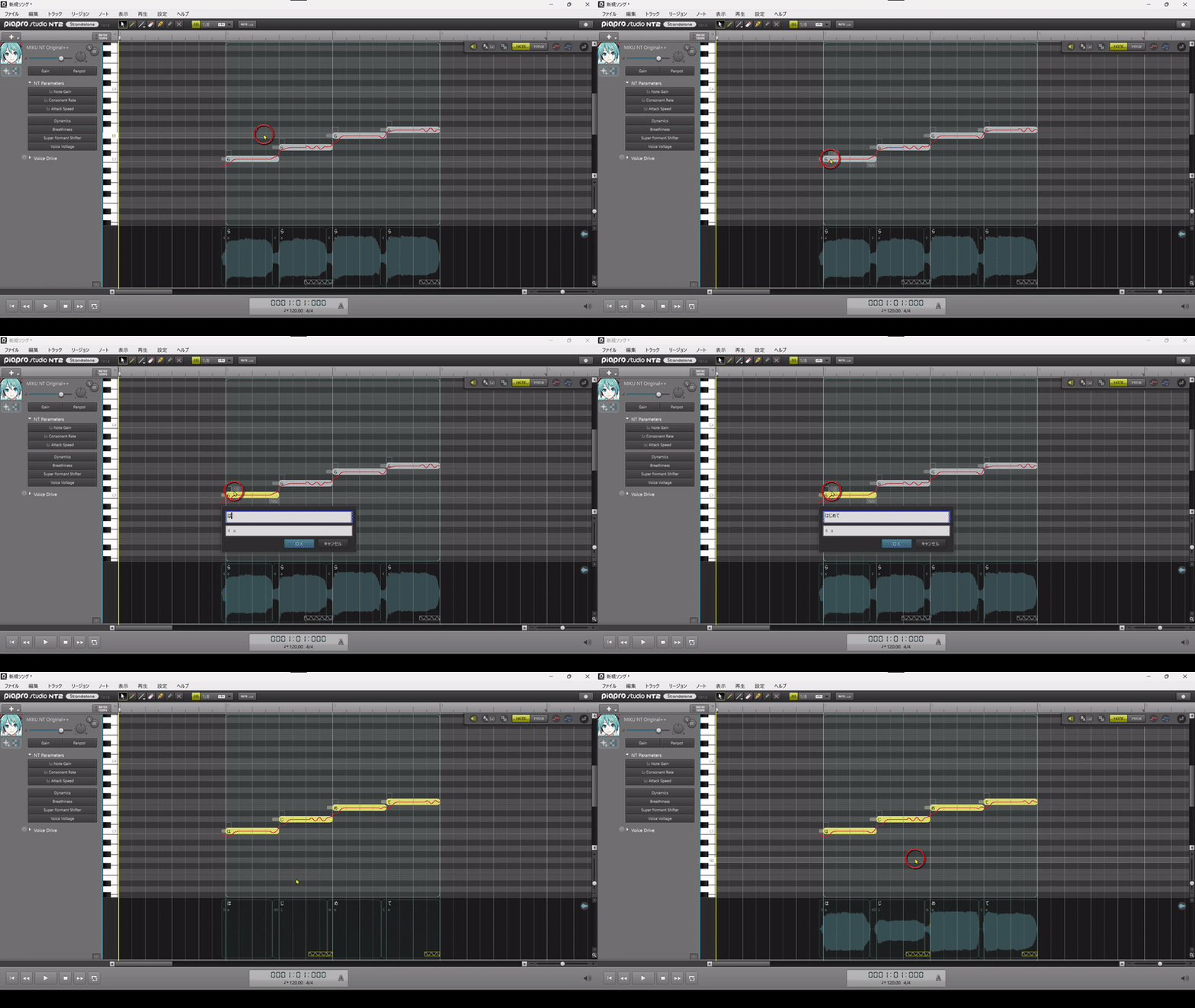
これで、入力した歌詞を『初音ミク NT』が歌うようになります。
6. 再生する
ノートの追加と歌詞の編集が終わったら、左下にある再生ボタンをクリックします。
再生バー(黄色の縦線)が動き出し、ノート上を通過するタイミングで『初音ミク NT』が歌い出します。
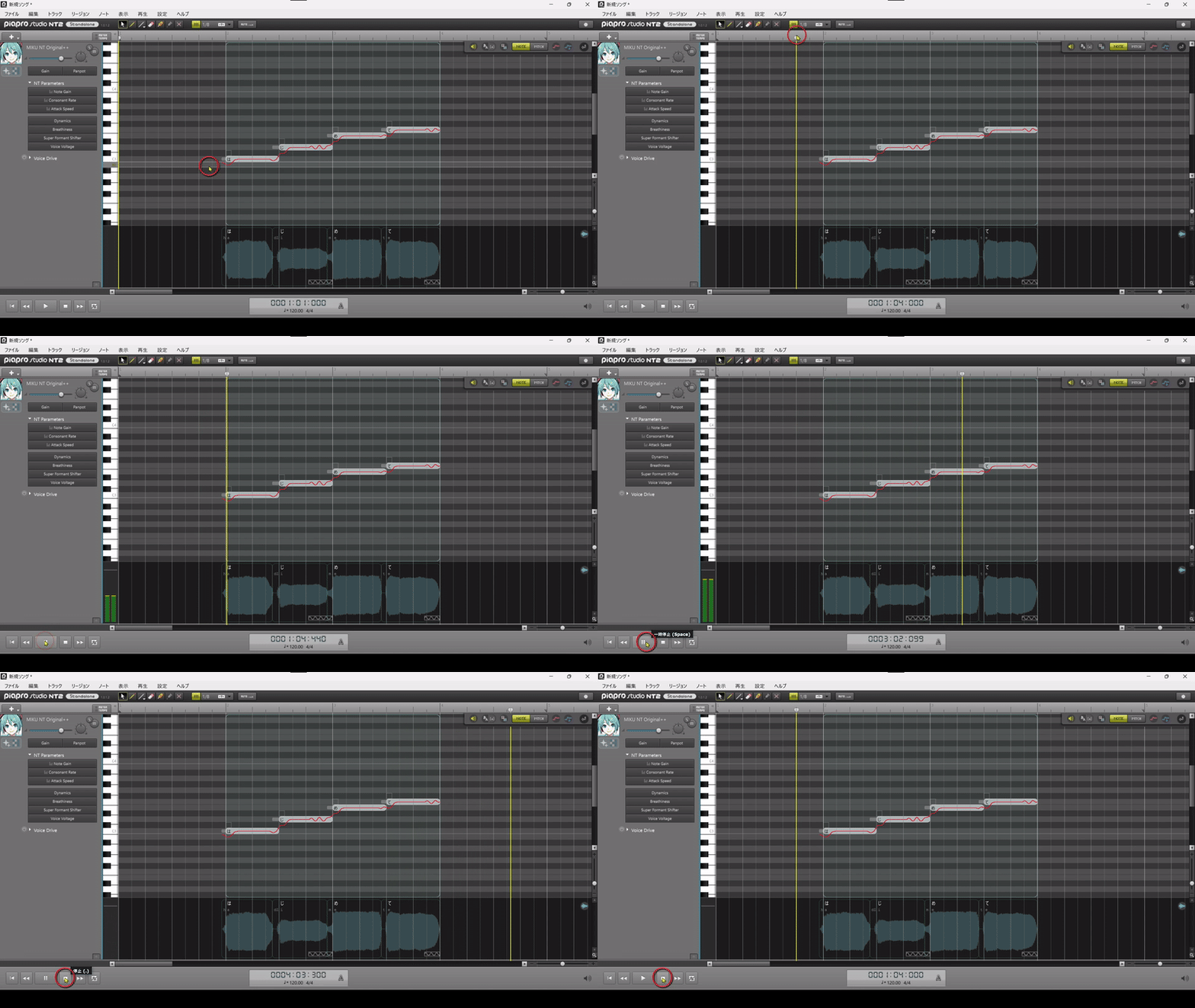
ピアノロール上部のメジャーバー(小節ルーラー)をクリックすると、再生バーを好きな位置へ移動でき、再生開始位置を自由に調整できます。
7. 歌声ライブラリを変更する
『初音ミク NT』には、3種類の歌声ライブラリ(Original / Dark / Whisper)が収録されており、初期状態では「Original」が設定されています。
歌声を変更したい場合は、顔アイコンをクリックしてシンガーリストを表示し、任意の歌声ライブラリを選択します。
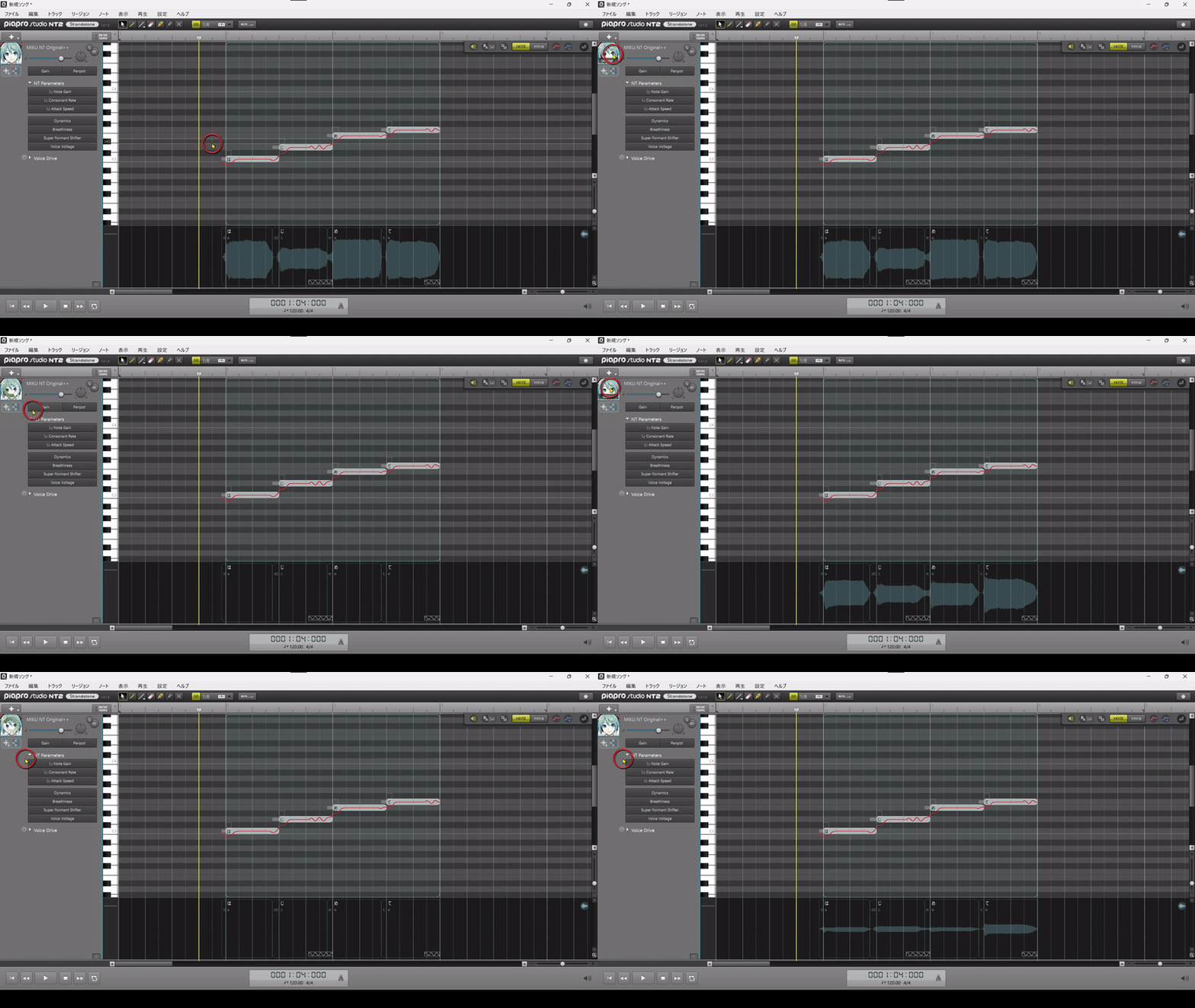
ライブラリを読み込み、入力したノートの歌声合成が完了する(ノートの下に波形が表示される)と、変更した歌声で歌うようになります。
以上が、「Piapro Studio NT2」の基本的な使い方です。操作をマスターしたら、実際に曲作りに挑戦してみましょう!
>次の記事:#03【超入門】デモソングも紹介!オリジナル曲を作る全体の流れを把握しよう!
次の記事では、オリジナル曲の制作フローを解説するために用意した、シンプルなワンフレーズのデモソングとその制作工程の全体像を紹介します。
folder Virtual Singer, ソフト音源, 活用方法
label Piapro Studio NT2, 初音ミク, 初音ミク NT

『初音ミク V6』遂にリリース!Softボイスバンク追加、リリックビデオ公開など新情報まとめ
2026年4月14日 13:59

#10【超入門】楽曲の表現力をアップ!アレンジ作業の基本的な流れ!
2026年4月11日 18:53

#21【超入門】音の存在感をコントロールしよう!コンプレッサーを使った音圧の調整方法!
2026年4月1日 19:48