動画音声トラブルバスターパック
(期間限定)専門知識なしに映像制作時の音声処理を簡単に解決できるWavesパック。難しい設定は不要です。
- 製品カテゴリ プラグイン・エフェクト
- カテゴリ Bundle
- リリース時期 2026年8月
- 商品コード D1453
- 短縮コード WAVES0304
- メーカー WAVES
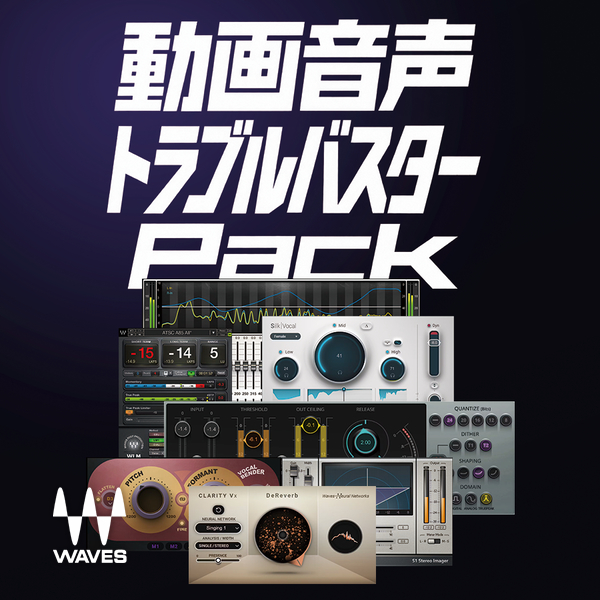
本製品は、2026年11月5日(木)までの期間限定販売製品です。
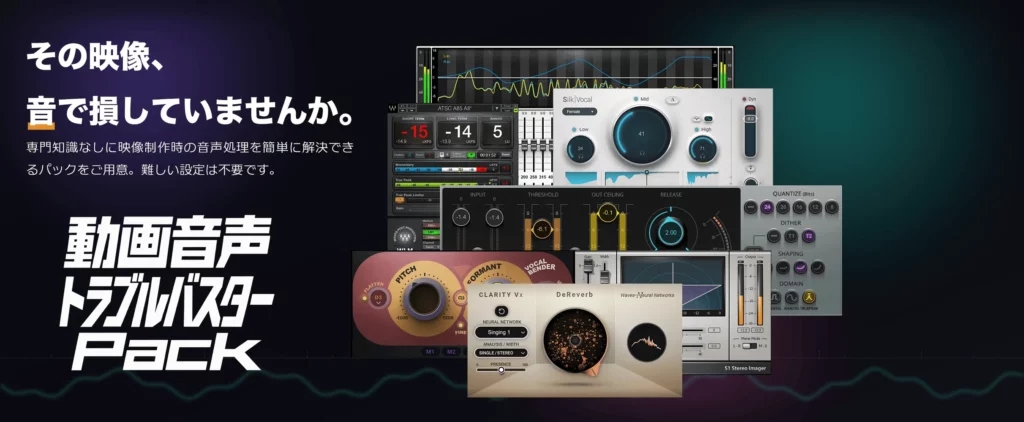
その映像、音で損していませんか。
専門知識なしに映像制作時の音声処理を簡単に解決できるパックをご用意。難しい設定は不要です。
「WAVES JAPAN 動画音声トラブルバスターパック」は、Premiere Pro/DaVinci Resolve/Final Cut Pro上で、専門知識なしにノイズ・反響・音量バラつきを整えられる音声処理パックです。
この「音トラブル」、退治できます
映像の完成度が高いほど、音の粗さは目立ちます。
- 部屋の反響のせいで声が聞き取りづらい
- BGMを流すと声が埋もれてしまう
- シーンごとに音量がバラついて耳が疲れる
- 声が中央に定位せず、片側に寄って聞こえる
音のお悩み、まるごと退治。
難しい音響知識は不要です。導入したその日から、いつもの編集画面がプロの整音ワークフローに変わります。
音トラブル退治アイテム(全7種)
症状ごとに4つのカテゴリーに整理しました。困りごとから逆引きできます。
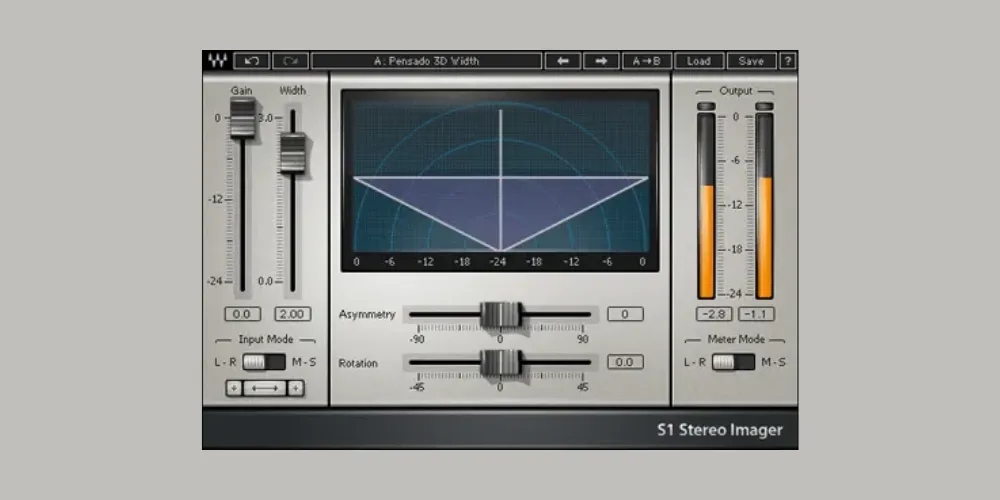
01 定位・空間:声の位置と広がりを整える
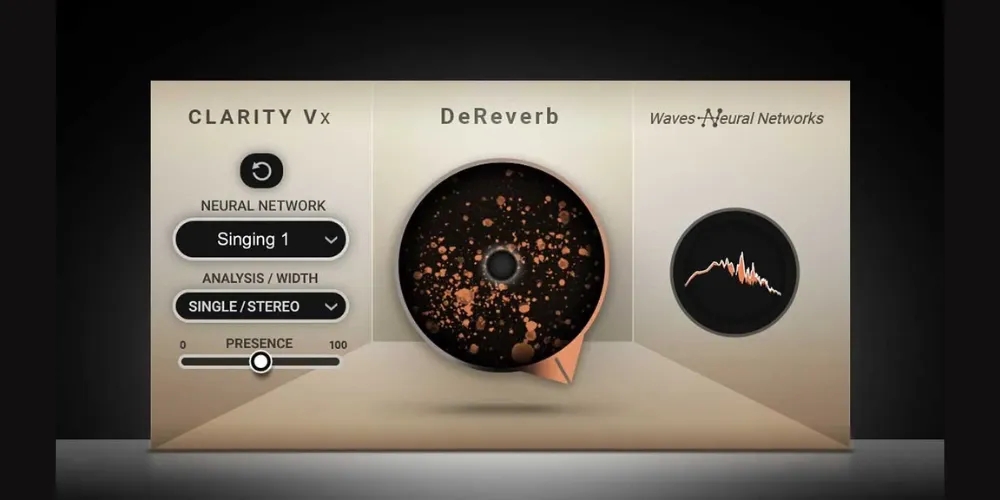
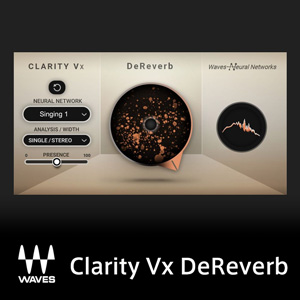
Before: 反響で聞き取りにくい → After: 目の前の声に
トンネルや階段、浴室などの反響 (エコー)だけをピンポイントで除去し、聞き取りやすくします。
02 声質:耳障りな音・キャラクターを整える
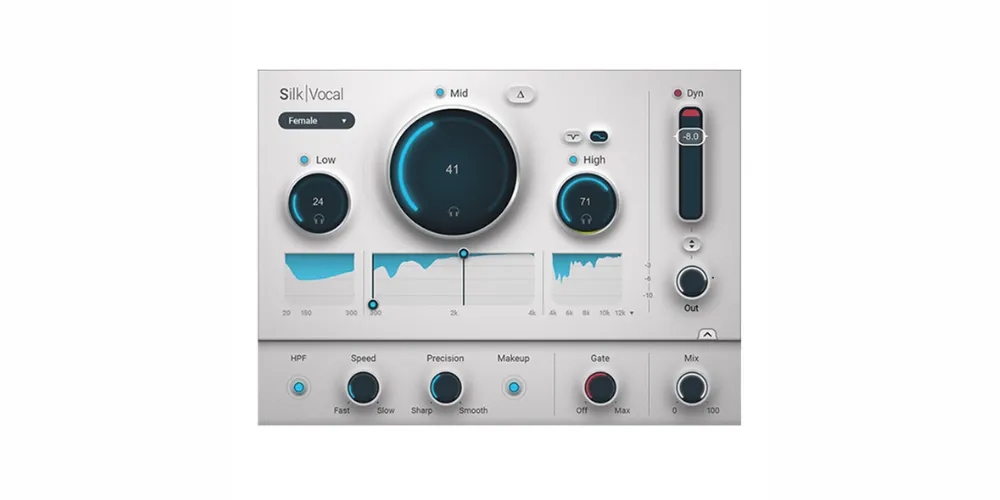
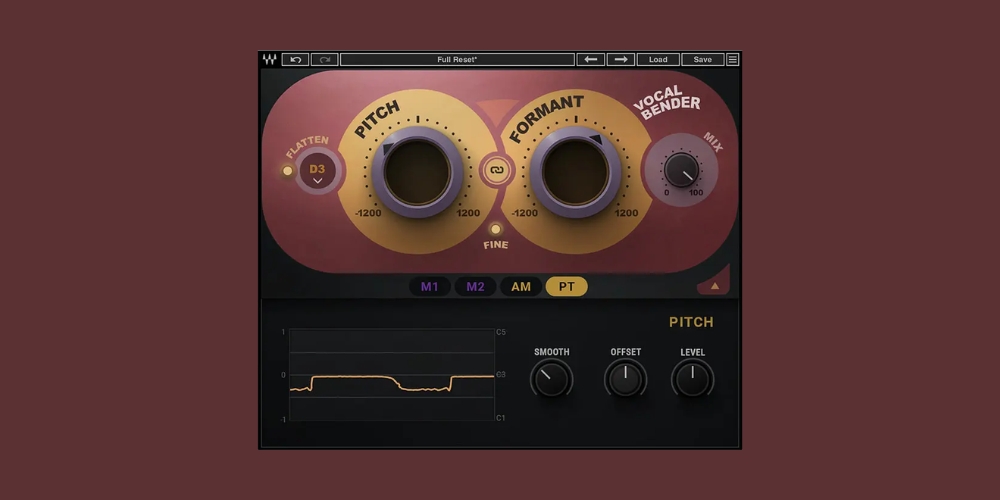
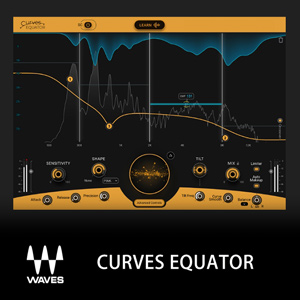
03 周波数:不快な音を目で見て探す
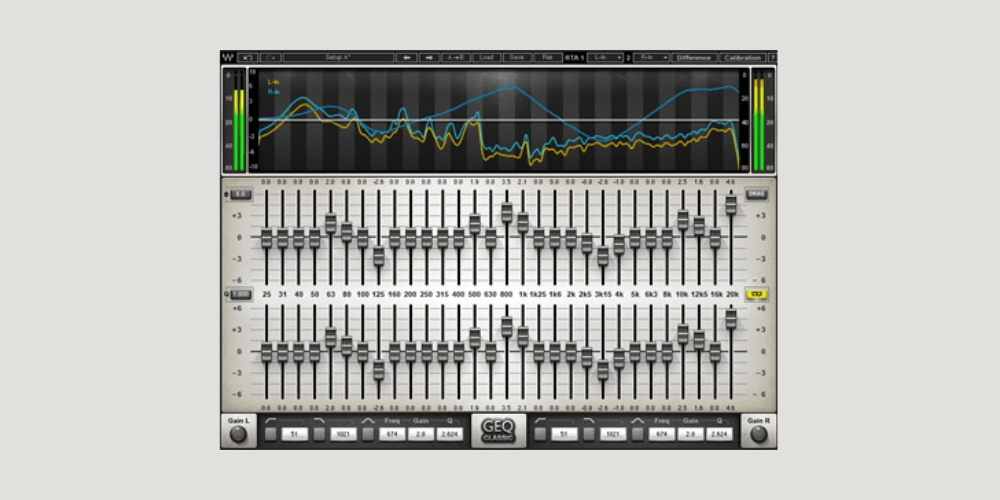
Before: 原因の音域が分からない → After: 見て狙い撃ち
今どの音域がどれだけ鳴っているかをグラフで可視化。キンキンする・こもるといった音を見ながら調整できます。
04 音量:動画全体のバランスを整える
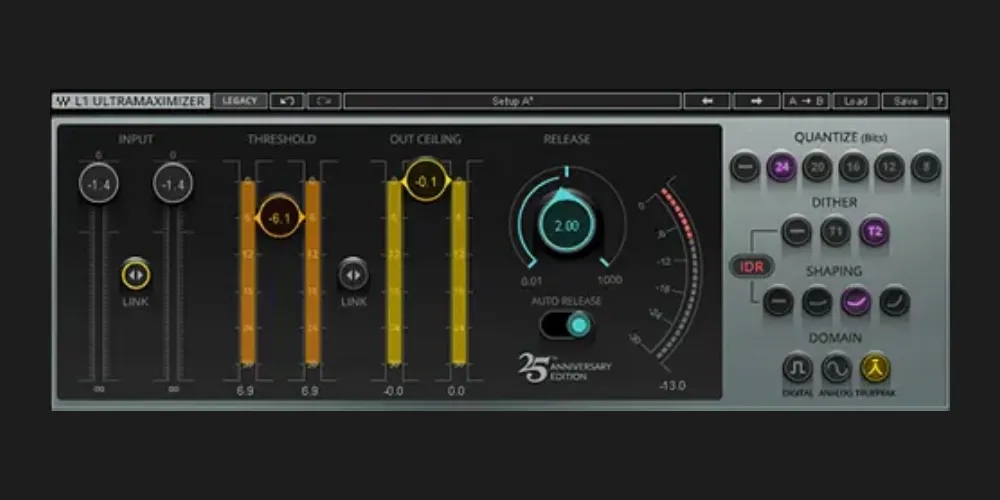
Before: 拠点ごとに音量バラバラ → After: 音圧そろって聞き取りやすく
複数拠点収録で崩れた音量バランスや、声とBGMのバランス、全体の音圧を簡単に調整できます。
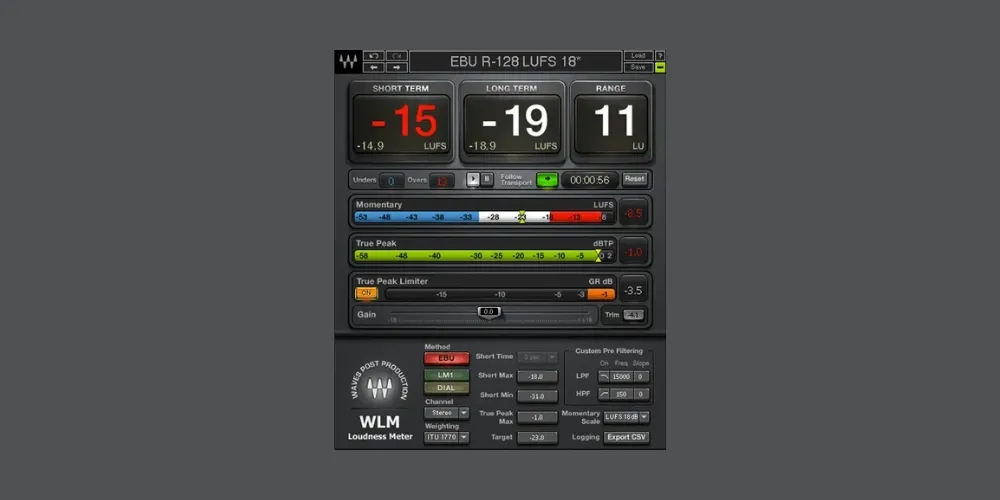
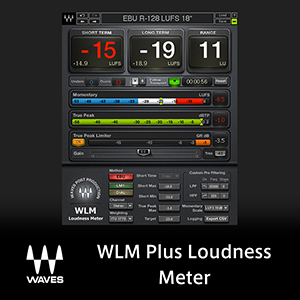
Before: 音量ムラに気づけない → After: 数値で事前チェック
再生時の体感音量 (ラウドネス)を測定。動画内の音量ムラや、前回動画との差を数値で確認できます。
全7製品の使い方 (各3ステップで解決)
編集の手を止めない、迷わないシンプル操作です。
定位補正『S1 Stereo Imager』の場合
ステップ1
- エフェクトを音声トラックヘドラッグ&ドロップ
ステップ2
- Widthスライダーを左右に動かして幅を確認
ステップ3
- 声が中央に定位し、BGMの広がりも整う
反響カット『Clarity Vx DeReverb』の場合
ステップ1
- エフェクトを音声トラックヘドラッグ&ドロップ
ステップ2
- 中央のノブをゆっくり時計回りに回す
ステップ3
- 部屋の反響音だけが消え、クリアな声になる
声質補正『Silk Vocal』の場合
ステップ1
- 話者に合わせてMale/Femaleを選択
ステップ2
- メインノブで補正の強さを調整
ステップ3
- 耳障りな帯域が自動でカットされる
音域の可視化『GEQ Graphic Equalizer』の場合
ステップ1
- グラフ画面で今鳴っている音域を確認
ステップ2
- 気になる帯域のバーだけを下げる
ステップ3
- キンキン・こもりが消え、聴きやすい音に
音圧調整『L1 Ultramaximizer』の場合
ステップ1
- Out Ceiling を -1.0dB に設定
ステップ2
- Thresholdスライダーを下げる
ステップ3
- 音割れなく全体の音量感が持ち上がる
ボイスチェンジ『Vocal Bender』の場合
ステップ1
- Pitchノブで声の高さを調整
ステップ2
- Character/Formantで声質を変化させる
ステップ3
- 自然さを保ったまま声のキャラクターが変わる
音量の事前確認『WLM Plus Loudness Meter』の場合
ステップ1
- 動画をメーターに通して最後まで再生
ステップ2
- Integrated(体感音量)の数値を確認
ステップ3
- 公開前に音量ムラや基準とのズレに気づける
お使いのソフトでの読み込み方法
プラグインが表示されない時は、まずこちらをご確認ください。
Premiere Pro/Audition
- Waves Centralでインストール・アクティベーションを確認
- Premiere Pro: Edit (Mac: Premiere Pro) > Preferences > Audio Audio Plugin Manager を開く
- VST3フォルダのパスを確認し、Rescan for plug-insを実行
DaVinci Resolve
- Plug-Insフォルダにプラグイン本体(.bundle) が入っているか確認
- DaVinci Resolveを終了し、Fairlight > Effectsフォルダ内のVST3Configuration.xmlを削除(デスクトップへ退避)
- DaVinci Resolveを再起動し、新規セッションでプラグインを挿入して確認
Final Cut Pro
- タイムライン右上の「エフェクト」ボタン (Command+5) をクリック
- エフェクトブラウザの検索欄で製品名を検索
- 対象のオーディオ/ビデオクリップヘドラッグ、またはアイコンをダブルクリックして適用
- 最新の動作環境はWaves動作環境(Media Integration WEB)をご覧ください。
- CPU:Intel または Apple Silicon
※Apple Siliconモデルの対応状況については こちら をご参照ください。 - OS:Sonoma 14, Sequoia 15, Tahoe 26
- RAM:16GB以上
- システムドライブ空容量:SSD / HDD: 30GB以上
※Wavesインストゥルメント製品はサンプルライブラリ用に別途空きディスク容量が必要です。Sample Libraries(waves.com)ページをご参照ください。 - ビット数:64bit Only(32bit非対応)
- ディスプレイ解像度: 1920x1080を推奨(Mac環境ではUSBディスプレイはサポートされません)
- SSL E-Channel, SSL G-Channel, Element, Codex, Dorrough, Flow Motion, Bass Slapper, Bass Fingers プラグインは1280x1024 / 1600x1024以上の解像度が必須となります。Flow Motion, Bass Slapper, Bass Fingersは1920x1080以上の解像度を推奨します。
- 最新の動作環境はWaves動作環境(Media Integration WEB)をご覧ください。
- CPU:X64 互換 Intel または AMD CPU
※AMD CPUはRyzen 3000 Gen2 (Zen2) 以降のプロセッサがサポートされます。 - OS:Windows 10 64 bit, Windows 11
- RAM:16GB以上
- システムドライブ空容量:SSD / HDD: 30GB以上
※Wavesインストゥルメント製品はサンプルライブラリ用に別途空きディスク容量が必要です。Sample Libraries(waves.com)ページをご参照ください。 - ビット数:64bit Only(32bit非対応)
- ディスプレイ解像度: 1920x1080を推奨
- SSL E-Channel, SSL G-Channel, Element, Codex, Dorrough, Flow Motion, Bass Slapper, Bass Fingers プラグインは1280x1024 / 1600x1024以上の解像度が必須となります。Flow Motion, Bass Slapper, Bass Fingersは1920x1080以上の解像度を推奨します。
- Wavesプラグインとアプリケーションはシステム内蔵ドライブにインストールされたオペレーティングシステムをサポートします。外付けドライブやHyper-Vなどの仮想環境にインストールされたOSではテストされておらず製品が完全には機能しない可能性があり、推奨されておりません。
- 本動作環境は現バージョンとなる、Waves v16ソフトウェア製品全般を対象としています。製品により動作環境が異なる場合があります。必ず個別プラグインの対応ホストアプリケーションおよび特記事項もご確認ください。
- Waves v16より以前のバージョンの動作環境については、こちらのページ(waves.com)より各バージョンのタブを選択してご確認ください。
- サウンド・モジュールをスムーズに動作させる為に、処理速度の速いCPU及びRAMメモリに十分な余裕があるコンピュータにインストールしてご使用されることをお奨めいたします。
- 本製品をご使用いただくにはインターネット経由でのオーソライズが必要となります。オーソライズにはインターネットへの接続環境、及びE-Mailアドレスが必須となります。本製品をインストールするコンピュータがインターネット接続されていなくても、別なコンピュータで接続できればオーソライズ可能です。 ※弊社にてオーソライズを代行することは出来ません。
- ここに掲載している製品の仕様は、予告無く変更されることがあります。
0 件の評価
- 製品の購入手続き完了後、受注確認メールとシリアルナンバーをお知らせするメールの2通が送信されます。メールに記載されております説明に沿って、製品のダウンロード/導入を行って下さい。
- ダウンロード製品という性質上、一切の返品・返金はお受け付け致しかねます。

- ブックマークする
- カートに入れる
期間限定バンドル「第一宇宙速度」で、迷いを。インテリジェンスに、正解を。
Smart Vocal Collection: HAYABUSA
¥56,980 ¥11,000 (80%OFF)
110pt
- ブックマークする
- カートに入れる
- ブックマークする
- カートに入れる
- ブックマークする
- カートに入れる

- ブックマークする
- カートに入れる

- ブックマークする
- カートに入れる
- ブックマークする
- カートに入れる

- ブックマークする
- カートに入れる
- ブックマークする
- カートに入れる
- ブックマークする
- カートに入れる
- ブックマークする
- カートに入れる
- ブックマークする
- カートに入れる
- ブックマークする
- カートに入れる
- ブックマークする
- カートに入れる
- ブックマークする
- カートに入れる
- ブックマークする
- カートに入れる


- ブックマークする
- カートに入れる
- ブックマークする
- カートに入れる

画期的なOVox Vocal Synthesisをはじめ、アイコニックなアコースティック&エレクトリック・ピアノ、ベース、シンセなど12種類のプレミアムなインストゥルメントを収録
Inspire Virtual Instruments Collection
¥123,200 ¥31,900
319pt
- ブックマークする
- カートに入れる

- ブックマークする
- カートに入れる

- ブックマークする
- カートに入れる

- ブックマークする
- カートに入れる

- ブックマークする
- カートに入れる




- ブックマークする
- カートに入れる


- ブックマークする
- カートに入れる


- ブックマークする
- カートに入れる

- ブックマークする
- カートに入れる
- ブックマークする
- カートに入れる

- ブックマークする
- カートに入れる

- ブックマークする
- カートに入れる
- ブックマークする
- カートに入れる
- ブックマークする
- カートに入れる

E.クレーマー監修、数多のロック・クラシックを生み出したロンドン・オリンピック・スタジオ常設のビンテージ・サウンドを再現
¥52,800 ¥12,100 (77%OFF)
121pt
- ブックマークする
- カートに入れる

- ブックマークする
- カートに入れる
- ブックマークする
- カートに入れる
- ブックマークする
- カートに入れる


- ブックマークする
- カートに入れる

- ブックマークする
- カートに入れる

- ブックマークする
- カートに入れる
- ブックマークする
- カートに入れる
- ブックマークする
- カートに入れる

- ブックマークする
- カートに入れる

- ブックマークする
- カートに入れる
- ブックマークする
- カートに入れる

- ブックマークする
- カートに入れる

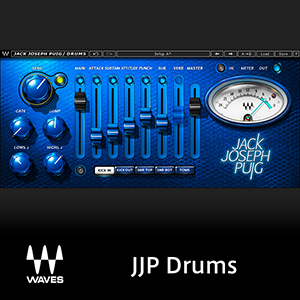
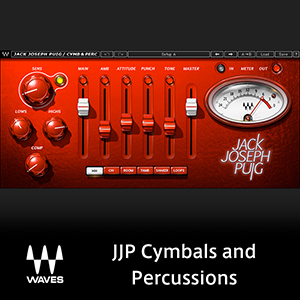
Lady Gaga、Beckを手がけたJack Joseph Puigのミキシングテクニックをプラグイン化
Jack Joseph Puig Signature Series
¥70,400 ¥15,400
154pt
- ブックマークする
- カートに入れる


- ブックマークする
- カートに入れる
- ブックマークする
- カートに入れる

- ブックマークする
- カートに入れる

- ブックマークする
- カートに入れる

- ブックマークする
- カートに入れる

- ブックマークする
- カートに入れる

- ブックマークする
- カートに入れる
- ブックマークする
- カートに入れる

- ブックマークする
- カートに入れる

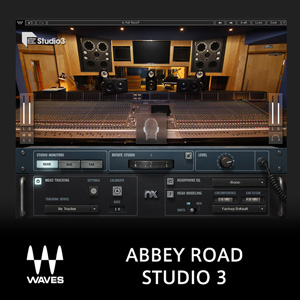
伝説のサウンドの全てを手に入れる。Abbey Road Studioのみに存在する貴重なオリジナル・ハードウエアをモデリング
¥191,400 ¥40,700 (78%OFF)
407pt
- ブックマークする
- カートに入れる
- ブックマークする
- カートに入れる



- ブックマークする
- カートに入れる


EMI TG12410 Transfer Consoleを、モジュラー方式のマスタリング・チェイン・プラグインとして再現。
¥26,180 ¥6,160 (76%OFF)
61pt
- ブックマークする
- カートに入れる
- ブックマークする
- カートに入れる
- ブックマークする
- カートに入れる
- デモソングを聴く
- デモソングを再生リストに追加
- ブックマークする
- カートに入れる
SSL 4000 Series-Gコンソール。そのバス・コンプレッサーを細部までモデリング
¥26,180 ¥6,160 (76%OFF)
61pt
- ブックマークする
- カートに入れる
- ブックマークする
- カートに入れる

- ブックマークする
- カートに入れる
- ブックマークする
- カートに入れる




- ブックマークする
- カートに入れる
- ブックマークする
- カートに入れる
- ブックマークする
- カートに入れる

- ブックマークする
- カートに入れる

- ブックマークする
- カートに入れる
- ブックマークする
- カートに入れる

- ブックマークする
- カートに入れる
- ブックマークする
- カートに入れる


- ブックマークする
- カートに入れる
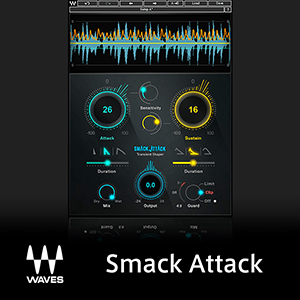

新しいトーン作りの可能性を切り開く、グラミー受賞エンジニアA・シェップスのシグネチャーサウンドを4つのパラメータで操るプラグイン
¥22,660 ¥6,160
61pt
- ブックマークする
- カートに入れる
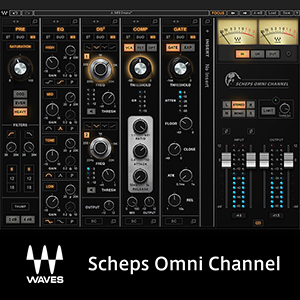
グラミー受賞ミキシング・エンジニア、アンドリュー・シェップス(アデル、ジェイZ、メタリカ)との共同開発による、完成されたフレキシブルなチャンネル・ストリップ・プラグイン
¥26,180 ¥7,040
70pt
- ブックマークする
- カートに入れる


- ブックマークする
- カートに入れる
- ブックマークする
- カートに入れる
- ブックマークする
- カートに入れる
- ブックマークする
- カートに入れる
- ブックマークする
- カートに入れる
- ブックマークする
- カートに入れる
- ブックマークする
- カートに入れる
- ブックマークする
- カートに入れる
- ブックマークする
- カートに入れる


- ブックマークする
- カートに入れる

- ブックマークする
- カートに入れる

- ブックマークする
- カートに入れる

アイドル時のマイクレベルを自動調整、ステージのカブり音やフィードバックを抑制するインテリジェントなライブ用エキスパンダー
¥13,860 ¥7,040
70pt
- ブックマークする
- カートに入れる

- ブックマークする
- カートに入れる

- ブックマークする
- カートに入れる

- ブックマークする
- カートに入れる
- ブックマークする
- カートに入れる

- ブックマークする
- カートに入れる
- ブックマークする
- カートに入れる


- ブックマークする
- カートに入れる

- ブックマークする
- カートに入れる
- ブックマークする
- カートに入れる



- ブックマークする
- カートに入れる

- ブックマークする
- カートに入れる

- ブックマークする
- カートに入れる
- ブックマークする
- カートに入れる

- ブックマークする
- カートに入れる

- ブックマークする
- カートに入れる

- ブックマークする
- カートに入れる

- ブックマークする
- カートに入れる
- ブックマークする
- カートに入れる

- ブックマークする
- カートに入れる
- ブックマークする
- カートに入れる
- ブックマークする
- カートに入れる

- ブックマークする
- カートに入れる
- ブックマークする
- カートに入れる

- ブックマークする
- カートに入れる
- ブックマークする
- カートに入れる
- ブックマークする
- カートに入れる
- ブックマークする
- カートに入れる

- ブックマークする
- カートに入れる

- ブックマークする
- カートに入れる

Eddie Kramer共同開発、アメリカ製テープレコーダーの様々な特性を、徹底的に研究、モデリング。
¥26,180 ¥5,280 (79%OFF)
52pt
- ブックマークする
- カートに入れる
Eddie Kramer共同開発、「Heilos」オリジナル・コンソールのHA/EQ部を忠実にモデリング。
¥26,180 ¥6,160 (76%OFF)
61pt
- ブックマークする
- カートに入れる
- ブックマークする
- カートに入れる

- ブックマークする
- カートに入れる


- ブックマークする
- カートに入れる

- ブックマークする
- カートに入れる

- ブックマークする
- カートに入れる

- ブックマークする
- カートに入れる


エレクトロニックミュージック・デュオInfected Mushroom全面協力のもと開発された、先進のマルチバンド・エンハンサー/クリッパー/リミッター
¥13,860 ¥7,040
70pt
- ブックマークする
- カートに入れる
- ブックマークする
- カートに入れる
- ブックマークする
- カートに入れる

- ブックマークする
- カートに入れる

- ブックマークする
- カートに入れる

- ブックマークする
- カートに入れる

プロデューサー グレッグ・ウェルズの求めるアナログ機材の豊かな質感をトラック、ミックスに再現、音楽的なハーモニック・エンハンサー
¥22,660 ¥6,160
61pt
- ブックマークする
- カートに入れる
- ブックマークする
- カートに入れる
- ブックマークする
- カートに入れる
- ブックマークする
- カートに入れる
- ブックマークする
- カートに入れる

- ブックマークする
- カートに入れる

- ブックマークする
- カートに入れる
- ブックマークする
- カートに入れる
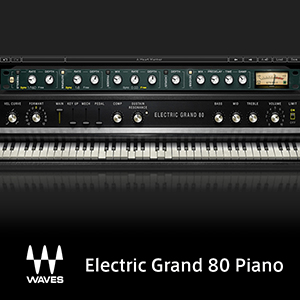
80年代ポップ・ミュージックを象徴する、あのきらびやかな彩りを放つエレクトリック・グランドのサウンドを忠実に、サンプルで再現
¥13,860 ¥6,160
61pt
- ブックマークする
- カートに入れる

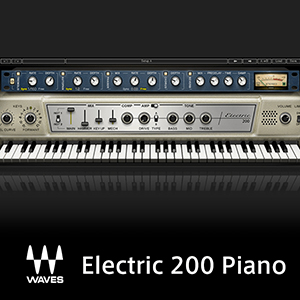
ソウルあふれるキャラクター、細かなニュアンスまで鍵盤ごとにサンプル、抜群の内蔵エフェクトも搭載するWaves発エレクトリックピアノ
¥13,860 ¥6,160
61pt
- ブックマークする
- カートに入れる
- ブックマークする
- カートに入れる

- ブックマークする
- カートに入れる

- ブックマークする
- カートに入れる
- ブックマークする
- カートに入れる
- ブックマークする
- カートに入れる
- ブックマークする
- カートに入れる

- ブックマークする
- カートに入れる

- ブックマークする
- カートに入れる


- ブックマークする
- カートに入れる
- ブックマークする
- カートに入れる


60年代中期の代表的なリミッティングアンプ "Blacky" & "Bluey" を再現。
¥26,180 ¥6,160 (76%OFF)
61pt
- ブックマークする
- カートに入れる

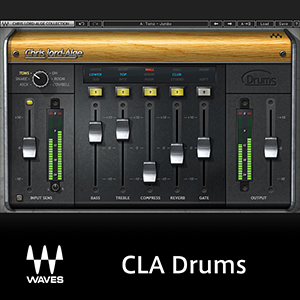
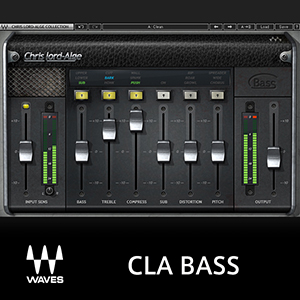
Chris Lord-Algeが選び抜いた、ソリッドステート・コンプレッサーの銘機を再現。
¥26,180 ¥5,280 (79%OFF)
52pt
- ブックマークする
- カートに入れる

- ブックマークする
- カートに入れる

- ブックマークする
- カートに入れる
- ブックマークする
- カートに入れる

- ブックマークする
- カートに入れる

- ブックマークする
- カートに入れる
- ブックマークする
- カートに入れる
80年代を代表するコンプ/リミッター/ディエッサーを精密にモデリング。12のモードを組み合わせた多彩なダイナミクス処理が可能
¥26,180 ¥6,160 (76%OFF)
61pt
- ブックマークする
- カートに入れる
- ブックマークする
- カートに入れる


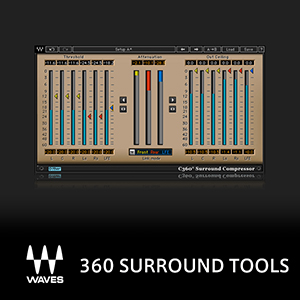
モノラル、ステレオ、サラウンドのトラックを、YouTube 360, Facebook 360などのAmbisonics Bフォーマットへと変換
¥52,580 ¥52,580
525pt
- ブックマークする
- カートに入れる
- ブックマークする
- カートに入れる
- ブックマークする
- カートに入れる
- ブックマークする
- カートに入れる

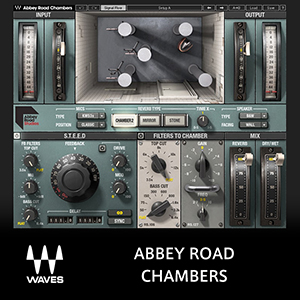
アビーロード・スタジオに常設された4つの伝説的カスタムEMT 140プレート・リバーブ・サウンドを再現
¥26,180 ¥5,280 (79%OFF)
52pt
- ブックマークする
- カートに入れる
SONICWIRE取扱い全製品を表示したい場合は、SONICWIREを日本語で閲覧されることをお奨めいたします。