FXサウンドに特化したSerum2プリセット『FX BLASTER』お手軽活用術!
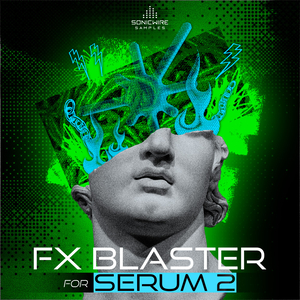
SONICWIRE SAMPLES『FX BLASTER』
SONICWIRE SAMPLESから、現代クリエイターの必需品である『Serum 2』向けに、FXに特化した新作プリセットパック『FX BLASTER』がリリース!
楽曲や映像作品にも広く活用いただくべく、操作性に至るまで細かいチェックを経て徹底的に作り込まれたのが本製品です。
本記事では、おすすめのプリセット紹介と併せて、すぐに試せるお手軽なカスタマイズ方法についても取り上げていきます!
その前に! 便利すぎる『Serum 2』リスト表示に再注目
意外と見逃されているのが、旧バージョンからさらに磨きがかかった「プリセットリスト表示」です。

オレンジ色の枠内には、各プリセットに設定されているマクロ情報も表示。
ここでは、プリセットごとの情報を単に一覧表示して編集できるだけでなく、瞬時にプリセットを切り替え、MIDIキーボードで鳴らしたり、マクロコントロールの効果も確認する事ができます。
サクサクとサウンドをチェックできるため、場合によっては配信や即興演劇など、リアルタイムでの「ポン出し」(効果音や音楽をタイミング良く鳴らすこと)に活用できる可能性も秘めています。
💡 自作プリセット共有時のヒント
なお、自作のプリセットを配布するときには、この画面の左ペインで右クリックして「Export Pack」を実行するのがおすすめです。
受け取った人は、プリセットフォルダを開くまでもなく、メニュー経由で簡単にインストール(※)できるようになります。
※「MENU」→「Import Preset Pack」から[.SerumPack]ファイルを選択
珠玉のおすすめサウンド 5選!
ここでは『FX BLASTER』収録のプリセットから5つのサウンドを厳選し、それぞれの魅力と活用場面を分かりやすくご紹介します。

OSC Bへのフィルターが泡音を作り出している
Aqua world
本製品の制作者もオススメのプリセットとして挙げているAqua worldは、海流のどよめきや、ソナー音で構成された、少し不穏でサスペンス調の背景音です。
DAWのオートメーションでフェードインさせながらEDMのビルドアップの土台を作ったり、お使いのDAW上であえてオーディオデータに変換してさまざまな加工を施し、アンビエント音響作品に仕上げるのもよいでしょう。もちろん、海洋や深海を舞台としたSF作品の背景音などとしても最適です。

迫力溢れる咆哮は1つのOSCで大部分が形成されている
Roar
シンプルな構造ながら驚異のクオリティを備えた獣の咆哮音Roarは、マクロコントロールによってさらに変幻自在なサウンドへと姿を変えます。
ピッチベンドとともにフィルターやEQが連動するような設定を追加すると、DAWでの操作性が高まると同時に、自分好みのサウンドにたどり着きやすくなります。

ピシャン!と鞭打つ響きはインパクト抜群
Slap
鋭い風切り音と共にムチを打ち鳴らす「ピシャーン!」というインパクト抜群のサウンドです。
このSlapは、「Jersey club」はもちろんなこと、EDMのブレイクでのImpact(Shot)として十分すぎる存在感を発揮します。
ご覧のとおりごくシンプルな構造ながら絶妙な作り込みがなされており、マクロを通じて得られるバリエーションの豊かさは、さながら「一鞭二鳥」と言えるでしょう。

8つのマクロをゴリゴリ動かすべし
Metallic 4
金属プレートの冷たい感じが印象的な抜剣(≠抜刀)音、Metallic 4は、鳴らす音の高低によって緊張感が変化します。
こうした硬質でゾワッとする音は、たとえばオーディオデータに変換し、あえて低品質なタイムストレッチをかけて逆再生することで、辺りが凍結していくようなSF調なサウンドに仕上がります。

バリエーションが複数用意されているところも嬉しい
Retro game 6
80年代を彷彿とさせるクリアなピコピコ音、Retro game 6は、マクロコントロールによって個々のOSCの音量を調整したり、シーケンスの速度(テンポに同期!)を変更したりすることができます。
ベースミュージックやEDMといった、いわゆる「強い音」が展開されるジャンルでも、埋もれることなく個性を十分に発揮できます。
プリセット名にある「4」や「6」といった数字から察せられる通り、ニーズの多いサウンドにはいくつかのバリエーションが用意されています。
欲しい効果音を探したり、ゼロから構築したりするのは手間ひまかかるものですが、そうした段階をスキップしてすぐさま楽曲に投入できるFXサウンドがまとめて手に入る『FX BLASTER』は、楽曲アレンジにおいて大変強力な武器となるはずです!
『FX BLASTER』主な収録FX
Electricity / Radiation : 電機的なサウンドやグリッチ音
Impact / Explosion : 破壊的な大音響
Metallic : 鋭利な金属音・擦れサウンド
Rise & Sweep : ドラマチックなビルドアップサウンド
Retro game : 現代風8bit/16bitゲームFX
など、全50プリセットを収録
FX BLASTER プリセットプレビュー
必見! プリセットをカスタマイズするコツ
さて、トータル50種類のプリセットからいくつかをご紹介してきましたが、ここからは「カスタマイズしたいけど、どこを調整したらいいの?」という方への活用ガイドです。
わかりやすい順に、サウンドデザインの紐解き方を挙げていきましょう。
① 鳴らしたときの『Serum 2』上におけるビジュアルの変化に注目しましょう
言わずもがなではありますが、エンベロープやLFOは現在の状態をリアルタイムに表示するため、それがカスタマイズ方針のヒントになります。まずは初手として押さえておきましょう!
② オフにできるモジュールはオフにしてみましょう
こちらも初歩的な方法ですが、OSCやFILTER、各種FXにはOn/Offを切り替えるスイッチが備わっているため、オンになっているものは一度オフにしてみましょう。これにより、サウンドの構造も把握しやすくなります。
③ 青く点灯する場所を確認しましょう

青く点灯している部分がどのように作用しているか注目
ここからは、やや作り込まれたプリセットへの対応方法です。
そうしたプリセットは、①②の手順じゃ把握しきれません。そこで、モジュレーションソースとなるエンベロープやLFO、マクロをクリックして、青く点灯する箇所を確認しましょう。
通常通り、ノブ左上にある などをマウスで上下にドラッグすることで、効果範囲を変更できます。
タブやパネル(グラニュラー、ユニゾンなど)を切り替えないと表示されないパラメーターもあるため、この方法だけで全体像を把握できるとは言えない点に注意しましょう。それらをコントロールするには、後述する⑤が唯一の方法となります。
④ ツールチップでルーティングを確認しましょう

ルーティング状況を示すヒントが出る
マクロなど画面上に見えているモジュレーションソース、またはターゲットパラメーターにマウスポインタを合わせることで表示されるツールチップは、モジュレーションのルーティング状況が表示されます。
設定済みのモジュレーションは、これらのモジュレーションソースやターゲットを右クリックして表示されるメニューからBypass(一時的なオフ機能)や、Remove(設定を削除)することも可能です。
Bypassしたコントロールは赤色で表示されます。
⑤ 「マトリックス」の見方がわかれば、制覇したも同然

並べ替えることで理解がすすむことも
最終的には「Matrix(マトリックス)」画面でモジュレーションのルーティングを確認/変更/追加などを行います。『Serum 2』をはじめとしたハイエンドなシンセサイザー・ソフトウェアでのプリセット制作やカスタマイズにおいては、このマトリックスが機能の中枢です。仕組み自体は決して難しくありませんが、使用できるコントロールが多いほど難解な印象を受けやすくなります。
もしも、苦手と感じたり、見方がわからない場合は、ここで一度引き返しても構いません。もちろん手当たり次第にノブを動かしてみるだけでも十分に楽しめます。
マトリックスの右上端のメニューを使って項目を「sort(並べ替える)」すると全体のルーティングを把握しやすくなります。

(見えない)モジュレーションソースが結構ある
なお、先ほど「見えない」と記していたのは、図中オレンジ色で囲った部分のように、音を鳴らすたびにランダムな値が出力される設定や、『Serum 2』のインターフェース上に表示されていないコントロールのことです。これ以外にも、「GLOBAL」タブからランダムな値を発信させることも可能です。
ちなみに、マトリックスの効果範囲はスライダーをダブルクリックして数字を直接入力することでも指定できますが、ピッチに対してモジュレーションを行いたいときには、「12st」と入力すると12半音、つまりきっちり1オクターブに効果範囲を設定できます。
『Serum 2』単体だけでもずいぶんと多彩なアプローチが可能になってきましたが、普段お使いのDAWや、ホスト以外のサウンド編集ソフトウェア、スマートフォンなど他のOS/デバイス専用のアプリケーション、場合によってはアナログのハードウェアを使用すれば、ここまで作り込まれたサウンドですら「素材」と見なして、さらなるメタモルフォーゼ(変貌)を施すことができるはずです。
ぜひ、あなたの好奇心とクリエイティビティを解禁して、『FX BLASTER』と共に、自由な音作りの楽しさに触れてみてください!
folder SERUM, SONICWIREニュース, クリプトンDTMニュース, 活用方法
label SERUM, SONICWIRE SAMPLES
2026年6月19日 18:30
NEXTLIGHT × SHIN NETTONOUMI によるベースミュージックの為のWavetable & Serumプリセット!
2026年6月12日 16:00
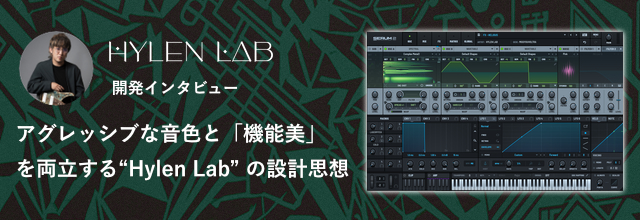
アグレッシブな音色と「機能美」を両立する “Hylen Lab” の設計思想
2026年4月28日 18:00