【作曲&編曲上達の第一歩】《耳コピ》に挑もう!
《耳コピ》 – 効果はデカい、でもしんどい💦
こんにちは、わりと好評のようで再び登場のスタッフmakです。よかったら過去の実践記事もお読みください!
皆さん、《耳コピ》してますか? 筆者は今もたまにします。
気になって仕方ないフレーズや曲の構造を理解したいときなど、《耳コピ》は自分のセンスを一流に近づけるうえで有効な方法です。だけど面倒そう……いや、実際面倒なんですよね……。
ちなみに筆者がこれまで《耳コピ》に挑んだ中で得た意外な驚き、発見はこんな感じ。
-
この曲、遅そうに聞こえるのにこんなにテンポ速いのか!
この曲、簡単そうに演奏されてるのにメチャメチャ難しいじゃないか!
この曲、理解困難そうだから採譜したのに、それでもなお理解できない!
意識的に聞くことではじめて知り、直面する事実があり、その大きな
手応えゆえに、面倒と思いつつ今日もまた挑んでしまうわけですね。
《耳コピ》の方針には大まかに二通り。
-
1️⃣ 何度も繰り返し聞く
2️⃣ 再生速度やピッチを変えてじっくり聞く
気持ちの負担が軽くタイパもいいのは2️⃣ですね。
そういえば、2️⃣にあたる「楽曲の再生速度を落とすアプリ」が初めて世に出現したときには、「なんと効率のよいありがたいものが!」と大きな話題になったものです。
ということで、今回は作曲・編曲のスキルを一気に引き上げてくれる、《耳コピ》の極意と魅力をお伝えします。
最初の踏み出しがなかなか大変な領域ではありますが、作りたいジャンルの楽曲を1フレーズコピーするだけでも、新たな発見とテクニックを身につけられるはずです。
【“構成”篇】文明の利器を使って、もっとラクに《耳コピ》を!
実際のところ「構成の把握」は《耳コピ》なんて気張らずとも、ふわっと行えるもの。
でもたとえば、こういったギミックは多少意識して聞かないと案外気づきにくい。
-
1、2コーラス目で構成の長さが違う
転調やブレイクのタイミングが違う
これは、真剣にやろうとするほど、間違い探しや神経衰弱のような工程に意外と消耗させられることを意味しますね。
おや、偶然にも手元にzplaneの耳コピ支援ツール、『deCoda』があるじゃないですか……(わざとらしく)。

見よ、日本語対応である!
試しに筆者の楽曲データを放り込んでみたら、一瞬で構成が解析されちゃいました…。
実際にはあちこち間違っているので修正が必要ですが、どのように展開しているのか全容が分かるだけでも大助かり。
さまざまな曲を放り込んで比較すれば、ジャンルごと、時代ごとの傾向も分かるはず。これは面白いかも…(ゴクリ)。

再生速度の変更も思いのまま!
右下部のボタンやテンポ表示部分を使うと、zplaneの得意分野を活かした、音質劣化を抑えた再生速度の変更も簡単に行えます。このほか、1拍からセクション単位まで、ループ再生もお手のもの。
ちなみに、構成の記し方には洋の東西やジャンルごとの違いもあるので一概に言えませんが、
0サビ - Intro - 1A - 1B - 1サビ ...
などと日本では表記します。面倒な場合はA、B、Cだけで区別し、バリエーションをA’、A”などと記します。
※「0サビ」とは曲頭がサビで始まるものを指します。海外では「Intro Chorus」と言ったりします。
【“コード進行”篇】文明の利器を使って、もっとラクに《耳コピ》を
少々骨が折れるのがコード進行の《耳コピ》。
初心者や経験の浅い人にとってはコードネームやコードの役割を覚えるハードルが高いですよね。
何の気なしにギターで弾いたコード進行がナイスだったのに、書き記し方がわからずに失ってしまった友人の姿を、筆者は何度か見てきました。これは無念すぎる!

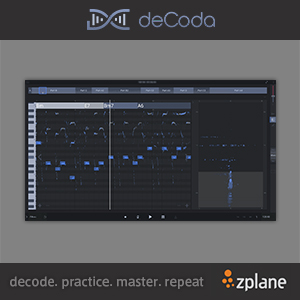
先ほどの楽曲の構成とコードを途中まで修正しました。よほど複雑な曲でなければ楽曲データを放り込んで数秒でだいたいこんな感じにコードを分析してくれます。より効率よく成果を得るには楽曲の一部だけ切り出して分析するのもいいでしょう。
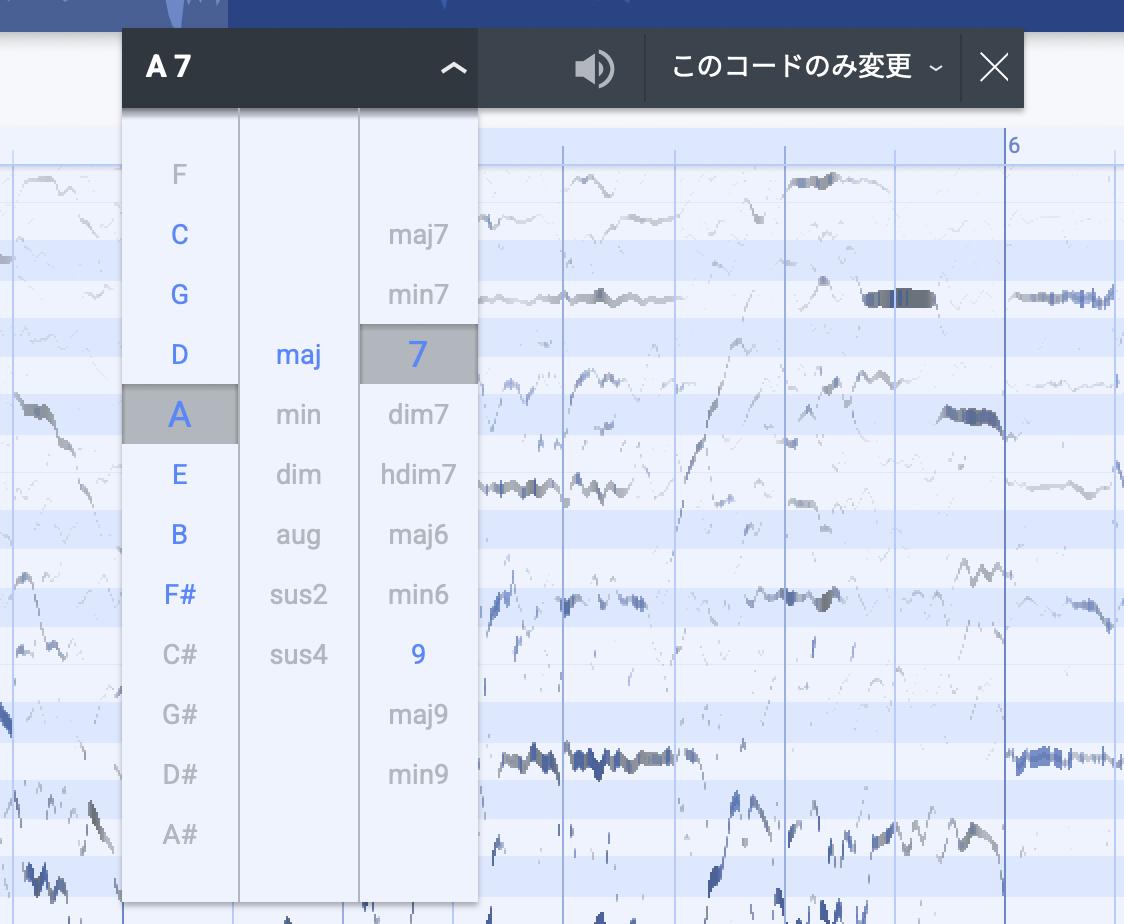
各コードを選択してスピーカーアイコンをクリックすれば、そのコードがどういう音なのかを耳で聴いて確認可能。もちろん、「ここのコードの鳴り方、なんか原曲と違うな…」と思った場合は、別のコードへ簡単に変更できます。
コードに詳しくない方は、3列ある選択肢の左側から順番に、(少々乱暴ですが)原曲の音の鳴りに近くなるように一つずつ総当たりしていけば大丈夫です。
この分析結果は解析したコードのMIDIデータで出力でき、ふだんお使いのDAWで開けば分析された通りに鳴ってくれます。そこからのアレンジは自分次第!
最近のDAWにもコード分析機能が搭載されているので、もし細かな修正工程がまどろっこしいようであれば、楽曲データをそのままDAWに放り込んでしまうのもよいでしょう。

choファイルの中身は比較的シンプルなテキスト
ちなみに『deCoda』は、「Songbook Pro」などのソフトで使用される「リードシート」を整形する「ChordPro」という補助プログラムと連動させられます(インストール方法については割愛)。リードシートは、バックバンドで共有される簡易譜面です。
曲作りの訓練用途だけでなく、演奏家の方々にもありがたいツールと言えますね。
【“サウンド”篇】文明の利器を使って、もっとラクに《耳コピ》を
ここまでは構成、コード進行について見てきました。
では、いよいよ「実際に何が鳴っているのか」を探っていきましょう。
まず取っつきやすいのは、やっぱり聴き取りやすい音から。キック、スネア、ハイハットなどのドラム、あとはシンセリードやベルっぽい上モノなど、単音でハッキリ鳴っているパートですね。
こういうものは音の輪郭が見えやすいので、とりあえずDAWに打ち込んでみるだけでも、かなり勉強になります。問題はその先。
ベースがゴニョゴニョ動いていたり、パッドやストリングスがコードの中で微妙に音を動かしていたり、ピアノやシンセが裏でアルペジオのように走っていたりすると、途端に「何が打ち込まれてるの?」という気持ちになってきます。
『deCoda』には、取り込んだ楽曲の音高成分をピアノロール画面で表示する機能があります。ざっくり言えば、「このあたりの時間に、このあたりの高さの音が鳴っていそう」という情報を、耳だけでなく目でも追えるわけですね。
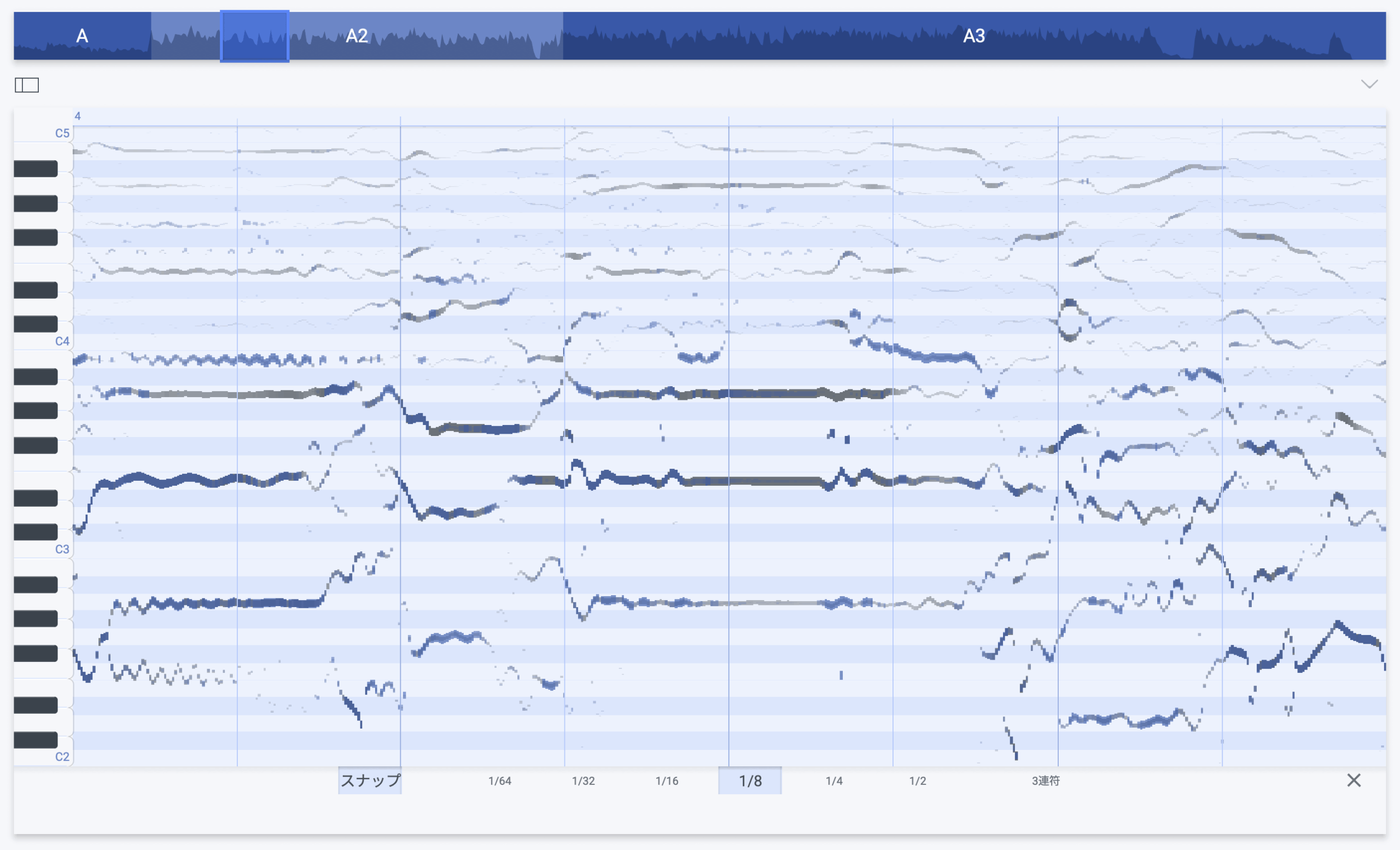
どの音階で音が鳴っているかが一目で分かるピアノロール。音が濃いほど強い音なので、メインの音も分かりやすい!
もちろん、完璧な譜面を自動で作ってくれる魔法の機械!……とまでは言いません。複数の音が重なっている完成音源では、表示される情報にノイズも混ざりますし、ミックスのされ方によって見え方も変わります。
それでも、
- ベース、思ったより細かく動いてるな
- このシンセ、裏でアルペジオみたいに鳴ってたのか!
- ストリングス、ベタ弾きじゃなくて内声が少しずつ動いてるぞ
- ピアノのリフ、上の音だけじゃなく下の音もリズムを作ってるんだ!
……みたいな発見のきっかけとしては十分すぎるほど有用。
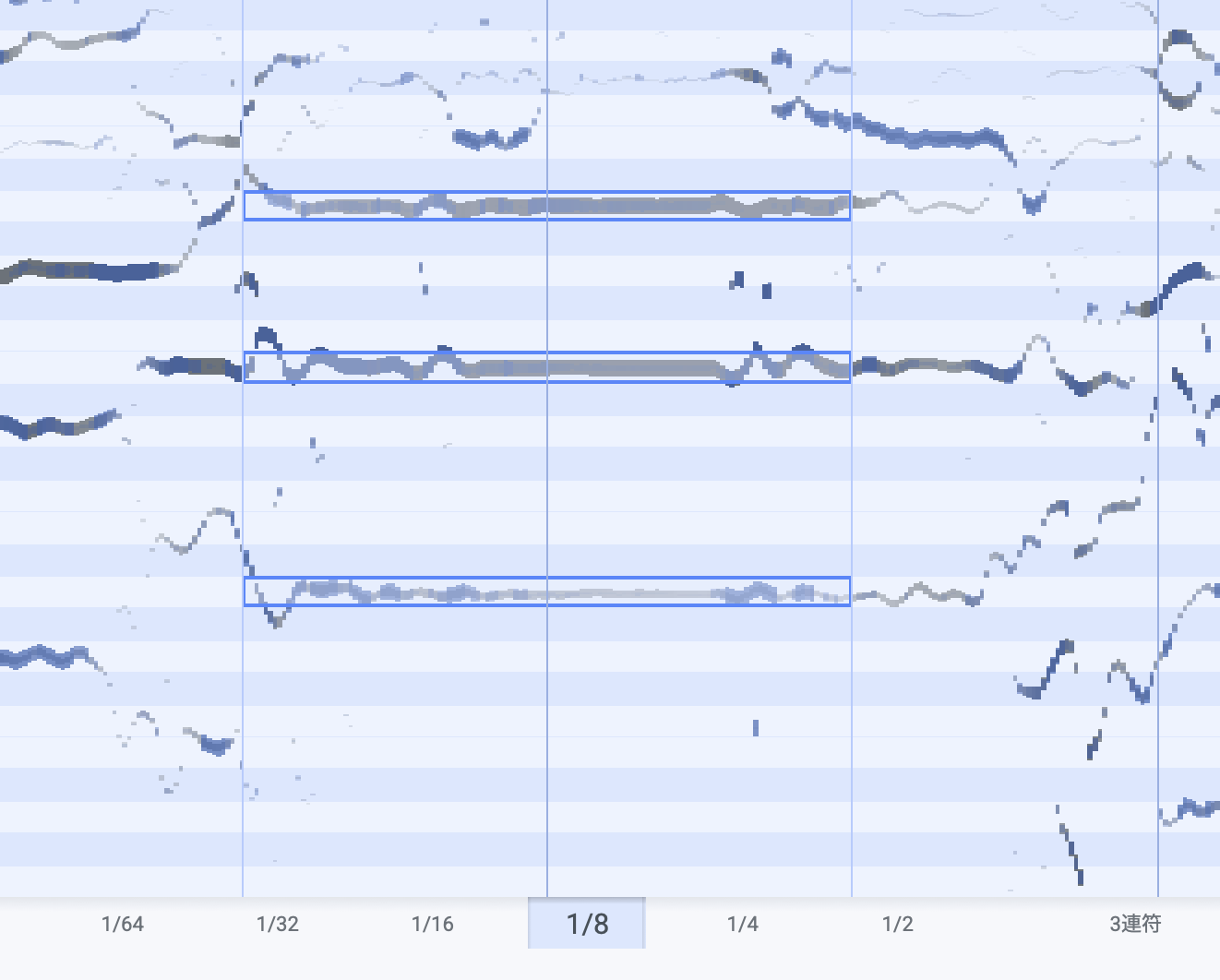
さらに面白いのが、このピアノロール上に自分でMIDIノートを書き込めるところ。見えている音の“影”をなぞるようにノートを置いて、あとからMIDIとして書き出せます。
つまり、「楽曲を聴く → 音の動きを目で確認する → 自分で打ち込む → DAWに持っていって音色を差し替える」という流れを作れるわけですね。
これは単に「答え合わせがラク」という話ではありません。実際の楽曲を分解してみると、「このジャンルの曲はこういう楽器構成でできているんだ」「この派手さは、音数ではなくリズムの噛み合わせで出しているんだ」「パッドだと思っていたものが、実は短い音の積み重ねだったんだ」みたいな、サウンド作りの知見がどんどん増えていきます。
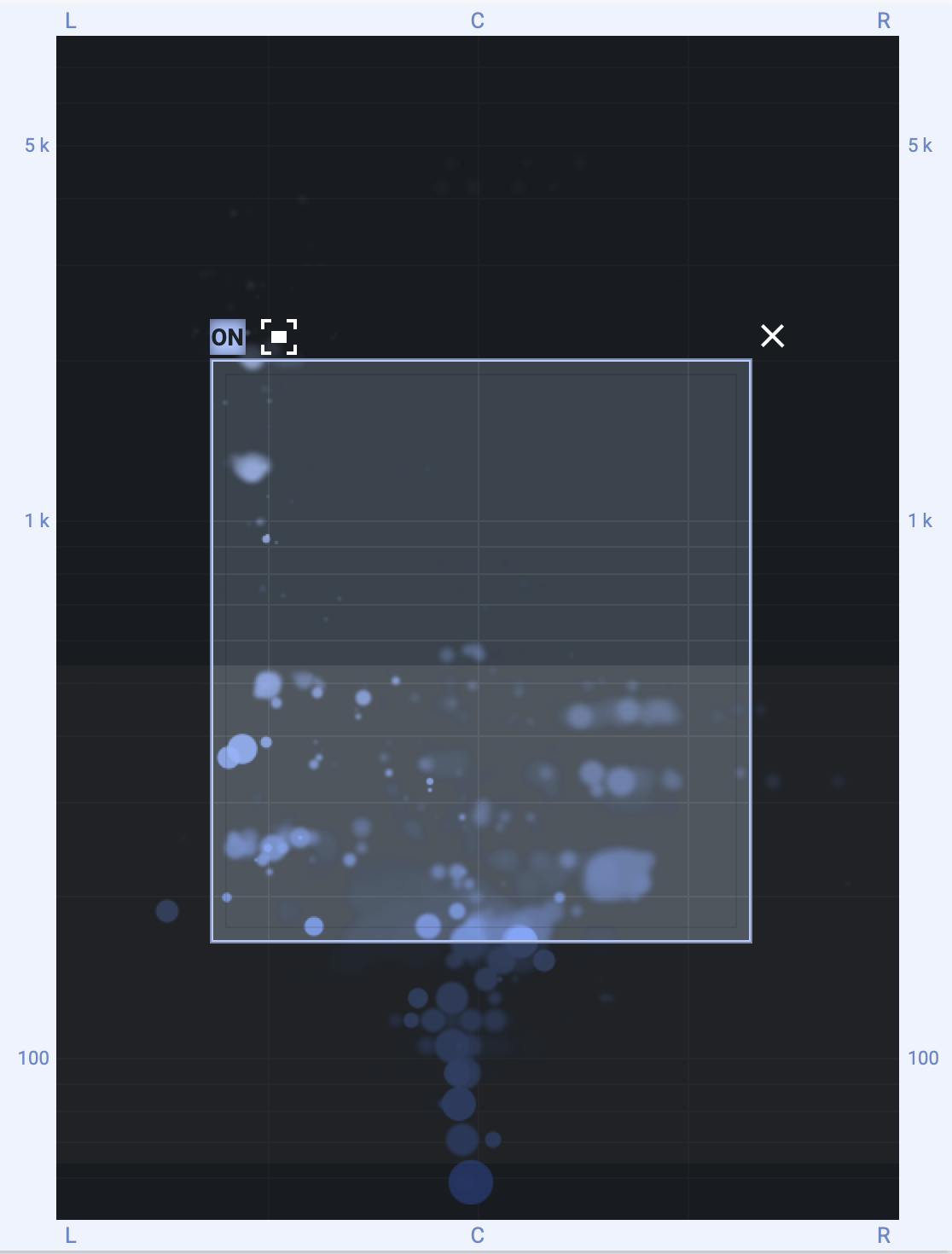
Focus EQ。音の成分を左右(X軸)と高さ(Y軸)に分け、どこにどの成分があるのかが可視化されている
ちなみに、聞き取りにくいパートでは「Focus EQ」も頼りになります。周波数帯域やステレオ上の位置から、特定の音だけを目立たせたり、逆にそのあたりだけ引っ込めたりできる機能です。
低域のベースを追いたい、センター付近の音を確認したい、左右に広がった上モノの雰囲気をつかみたい……という場面で、「耳を凝らす前の下準備」としてかなり助かります。
…余談ですが、この「Focus EQ」だけを取り出した「PEEL」という便利なツールもあります。耳コピのフローに多少慣れた方にとっては、まさに必携のツールですね。

もちろん、解析結果をそのまま自分の曲に貼って公開!みたいなことは、いろいろと危険なのでやめましょう。あくまで目的は、仕組みを知ること、引き出しを増やすこと。
好きな曲の“完成品”を眺めているだけだと、「なんかカッコいい」で終わってしまいがちです。でも《耳コピ》してみると、「なぜカッコいいのか」が少しずつ言語化・再現できるようになります。
これはもう、曲作りの筋トレですね。
DAWでコード分析?
『deCoda』でざっくり分析したあと、書き出した「MIDIコード」をDAWで開いて修正する場合について、かいつまんで記しておきます。
※ いずれの場合も、ウィンドウにドラッグ&ドロップではなく「開く」メニューでMIDIを読み込みます。これにより楽曲のテンポや構成マーカーが自動で設定されます! コードに関しては、ソフトウェア間で受け渡し可能なフォーマットがまだ存在しません😱。
Cubaseの場合
Cubaseでは、MIDIコードを開いてテンポを合わせたあと「プロジェクト」メニューから「コードトラック」の「コードイベントを作成」し、「テンションを含む」だけチェックを入れましょう。
作成されたコードトラックのインスペクターを開き「自動スケール」のチェックを外しておくと、のちのちの作業が少しラクになります。
この機能は、Cubaseのすべてのグレードで使用できます!


Logicの場合
Logic Proでは、deCodaで作成されたMIDIコードがうまく検出されないことが多く、これは以下のことが原因と考えられます。
-
1️⃣ コード検出時に小節頭が目安とされてしまう
2️⃣ ルート音が最低音にある「基本型」をもとに解析されてしまう
このため、『deCoda』から出力された「MIDIコード」を開いたら、適度な粗さにクオンタイズするなどしてコード分析の成功率を高めることになります。


まずは習作にいそしむべし!
こうしてコード、テンポ、楽曲の構成(マーカー)さえDAW上で設定できてしまえば、次なる工程はこんな具合でしょう。
-
リズムやコード、展開にマッチした自分の歌を作る
ギターやキーボードを弾いて録音する
自分で各パートを打ち込んだり、ソフトウェアの自動演奏機能などを使う
もちろん、これらの工程を経たとて既存の楽曲の重要な構成要素を拝借したに過ぎません。
人知れず実験や練習、場合によっては破壊を繰り返して、曲作りの感覚を養ったり、引き出しを増やしたりしていきましょう。
この過程で生まれるものを「習作」と言うことがあります。人に聴いてもらうことが主目的ではなく、特定の技術を身につけることを目的とした作品のことです。
《耳コピ》や習作を重ね、あるときドカンと傑作を生む —— その一歩目を今日踏み出してはいかがでしょうか。
folder SONICWIREニュース, クリプトンDTMニュース, ソフトウェア/ツール, 活用方法
label 耳コピ

【動画あり】zplane社の耳コピ支援ツール『DECODA』のご紹介
2021年4月28日 16:30
【ZPLANE社20周年記念】代表2製品をご紹介!20年の歴史を同社の最高技術責任者・Tim Flohrer氏が振り返ります。
2020年10月15日 18:30