【デモサウンドあり】生楽器サンプルをトラックメイキングに活かす「裏技」、紹介します!
こんにちは、スタッフ mak です。
このタイプの記事では初めましての方も多いでしょうか。
今日はパーカッションやエレピなど「生楽器」のサンプルを題材として、収録素材をトラックメイキングにどうやって活かすか、サウンド付きでデモンストレーションしてみます。
少し変則的な方法も取り上げますので、じっくりお楽しみいただければ幸いです。
筆者のふだん使用するApple Logic Pro 12やAbleton Live上でのデモンストレーションとなりますので、同じ環境をお持ちの方には参考になればなお幸いです。
- アメリカ伝統音楽をアコースティックのみで仕上げたい方に
『Dobro Americana & Country』とテイクコンピングの活用 - シネマティック・パーカッションを使いこなしたい方に
『Mexican Pro Percussion Bundle』とドラムループのリズム調整 - クラシックなLo-Fi Hiphopを目指したい方に
『Lofi Reality – Drumloops & SFX』と「分厚い」素材の調整 - チルアウトに定番のエレピサウンドを探している方に
『Electric Piano Chillout』と和音の調整、トランジェントの分解 - シンセサンプルをベースミュージック向けにエディットしたい方に
『Cinematic FX Analog Sounddesign』とソフトシンセのフル活用 - 総まとめ
『Dobro Americana & Country』とテイクコンピングの活用
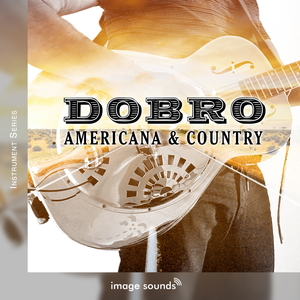
手始めに、カントリーミュージックでおなじみのドブロ・ギターのスライド奏法が豊富に収録され、コスパの高い『Dobro Americana & Country』の素材を使ってみましょう。1フレーズにつきマイクの違いによる2バリエーションを収録しており、質感や距離感にこだわる人には重宝します。
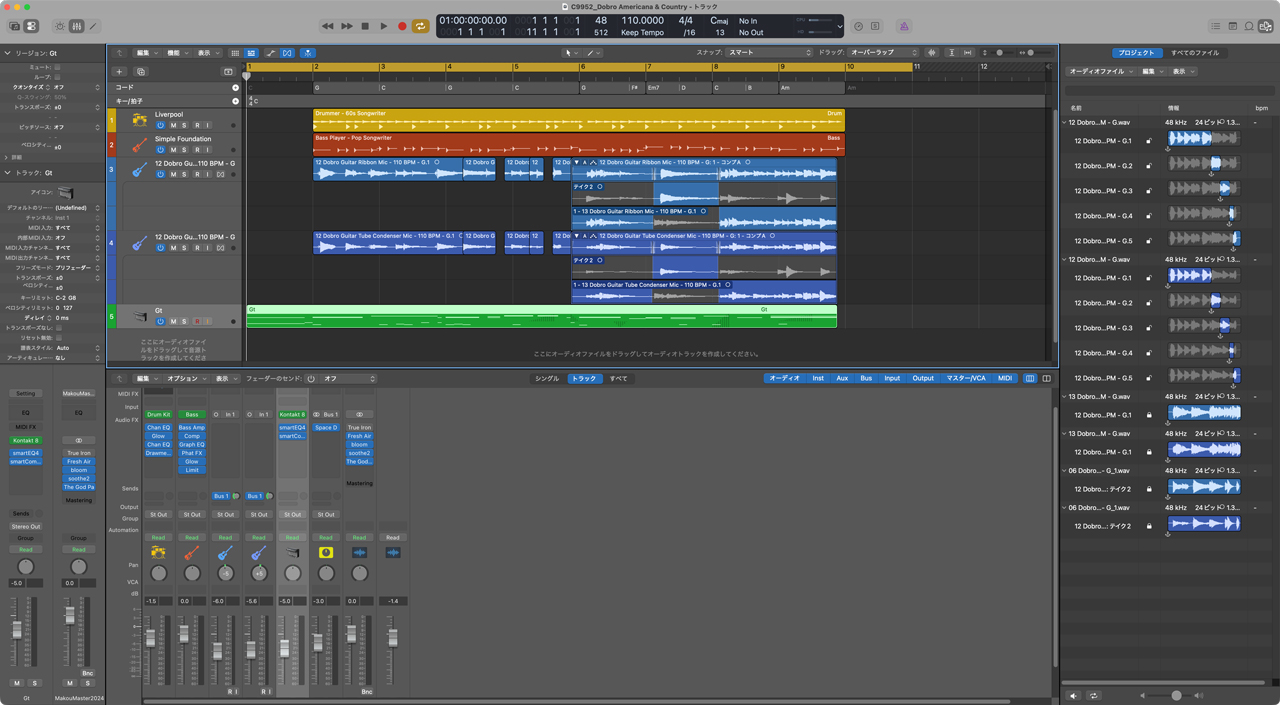
テイクコンピングの利用がポイント!
今どきのDAWはオーディオ素材をテンポに簡単に追従させられますので、(音質にそこまでシビアでなくてよいなら)収録素材のテンポにこだわらず、気に入ったものをチョイスすればOKです。制作中の曲のキーに合う素材であればなおOK。
このデモではエレクトリックな要素を持ち込まず、Logic純正のドラム、ベースを用いています。ギターのバッキング部分は、Native Instruments『Komplete 15 Ultimate』収録の「Strummed Acoustic 2」を使用しました。
質感、生っぽさが保たれ、予想していたよりも自然な仕上がりになりました!
💡 こんな”ひと工夫”も
素材を使用しようという時には、必ずしもフレーズの最初から最後まで気に入るとは限りませんよね。気に入った部分だけチョップ(切り出し)して、トラックに配置していくのが一般的です。
ここでは、本来生録時に繰り返しレコーディングしたあとにOKテイクのみ選別する「テイクコンピング」の機能をちょっぴり悪用して、フレーズの一部をピックアップする目的で用いました。万能な方法ではありませんが、時間を節約したいときには便利です。
📝この章のまとめ
-
現代のDAWは優秀。音質にこだわらないなら、サンプルのテンポはあまり気にせず、後から調整しよう
OKテイク選別機能「テイクコンピング」は、サンプルフレーズ選びの時短にも使える場合がある
いかがでしょうか?次はアメリカから少し移動し、メキシコの民族打楽器に焦点を当てたサンプルパックを使い、フレーズを作ってみました!引き続きお楽しみください!
『Mexican Pro Percussion Bundle』とドラムループのリズム調整
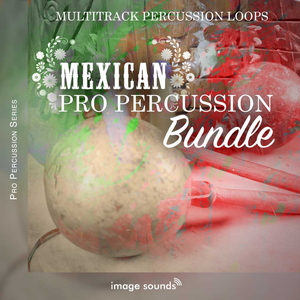
続いて、メキシコの民族打楽器7種類を収録し、およそ半数が3連系のフレーズというちょっと意外性のある『Mexican Pro Percussion Bundle』。こちらも1フレーズにつきマイクの違いによる2バリエーションを収録しています。
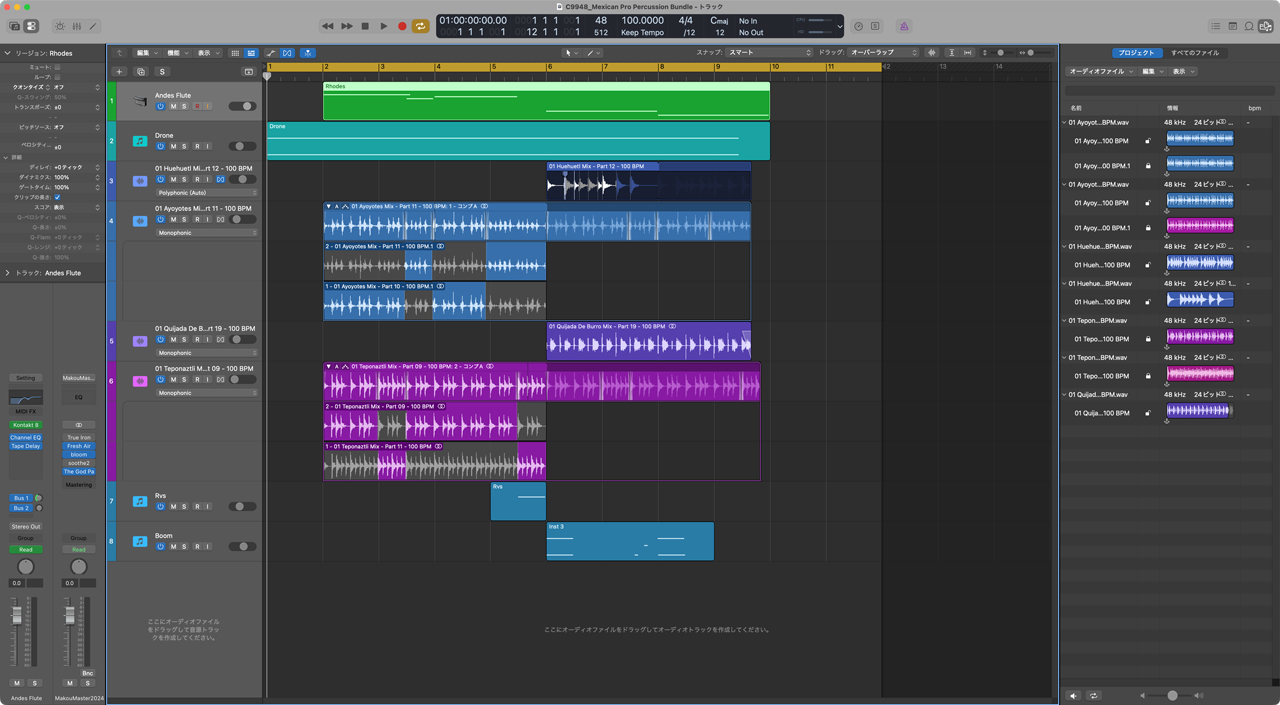
ドキュメンタリータッチのシリアスなサウンドに!
打楽器のみで構成してもデモとしてはわかりにくいので、フルートのサンプルとしてSoundironの『DRONE FLUTES』、低音ドローンのサンプルとして同『ANCIENT GREEK COMPENDIUM』、そして重厚感を出すFXとしてKeepForestの『Wildhunt : Savage Ritual Tension』の素材を加え、シリアスなネイチャードキュメンタリースコア風に仕立ててみました。
つまり、陽気なメキシカンミュージックではなく、マヤ/アステカ文明や未開の地を思わせる古く神妙な雰囲気の方向性ですね。
打楽器系のオーディオサンプルパックでは、そのままだとノートの密度や強弱をユーザーが制御することはできません。ここでは前の章で補足したような「テイクコンピング」でフレーズの切り替えを行って即興っぽさを演出しています。素材の質感を保ったままフレーズを組み替えたいなんて場合には、このあと紹介する手法を参考にしてください。
また、収録されているHuehuetl(アステカの太鼓)はちょうどいい音符密度の素材がストレートなリズムだったため、Logicのflex機能を利用して3連フレーズにオーディオクオンタイズ(リズムをグリッドに合わせて補正すること)しています。CubaseでもArtist以上のグレードであれば同様の操作が可能です。
📝この章のまとめ
-
テイクコンピングは即興っぽくフレーズを切り替えるのにも使える
オーディオクオンタイズを活用することで、ドラムループのリズムを調整できる
ふだん使用しているDAWや所有しているプラグインに目立たないながらも備わった機能を活用することで、より効率よく制作を進められますね!
次は、中東の楽器やリズムがフィーチャーされ、「時代性」を感じさせるユニークなLo-fi系ドラムループ製品を使ってみます!
『Lofi Reality – Drumloops & SFX』と「分厚い」素材の調整
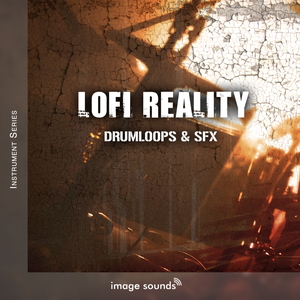
ドラムループ素材は、サンプルパックの中でも花形の存在。『Lofi Reality – Drumloops & SFX』では、一時代の「Lo-Fi」サウンドを象徴するような中東の楽器やリズムがフィーチャーされています。時代性を持たせた曲作りを行いたいときも、サンプルパックは心強い存在です。
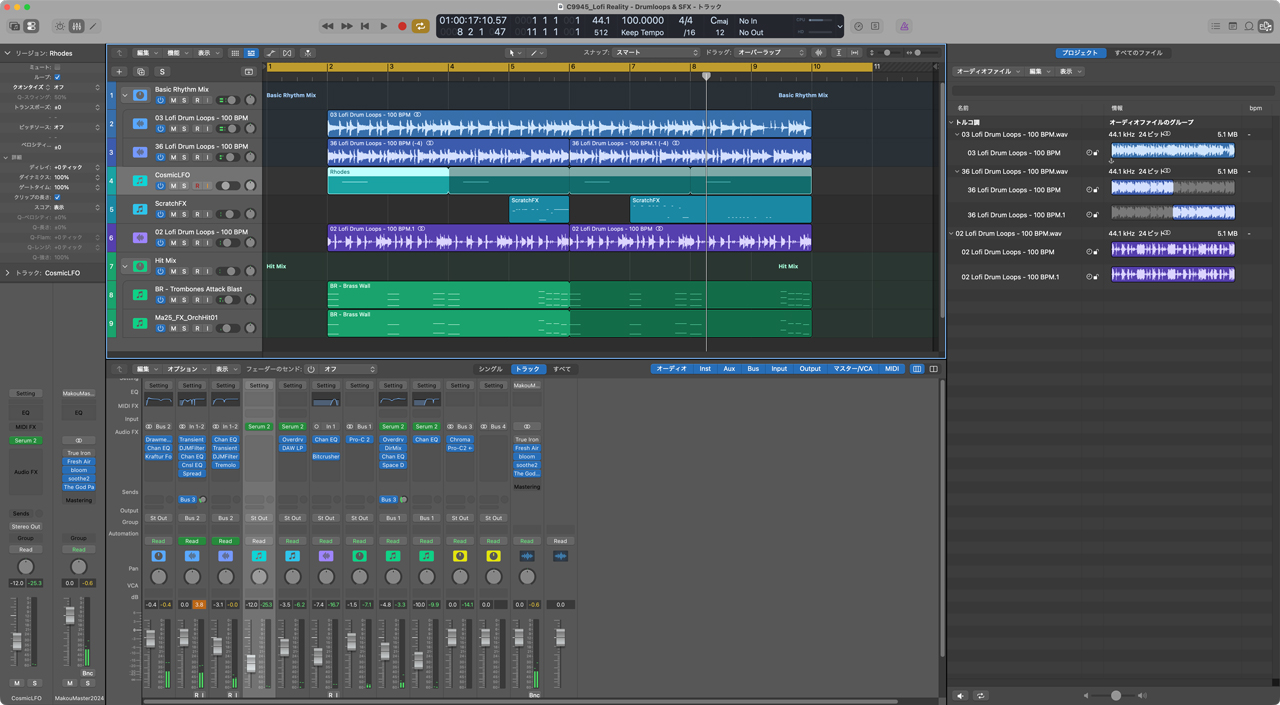
パートごとの距離感の整理は大事なのだ…
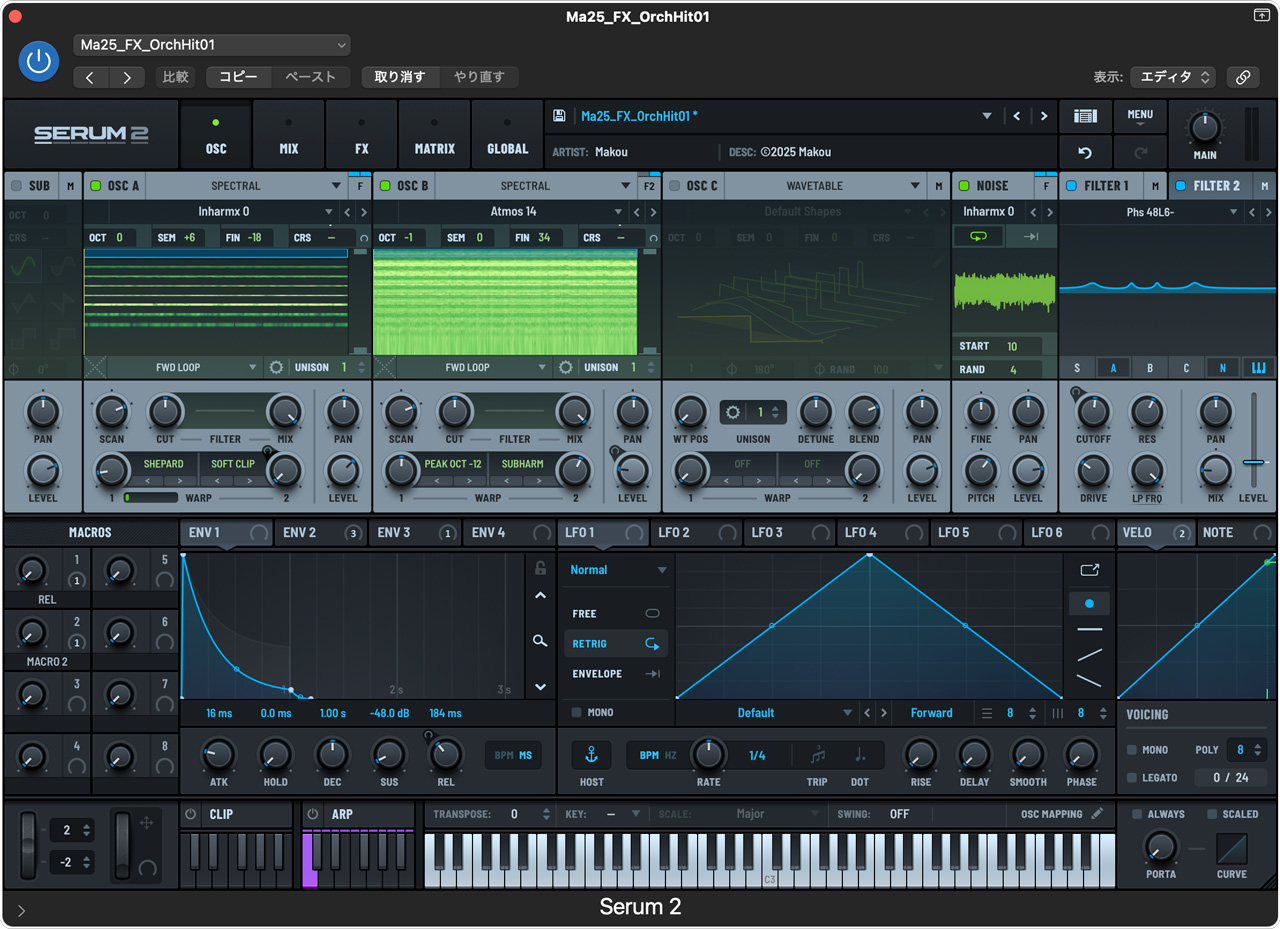
うまいことエディットするとオケヒのような音が作れるぞ!
このデモではトルコ風(リズム構造はラテンミュージックのレゲトンとも通じている)のリズムループをチョイスし、『Serum 2』のプリセットのブラスヒットと自作音色のオケヒで味付けをしました。
ドラムループには、複数の楽器が重なって1つの素材として成り立っているものが多く、味わい深くて有り難いのですが、欲張ってそうした素材を複数枚重ねると分厚くなりすぎてしまうのが玉にキズです。
これをどうにかしたいときに便利なのが、コンプレッサーの逆機能で減衰を極端にするエクスパンダーや、アタックとサスティーンを個別に調整できるトランジェントシェイパー。ここではNative Instrumentsの『Komplete 15 Standard』以上のグレードの製品に収録されたプラグイン・エフェクト「Transient Master FX」を使用して分厚さを軽減し、さらに質感と距離感を調整するためにSoundtheoryの『Kraftur』を使用しています。
距離感の調整には、超ショートディレイを薄くかけるのもおすすめ。個人的な趣味になるのでここでの説明は割愛します。
💡 こんな”ひと工夫”も
中ほどの段のトラックに配置した「02 Lofi Drum Loops – 100 BPM.wav」の素材は、EQで低い帯域をごっそりカットして使っています。このように存在感を薄めてリズミカルな隠し味として活用することは定番手法の一つ。
通常の打ち込みでは雰囲気が出にくいため、リズムループのオーディオ素材を使用するのが一般的です。
📝この章のまとめ
-
重ね過ぎて分厚くなったループは「エクスパンダー」や「トランジェントシェイパー」で厚みを軽減しよう
あえてループの存在感を薄めてレイヤーすることで、リズミカルな隠し味にしよう
やや上級者向けのテクニックも出てきましたが、いかがでしょうか?次はなじみ深い方も多いであろう「エレピ」です。楽器特有の雰囲気が簡単に再現できるサンプルパックを、和音調整などのTipsを織り交ぜながらデモンストレーションしてみます。
『Electric Piano Chillout』と和音の調整、トランジェントの分解
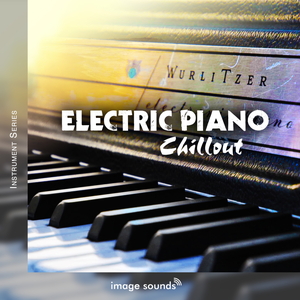
続いては、使いやすいエレピフレーズが豊富に収録された『Electric Piano Chillout』。鍵盤楽器の演奏が苦手な人や手癖一辺倒になりがちな人には新境地への突破口となるアイテムと言えます。
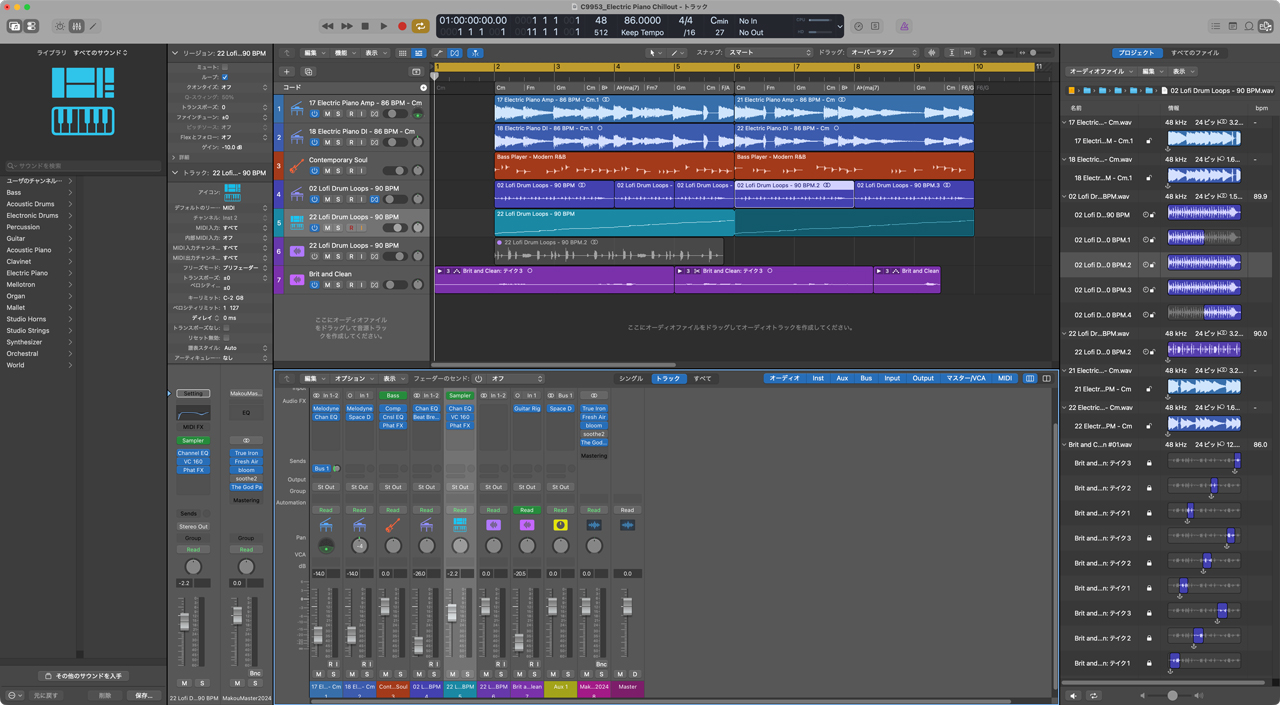
ループを分解してサンプラーから鳴らすと都合いい場合もあり(”ひと工夫”のコラムを参照)
このデモではオカズが間を埋めるエレピ素材をチョイスし、リズムパートには上で紹介した『Lofi Reality – Drumloops & SFX』のサンプルを使用しています。
ベースはLogic純正、ギターは宅録したフレーズにNative Instrumentsの『Guitar Rig 7 Pro』のエフェクトをかけました。
少しジャズがかったフレーズ素材を使用する場合、コードと合わない(ディスコード、コンフリクトなどと言います)ことがありますが、Celemonyの『Melodyne』をお持ちであれば、ボーカルだけでなく楽器の和音を変更することもできます。これを利用しない手はありません!
⚠️ Logicの「整理」やCubaseの「バックアップ」を使用すると、Melodyneに流し込んだデータを喪失することがあるので注意してください!
ムーディでメランコリックな仕上がりになりました!
💡 こんな”ひと工夫”も
ドラムのフレーズをローファイ加工すると、ハイハットなどのいわゆる「金物」が増幅されてしまいがち。緻密に調整してもよいのですが大変なので、ここではLogicの機能を使ってトランジェント(立ち上がり)ごとに分割してサンプラーにロードし、個々のノートのベロシティで音量調整を行っています。
📝この章のまとめ
-
『Melodyne』は、楽器の和音変更にも使いでがある
トランジェント単位でスライスして、MIDIノートに振り分ける機能を活用しよう。金物など各パーツの音量調整をすることで、ミックスバランスや抑揚の調整に役立つかも。
『Cinematic FX Analog Sounddesign』とソフトシンセのフル活用
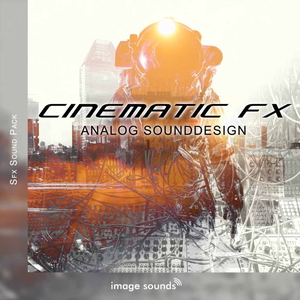
最後を飾るのは、アナログシンセを駆使して作られたレトロ風な音効の素材として希少価値のある『Cinematic FX Analog Sounddesign』です。楽曲には基本的に装飾要素として使うところですが、今回はヒネくれた使い方をしてみましょうか…。
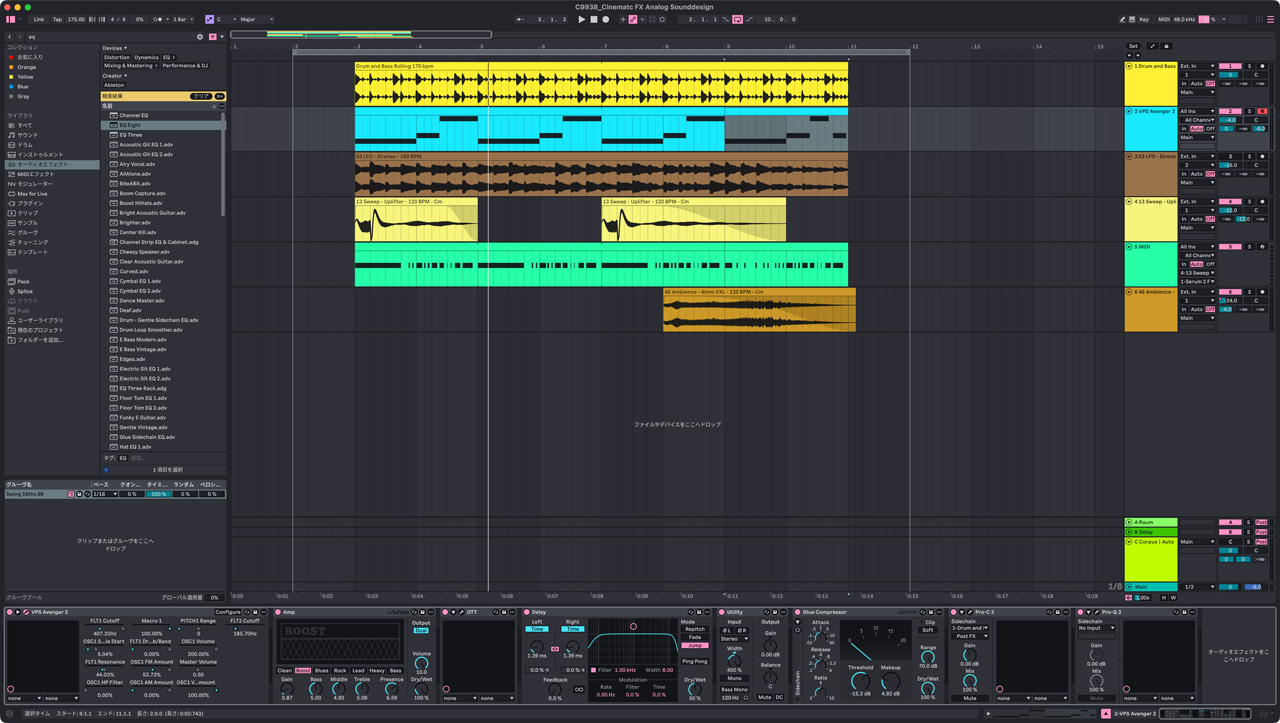
最後くらいはEDMじみたものを作ってみます
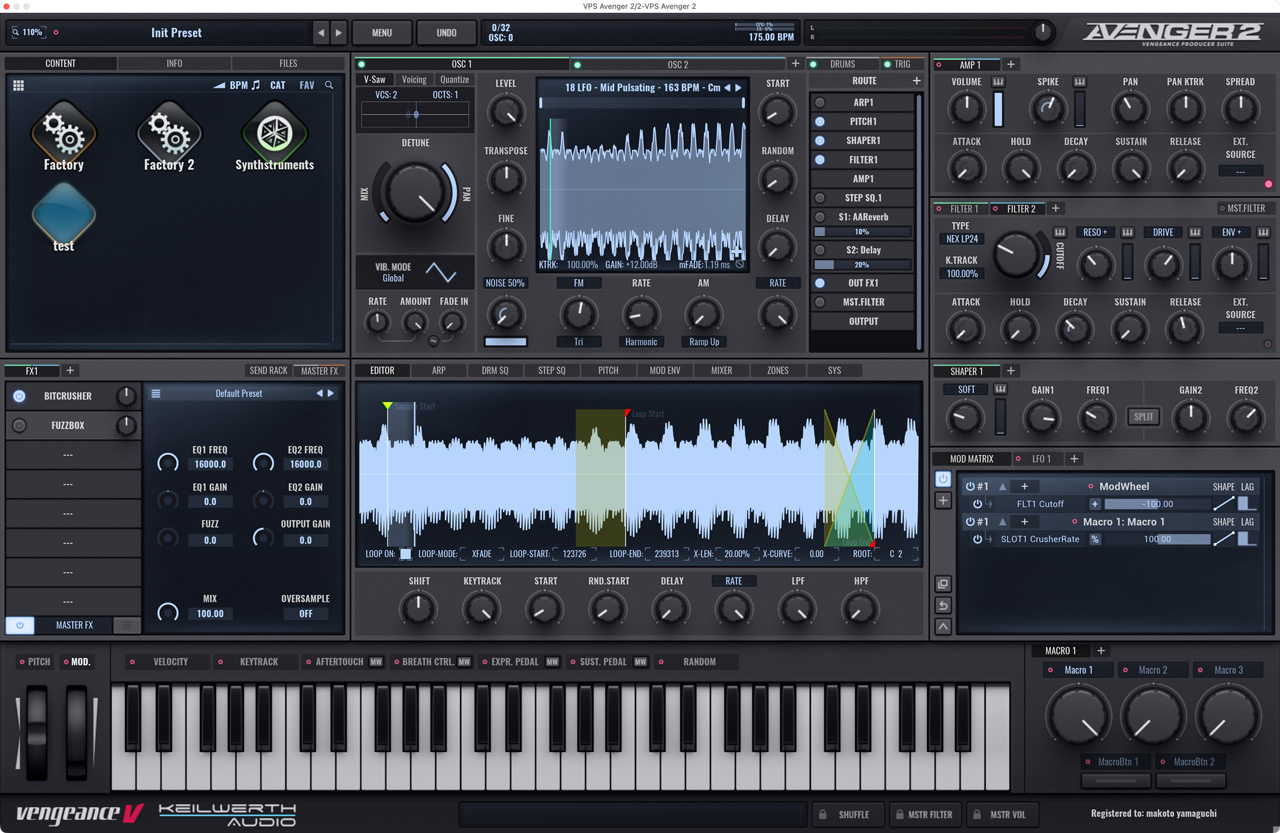
Serumもいいけど、Avengerも面白いぞ!
このデモではAbleton Liveを使用し、Ableton Liveの素材である「Drum and Bass Rolling 170bpm」を土台として使用。Drum and Bassの1ジャンルであるJump Up風に仕立ててみます。
「03 LFO – Sirenes – 160bpm.wav」をピッチ変化させてループとして貼り付け、「13 Sweep – Uplifter – 120 BPM – Cm.wav」はオーディオトラックに貼り付けたあとエフェクトスロットにSerum 2 FXを挿し(”ひと工夫”のコラムを参照)、「6 46 Ambience – Atmo XXL – 120 BPM -Cm.wav」は場面転換(トランジション)FXとして後半にぺたりと貼り付けています。
ポイントは『Avenger 2』にロードした「18 LFO – Mid Pulsating – 163 BPM – Cm.wav」。
さすがにDubstep調のグロウルベースにまで加工するには限界がありますが、Avengerのさまざまなパラメーターや、Avengerを挿したチャンネルのエフェクトをオートメーションさせ、動きのあるベースサウンドにしました。
オートメーションをゴリゴリ書いて最小限のレイテンシーでループさせられるのがAbleton Liveの便利なところ。
楽曲の方向性によってDAWを変えると、自由度が上がったり、まったく別の発想が生まれるなど思わぬ効果が期待できます。ぜひトライアル版やアカデミックライセンスなど、お得に手に入るチャンスを駆使して、さまざまなDAWを試してみてください!
💡 こんな”ひと工夫”も
「13 Sweep – Uplifter – 120 BPM – Cm.wav」のFXスロットに挿したSerum 2 FXでは、NoiseオシレーターをOnにし、別チャンネル(スクショでは4トラック目)からSerum 2 FXに対して信号を送ることで、DJのクラブスクラッチ風のスタッター加工を行っています。
📝この章のまとめ
-
アナログシンセのサンプルも、ソフトシンセのFXやオートメーションでさまざまな音作りができる
Ableton Liveはオートメーションに強いなど、DAWにはそれぞれ強みがある。ぜひ色々試そう
総まとめ
これまでImage Soundsのサンプルパックを題材として、「並べるだけ」から一歩踏み出した、生楽器サンプルの活用方法をデモンストレーションしてきましたが、いかがでしょうか?
ページの都合上、かなり細部を端折った内容となりましたが、それでも濃密になってしまったため3つだけ要点をまとめておきますね。
-
サンプル単体の調理方法は、スライス、チョップ、タイムコンプ/エクスパンション、ピッチシフトなどたくさんあります
DAWやプラグインには、あまり知られていない便利な機能、面白い機能が実はいろいろあります
ツールは、本来の使い方と違う使い方をすると、より便利になったり面白くなったりします
では皆さま、楽しきDTM Lifeを! 機会あればまたお会いしましょう。
folder SONICWIREニュース, クリプトンDTMニュース, サンプルパック / サンプリングCD, 活用方法
label サンプルパック
【サンプルパック】Loopmastersの「注目の新作」「ロングセラー」を合計20製品紹介!
2026年8月10日 20:00

【急募】DTM俳句入門~この夏、DTMer達のXが俳句に染まる
2026年8月7日 15:00
GWだからこそ手に入れておきたい!担当が選ぶ注目のサンプルパック8選
2026年5月1日 18:15