【よく聞くあの音】ボカロ曲やJ-POPで使われる「リリースカットピアノ」を攻略しよう!
はじめに
まずは、こちらのデモ音源をお聴きください。
最近のボカロ曲やアップテンポなJ-POP、音楽ゲームの楽曲などで、こういうパキッ!とした音でタラララッ!と鳴る、硬くて速いピアノをよく耳にしませんか?
楽曲に入っていると、おしゃれでカッコいい響きになりますよね。
これは「リリースカットピアノ」と呼ばれる音色です。
「でも、こういう複雑なフレーズを打ち込むのって難しそう……」
「やってみたけど、あのカッコいい音にならない……」
と思っている方も多いのではないでしょうか?
実はこれ、マウスをポチポチするだけで超簡単に作れちゃうんです!
今回は、作る楽曲の半分以上にリリースカットピアノを使用している筆者が、リリースカットピアノの作り方と、音作りのコツを紹介していきます。
ステップ1:まずは音作り!
打ち込みを始める前に、まずは「リリースカットピアノの音」を作りましょう。
今回使用するピアノ音源は、IK Multimediaの総合音源『SampleTank 4』に収録されている「C7 Grand Pop Piano 1」というプリセットです。癖のないバランスの良い音で、筆者も個人的に愛用しています。
また、お手持ちのDAWに付属しているピアノ音源も、硬めの音が鳴るものが多く、リリースカットピアノに向いている場合がありますよ!

① ピアノの「余韻(リリース)」をバッサリ切る
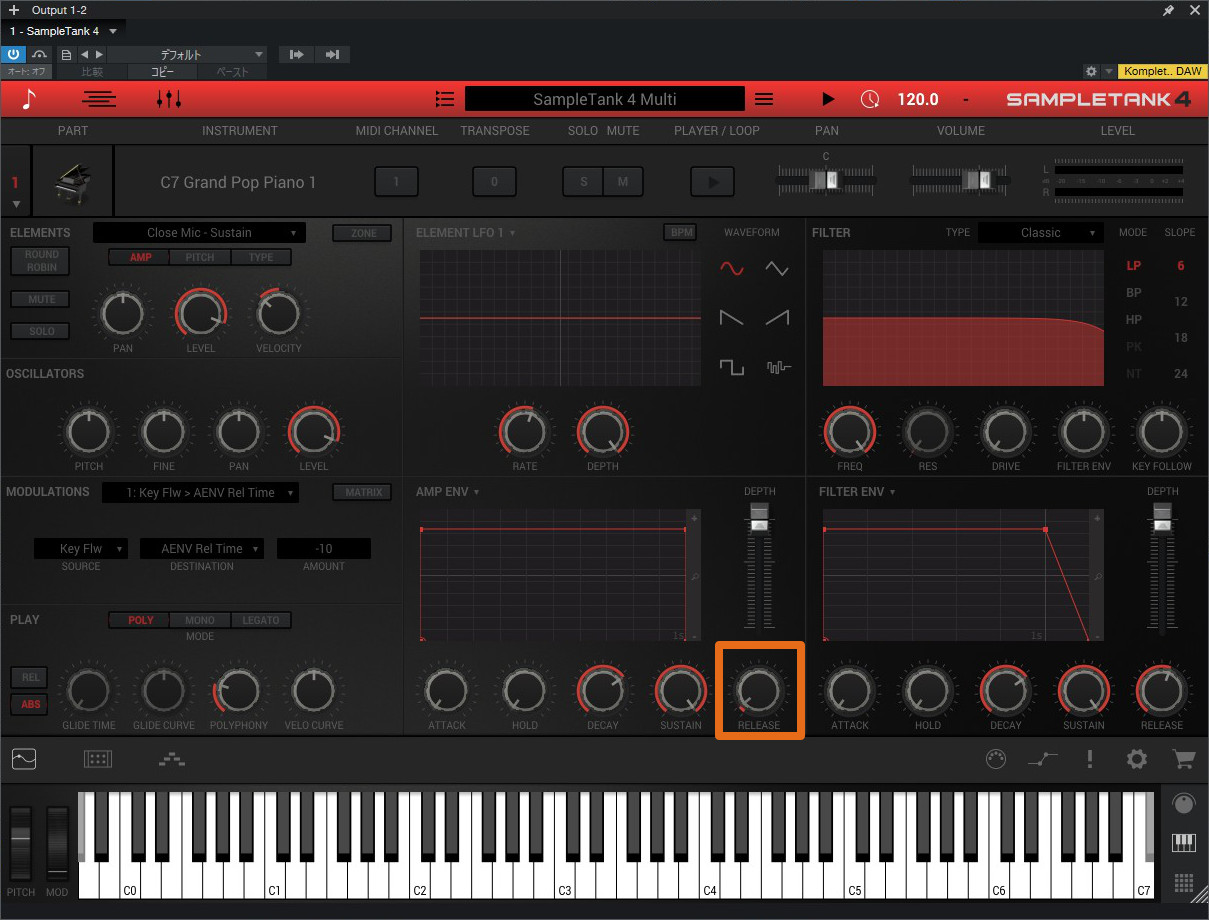
ここが最大のポイントです。音源のパラメーターから「Release」と書かれているツマミを探し、思いっきり短く設定します。
鍵盤から指を離した瞬間に、音が不自然に切れるようにするのが正解です。
※もし「Release」を0msにして「ブチッ」というノイズが鳴ってしまう場合は、ノイズが消えるギリギリのところまでほんの少しだけ数値を上げてください。
また、最初からかかっているリバーブなどの空間系エフェクトもオフにして、余韻を消していきます。
リリースを切ったものと、切っていないものを比較してみましょう。
【リリースを切っていないもの】
【リリースを切ったもの】
リリースを切ると、あのリリースカットピアノの独特な雰囲気が出ることが分かると思います。
② エフェクトでバキバキのアタック感を作る
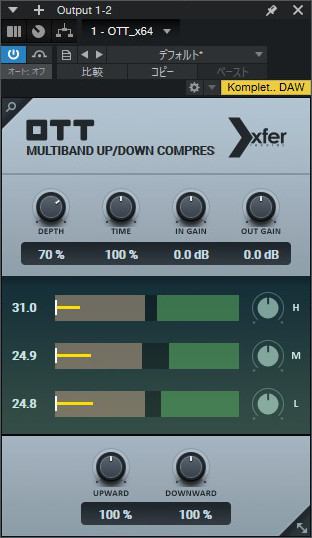
次に、リリースカットピアノに絶対に欠かせないのが、マルチバンドコンプレッサーの『OTT』です。
これをインサートして「Depth」をいじり、好きな音に調整しましょう。数値を100%に近づければ近づけるほど、バキッとした硬い音になります。
【OTT適用後】

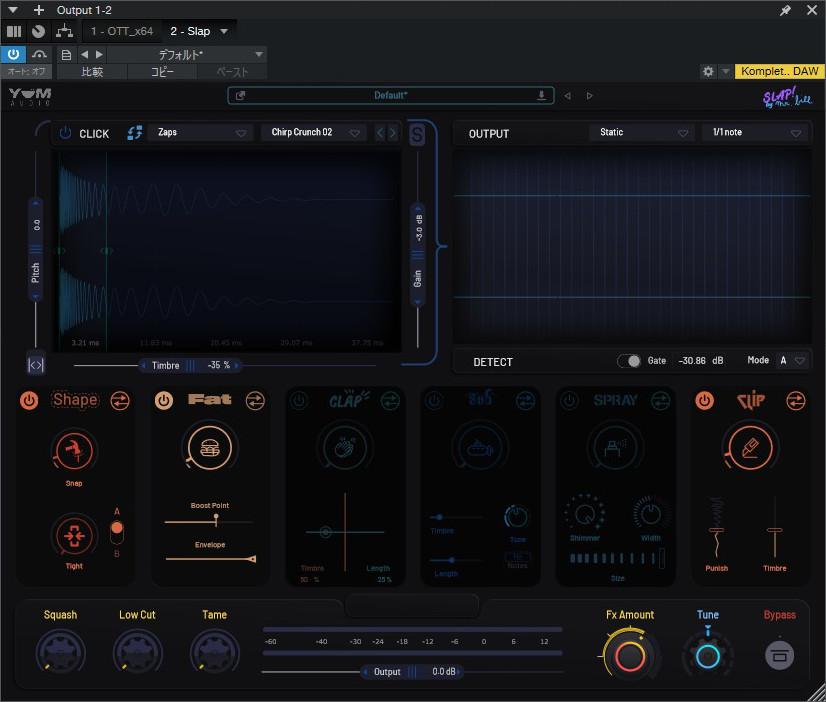
さらに今回は、アタック感をもっと際立たせ、質感を調整するために、Yum Audioの『Slap』というトランジェント(アタック)を強調するプラグインを挿してみました。
【Slap適用後】
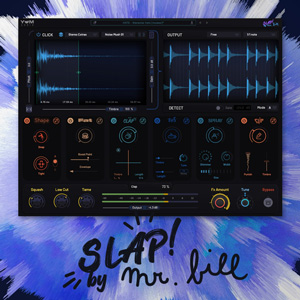
「パキッ」という打撃音が前に出た、このクセになるサウンドこそがリリースカットピアノの魅力です。非常にいい感じに音作りができました!
ステップ2:コードとリズムを打ち込む
音が完成したら、いよいよ冒頭のデモフレーズを打ち込んでいきます。
① コードをベタ打ちする
まずは土台となるコード進行をベタ打ちします。
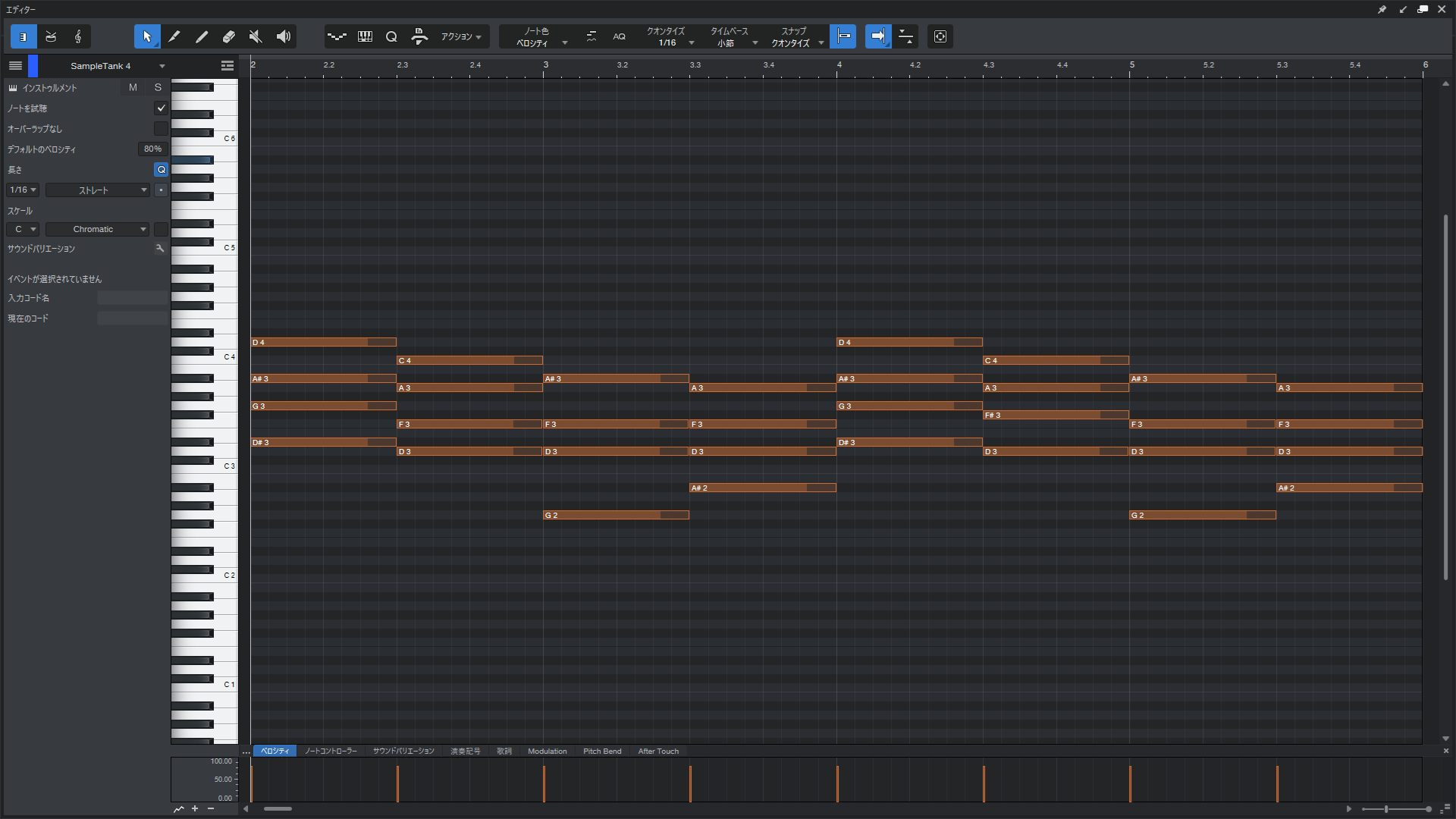
【コードのベタ打ち】
今回は、おしゃれな響きで定評のある「4-3-6-1進行」を少しアレンジして使っています。
「コード進行なんて思いつかない!」という方は、まずはネットで「おしゃれなコード進行」などと検索して、出てきたものをそのまま真似してみてください。DAWのコードトラック機能を利用するのもおすすめです。
もちろん、この記事で使っているコード進行を真似しても構いません。
② リズムを思いっきり「刻む」
次に、打ち込んだコードを切り刻んでいきます。
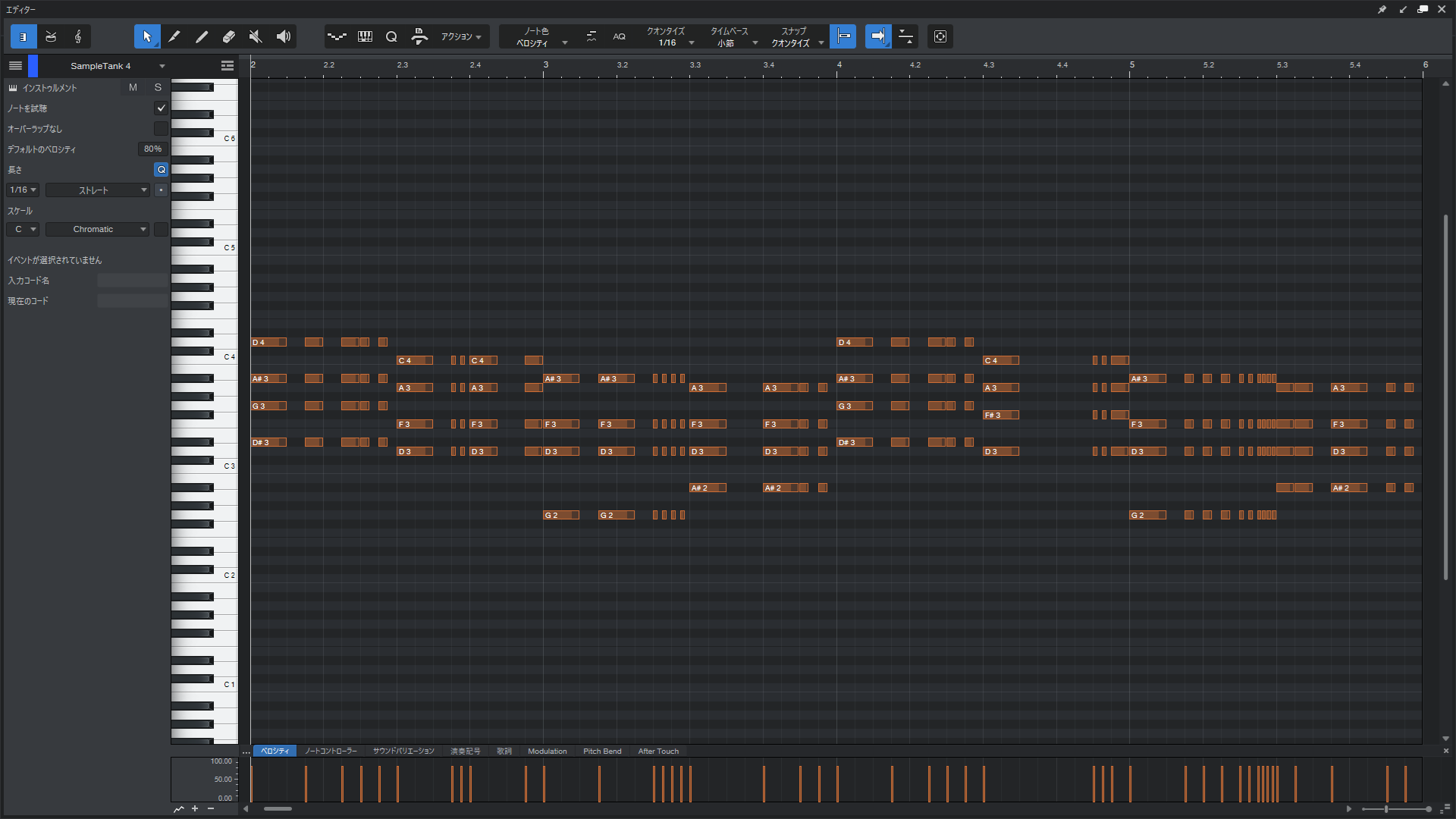
【コードを刻んだ状態】
この時点で、バッキング用途なら十分に実用レベルのカッコよさですよね!
DAWソフトのクオンタイズを32分音符や64分音符に設定して細かく刻んでも構いません。
ただ、何も考えずに切り刻めばいいというわけではなく、音が始まるところは必ず16分音符のタイミングに合わせるのがコツです。
32分音符や64分音符の細かい隙間からフレーズを始めてしまうと、リズムがズレて聞こえてしまいます。細かい音符はあくまで連打のために使いましょう。
また、リリースカットピアノにおいて、音と同じくらい大事なのが「休符」です。
常に和音が鳴っている状態だと、おしゃれな雰囲気はあまり出ません。細かく休符を入れて、リリースカットピアノの「余韻のない響き」を活かしましょう。
さらに今回のデモでは、5小節目の後半で大きく音を途切れさせてみました。無音の瞬間を作ることでメリハリが生まれ、「おっ!」と思わせるフックになります。
ステップ3:適当ポチポチで「おしゃれメロディ」を作る
それでは次に、このようなおしゃれで複雑なメロディラインを足してみましょう。
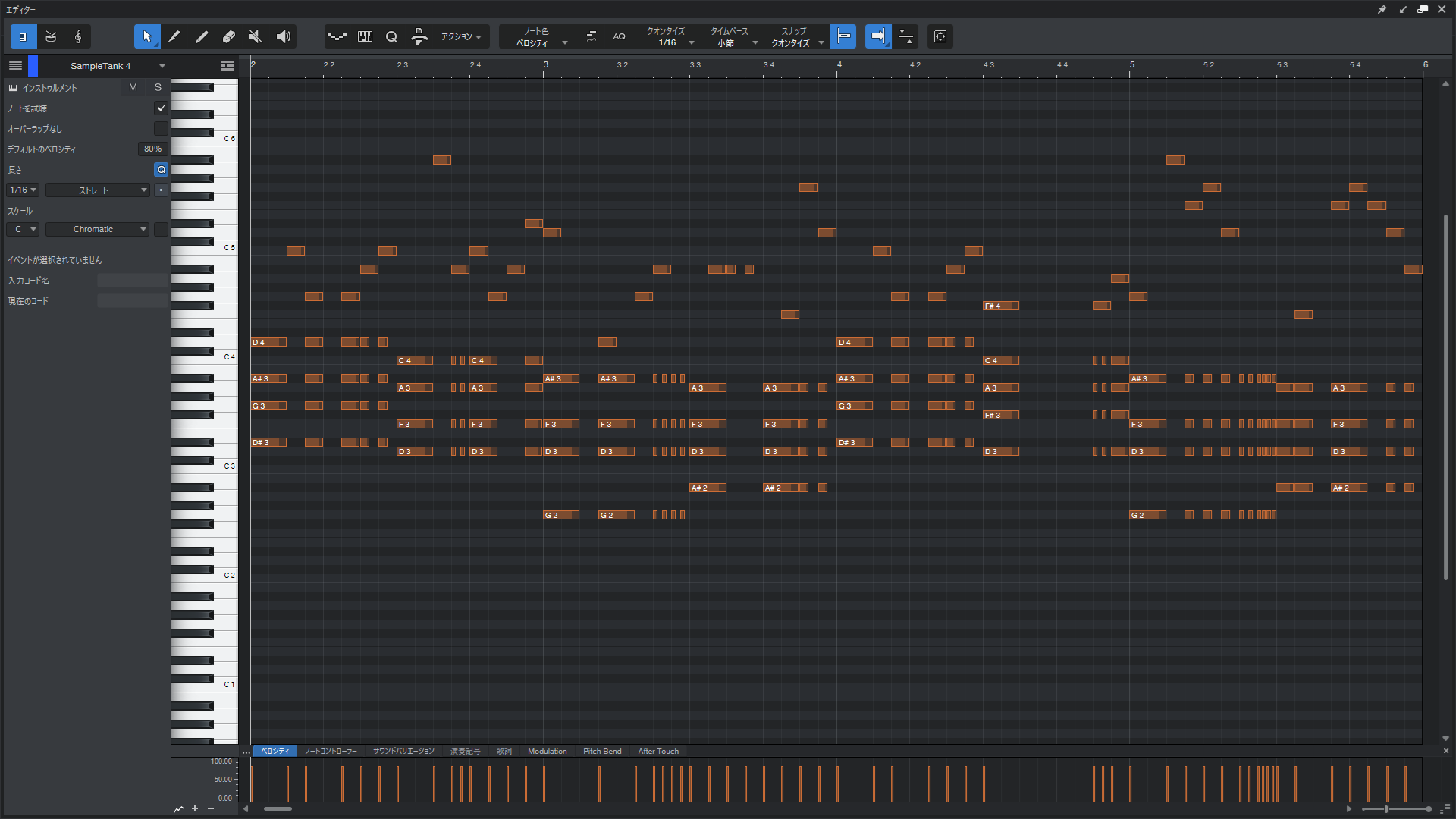
【メロディを追加】
「こんな複雑なメロディ、思いつかないよ!」と思うかもしれませんが、やっていることは超簡単。実は、このフレーズを私が作るときは「スケールに合わせて適当にマウスでポチポチしただけ」です。
メロディをしっかり考えるのも良いですが、リリースカットピアノらしいフレーズの“肝”は、音程が跳躍していてばらけている点にあります。そのため、むしろマウスで適当にポチポチ打ち込んでみると、案外それっぽくなりますよ。再生してみて、コードの音とぶつかったり、リズムが合っていなかったりと、違和感があるところを微調整していけばOKです。
DAWの「スケールスナップ」機能など、スケール内の音だけを打ち込めるようになる機能や、スケールの音をハイライトする機能を使うと、より打ち込みやすいですよ。
ステップ4:最後の微調整
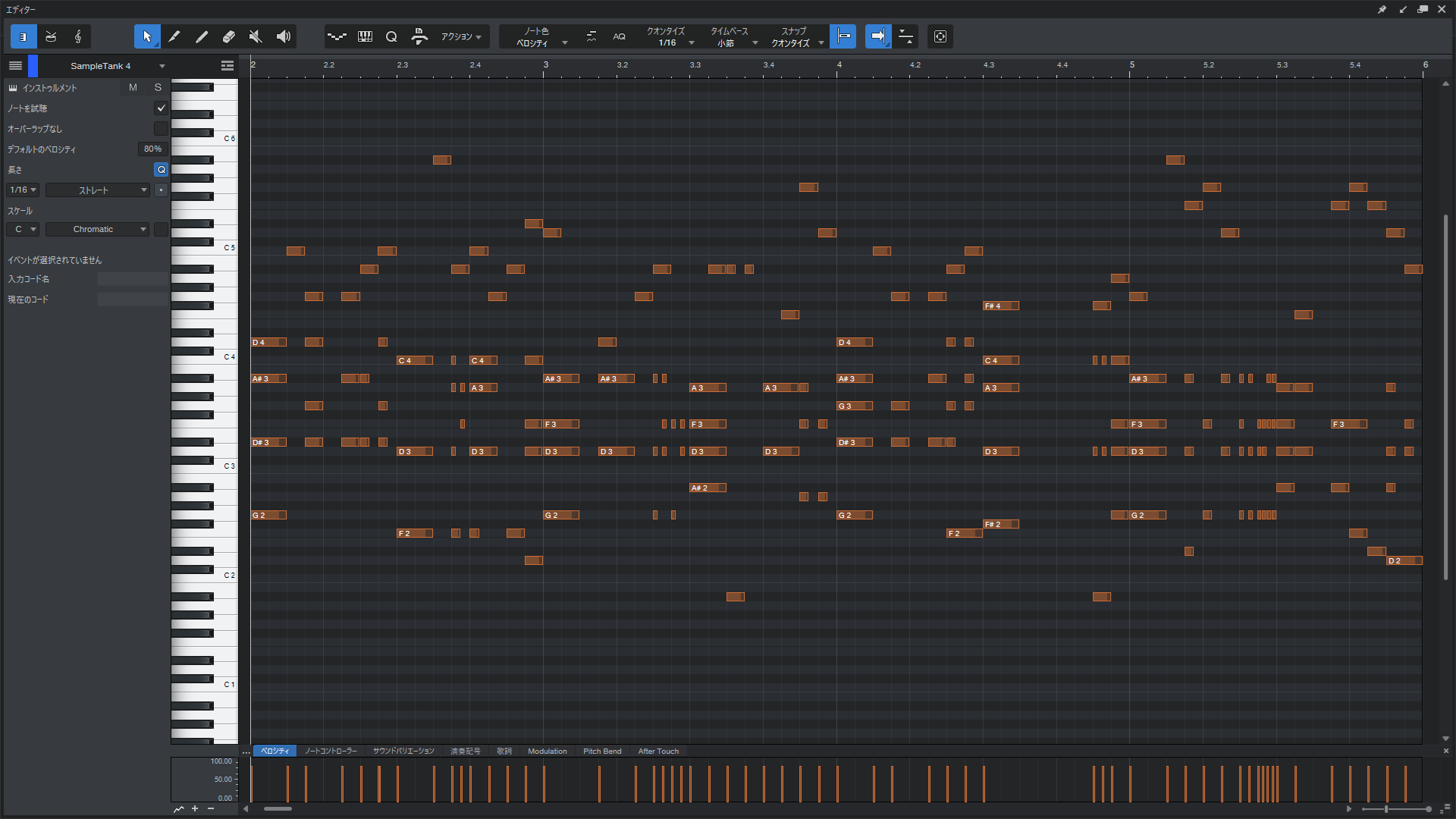
さて、メロディを足したことで、先ほど刻んだコード部分が少しうるさく、重たく聞こえる箇所が出てきます。そういう時は、思い切ってコード側の音を間引きましょう。もちろん、あえて音を密集させて厚みを出す箇所があってもカッコいいですよ!
さらに、低音にも少し音を追加してみます。
OTTをかけたことで薄くなりがちな低域が補強され、程よい厚みと安定感が出ます。
これで、リリースカットピアノのフレーズが完成しました!
【完成したリリースカットピアノのフレーズ】
発展編:エフェクトで遊んでみよう!
おしゃれなリリースカットピアノが完成しましたが、エフェクトを追加するとさらに表情が豊かに変化します。
筆者のイチオシは「テープストップ」です。
今回はWavesfactoryの『CASSETTE TRANSPORT』を使ってみます。昔のカセットテープの再生をピタッと止めたときの「キュゥゥン……」という質感をシミュレートするエフェクトです。

これを、先ほど「間が大事」と言った、5小節目のブレイク部分にかけてみると……
【CASSETTE TRANSPORT適用】
たった1箇所にエフェクトを足しただけなのに、一気にオシャレになりましたよね!
さらに、Karanyi Soundsの『Playmod』や、Wavesの『OneKnob Filter』などを使って、展開を作るのもおすすめです。
例えば、曲のイントロを想定して、『Playmod』で少しLo-Fiな質感にしつつ、後半に向けてオートメーションで『Playmod』の適用量を下げ、同時に『OneKnob Filter』を開いていく(音を明るくしていく)と……。
【エフェクトを追加した完成フレーズ】
エモい!このままイントロとして使えそうな、最高におしゃれなサウンドに仕上がりました。

- メーカー:Karanyi Sounds
- カテゴリ:プラグイン・エフェクト
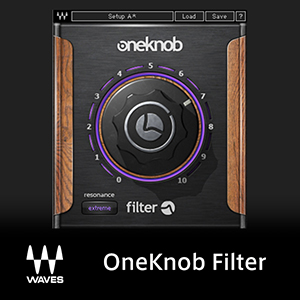
- メーカー:WAVES
- カテゴリ:プラグイン・エフェクト
まとめ
いかがだったでしょうか?
リリースカットピアノも、手順を踏めば案外簡単に作れることがお分かりいただけたかと思います。
リリースカットピアノが扱えるようになると、楽曲のノリやアレンジの幅がグッと広がり、制作がさらに楽しくなりますよ。
ぜひ皆さんの楽曲にも取り入れてみてくださいね!
folder NEWS, SONICWIREニュース, クリプトンDTMニュース, ピアノ音源, 活用方法
label シンセと鍵盤・打楽器Tips

空き時間5分で習得!お手軽パーカッション・ガイド(コンガ編)
2025年7月4日 16:00
2025年5月27日 19:00

空き時間5分で習得!お手軽パーカッション・ガイド(クラーベ編)
2024年11月22日 12:00