
#22【超入門】歌声と伴奏を馴染ませよう!リバーブで音の空間演出を操る方法!
前回の記事では、コンプレッサーの使い方と調整方法を紹介しました。
今回は、残響音をコントロールするリバーブの使い方と調整方法を解説します。
1. リバーブを使う方法
リバーブは、音を鳴らした後に発生する残響音をコントロールするエフェクターです。
「Cubase LE」には、簡易的に使えるVSTプラグイン「RoomWorks SE」が収録されています。インサートスロット(Inserts)に追加して使用します。
FXトラックのインサートスロットに追加
「VOCALOID6 Editor」や「HALion Sonic」などの音源トラックに直接リバーブを掛けると、原音がエフェクト成分に置き換わってしまいます。そのため、深く掛けるほど音がボヤけてしまいます。リバーブを使う際は、新たにFX(エフェクト)トラックを追加することで、音がボヤけることを回避できます。
FXトラックは「+」ボタンの「FX」アイコンから追加できます。
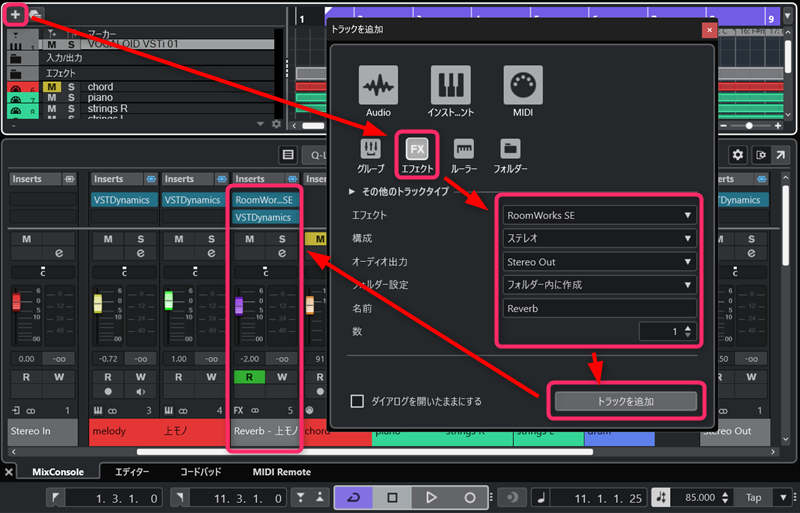
エフェクトは「RoomWorks SE」を選択し、構成はステレオに設定します。トラック名は、管理しやすいように用途に合わせて付けてください。
FXチャンネルにセンドで音を送る
FXチャンネルを追加後、リバーブを掛けたいトラックにセンド(音の送り先)を設定します。
MixConsole上部をスクロールし、対象チャンネルの「Sends」スロットにFXチャンネルを追加します。追加すると、画像のようにFXチャンネルのトラック名が表示されます。
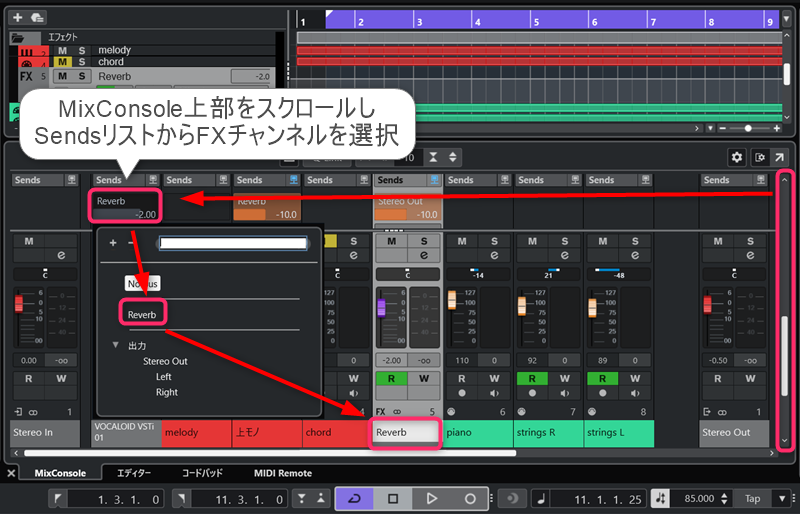
Sendsスロットが見当たらない場合は、Sendsボタンをクリックして表示させてください。
追加したスロットにカーソルを合わせると電源マークが表示されます。クリックして設定をオンにしてください。スロットがハイライトすればオンの状態です。
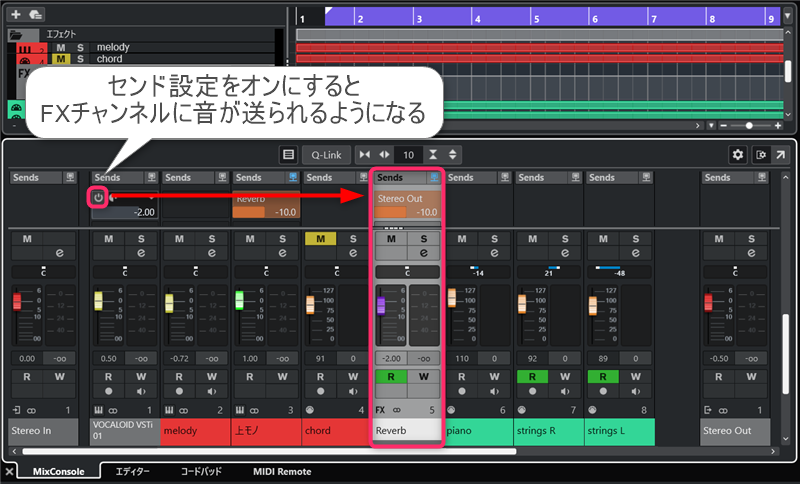
これでFXチャンネルへ音が送られます。原音に影響を与えず、送られた音のみにリバーブを掛けられます。
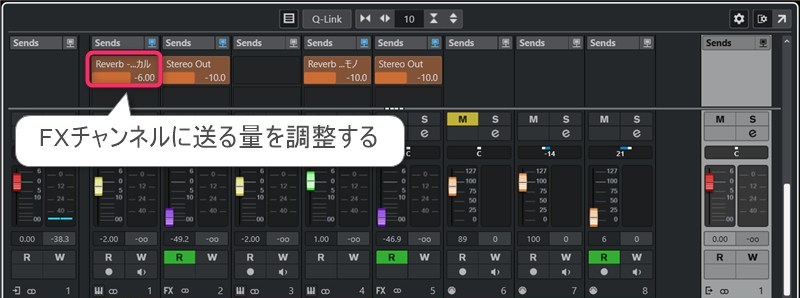
スロットを左右にドラッグすると、FXチャンネルへのセンド量(送る音量)を調整できます。
マルチアウトでグループ分けしてリバーブ処理を分ける
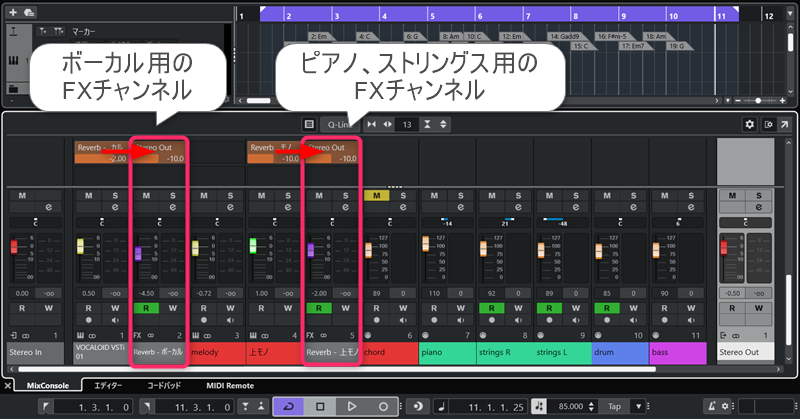
楽器の種類や役割ごとにリバーブの掛かり具合を変えたい場合があります。その際は、マルチアウト設定でグループ分けしたバスチャンネルを作成し、それぞれに個別のFXトラックを用意します。
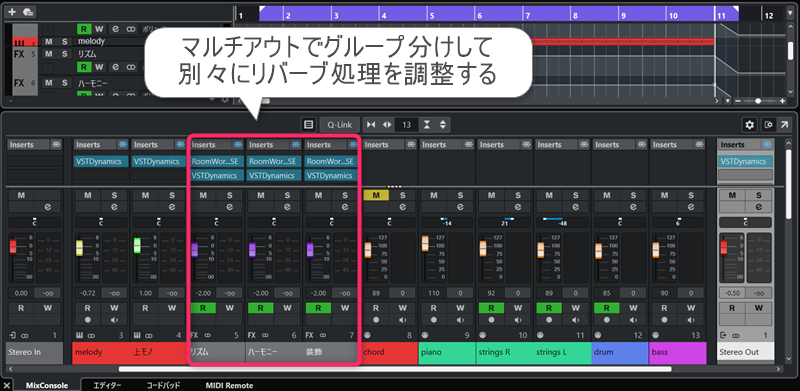
ドラムやベースなどの低音楽器にリバーブを掛けると、リズムのキレが損なわれ、音が濁ります。基本的には掛けないでください。
「HALion Sonic」など複数の音源を扱うVSTインストゥルメントでは、低音楽器以外をバスチャンネルでグループ化します。その後、FXチャンネルに送ってリバーブを調整してください。
今回のデモソングでは「ボーカル用」と「ピアノ・ストリングスをグループ化したバスチャンネル用」の2つのFXチャンネルを用意しました。それぞれにリバーブを追加して調整します。
なお、ドラムは複数のパーツで構成されており、スネアドラムなど個別にリバーブを掛けた方が良いものもあります。
2. RoomWorks SEの使い方
「Cubase LE」収録の「RoomWorks SE」では、6つのパラメータで残響音を調整します。
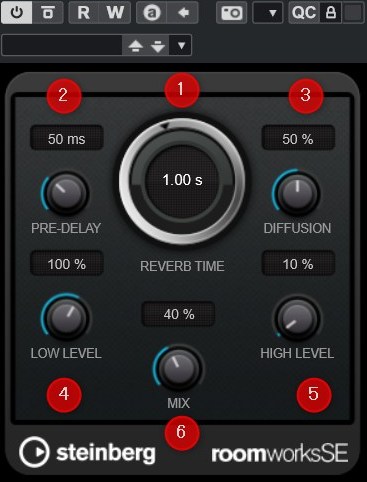
- リバーブタイム(REVERB TIME): リバーブ音を鳴らす時間
- プリ・ディレイ(PRE-DELAY): リバーブ音の発生タイミング
- ディフュージョン(DIFFUSION): 残響音の密度や拡散の滑らかさ
- ローレベル(LOW LEVEL): 低音域のディケイタイム(減衰時間)
- ハイレベル(HIGH LEVEL): 高音域のディケイタイム(減衰時間)
- ミックス(MIX): 原音とリバーブ音の混ざり具合(バランス)
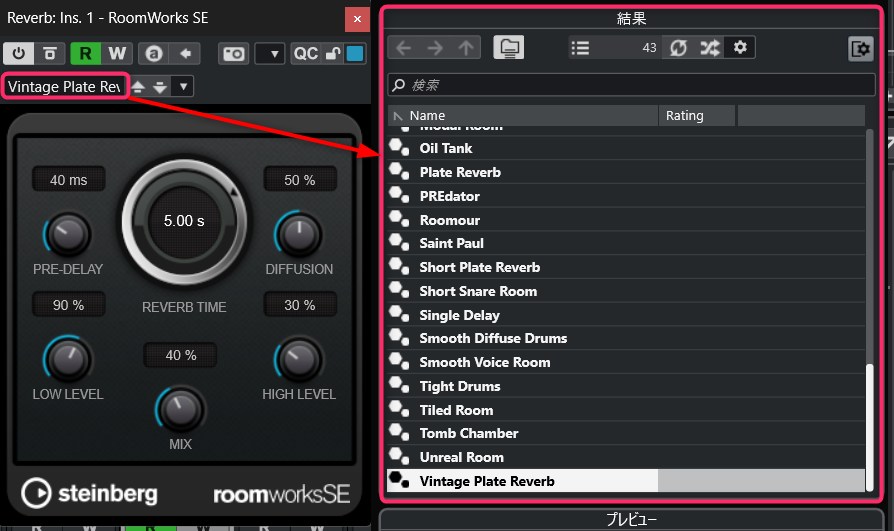
初めてリバーブを扱う場合は、いくつかのプリセットを試し、好みの残響感を見つけてください。
プラグインウィンドウ上部(赤枠部分)をクリックすると一覧が表示されます。そこから任意のプリセットを選択してください。
好みのプリセットを見つけたら、対象スロットを左右にドラッグしてセンド量を調整します。
プリセットとセンド量での調整に慣れたら、必要に応じて各パラメータを個別に調整してください。
3. リバーブの調整について
今回のデモソングでは、DIFFUSION以外の5つのパラメータを以下のように調整しました。
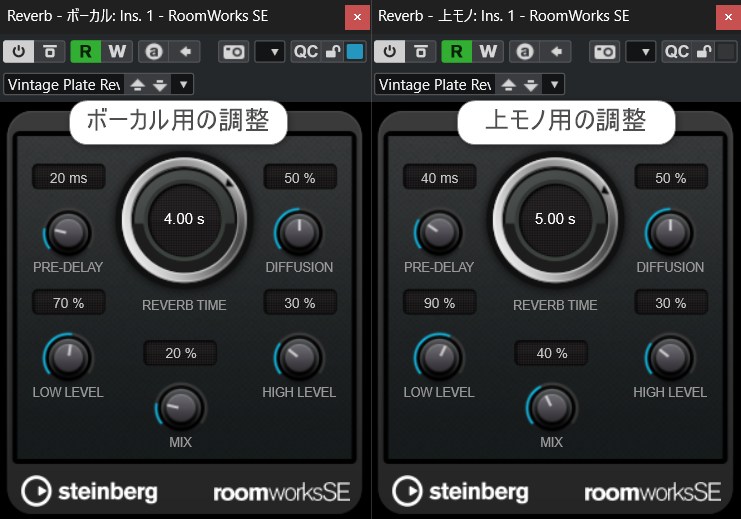
ボーカル用の調整
- リバーブタイム: リバーブ音を長く(4.00s)
- プリ・ディレイ: 発生タイミングを早める(20ms)
- ローレベル: 低音域の減衰時間を早める(70%)
- ハイレベル: 高音域の減衰時間を長く(30%)
- ミックス: リバーブ音を薄く混ぜる(20%)
上モノ用の調整
- リバーブタイム: リバーブ音を長く(5.00s)
- プリ・ディレイ: 発生タイミングを早める(40ms)
- ローレベル: 低音域の減衰時間を早める(90%)
- ハイレベル: 高音域の減衰時間を長く(30%)
- ミックス: デフォルトのまま
リバーブを深く掛けるほど、音は奥に引っ込んで聞こえます。主役であるボーカルは、上モノよりも浅く掛けるよう意識してください。
4. エフェクト処理の順番について
インサートスロットのVSTプラグインは、上から順番に処理されます。
例えば下図のFXチャンネル(上モノ)の場合「RoomWorks SE」のリバーブが掛かった音に対して「VSTDynamics」のコンプレッサーが適用されます。
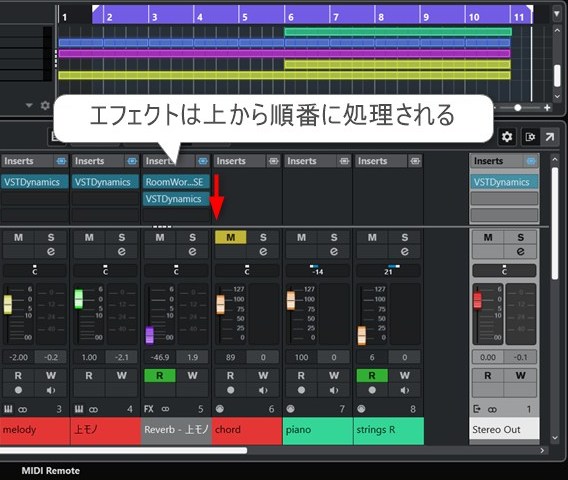
コンプレッサーの後にリバーブを掛けると、自然でクリアな残響が得られます。逆に、リバーブの後にコンプレッサーを掛けると、残響音を引き伸ばし、密度を高められます。
このように、エフェクトを掛ける順番で最終的なサウンドは変化します。目的に合わせて順番を調整してください。
各スロットのエフェクトはドラッグ&ドロップで移動可能です。追加後でも簡単に順番を入れ替えられます。
folder DAW, Virtual Singer, ソフト音源, 活用方法
label Cubase, VOCALOID, VOCALOID6 Editor, 初音ミク, 初音ミク V6

調声とイラストの視点から紐解く『初音ミク V6』の進化。「plug+」「リアルサウンド」にて特別対談が公開!
2026年5月1日 17:00

『初音ミク V6』リリース後のよくあるご質問にお答えします!
2026年4月21日 17:00

『初音ミク V6』遂にリリース!Softボイスバンク追加、リリックビデオ公開など新情報まとめ
2026年4月14日 13:59