
#21【超入門】音の存在感をコントロールしよう!コンプレッサーを使った音圧の調整方法!
前回の記事では、周波数ごとに音量を調整できるイコライザーの使い方を紹介しました。
今回は、音の粒を揃えて音圧を調整する「コンプレッサー」の使い方を解説します。
1. コンプレッサーを使う方法
コンプレッサーは、大きすぎる音量を圧縮し、音のバラつきを抑えるエフェクターです。これによって音圧を調整します。「Cubase LE」でコンプレッサーを使用する方法は、大きく分けて2つあります。
- チャンネルストリップ内蔵のコンプレッサーを使用する方法
- 「Cubase LE」収録、または別途用意したVSTプラグインのコンプレッサーをインサートスロットに追加する方法
チャンネルストリップに備わっているコンプレッサーを使う
「Cubase LE」のチャンネルストリップには、コンプレッサーが内蔵されています。各チャンネルの「e」ボタンからチャンネル設定を開き、使用します。
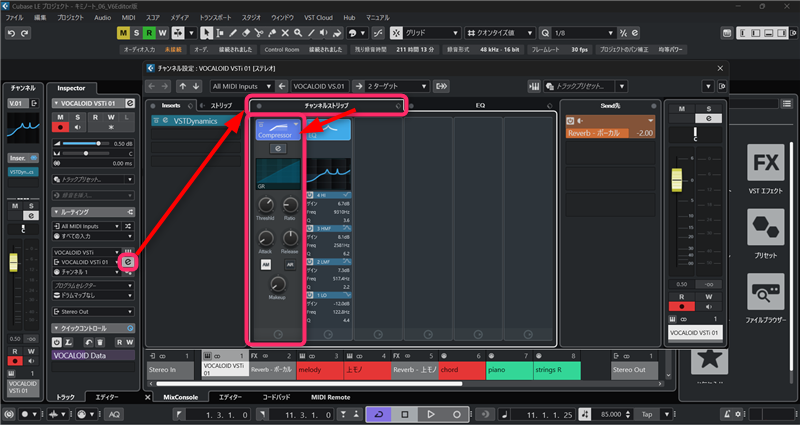
デフォルトではオフ(グレーアウト状態)です。使用する際はダブルクリックしてオン(ハイライト状態)にしてください。
VSTエフェクトをインサートして使う
「Cubase LE」収録、または別途用意したVSTエフェクト版のコンプレッサーを、各チャンネルのインサートスロット(Inserts)に読み込んで使用することも可能です。
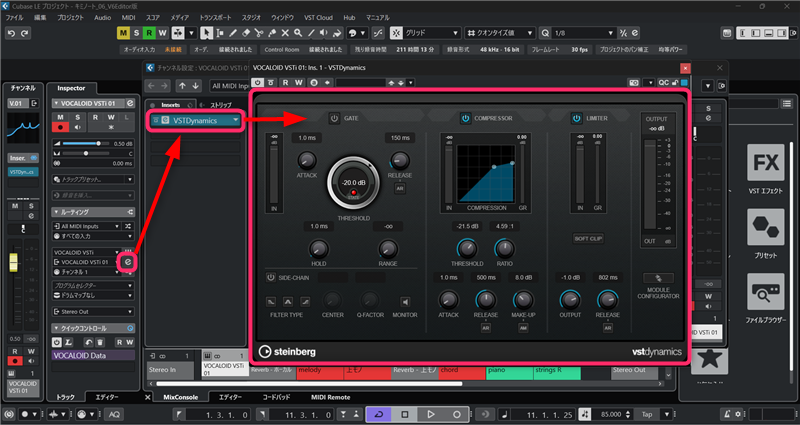
コンプレッサーの種類によって、操作感や機能、効き具合が変わります。目的に合わせて好みの方法を選んでください。
今回のデモソングでは、伴奏トラックにのみチャンネルストリップのコンプレッサーを使用しました。さらに「VSTDynamics」をマスターチャンネルにインサートし、音量を均す「リミッター処理」を施しています。
2. チャンネルストリップのコンプレッサーの使い方
基本的な使い方は、まずスレッショルドで圧縮の基準となる音量を設定します。その後、レシオ、アタック、リリースの3つのパラメータで圧縮の強さやタイミングを調整します。
基本パラメータは、チャンネルストリップ上のノブ(つまみ)で調整できます。「e」ボタンをクリックすると詳細な操作画面が開き、より細かな調整が可能です。
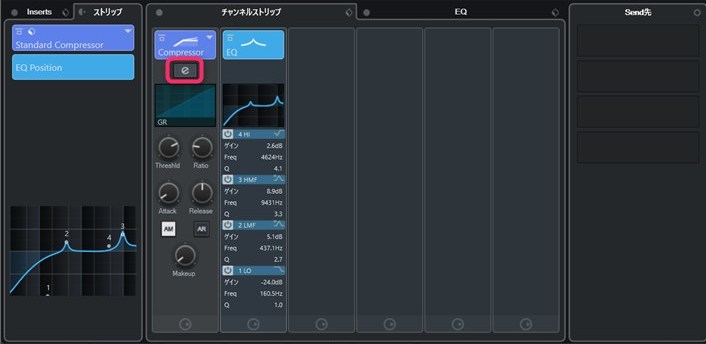
どちらの画面でも、基本の調整を行えます。
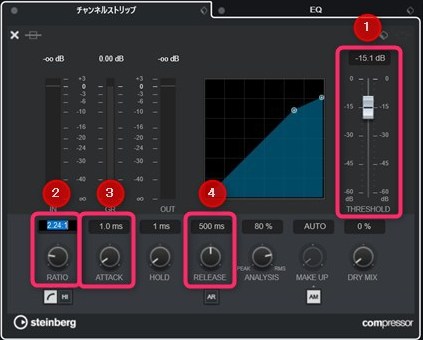
- スレッショルド(THRESHOLD): 圧縮の基準となる音量
- レシオ(RATIO): 基準値を超えた音に対する圧縮比率
- アタック(ATTACK): 基準値を超えてから圧縮が始まるまでの時間
- リリース(RELEASE): 音量が基準値を下回ってから圧縮が解除されるまでの時間
スレッショルド(THRESHOLD)
圧縮の基準となる音量を設定します。
値を下げるほど小さな音も圧縮の対象となり、効果が強くなります。値を上げるほど大きな音だけが圧縮され、効果が弱まります。スレッショルド値を超える音がなければコンプレッサーは機能しません。
レシオ(RATIO)
基準値を超えた音に対する圧縮比率を設定します。
低い値(例:2.00:1)では自然な圧縮となり、ダイナミクス(最小音量と最大音量の差)を保ちます。高い値(例:8.00:1)では音量を均一化する効果が強まります。基本は低い値から設定を始めます。音の存在感を強調したい場合は高い値を試してください。
アタック(ATTACK)
基準値を超えてから圧縮が開始するまでの時間を「ms(ミリ秒)」単位で設定します。アタックを速くするとすぐに圧縮が始まり、音の粒が揃います。遅くすると音の立ち上がり(アタック成分)が強調され、パンチや迫力が増します。
リリース(RELEASE)
音量が基準値を下回ってから圧縮が解除されるまでの時間を「ms(ミリ秒)」単位で設定します。速すぎると不自然な音の揺れが生じることがあります。遅すぎると次の音にまで圧縮が残ります。音を聴きながら最適なポイントを探してください。
3. コンプレッサーの調整
ボーカルのコンプレッサー処理
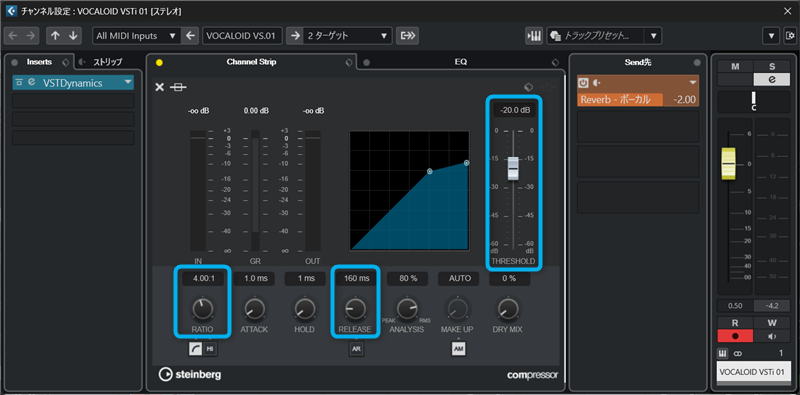
『初音ミク V6』のボーカルトラックにチャンネルストリップのコンプレッサーを使用する場合は、以下の数値を参考にしてください。それぞれのパラメータは画像で示している箇所で調整できます。
- レシオ : 2.00:1~4.00:1
- アタック : 1ms~20ms
- リリース : 100ms~300ms
伴奏トラックのコンプレッサー処理
今回のデモソングでは、レシオを8.00:1と強めに設定しました。アタックとリリースはデフォルト値のままです。この設定を伴奏トラック全体に適用しています。
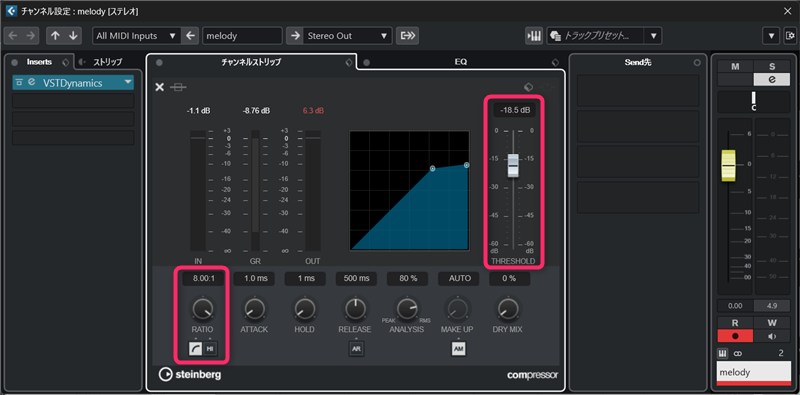
複数の音源をまとめて処理する場合は、以下の範囲で軽めに圧縮します。これによりダイナミクスを自然に残せます。
- レシオ : 1.50:1~2.50:1
- アタック : 30ms~50ms
- リリース : 100ms~300ms
コンプレッサーの調整に絶対の正解はありません。目的や音源、処理の単位(個別かバスか)によって適切なパラメータは変化します。極端な設定が面白い効果を生むこともあります。自分の耳で確かめながら自由に調整してください。
4. リミッター処理について
「Cubase LE」収録の「VSTDynamics」には、リミッター機能が備わっています。これを使うと、レシオを極端に高い値(∞:1など)に設定した強力な圧縮が行えます。
リミッターのOUTPUTを下げて0dBを超えないように設定することでも、クリッピングを回避できます。
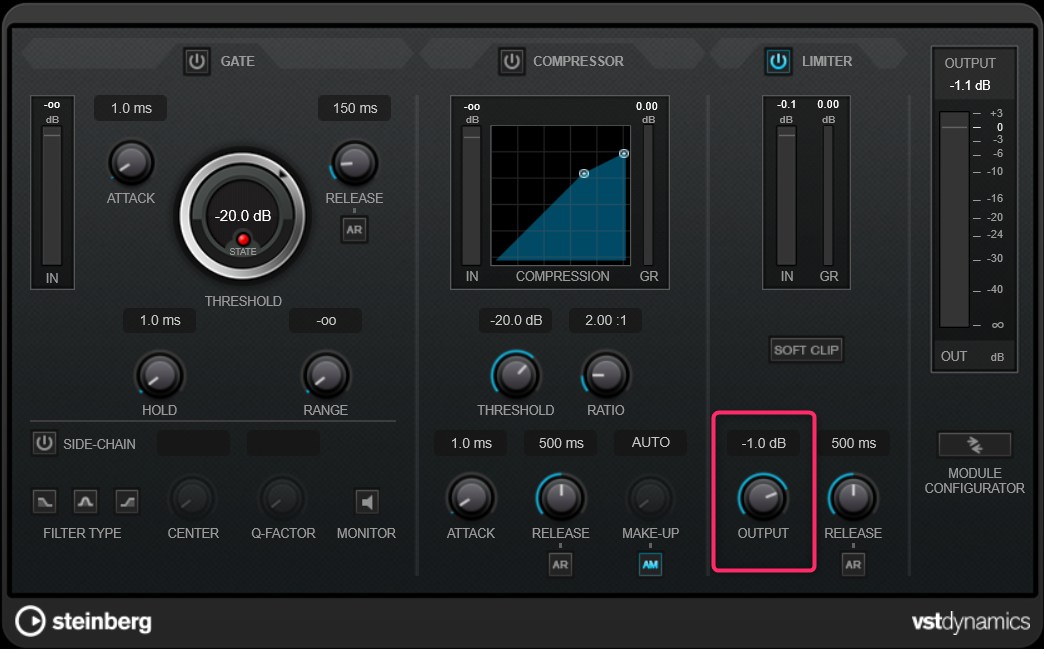
完全に防げるわけではありませんが、音量バランスを整えてもクリッピングが発生する場合はリミッターを試してください。
今回のデモソングでは、すべてのトラックにこのリミッターを適用しています。
folder DAW, Virtual Singer, ソフト音源, 活用方法
label Cubase, VOCALOID, VOCALOID6 Editor, 初音ミク, 初音ミク V6

調声とイラストの視点から紐解く『初音ミク V6』の進化。「plug+」「リアルサウンド」にて特別対談が公開!
2026年5月1日 17:00

『初音ミク V6』リリース後のよくあるご質問にお答えします!
2026年4月21日 17:00

『初音ミク V6』遂にリリース!Softボイスバンク追加、リリックビデオ公開など新情報まとめ
2026年4月14日 13:59