簡単に音が良くなる「チート」と呼ばれるプラグインを沢山使うとどうなる?
2026年現在、多くのメーカーが「簡単に音が良くなる」魔法のようなプラグインを世に送り出しています。
挿すと音が良くなる系&AI系プラグインを何となく全トラックにインサートするだけで、「初心者でも”天上の調べ”のように聴き心地のいいサウンドにできるのでは?」と疑問に思ったので、今回は実際に検証してみました!
DTMを始めたばかりの頃、『OTT』をかけるだけで「音が良くなる!」と感動し、意味もわからず全トラックに挿しまくっていた……。そんな過去を持つスタッフとしては、試さないわけにはいきません。
さっそく、「プラグインの使い方があまり分かっていない初心者がミックスする」という設定でパラメーターを調整してみました。
使用プラグインの紹介
- 『OTT』音が良くなる無料コンプレッサー。
- 『soothe2』音が良くなるレゾナンスディエッサー。SONICWIREの超人気プラグイン。
- 『GULLFOSS』音が良くなるEQ。
- 『The God Particle』マスタートラックに挿すだけで音が良くなる、人気マスタリング・ツール。
- 『smart:EQ 4』ワンクリックでAIが自動イコライジングしてくれるプラグイン。
- 『smart:comp 3』ワンクリックでAIがコンプをかけてくれるプラグイン。
- 『Ozone 12 Advanced』どんなミックスでもワンクリックでいい感じに仕上げてくれるマスタリング・ツール。
今回使用するデモトラック
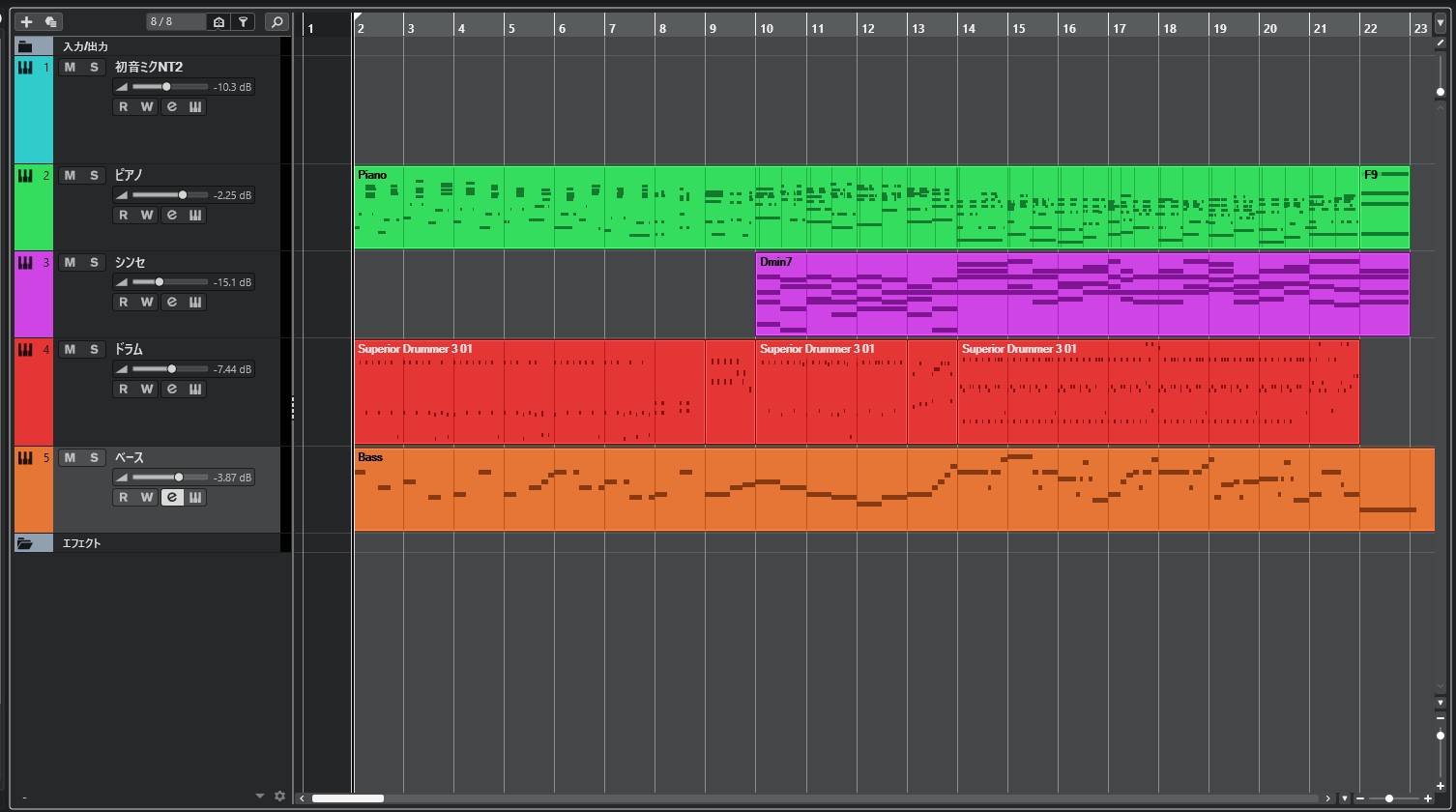
まずは、エフェクト無しのデモトラックを聴いてみましょう。ボーカル/ピアノ/シンセ/ドラム/ベースのシンプルな構成です。
個別トラックにインサートする
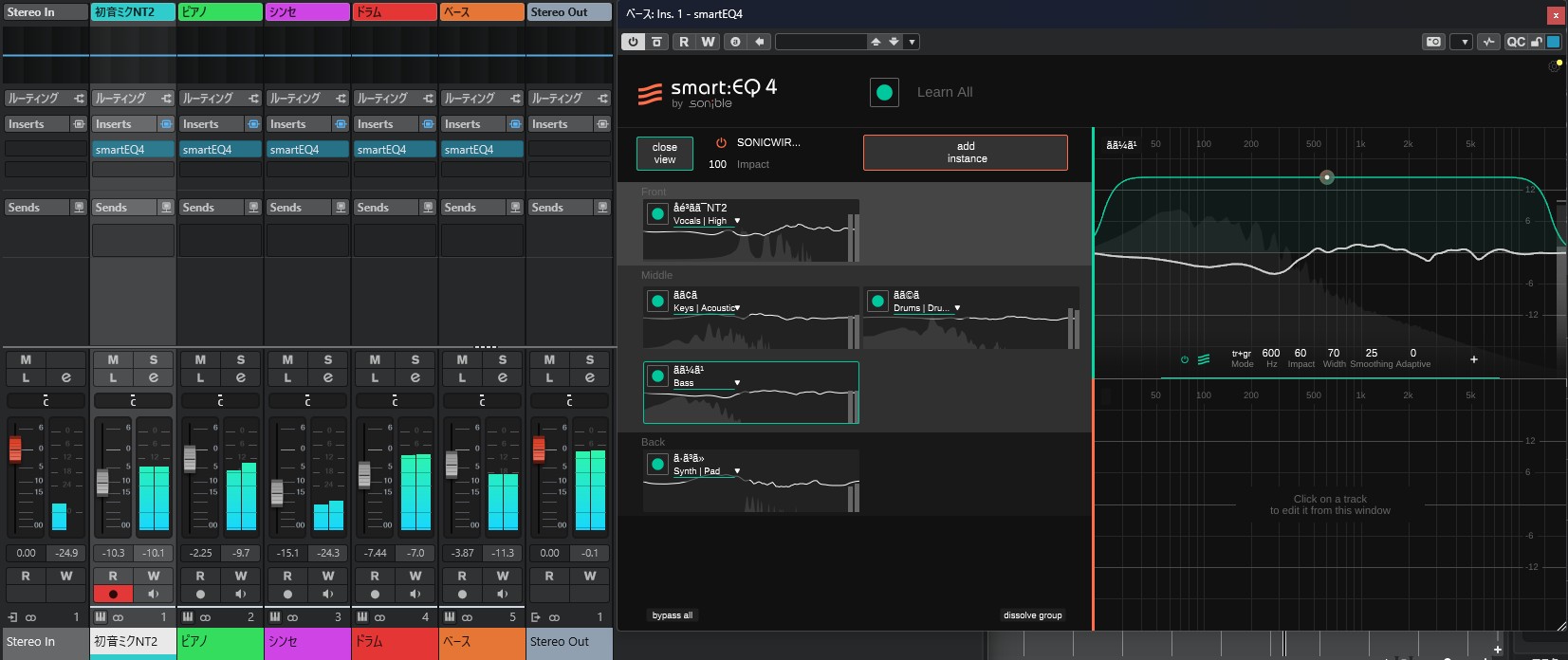
まず、全トラックに『smart:EQ 4』を挿します。全トラックを『smart:EQ 4』上で1つのグループに入れ、ボタンを押すだけで処理完了。マスキングを避けるようにAIによる自動調整が行われます。
今回はトラック数が少ないからか、あまり大きな違いは感じませんね。ただ、気持ち程度に各楽器のバランスが良くなり、それぞれの楽器が聞き分けやすくなったような気がします。
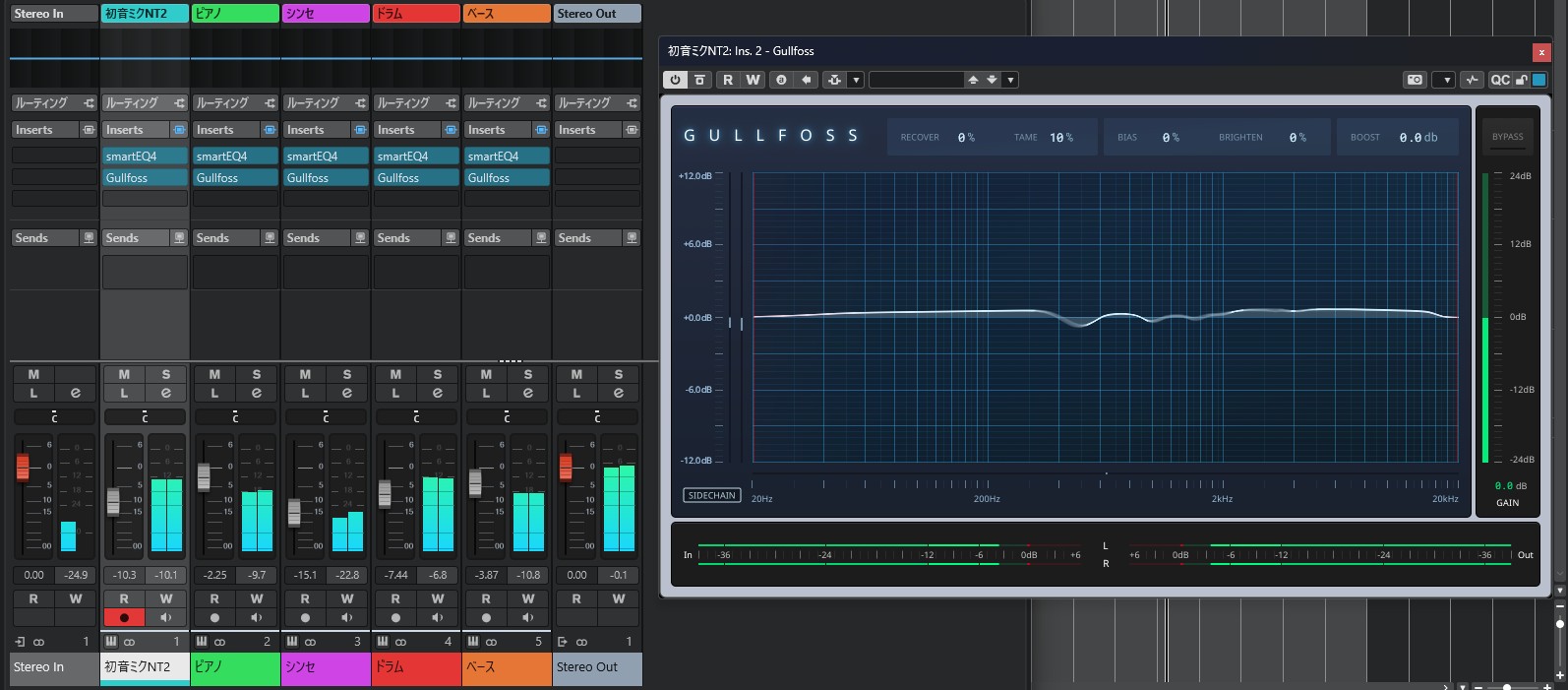
次に全トラックに『GULLFOSS』を挿し、マスキングしている部分を抑えるパラメーター「TAME」を10%にします。音を聴きながら調整したわけではなく、「とりあえずこれくらい…」と何となくで調整しています。
少し“くすみ感”が取れて、明瞭になった感じがします。
全トラックに伝家の宝刀『OTT』を挿し、感覚で音が割れないくらいの「DEPTH」にします。今回は全トラック統一で20%にしてみました。
各楽器の厚みが増して、前に出てきたような感じがしますね。やめられません。
ただし、厚みが増えていくと、そのうち楽器どうしが場所取りで喧嘩してしまいます。このように全トラックに使うことはせず、厚みの足らない楽器にだけ掛けてあげるのがオススメです。
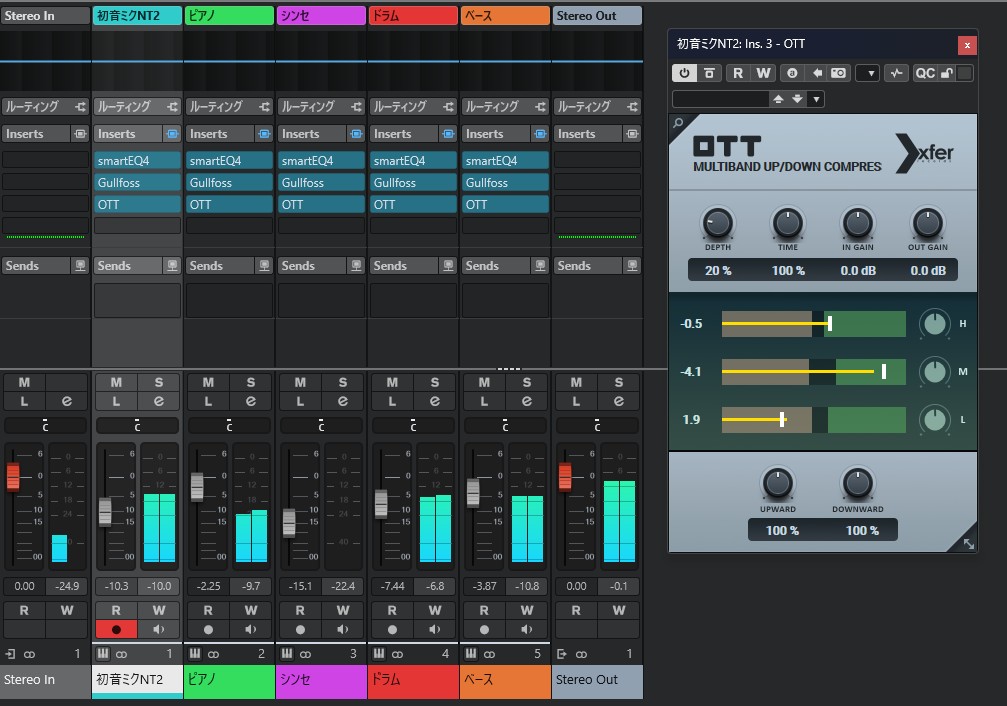
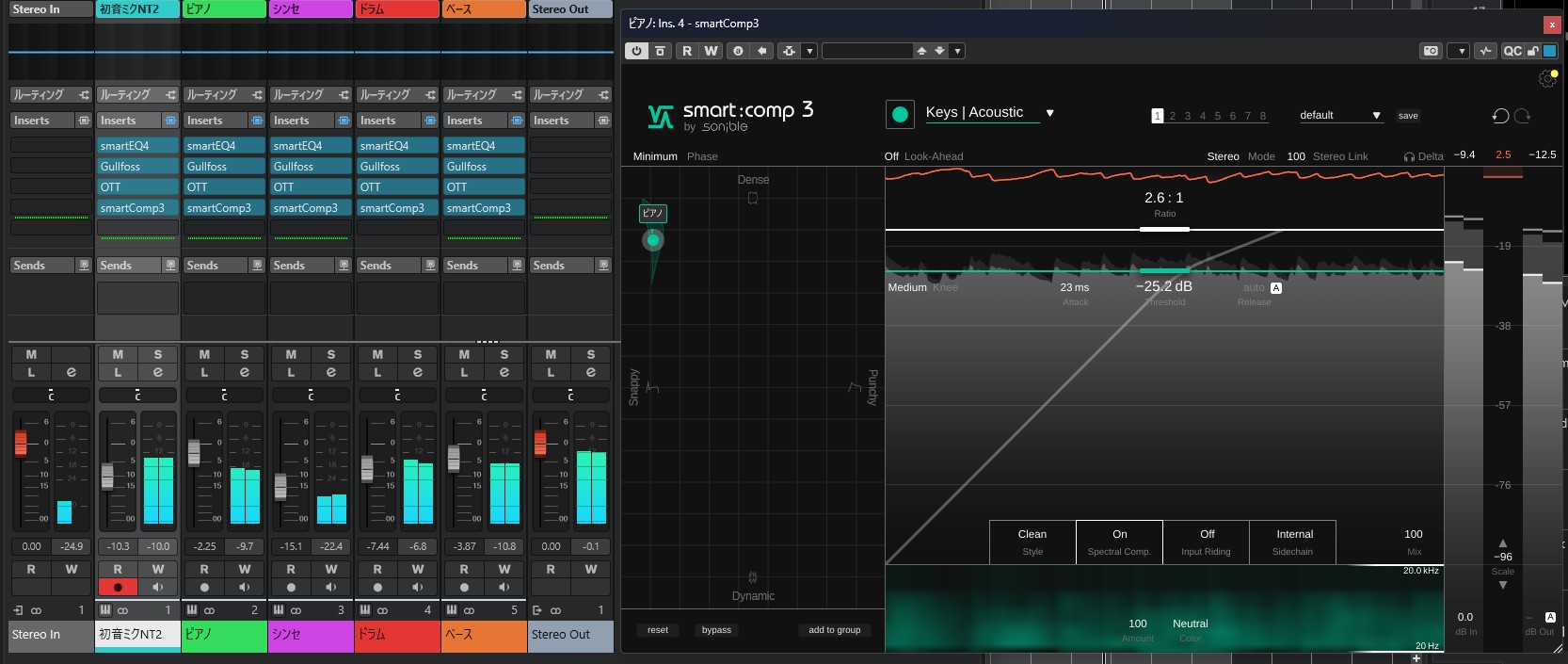
全トラックに『smart:comp 3』を挿します。トラックの内容(楽器など)にあわせてプリセットを選び、ボタンを押すだけでAIがイイ感じに設定してくれます。
ドラムがタイトになったり、楽器のアタックが聞こえやすくなりながらも、強弱の暴れもきれいに整っています。どことなく、プロっぽさを感じてしまったのは私だけでしょうか。
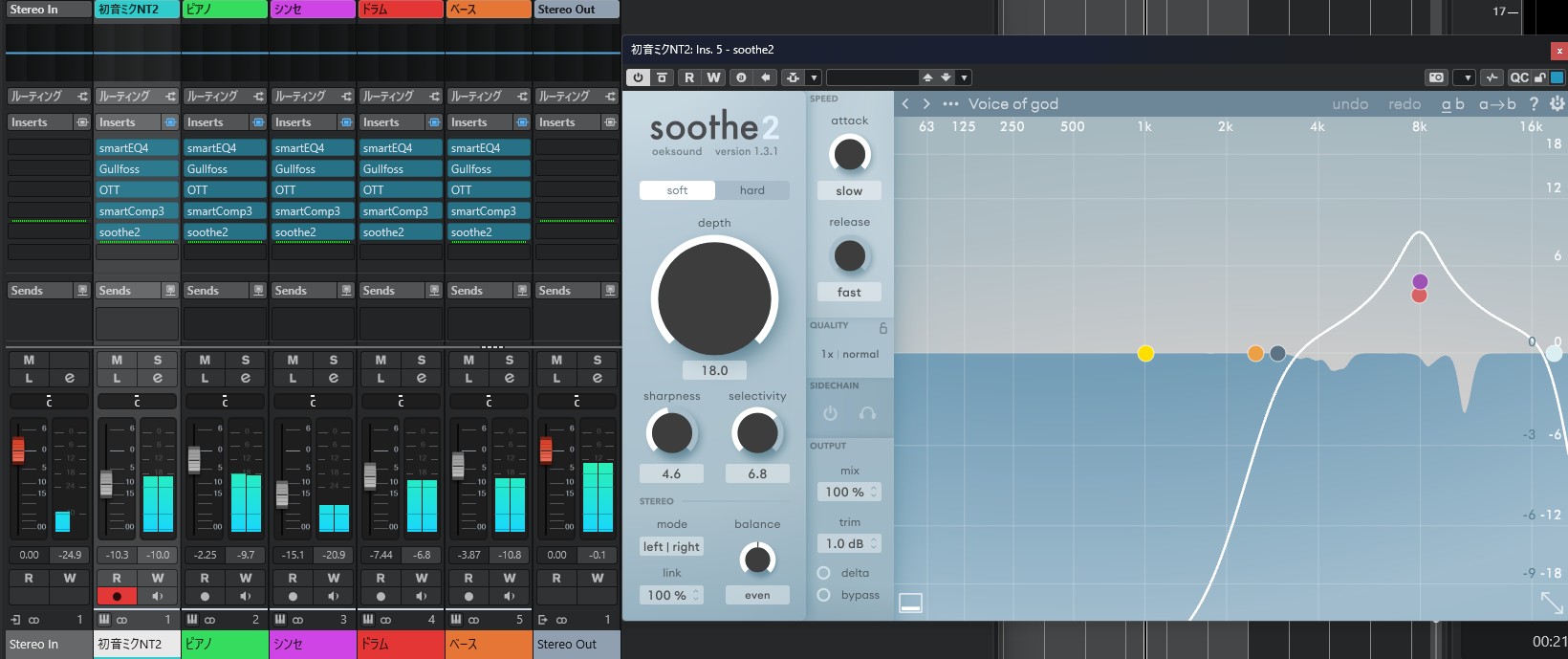
全トラックに『soothe2』を挿し、各トラックに合ったプリセットを選択します。パラメーターは一切調整しません。
効果はわかりづらいですが、この製品は「ボワボワ」「コンコン」「キンキン」という感じの不要な共振をカットしてくれるものです。比較してみると、聴きやすくなった感じがしますね。
一旦聴いてみる
いったん、現状のサウンドを聴き比べてみましょう。
エフェクト無し
エフェクト有り
マスタートラックにインサートする(※音量注意)
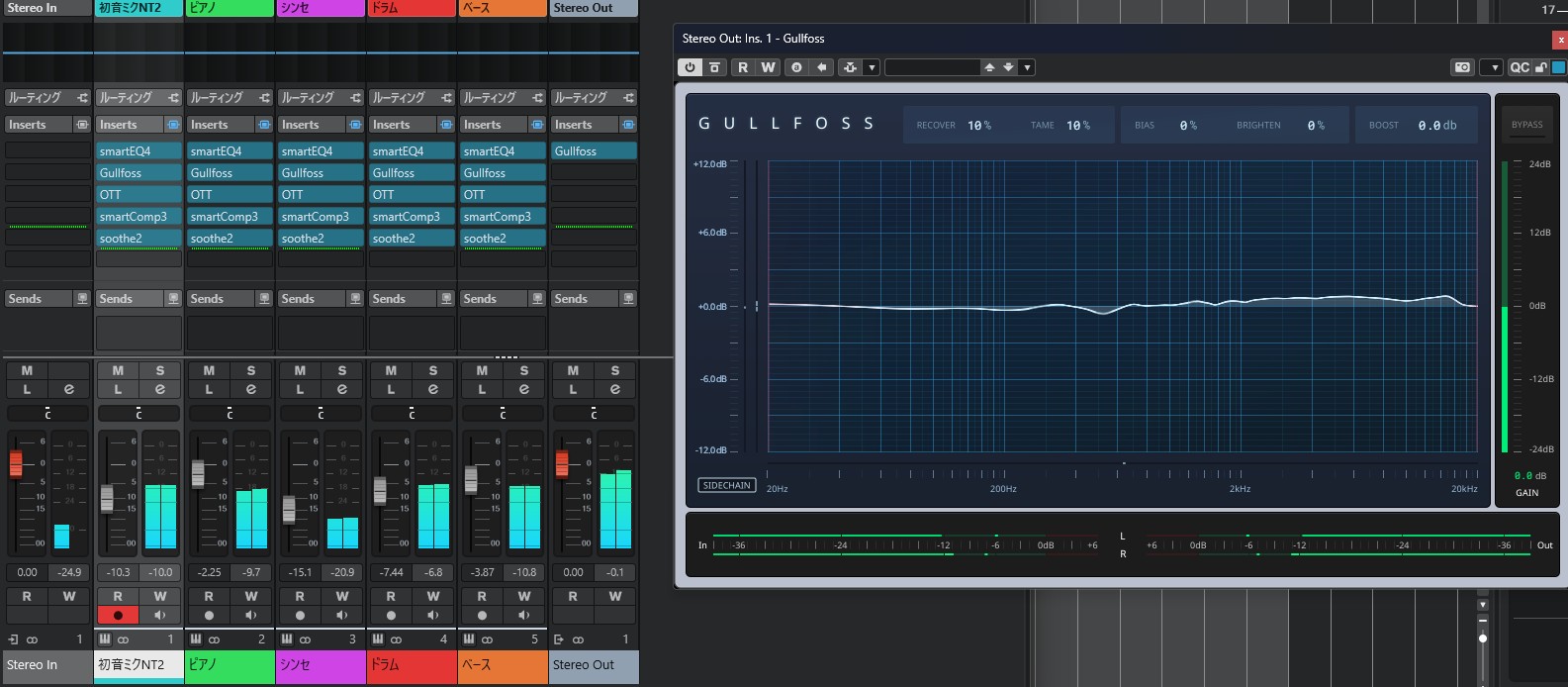
『GULLFOSS』をインサートします。何も考えずに「RECOVER」と「TAME」のパラメーターを同じくらい上げると良い(?)と聞いたので、とりあえず10%にします。
バランスがさらに良くなって、かなりいい感じになってきたんじゃないか?という感覚とは裏腹に、順調すぎて逆に焦りを感じてきます。
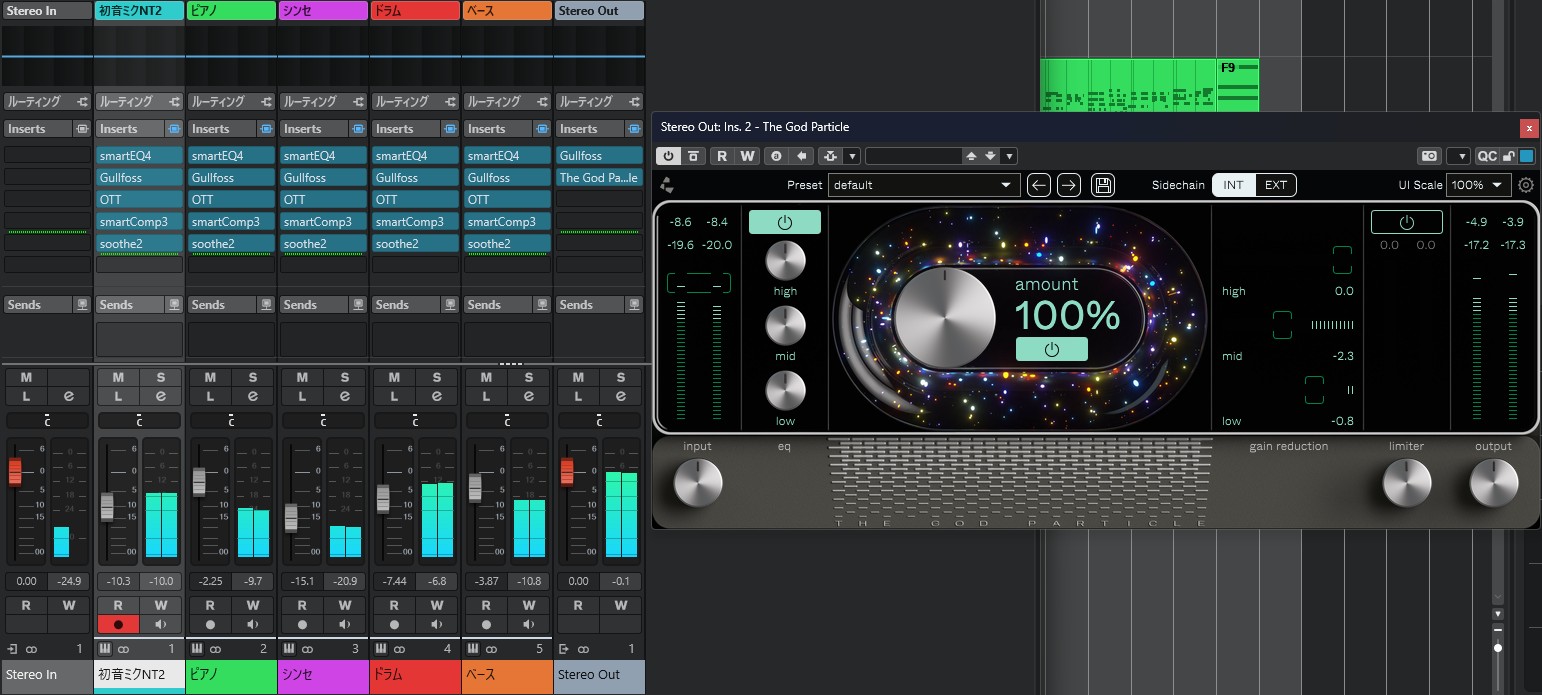
『The God Particle』をインサートして質感を変えます。リミッター機能はOFFにし、他はデフォルト設定のままです。
ツヤ感というか、元気な感じというか、色々加わっていい感じになりました。あとはリミッターを掛けて完成にしてしまいましょう。
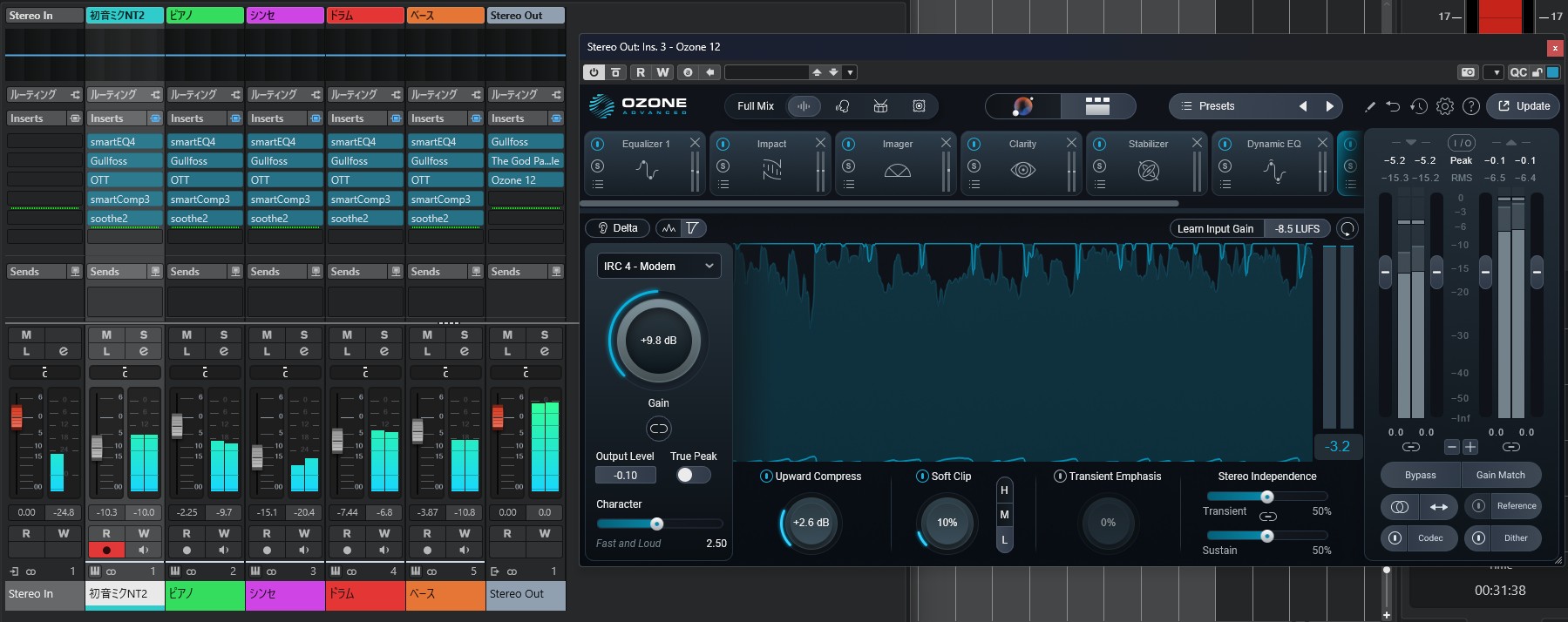
『Ozone 12 Advanced』をインサートしてAI学習開始ボタンを押し、マスタリング終了。ミックスがあまり良くなくても力技でカバーしてくれてしまう、チートツールです。
※音量注意
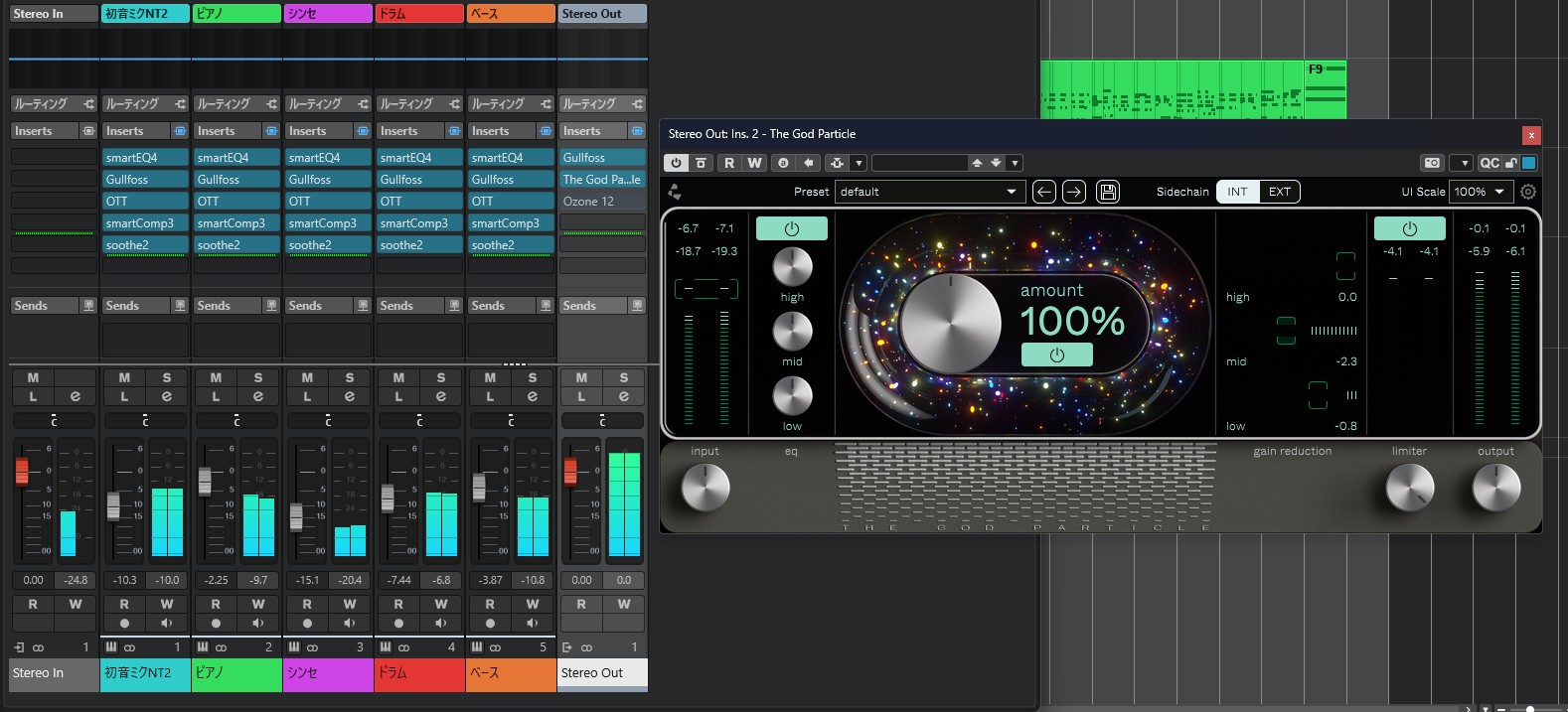
最後に『Ozone』を使いましたが、今回の場合はあまりマッチしていない気がするので、『Ozone』を外して『The God Particle』のリミッター機能で音圧を上げました。
これで完成です!
結果を確認
元の音源と完成した音源を聴き比べてみましょう。
エフェクト無し
エフェクト有り※音量注意
プロクオリティとは言えないものの、悪くはないといったところでしょうか。
他のスタッフにも聴いてもらった
[スタッフyuk]
企画を聞いた時は失敗するんじゃないかと思いましたが、思いのほかまとまったミックスになっていて素直に驚きました。
OTTを全トラックに掛けるは流石に乱暴かなと思ったのですが、この少ないトラック数であれば案外悪くないですね。
バランスは悪くないと思いますが、やっぱり「もっとこうした方が良い」と思うところはあるので、あとちょっと調整するだけでかなりよくなるんじゃないかな?と思います。
パツパツで整理されていないミックスになるのを想像していましたが、それに反してかなりいい音に仕上がっていて本当にビックリしました。
[スタッフrym]
当初予想していたよりはいい感じでびっくりしました。
自分は普段AI系のプラグインはほぼ使わずにミックスをしている(楽しいので)んですが、ここまで一体感があって音圧もしっかり引きあがっているミックスを出されると、自分も導入を検討したくなります。
反面、かなり原音から雰囲気が変わっており、意図しないミックスや鳴り方になってしまうこともありそうですね。例えば今回だと、ベースが全体的にのっぺりしてしまっていたり、楽曲の流れに対して若干抑揚がなくなってしまっている点が気になります。
「便利さ」「手軽さ」に対して得られる成果の反面で失われるもの、ミックス段で修正できるものも出てくるので、「便利なプラグインを盲信せず」「必要な箇所を手動で調整する」ことができれば、最高の形でミックスを効率化できそうに思いました。
まとめ
検証した結果、「挿してプリセットを選ぶ&AIにお任せ」するだけで、ミックスがわからない初心者が仕上げたと思えないくらいのクオリティにすることができました。やはり最近のプラグインは優秀ですね!
最後に1点だけ、注意してもらいたいことがあります。良い有償プラグインが揃い始める「DTM中級者」がハマりがちな落とし穴ですが、音が良くなるプラグインを「何も考えずに挿しまくる」ことだけは避けましょう。今回のようにトラック数が少ない場合は成立するときもありますが、実際そうでないことが殆どです。
プラグインの挿しすぎで崩壊したミックスを『Ozone』など便利なマスタリング・ツールの力技でごまかしていては、プラグインの実力を発揮できませんし、ミックスの上達も遅くなってしまいます。
色々なプラグインを持っていると使いたくなる気持ちはわかりますが、その気持ちをグッとこらえて本当に必要かどうかを吟味し、スマートでスリムなエフェクト・チェインを目指しましょう。
【関連記事】
folder NEWS, SONICWIREニュース, クリプトンDTMニュース, プラグイン・エフェクト, 活用方法
label エフェクト, プラグイン・エフェクト

【急募】DTM俳句入門~この夏、DTMer達のXが俳句に染まる
2026年8月7日 15:00

【カテゴリ別】2025年の人気製品総まとめ ~SONICWIRE セールスランキング~
2025年12月31日 13:00

定番系やクリエイティブ系など、各種リバーブ・プラグインがセール中!
2025年7月3日 15:30