
#21【超入門】音の存在感をコントロールしよう!コンプレッサーを使った音圧の調整方法!
前回の記事では、周波数ごとに音量を調整できるイコライザーの使い方と調整方法を解説しました。
本記事では、音の粒を揃えて音圧の調整ができるコンプレッサーの使い方と調整方法を解説します。
1. コンプレッサーを使う方法
コンプレッサーとは、音量が大きすぎる部分を圧縮し、音量のバラつきを抑えて音圧の調整ができるエフェクターです。
「Cubase LE」でコンプレッサーを使用する方法は、大きく分けて以下の2つです。
- チャンネルストリップに備わっているコンプレッサーを使う方法
- 「Cubase LE」付属、または別途用意したVSTエフェクトのコンプレッサーを、インサートスロットに追加して使う方法
チャンネルストリップに備わっているコンプレッサーを使う
「Cubase LE」のチャンネルストリップには、あらかじめコンプレッサーが備わっています。各チャンネルの「e」ボタンから開けるチャンネル設定画面で、このコンプレッサーを使用できます。
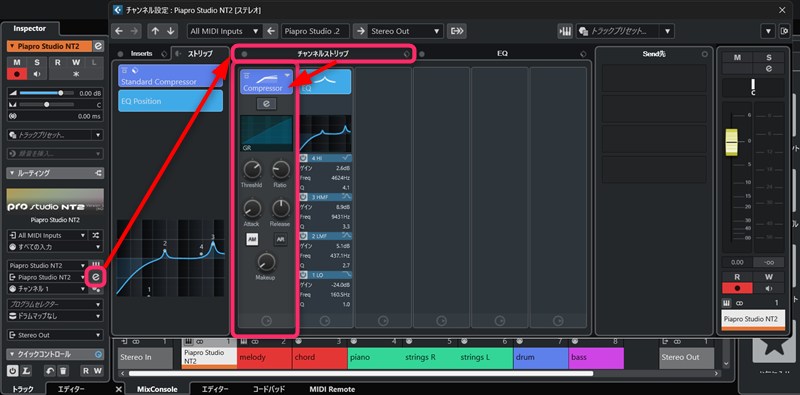
デフォルトではオフ(グレーアウト状態)になっているため、使用する際はダブルクリックしてオン(ハイライト状態)にしてください。
VSTエフェクトをインサートして使う
また、「Cubase LE」付属のプラグインや、別途用意したVSTエフェクト版のコンプレッサーを、各チャンネルのインサートスロット(Inserts)に読み込んで使用することも可能です。
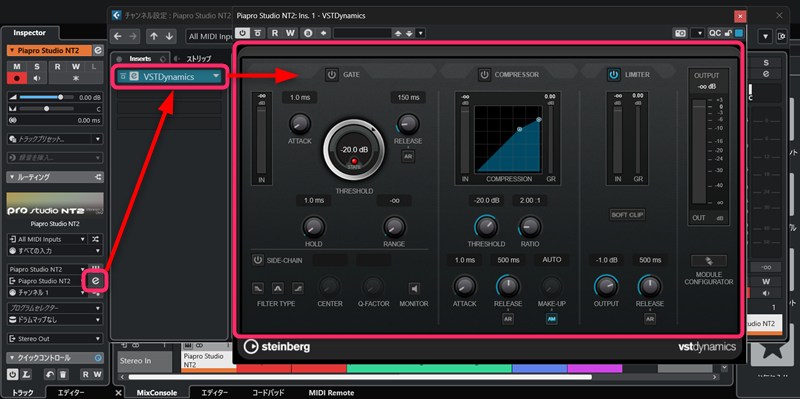
使用するコンプレッサーによって、操作感や機能、効き具合が変わります。どの方法でコンプレッサー処理を行うかは、好みで選んで問題ありません。
今回のデモソングでは、伴奏トラックのみにチャンネルストリップのコンプレッサー処理を適用しました。さらに「VSTDynamics」をマスターチャンネルにインサートし、音量を均す「リミッター処理」を施しています。
2. チャンネルストリップのコンプレッサーの使い方
コンプレッサー処理の基本的な使い方は、スレッショルドで圧縮を掛ける音量の基準値を設定し、レシオ、アタック、リリースの3つのパラメータで圧縮の掛け方を調整します。
これらの基本パラメータは、チャンネルストリップ表面のノブ(つまみ)を回して調整できます。「e」ボタンをクリックすれば、より細かな操作画面に切り替えて調整することも可能です。
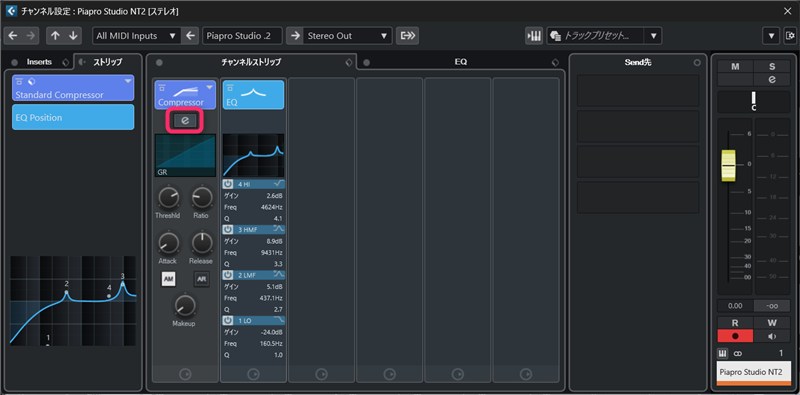
どちらの表示モードでも、基本のパラメータ調整は可能です。
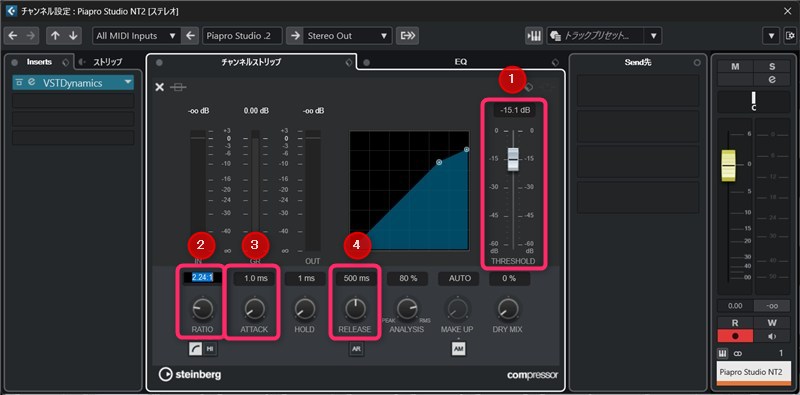
- スレッショルド(threshold) : 圧縮を掛ける音量の基準値を設定します
- レシオ(ratio) : 基準値を超えた部分の圧縮比率を調整します
- アタック(attack) : 基準値を超えた時の圧縮の開始時間を調整します
- リリース(release) : 基準値を下回った時の圧縮を解除するまでの時間を調整します
スレッショルド(threshold)
圧縮を掛ける音量の基準値を設定します。
スレッショルドを下げるほど、より小さな音も圧縮の対象となりコンプレッサーのかかりが強くなります。逆に、スレッショルドを上げるほど大きな音だけが圧縮され、コンプレッサーのかかりが弱くなります。
スレッショルド値を超える音量にならない場合、コンプレッサーはかかりません。
レシオ(ratio)
スレッショルドで設定した基準値を超えた部分の圧縮比率を調整します。
レシオを低く(例:2.00:1など)設定すると、ナチュラルな圧縮となりダイナミクス感を保てます。レシオを高く(例:8.00:1など)設定すると、音量を均一化する効果が大きくなります。
基本的にはレシオを低く設定してナチュラルな圧縮を基準とし、音の存在感を手早く高めたい場合はレシオを高く設定してください。
アタック(attack)
基準値を超えた時の圧縮の開始時間を、「ms(ミリ秒)」単位で調整します。
アタックの時間を速く設定すると、基準値を超えてすぐに圧縮が掛かるため音の粒を揃えられます。逆にアタックの時間を遅く設定すると、音の立ち上がりは圧縮されず持続音部分が圧縮されるため、音のパンチ力や迫力を増すことが可能です。
リリース(release)
基準値を下回った時の圧縮を解除するまでの時間を、「ms(ミリ秒)」単位で調整します。
リリースの時間が速すぎると不自然な音が生じることがあり、逆に遅すぎると圧縮が次の音にまで影響します。基本的には問題が起こらないポイントを意識して調整してください。
3. コンプレッサーの調整
ボーカルのコンプレッサー処理
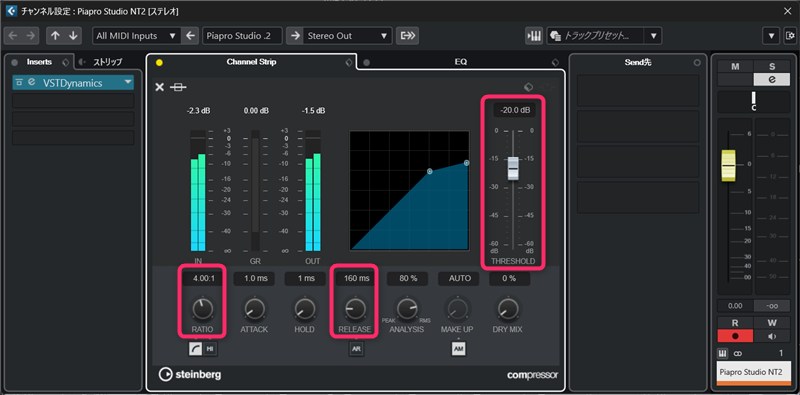
チャンネルストリップのコンプレッサーを使って『初音ミク NT』のボーカルトラックを調整する際は、以下の範囲での調整を推奨します。
- レシオ : 2.00:1~4.00:1
- アタック : 1ms~20ms
- リリース : 100ms~300ms
それぞれのパラメータは画像で示している箇所で調整できます。
伴奏トラックのコンプレッサー処理
今回のデモソングでは、レシオの圧縮比率を「8.00:1」と強めに設定し、アタックとリリースの時間はデフォルトのまま、伴奏トラック全体に対して同じ処理を適用しました。
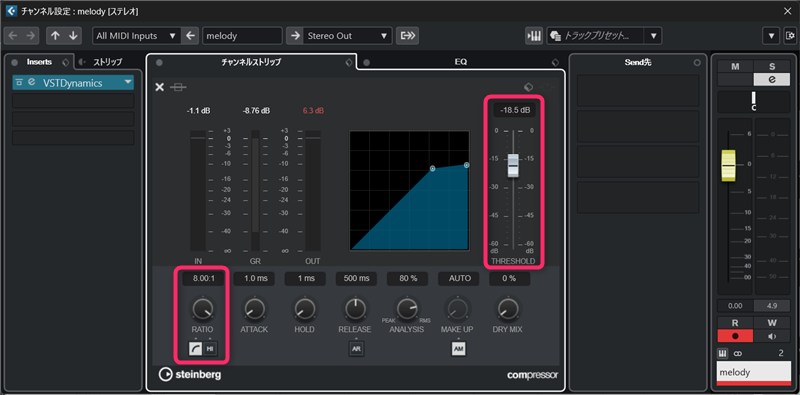
ちなみに、複数の音源をまとめて処理する場合は、以下の範囲で軽めに圧縮を掛けた方がダイナミクス感を残せます。
- レシオ : 1.50:1~2.50:1
- アタック : 30ms~50ms
- リリース : 100ms~300ms
コンプレッサー処理は、調整の主目的や使用している音源、個別に掛けるかまとめて掛けるかなどの条件次第でパラメータ調整の方向性が変わります。明確な正解はありません。無難な調整にしない方が面白い効果を得られる場合もあるため、ご自身が良いと感じた直感を信じて自由にパラメータを調整してみてください。
4. リミッター処理について
「Cubase LE」に収録されている「VSTDynamics」というVSTエフェクト版のコンプレッサーには、リミッター(Limiter)機能が備わっています。この機能を使うことで、レシオを極端に高い値(∞:1など)に設定したコンプレッサー処理を掛けられます。
リミッターのOUTPUTを下げて0dBを超えないように設定することで、クリッピングを回避できます。
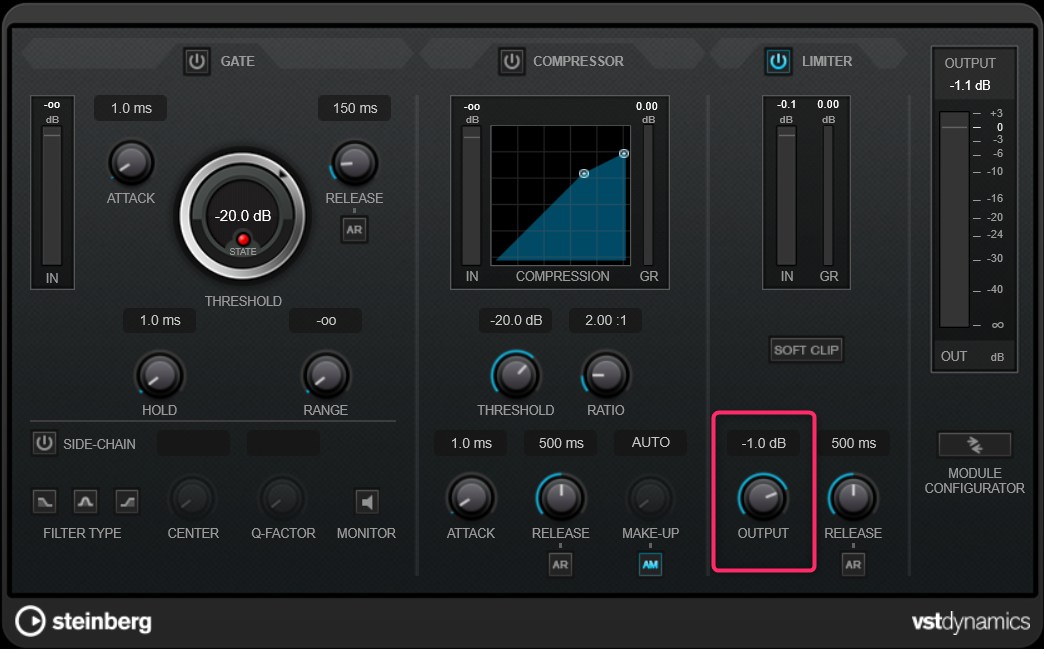
音量バランスを調整してもクリッピングが発生する場合は、リミッターを掛けてみてください。
今回のデモソングでは、上記設定のリミッターをすべてのトラックのチャンネルに適用しています。

『初音ミク V6』遂にリリース!Softボイスバンク追加、リリックビデオ公開など新情報まとめ
2026年4月14日 13:59

#10【超入門】楽曲の表現力をアップ!アレンジ作業の基本的な流れ!
2026年4月11日 18:53

#20【超入門】歌声の透明感を強調しよう!イコライザーを使った声質の調整方法!
2026年4月1日 19:46