#19【超入門】各楽器のバランスを調整しよう!音量とパンを調整する方法!
前回の記事では、曲作りの最後の仕上げとなるミックス調整の全体的な流れを解説しました。
本記事では、音量とパンによるバランスの調整方法を解説します。
1. 音量の調整について
「Cubase LE」上での音量調整は、「MixConsole」の各チャンネルにある縦のフェーダーで行います。
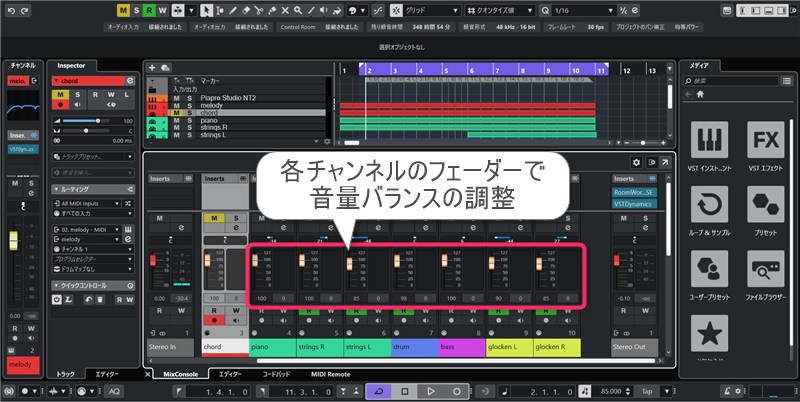
各トラックの音量を調整する際、意識すべきポイントは以下の通りです。
- メイン楽器以外の音量を下げる
- クリッピングの確認
- マスターチャンネルの音量を「-0.1」に設定
- パンの調整とセットで行う
メイン楽器以外の音量を下げる
音量バランスを調整する際は、主役となるメイン楽器を基準にし、他の楽器の音量を下げる方向で進めるのが基本です。
今回のデモソングでは、「Piapro Studio NT2」上で鳴らしている『初音ミク NT』の「Original」によるメインボーカルが主役です。そのため、主役を邪魔しないよう、メインボーカル以外の楽器(バックコーラスを含む)の音量を下げて調整します。
クリッピングの確認
クリッピングとは、許容される最大音量を超え、音の波形が切り取られて歪んでしまう現象です。
「Cubase LE」上で再生した際、「MixConsole」右端のマスターチャンネル下の枠が赤くハイライトされた場合は、クリッピングが発生しています。
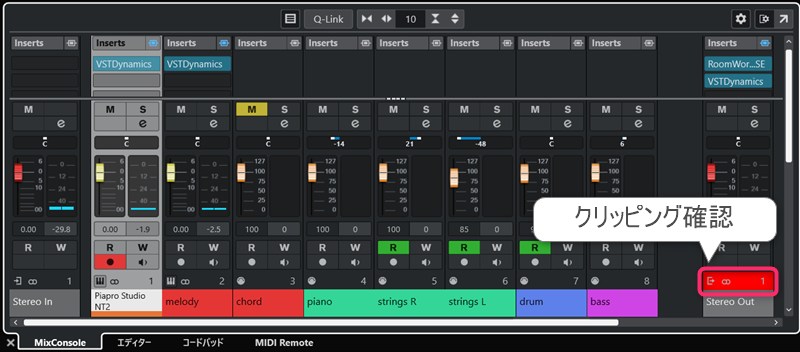
各トラックの音量を調整する際は、クリッピングが発生しないレベルに留めてください。
パンの調整とセットで行う
音量バランスを調整する際は、次項のパンの調整と並行して作業を進めてください。
すべての楽器が中央から鳴るデフォルト状態と、パンを調整した状態とでは、適切な音量バランスが変わります。そのため、パンと音量のバランス調整は同時並行で進めることを推奨します。
2. パンの調整について
音を鳴らす位置を決めるパン(定位)の調整は、「MixConsole」の各チャンネルにある横のスライダー(パンポット)で行います。
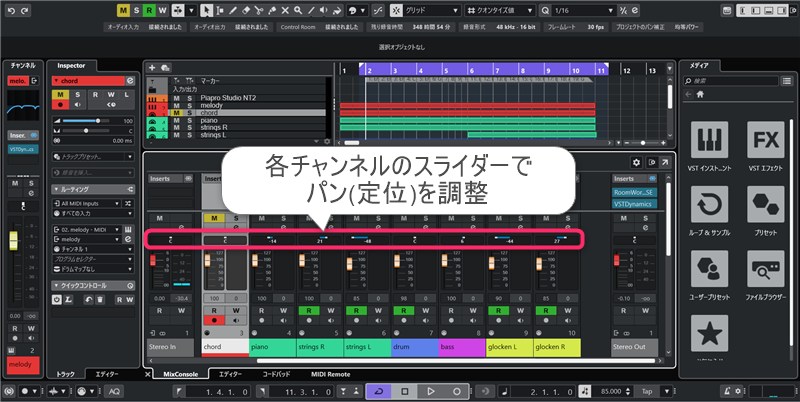
音源追加時のデフォルト設定は、すべて中央から音が鳴るようになっています。各楽器の発音位置を左右に散らし、様々な方向から音が鳴るように調整してください。
左右にパンを振るトラックを用意
また、同じ楽器の音を左右から同時に鳴らすことで、サウンドに広がりを持たせることができます。
今回は、以下の2つの音色を左右から同時に鳴るように調整しました。
- ストリングス
- グロッケン
手順としては、まずトラックを複製します。その後、「MixConsole」で片方のチャンネルのパンを左に、もう片方を右に振ります。
最初から左右のトラックを同時に鳴らしても構いません。しかし今回のアレンジでは、曲の第2セクションである6小節目から左側の音が鳴るように、5小節目までのノートを削除し、イベントの開始を6小節目に合わせました。
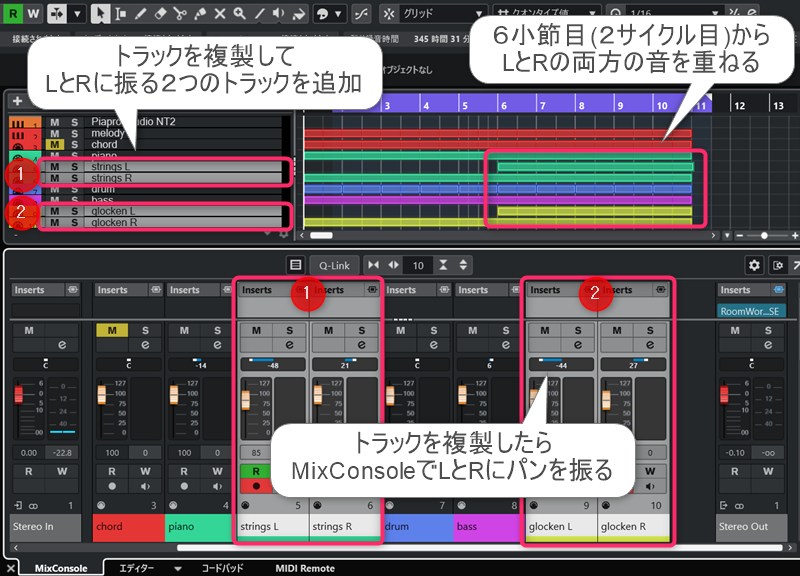
これにより、6小節目で音の広がりが増し、曲の展開の変化を明確に表現できます。
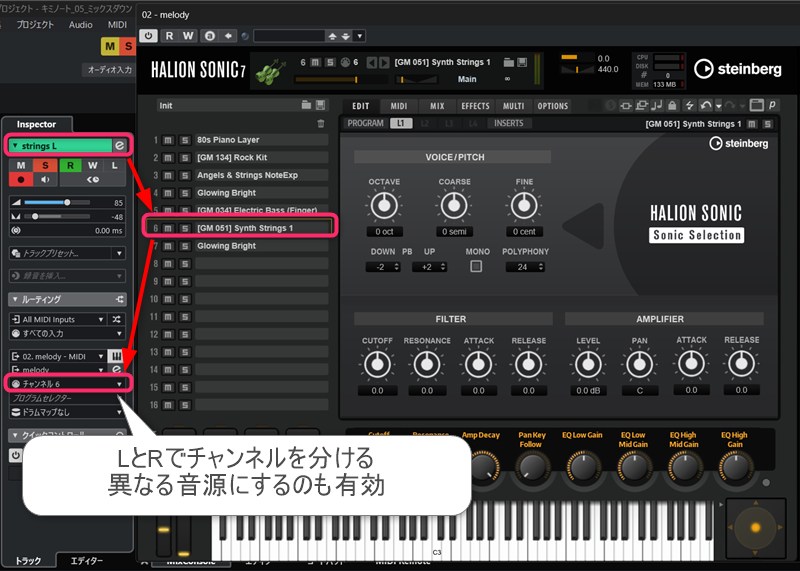
次に、「HALion Sonic」の空きスロットに複製トラック用の音色を追加し、そのスロットを出力チャンネルとして設定します。左右で同じ音色を使っても良いですし、異なる音色を組み合わせて表現の幅を広げることも可能です。
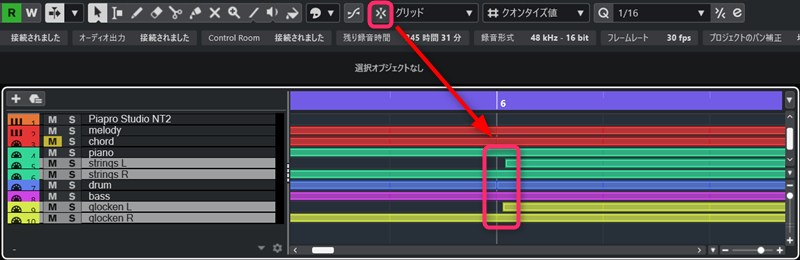
なお、左右に振った両トラックのフレーズを完全に同じタイミングで鳴らすと、位置を分けているのに同じ方向から鳴っているように錯覚する「ハース効果」が起こる可能性があります。スナップをオフにし、イベントの開始位置を極小単位でずらすことで、この錯覚現象を回避します。
各楽器のパン調整
各楽器のパン調整は、最終的に以下の通りになりました。
- 歌声 : 中央
- ドラム : 中央
- ベース : 少し右に調整
- ピアノ : 少し左に調整
- ストリングス : 左右から鳴るように調整
- グロッケン : 左右から鳴るように調整
3. オートメーションカーブの調整について
時間的な経過に合わせて音量やパンを動的に変化させたい場合は、「Cubase LE」のオートメーショントラックを使ってカーブを描画します。
オートメーショントラックは、各トラックの左端にあるアイコンから表示できます。
曲の終わりで音量のフェードアウト
音量のオートメーションカーブを使う場面として最も分かりやすいのは、曲の終わりに向けて音量がフェードアウトしていくような描画です。
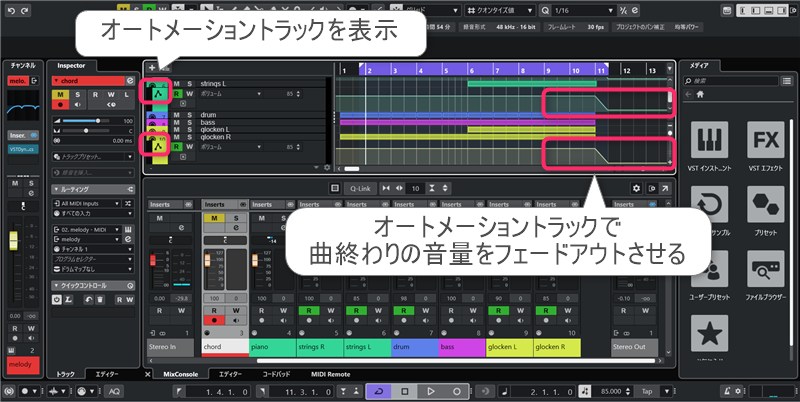
例えば以下の3つの楽器は余韻が長く、フェードアウトさせないとオーディオファイル書き出し時に音がぶつ切りになってしまいます。それを回避するため、対象トラックの11小節目にフェードアウトカーブを描画しました。
- ドラム(クラッシュシンバル)
- ストリングス
- グロッケン
左右交互にパンを振るオートパン効果
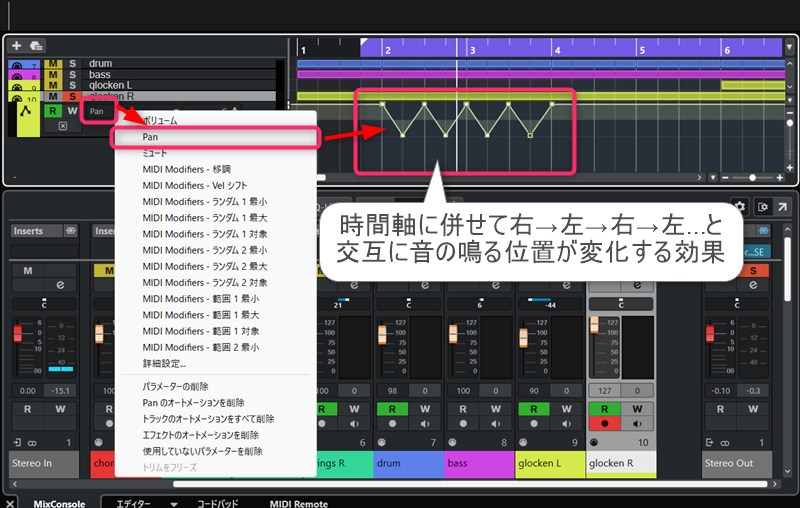
デフォルトでは音量(ボリューム)の描画モードになっていますが、オートメーショントラックの「ボリューム」と書かれた箇所をクリックし、リストから「Pan」を選択すると、パンの描画モードに切り替えられます。
例えば、下図のようなオートメーションカーブを描画すると、時間経過に伴って音の鳴る位置が「右→左→右→左」と交互に移り変わるオートパン効果を表現できます。
今回のデモソングではパンのオートメーションカーブは使用しませんでしたが、装飾フレーズのトラックなどで活用すると、よりユニークな効果を取り入れることが可能です。

『初音ミク V6』遂にリリース!Softボイスバンク追加、リリックビデオ公開など新情報まとめ
2026年4月14日 13:59

#10【超入門】楽曲の表現力をアップ!アレンジ作業の基本的な流れ!
2026年4月11日 18:53
#21【超入門】音の存在感をコントロールしよう!コンプレッサーを使った音圧の調整方法!
2026年4月1日 19:48