
#06【超入門】伴奏を作る準備をしよう!Cubaseのセットアップと基本的な使い方!
前回の記事では、歌声を自動で調整できる「Piapro Studio NT2」のAutomatic Control機能について解説しました。
今回の記事では、伴奏制作を始めるための準備として「Cubase LE」のセットアップと基本的な使い方を紹介します。
1. Cubase LEのインストール
「Cubase LE」は、Steinberg社が提供している「Steinberg Download Assistant」を使ってインストールします。まずはSONICWIREの『初音ミク NT』ライセンス登録ページの案内に従い、製品登録と「Cubase LE」に含まれるソフトウェアやライブラリのインストール、アクティベーションを進めてください。
詳しい手順については、以下のインストールガイドを参照してください。
2. プロジェクトファイルの作成と保存
「Cubase LE」のインストールとアクティベーションが完了したら、アプリアイコンをダブルクリックして起動します。
なお、今回のデモソングは「Cubase LE 14」を使用して制作しています。
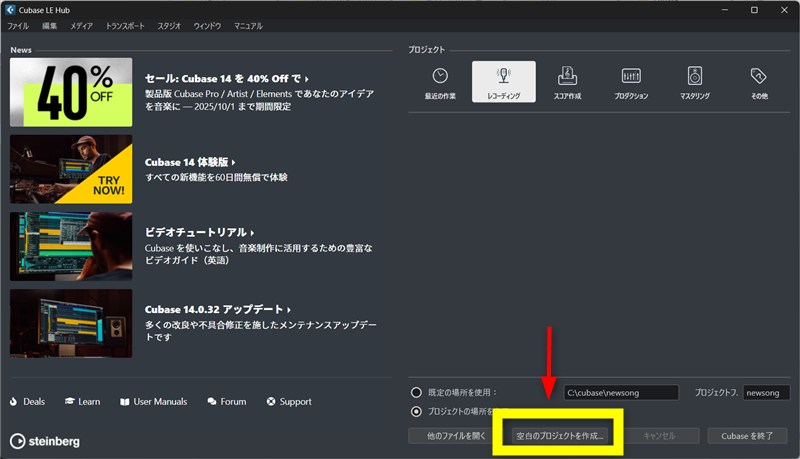
スタート画面が表示されたら、「空白のプロジェクトを作成」から保存先を選択してプロジェクトファイルを作成します。
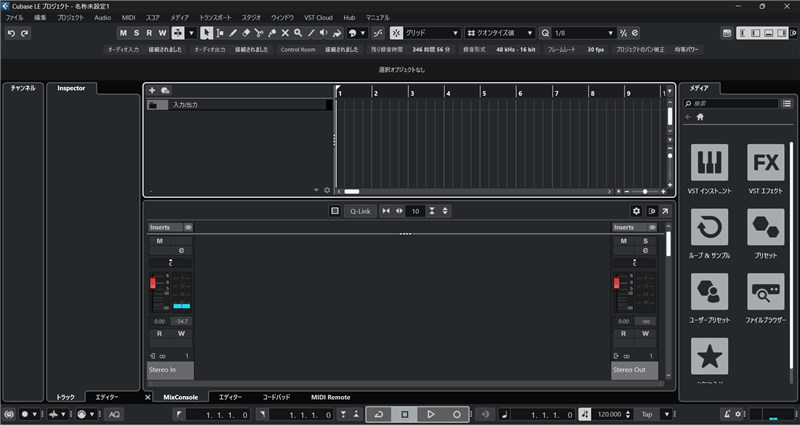
プロジェクトを作成すると、エディタ画面が表示されます。
3. オーディオデバイスの設定
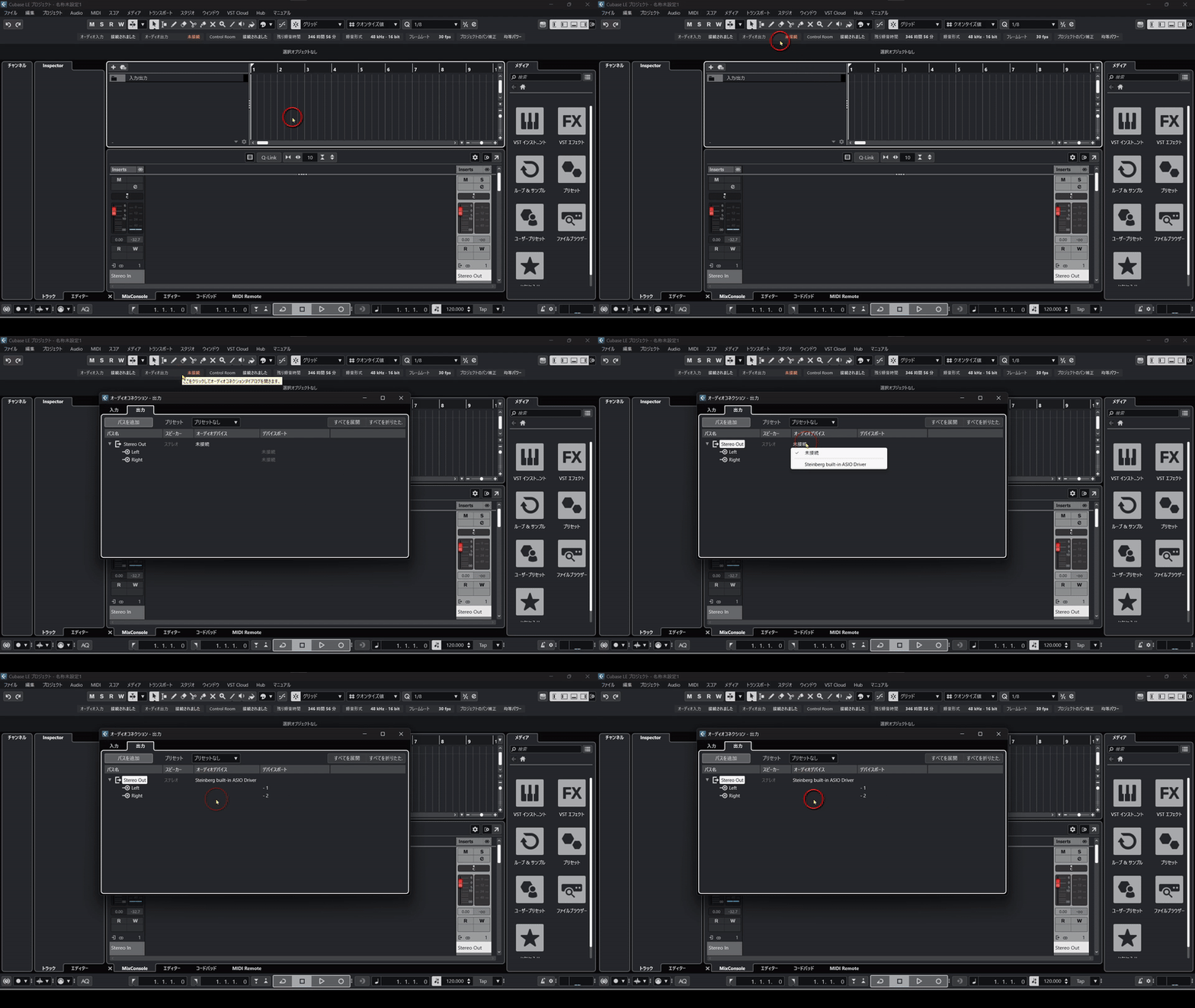
エディタ画面が開いたら、まずはオーディオ出力の状態を確認してください。もし「未接続」と表示されている場合は、その文字をクリックして「オーディオコネクション」パネルを開きます。そこで、お使いのオーディオデバイスを選択・設定してください。
また、音が正常に鳴らない場合は、上部メニューの「スタジオ」>「スタジオ設定」を開き、「オーディオシステム」から適切なASIOドライバーが選択されているか確認してください。
表記が「接続されました」に変わると、「Cubase LE」から音が出力されるようになります。
4. トラックの追加
「Cubase LE」では、Audio / インストゥルメント / MIDIなど、制作スタイルに応じてトラックのタイプを使い分けて編集作業を進めます。
トラックを追加するには、画面中央(アレンジウィンドウ)の左上にある「+」ボタンをクリックしてください。表示されたパネルから追加したいトラックの種類を選び、「トラックを追加」を実行します。
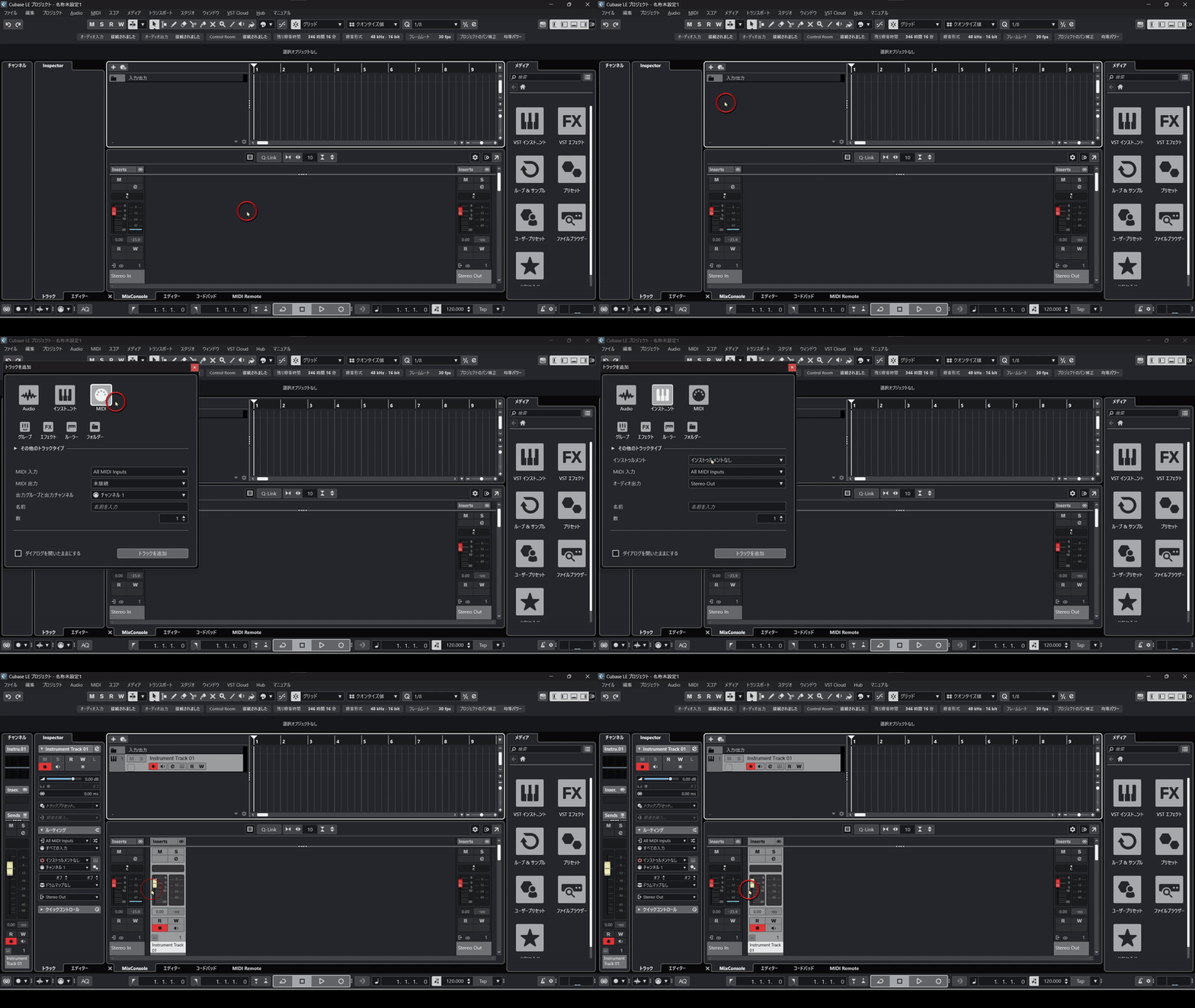
Audioトラックについて
マイクなどを使って実際の音を録音・再生・編集するトラックです。
別途用意したオーディオファイルを読み込んで使用する際もこのトラックを使います。
インストゥルメントトラックについて
VSTインストゥルメントと呼ばれるソフトウェア音源(バーチャルな楽器)を利用するときに使うトラックです。
プラグイン版の「Piapro Studio」を使う場合も、このインストゥルメントトラック上で使用します。
MIDIトラックについて
MIDIキーボードを使う時などの演奏情報を記録する時に使うトラックです。
MIDIトラック単体では音は鳴りませんので、音を鳴らす際は別途音源を接続して使用します。
今回のデモソングでは、インストゥルメントトラックとMIDIトラックの2種類を使って制作しています。
5. VSTインストゥルメントについて
VSTインストゥルメントとは、コンピュータ上で使用するソフトウェア音源(バーチャルな楽器)のことです。
VSTインストゥルメントを立ち上げる
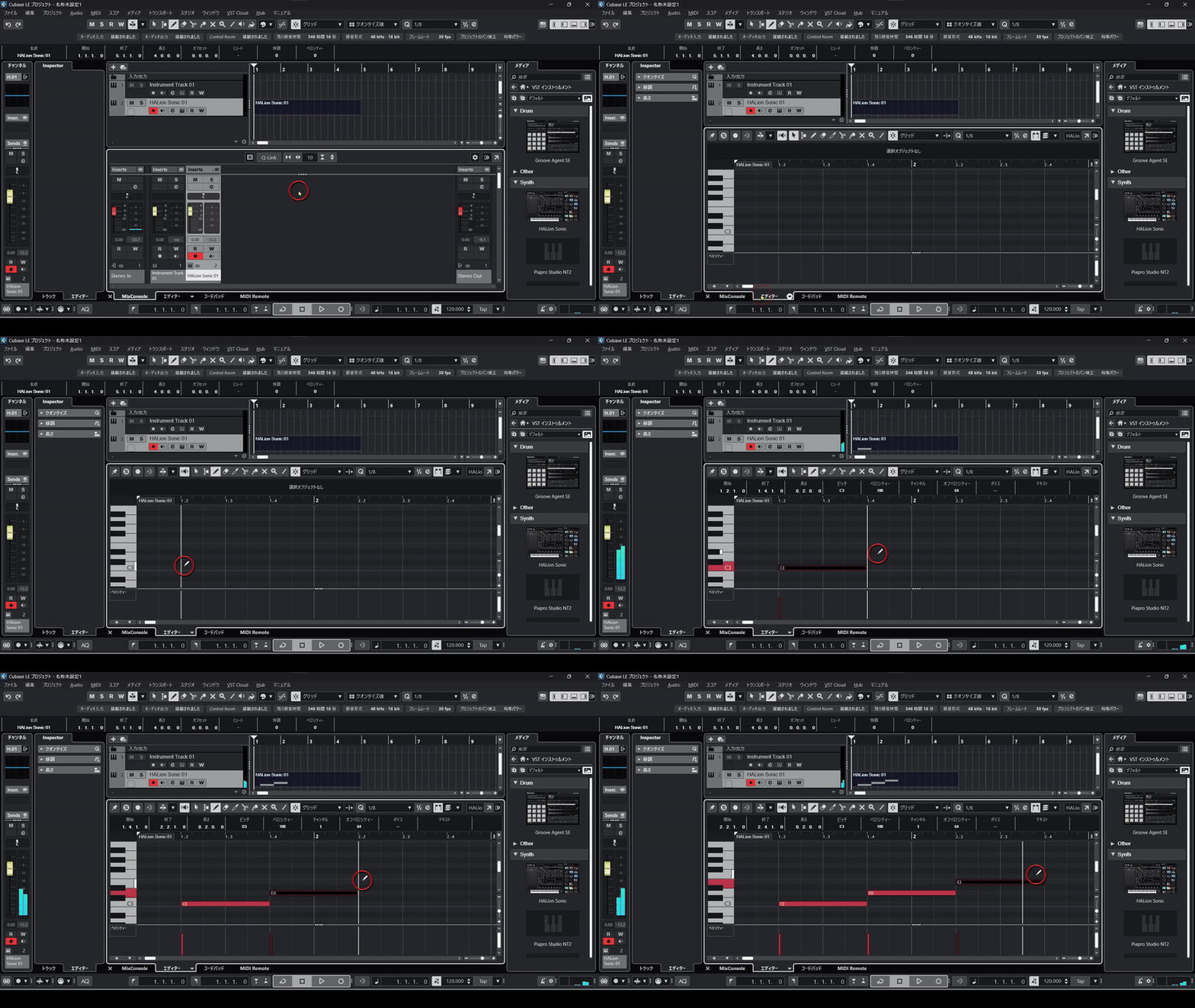
右側のメディアウィンドウから使いたい音源をアレンジウィンドウにドラッグ&ドロップします。これだけで自動でインストゥルメントトラックが作成され、音源が起動します。
今回のデモソングの伴奏制作には、「Cubase LE」に付属する「HALion Sonic」というソフトウェア音源のみを使用しました。ここではその使い方を紹介します。
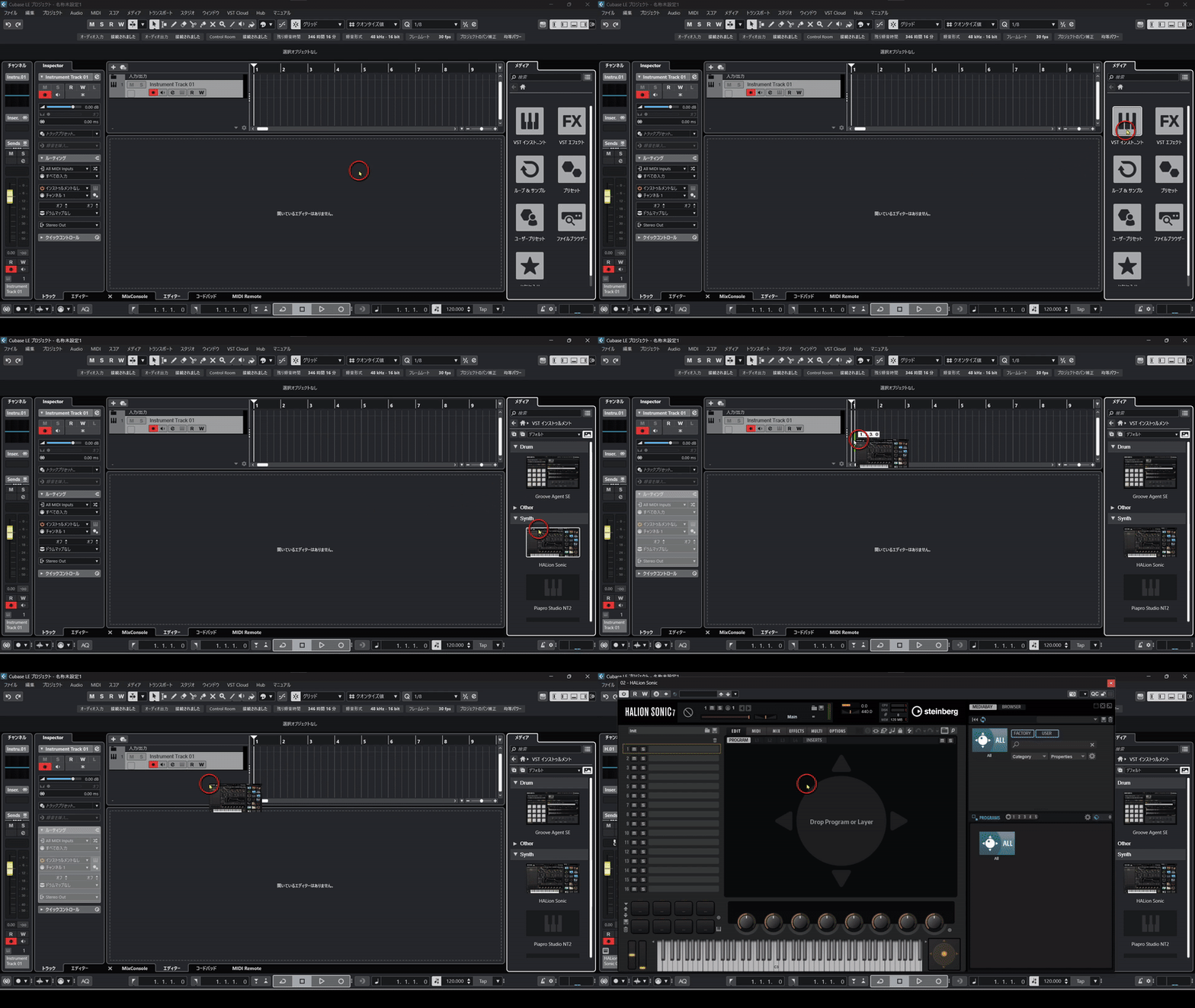
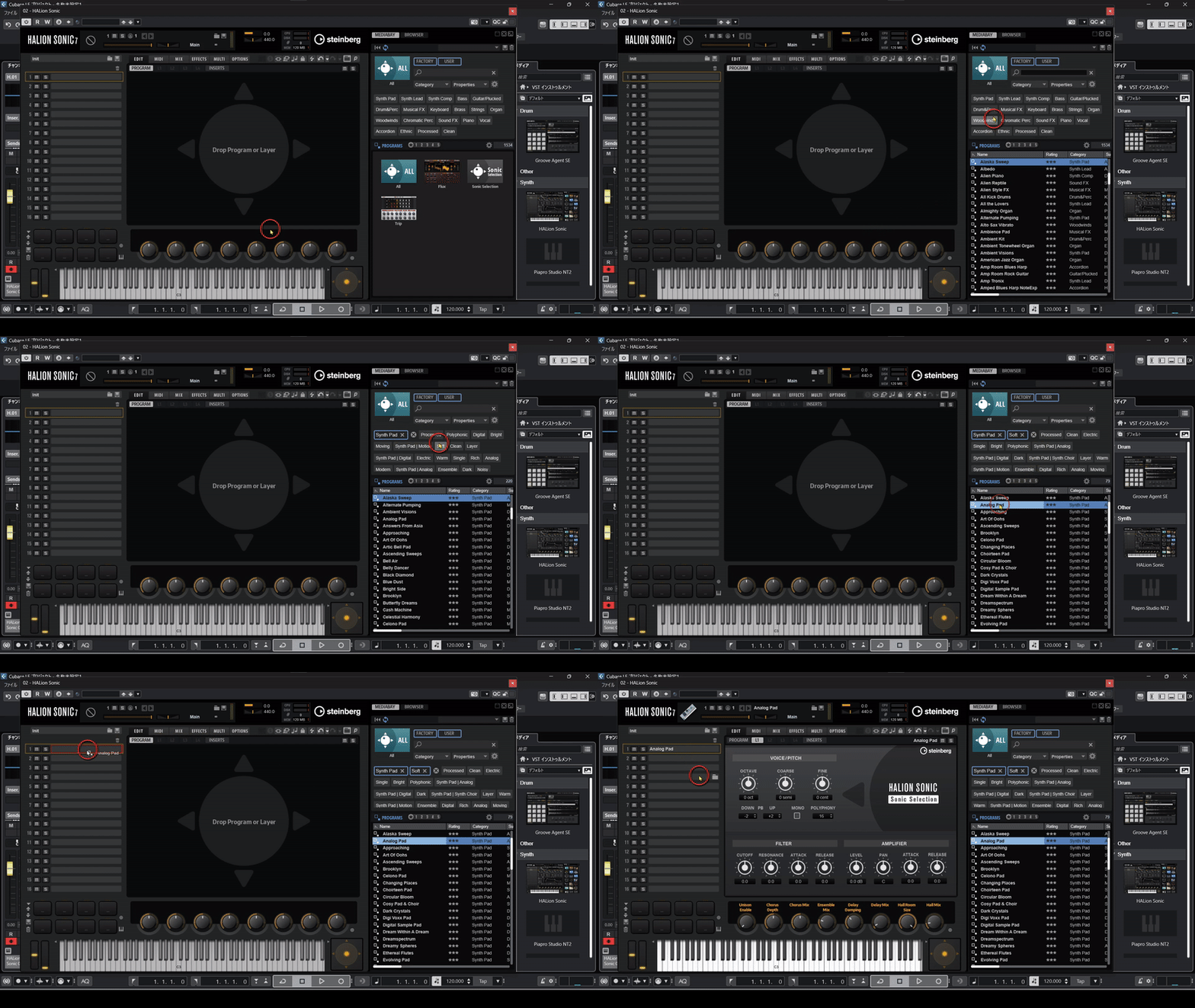
音色(プリセット)をスロットに読みこむ
「HALion Sonic」が立ち上がったら、右側のライブラリから使いたい音源を選んで左側に16個あるスロットにドラッグ&ドロップして追加します。タグを使って音色を絞り込むことも可能です。
イベントを追加する
「HALion Sonic」で追加した音源の音を鳴らすためには、まずノートを入れるための「箱」が必要です。「Cubase LE」ではこれを「イベント」と呼びます。まずは「HALion Sonic」が立ち上がっているインストゥルメントトラック上に、鉛筆ツールなどを使ってイベントを追加しましょう。
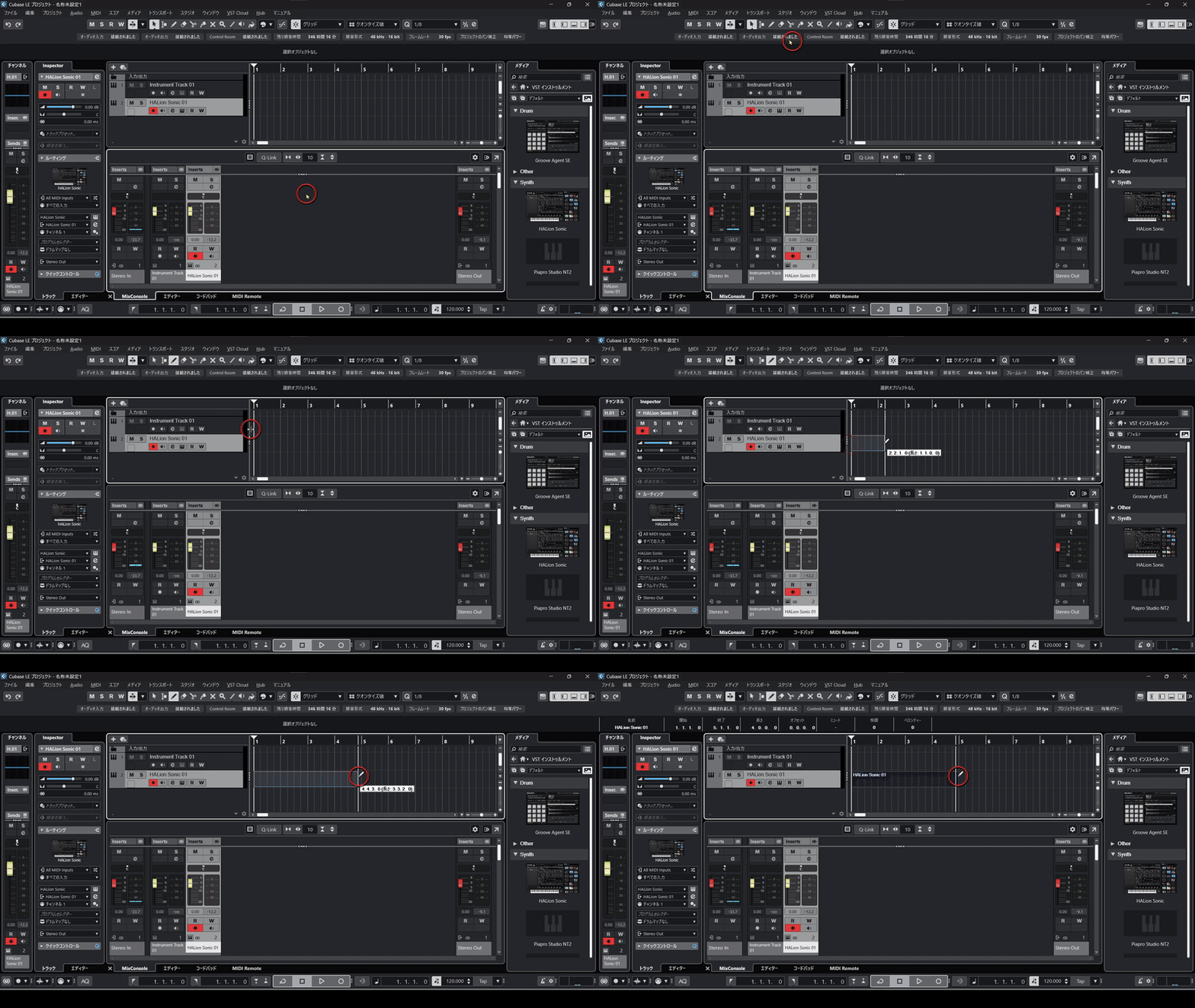
ノートを追加する
作成したイベントをダブルクリックすると、画面下ゾーンにピアノロールが表示されます。
あとは「Piapro Studio」と同じ感覚で、このピアノロール画面でノートを追加していきます。
再生する
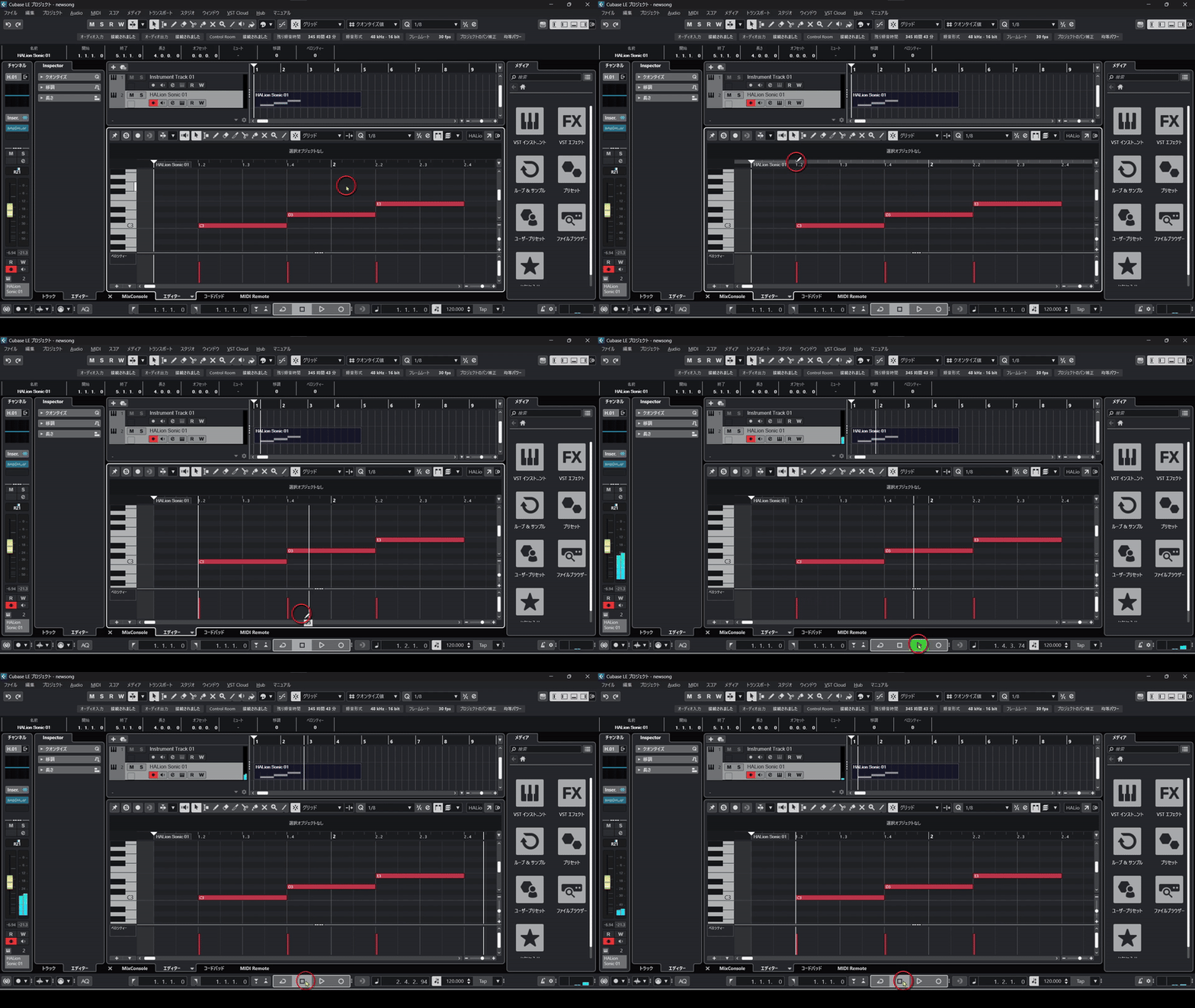
ノートを打ち込んだら、再生したい位置にカーソルを合わせ、トランスポートバーの再生ボタンをクリックして音を確認してみましょう(キーボードのスペースキーでも再生可能です)。
6. コンソールについて
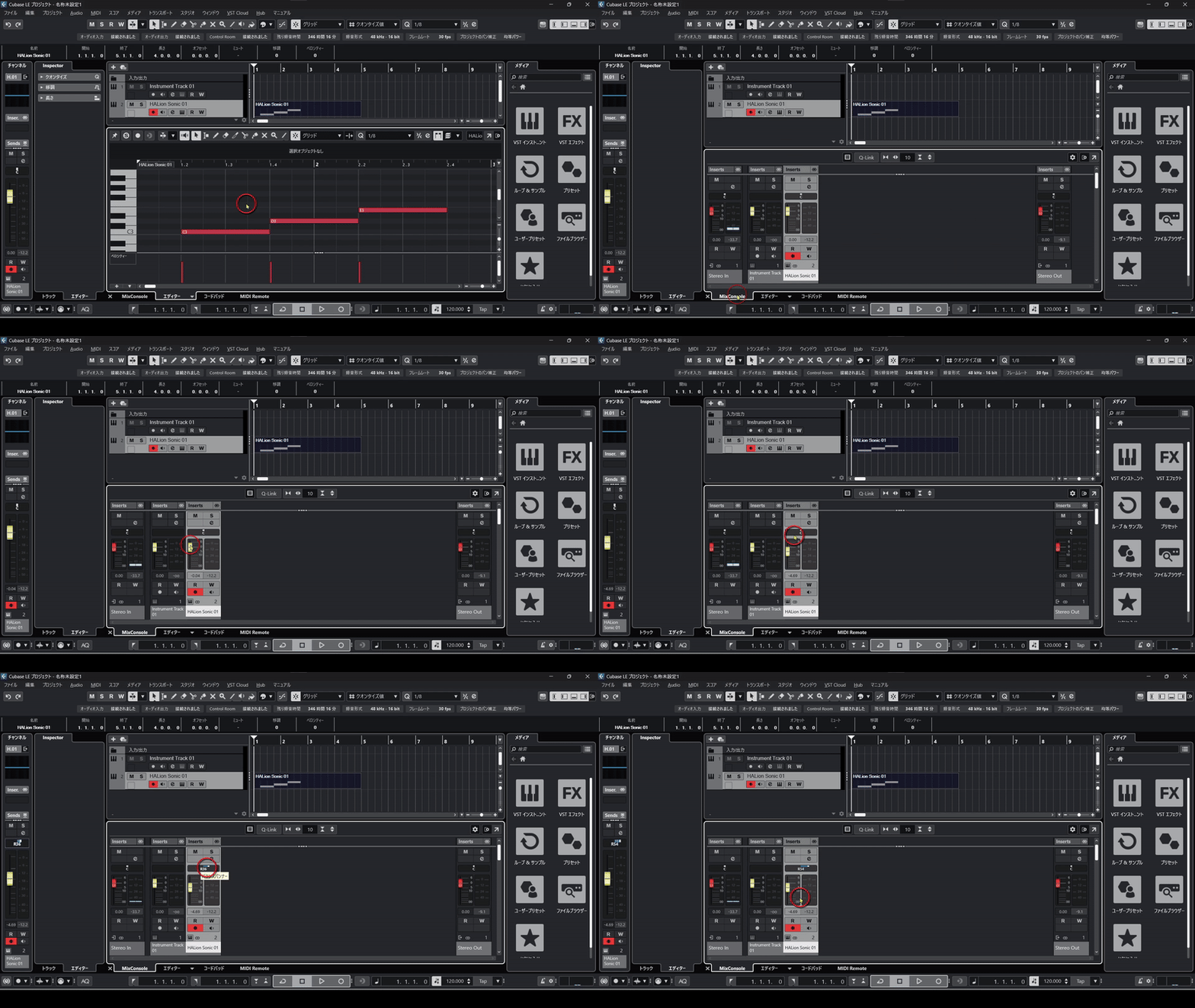
各トラックの音量や音を鳴らす位置などを調整してバランスを整えたい場合は、コンソールを使います。「Cubase LE」では下のウィンドウを「MixConsole」に切り替えることで表示されます。
縦のツマミ(フェーダー)で音量を、その上にあるCと表記された横のスライダーを左右に動かすことで音を鳴らす左右の位置(パン)を、それぞれ調整することができます。
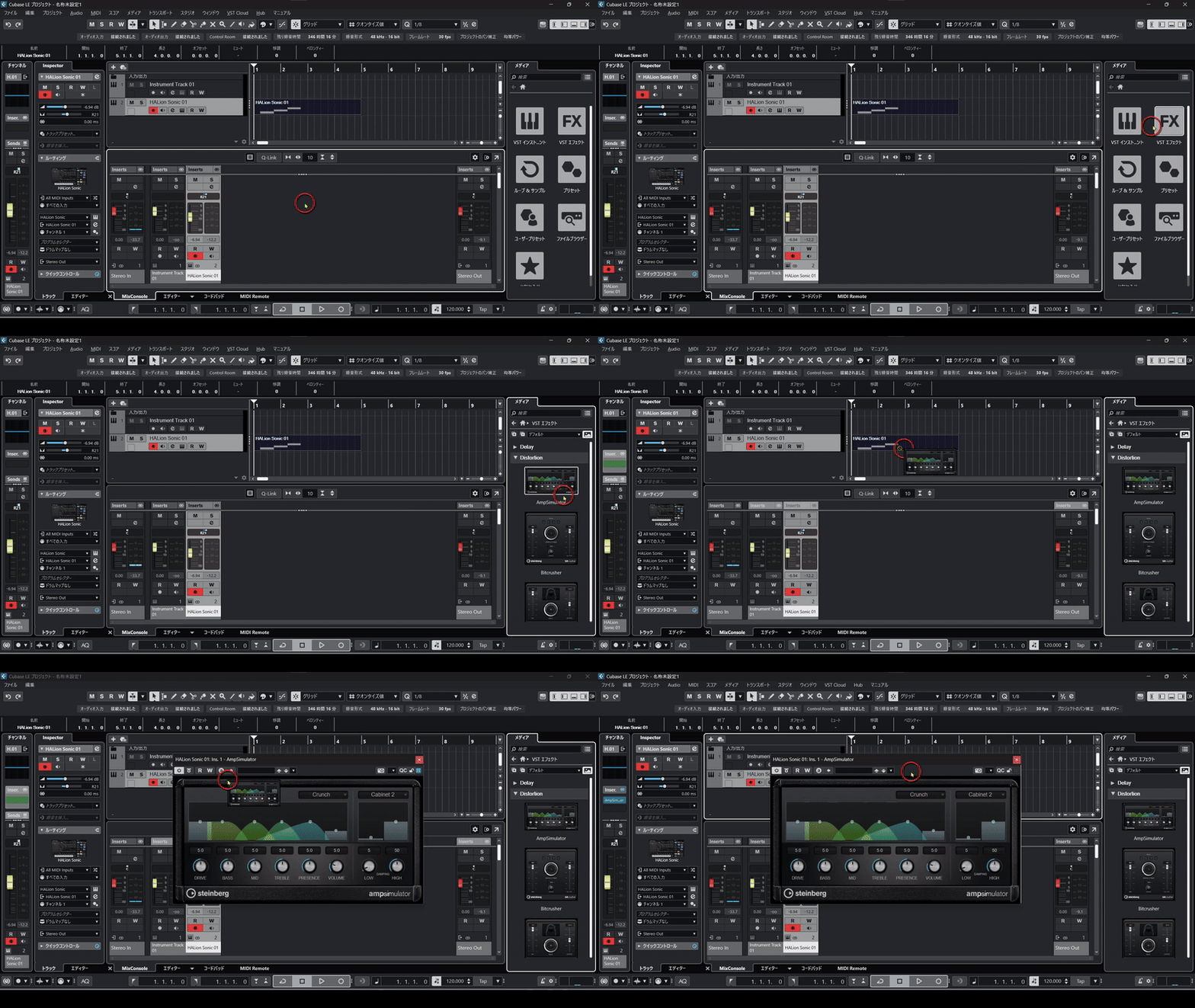
残響を加えたり、音圧を調整して音に迫力を出したりなど、様々な効果を与える「VSTエフェクト」を使う場合もここで管理します。
右側のメディアラックから使いたいエフェクトを選び、トラックへドラッグ&ドロップするだけで適用されます。
7. 保存と作業の再開について
編集作業を行ったらファイルに保存して、作業を再開できるようにしましょう。
画面上部のメニューから「ファイル」を選択し、「名前を付けて保存」からファイル名を編集して保存します。
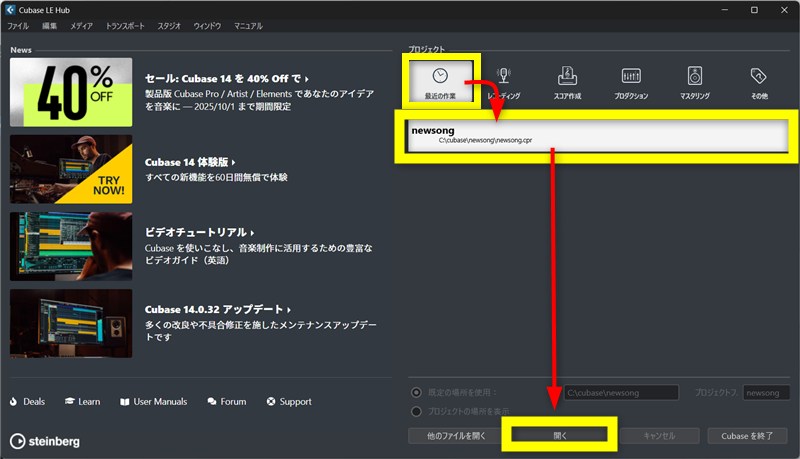
作業を再開する際は、保存したフォルダ内にある.cprファイルをダブルクリックして開くか、スタート画面にある「最近の作業」のリストから再開したいファイルを選んで開くことで、続きから作業ができます。
作業状態の保存は定期的に行いましょう!
予期せぬパソコントラブルなどでソフトが落ちてしまうと、保存していなかったデータはすべて消えてしまいます。
時間をかけて編集した内容が消えてしまわないように、何か一つの作業をしたら「上書き保存(CtrlもしくはCommand+S)」をする癖をつけておきましょう。
>次の記事:#07【超入門】歌声と伴奏を合わせよう!CubaseでPiapro Studioを使う方法
次の記事では、プラグイン版の「Piapro Studio」で作った歌声を「Cubase LE」上で鳴らし、伴奏と合わせて確認するための設定方法をご紹介します。

『初音ミク V6』遂にリリース!Softボイスバンク追加、リリックビデオ公開など新情報まとめ
2026年4月14日 13:59

#10【超入門】楽曲の表現力をアップ!アレンジ作業の基本的な流れ!
2026年4月11日 18:53

#21【超入門】音の存在感をコントロールしよう!コンプレッサーを使った音圧の調整方法!
2026年4月1日 19:48