
#04【超入門】想いをメロディにして奏でよう!オリジナルのメロディを作る方法!
前回の記事では、デモソングの紹介と『初音ミク NT』を使った曲作りの大まかな流れを解説しました。
本記事では、「Piapro Studio NT2」を使ったメロディの制作手法を解説します。
1. ピアプロスタジオを立ち上げる
今回、メロディでは『初音ミク NT』を使います。そのため、まずは『初音ミク NT』の歌声を編集するためのボーカルエディタ「Piapro Studio NT2」を立ち上げましょう。
「Piapro Studio NT2」のアイコンをダブルクリックすると、エディタ画面が立ち上がります。
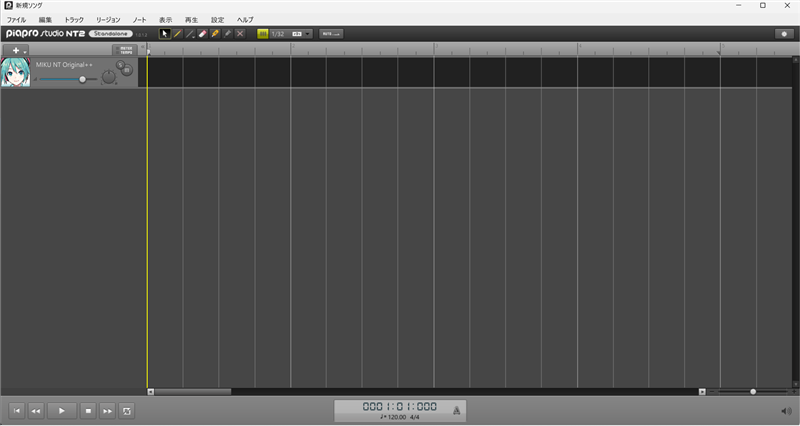
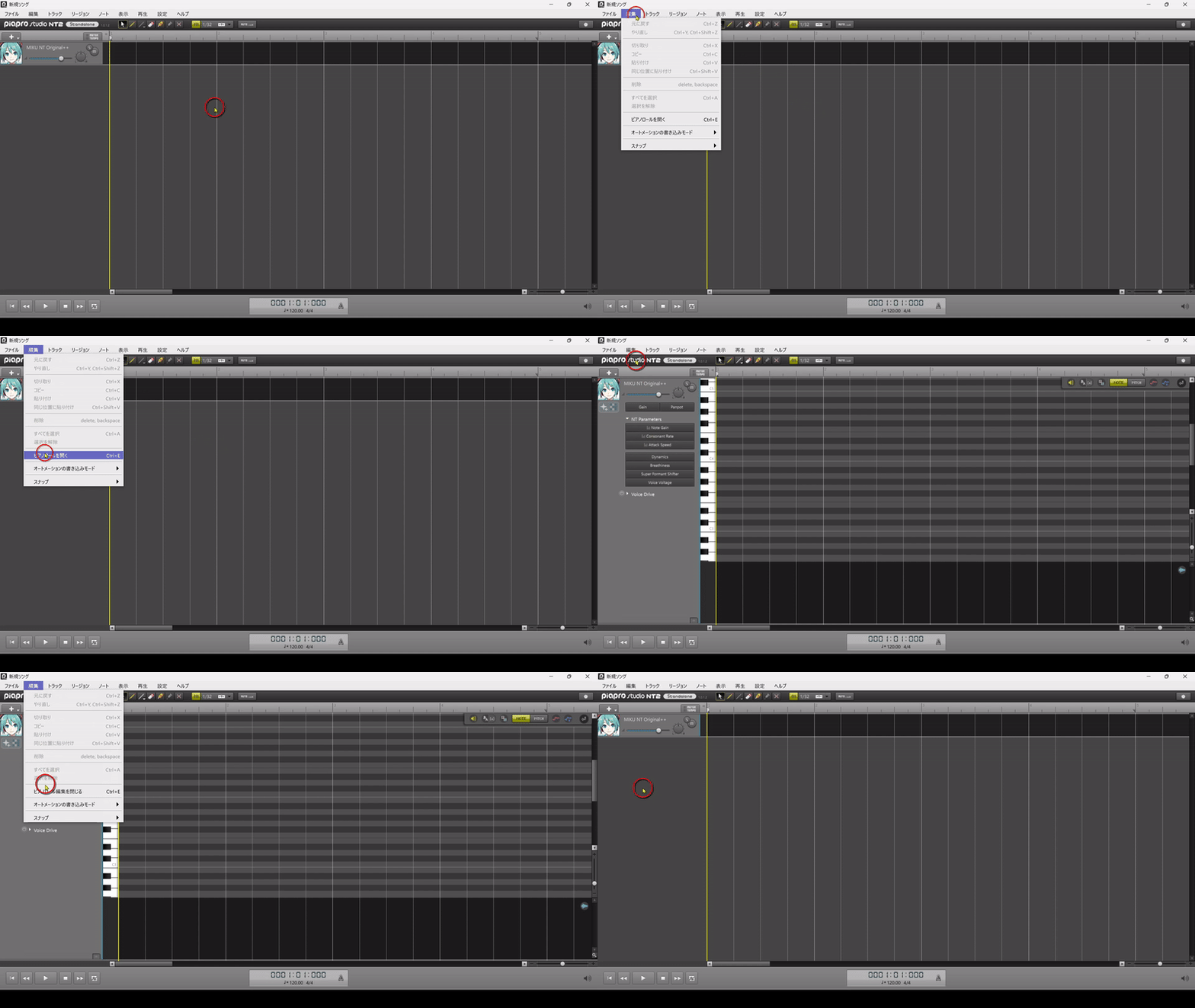
エディタ画面が表示されたら、ピアノロールを開きます。
ピアノロールは編集メニューから開くか、トラックをダブルクリックして開きます。
2. メロディラインの作り方
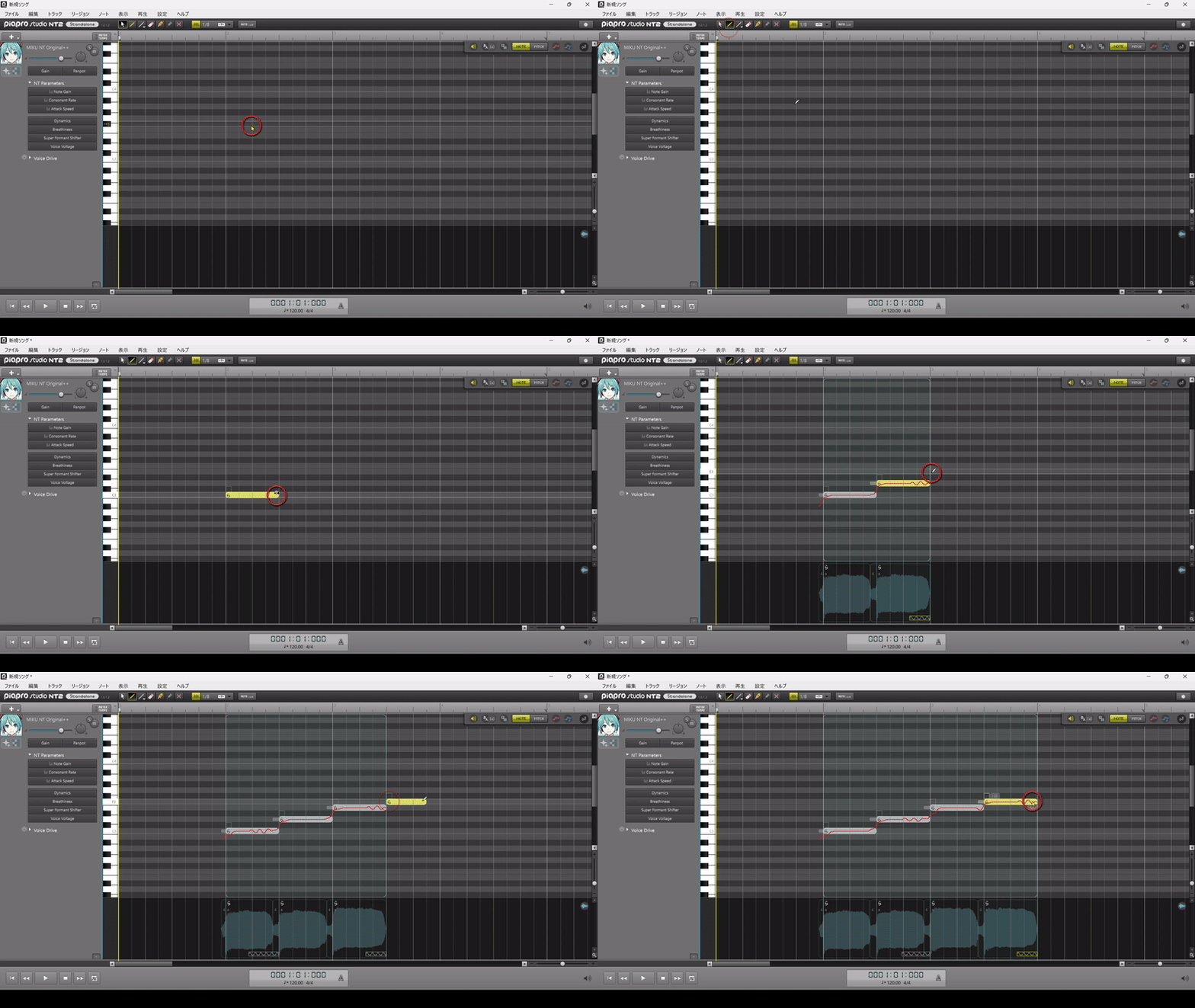
ピアノロールを開いたら、ノートを入力してメロディを作っていきましょう。
配置する場所は基本的に自由ですが、もしどこに置けばいいか迷ってしまった場合は、以下の点を意識してみてください。
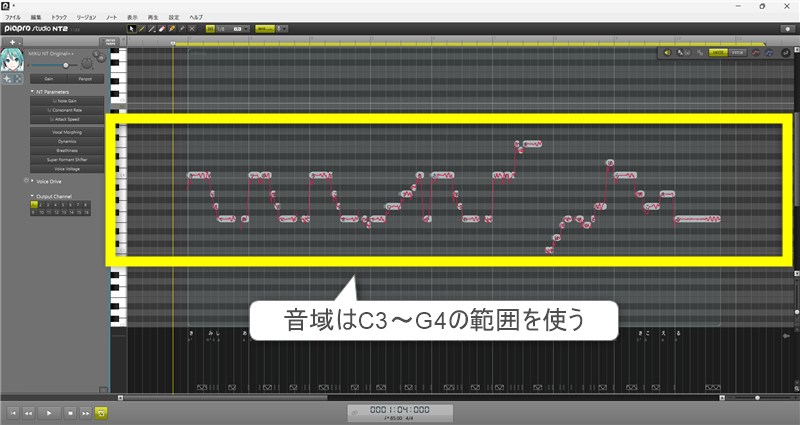
- 音域はC3~G4の範囲を使う
- 白鍵のラインにノートを打ち込む
- スムーズなラインとジャンプするラインを組み合わせる
- フレーズを繰り返すパターンを作る
音域はC3~G4の範囲を使う
歌声ライブラリによって得意な音域は異なります。『初音ミク NT』の歌声ライブラリ「Original」を使う場合は、鍵盤の「C3~C4」の範囲で歌わせると聞き取りやすい発音で歌ってくれます。これを軸にしつつ、サビなどの盛り上げたい部分で「C4~G4」の高め範囲の音を使うと、より効果的なメロディになります。
今回制作したデモソングでも、「C3~C4」の範囲を軸にしつつ、後半の盛り上がりポイントで「C4~G4」の範囲にノートを配置しています。
白鍵のラインにノートを打ち込む
ピアノロールの背景は、ピアノの鍵盤と同じく白鍵のラインと黒鍵のラインに分かれています。
本来はこれらを組み合わせて曲のキー(調)を作りますが、慣れないうちは黒鍵を使わなくて大丈夫です。まずは、白鍵のラインの上にノートを打ち込んでみてください。
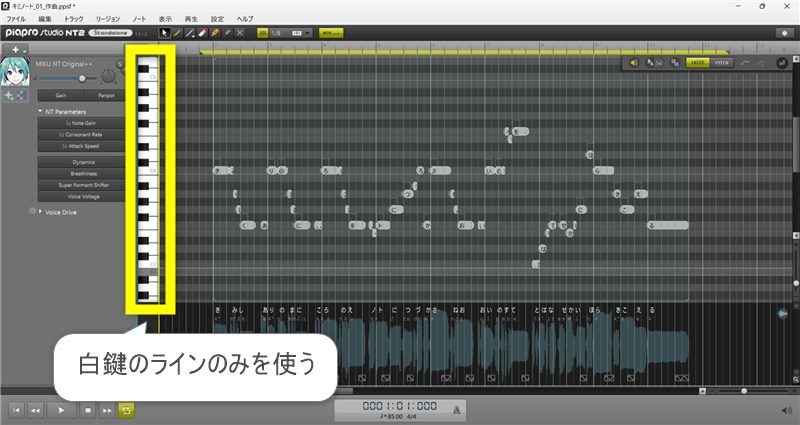
デモソングも、基本的に白鍵のみを使ってメロディを作っています。
ただし、5小節目では前後のノート(A3→C4)をスムーズに繋げるため、間に黒鍵(A#3)を追加しました。
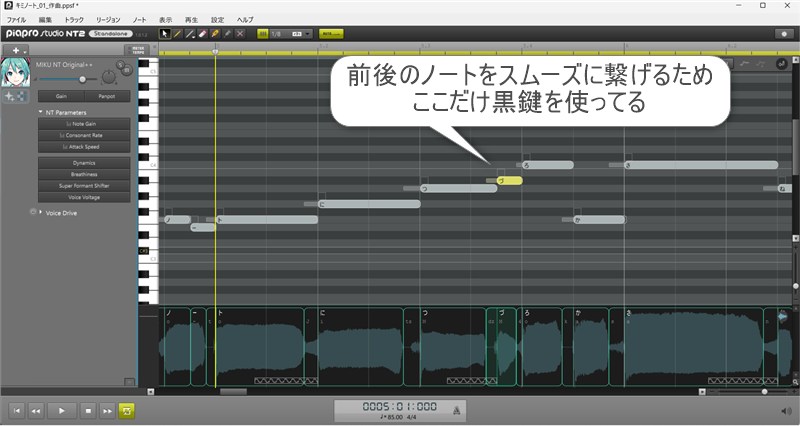
なお、半音上の白鍵(B3)を使わなかった理由は、試聴した際に響きがしっくりこなかったためです。
このように白鍵のみでフレーズを作ってみて響きに違和感を感じた場合は、部分的に黒鍵を使ってみると、好みのフレーズが見つかることもあります。
スムーズなラインとジャンプするラインを組み合わせる
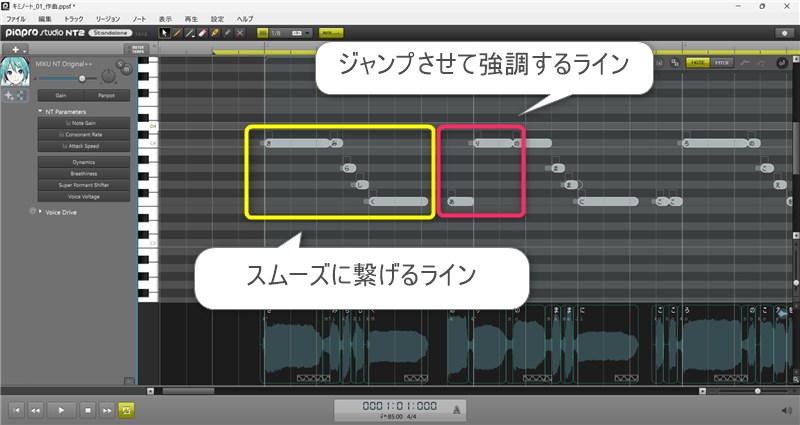
メロディラインは基本的に、ノートがスムーズに繋がるライン(順次進行)と、遠い音程にジャンプするライン(跳躍進行)の組み合わせで成り立っています。
スムーズなラインで安心感を与えつつ、強調したい箇所で遠い音程へジャンプさせるようノートを配置すると、メロディにメリハリが生まれます。
デモソングのフレーズも、スムーズなラインとジャンプするラインを組み合わせた基本的な作り方をしています。
フレーズを繰り返すパターンを作る
よくあるフレーズの構成として、3小節分は同じようなフレーズを繰り返し、4小節目で変化したフレーズを挟むというものがあります。
この方法も基本的にはメロディラインと同じで、安心感と強調感を組み合わせた表現の一つです。
デモソングの最初の4小節も、この繰り返しパターンと次への移行を強調するフレーズの組み合わせで構成しています。
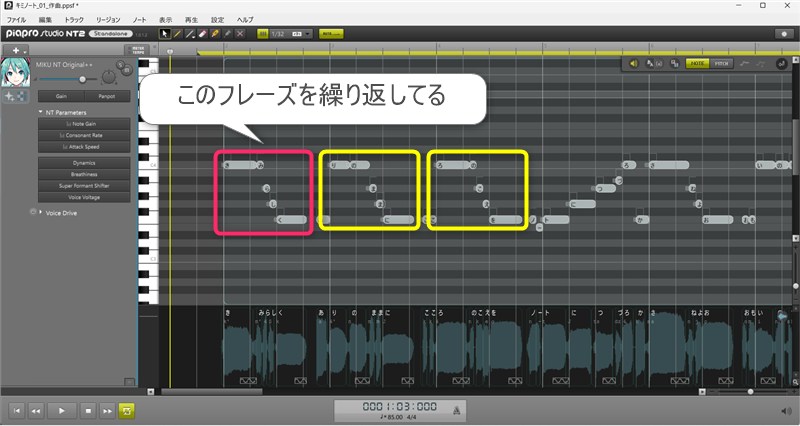
必ずしも上記の方法で作る必要はありませんが、メロディ作りに悩んだ際は参考にしてみてください。
3. 歌詞を作る
歌詞の作成は、曲を通して伝えたい想いを言葉にし、メロディに乗せていく作業です。
例えば今回用意したデモソングでは、自分の想いをノートにして重ねていくことで曲が出来上がり、それを公開して初めて想いが世界中の人達に届く、というメッセージを伝えています。
キミらしく ありのままに
心の声を ノートに綴ろう
重ねよう 想いの全てを
解き放て世界に ほら聴こえる
4. テンポを調整する
音楽の世界では、テンポを「BPM」という単位で表します。
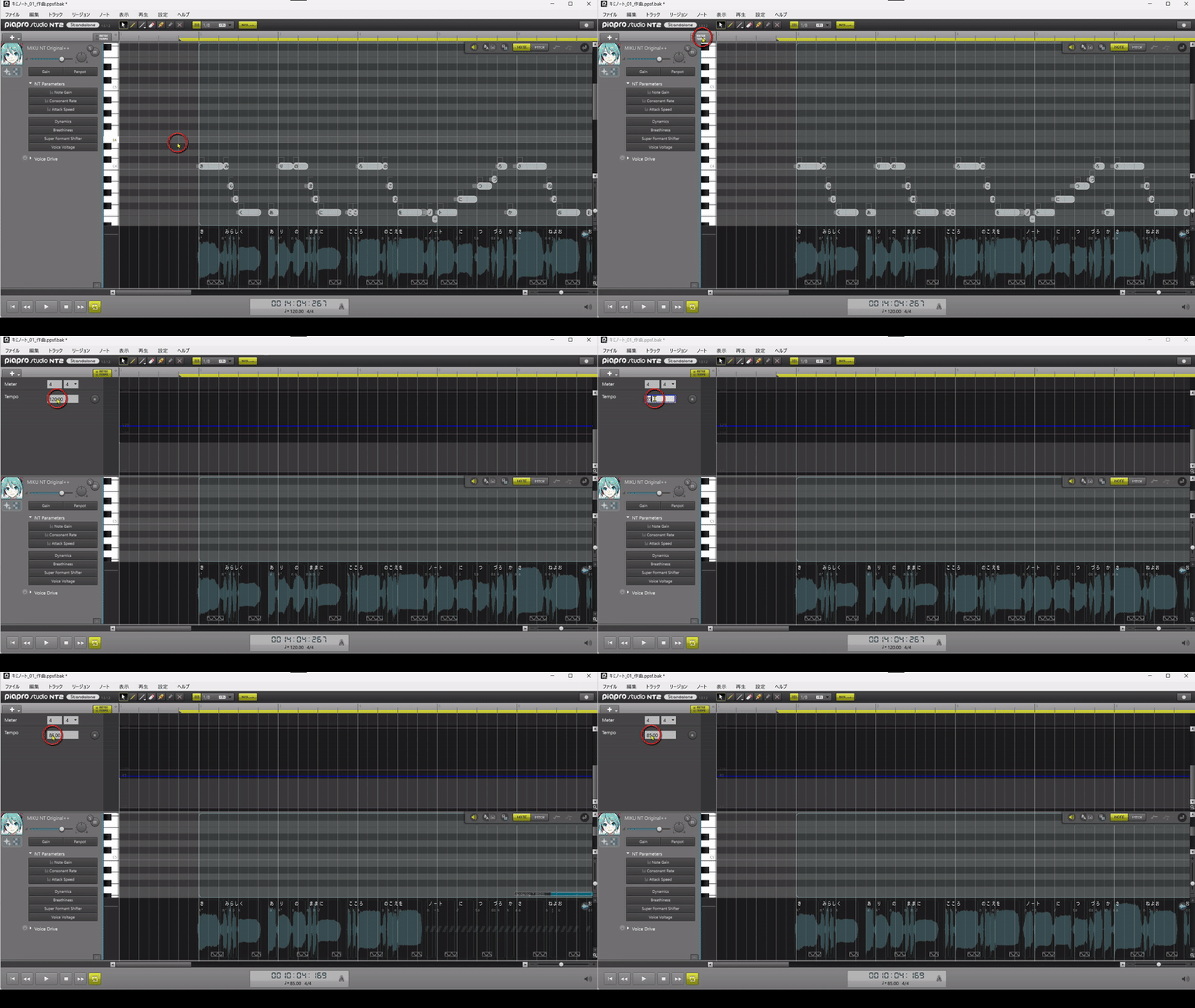
「Piapro Studio NT2」では、デフォルトのテンポの値は120BPMになっています。歌う速さを変えたい場合は、テンポトラックにあるBPMの数値部分を変更してください。
BPMの数値を下げるとテンポが遅くなり、上げると速くなります。今回のデモソングはバラード調の曲ですので、デフォルトよりもゆったりとした85BPMに変更しました(120BPM → 85BPM)。
5. 移調について
移調とは、楽曲のキー(調)を変更することです。
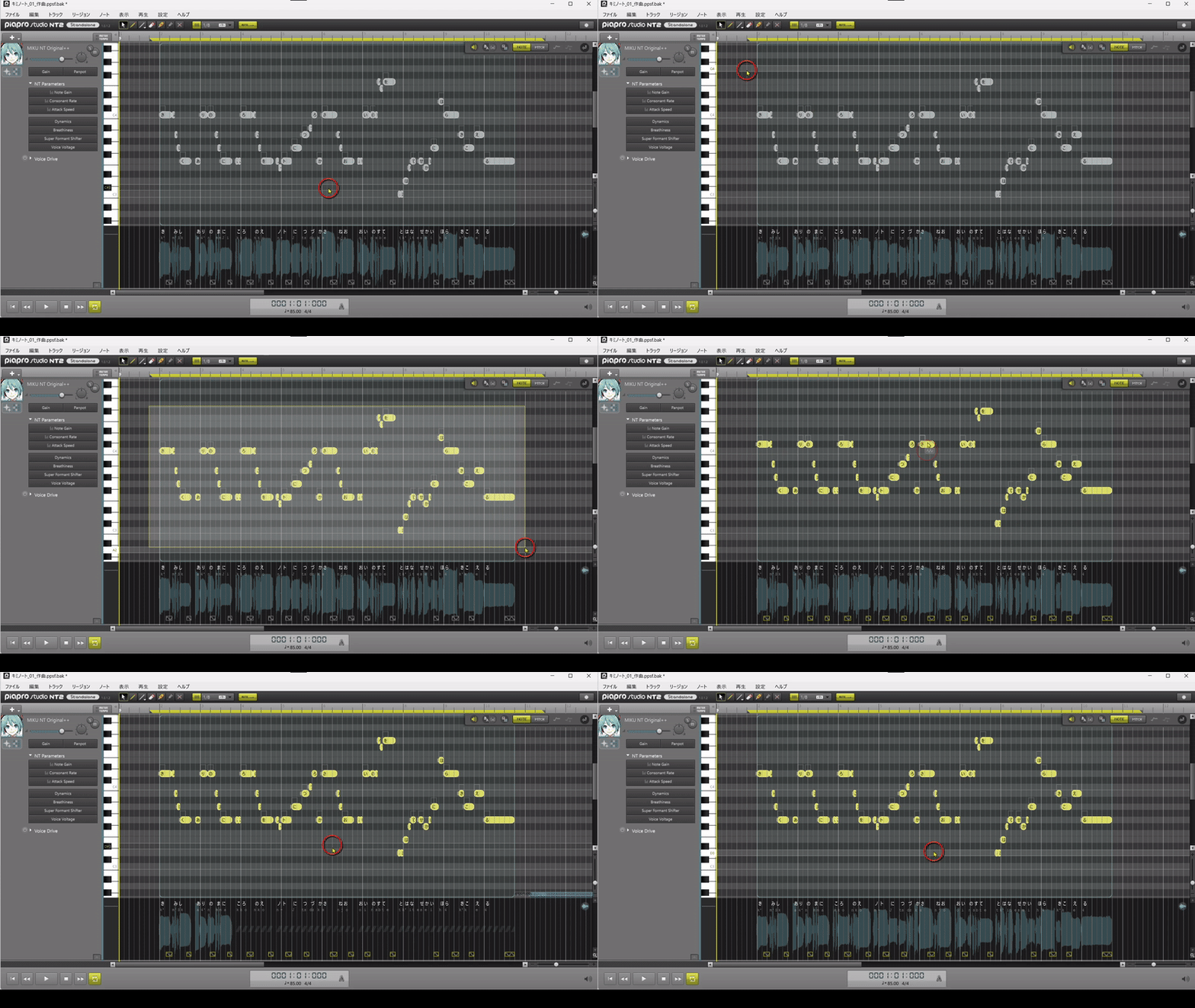
キーが高すぎる、あるいは低すぎると感じた場合は、移調させたいノートを選択して上下に移動させ、好みの高さに調整します。
移調前
移調前のデモソングは、少しキーが低い印象を受けました。そこで、入力したノートを全て選択し、キーを半音2つ上げました。
複数のノートをまとめて動かしたいときは、マウスをドラッグして囲むように範囲選択しましょう(選択されるとノートが黄色になります)。
移調後
これにより移調前よりも元気よく歌ってくれるようになり、デモソングのメロディフレーズが完成しました。
>次の記事:#05【超入門】お手軽に歌唱力をアップさせよう!自動で歌声を調整する方法!
次の記事では、「Piapro Studio NT2」に備わっている機能を使って歌声を自動で調整する方法を解説します!
folder Virtual Singer, ソフト音源, 活用方法
label Piapro Studio NT2, 初音ミク, 初音ミク NT

『初音ミク V6』遂にリリース!Softボイスバンク追加、リリックビデオ公開など新情報まとめ
2026年4月14日 13:59

#10【超入門】楽曲の表現力をアップ!アレンジ作業の基本的な流れ!
2026年4月11日 18:53

#21【超入門】音の存在感をコントロールしよう!コンプレッサーを使った音圧の調整方法!
2026年4月1日 19:48