
#24【超入門】曲作りのスピードを上げよう!作業効率を上げる方法!
前回の記事では、作った曲を公開できるようにオーディオファイルとして書き出す方法を紹介しました。
今回は、曲作りの作業効率を上げるために覚えるべき方法を解説します。
1. ショートカットキー操作について
「VOCALOID6 Editor」や「Cubase LE」では、アイコンやファイルメニューから各種機能を利用します。しかし、キーボードやマウスを組み合わせた「ショートカットキー」を覚えれば、最小限のカーソル移動で素早く必要な機能にアクセスできます。
各種機能のショートカットキーは、メニュー項目の右側に表示されています。例えば「VOCALOID6 Editor」の保存機能は、Windowsの場合「ctrl」キーと「s」キーの組み合わせで実行できます。(Mac OSの場合は「command」+「s」)
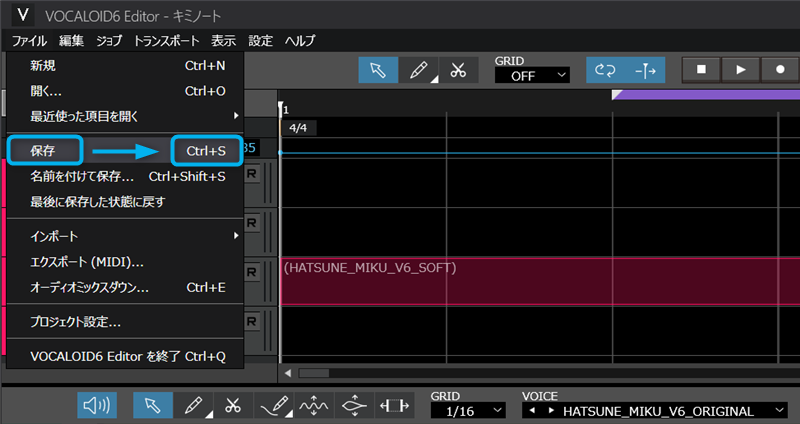
頻繁に使う機能のショートカットキーを覚えることで、曲作りの思考を止めずにスムーズに作業を進められます。
- キー: “a, b, c”や“1, 2, 3”など記号も含めた英数字キー
- キー(Win): “ctrl, shift, alt”などの装飾キー
- キー(Mac): “command, shift, option”などの装飾キー
2. おすすめのショートカットキー操作
ショートカットキーで利用できる機能は多岐にわたります。全てを覚える必要はありません。
ここでは、最低限覚えておくべき基本的なショートカットキーをピックアップして紹介します。
- 再生&停止
- 鉛筆ツールに切替
- コピー&ペースト
- 元に戻す/やり直す(再実行)
- 保存
- すべてを選択
- 拡大/縮小
- 画面スクロール
- トランスポーズ
再生&停止
サウンドの再生と停止は、どちらもスペースキーのみで操作します。
「VOCALOID6 Editor」/「Cubase LE」(共通)
Mac: space
メディア再生ソフトウェアにおける標準的な操作です。音楽制作ソフトウェアでは編集と音の確認を頻繁に繰り返すため、作業スピードに最も直結します。真っ先に覚えるべきショートカットキーです。
鉛筆ツールに切替
鉛筆ツールは、以下のキーを押している間だけ切り替わる操作をおすすめします。
「VOCALOID6 Editor」
Mac: shift (押したまま)
「Cubase LE」
Mac: option (押したまま)
基本は選択ツールにしておきます。ノートやイベント、オートメーションを描画する時だけ上記キーを押して鉛筆ツールに切り替えます。これにより、ツールを選択し直す手間が省け、効率的に作業できます。
コピー&ペースト
コピー&ペーストは、以下のショートカットキーで動作します。
「VOCALOID6 Editor」/「Cubase LE」(共通)
Win: ctrl + c
Mac: command + c
ペースト
Win: ctrl + v
Mac: command + v
ノート、イベント(リージョン)、オートメーションカーブに対して有効です。「VOCALOID6 Editor」と「Cubase LE」ともに、トラック自体をコピー&ペーストで複製することはできません。
元に戻す/やり直し(再実行)
「元に戻す」は1つ前の状態に戻す機能です。「やり直し(再実行)」は、元に戻した操作を取り消して次の状態へ進める機能です。一般的に「元に戻す」はアンドゥ、「やり直し」はリドゥと呼ばれます。
「VOCALOID6 Editor」/「Cubase LE」(共通)
Win: ctrl + z
Mac: command + z
やり直し(再実行)
Win: ctrl + shift + z
Mac: command + shift + z
ソフトウェアによってアンドゥ/リドゥの対象外となる操作もあります。しかし、ノートの編集操作については共通して対象となります。編集の前後を比較したい時や、間違えてしまった時に活用してください。
なお、元に戻した後に別の編集操作を行うと「やり直し」機能は使えなくなるため注意してください。
保存
どのようなソフトウェアでも、こまめな保存が重要です。編集後は必ず以下のショートカットキーで保存する癖をつけましょう。
「VOCALOID6 Editor」/「Cubase LE」(共通)
Mac: command + s
作業に集中していると、保存を忘れがちです。しかし、長時間ソフトウェアを使用していると、予期せぬエラーで強制終了するリスクも高まります。編集内容を失わないよう、保存のショートカットキーは体に覚えさせてください。
すべてを選択
すべてのノートを選択して音程やタイミングを移動させたい場合は、以下のショートカットキーを使用します。
「VOCALOID6 Editor」/「Cubase LE」(共通)
Mac: command + a
本連載のメロディ制作の記事では、マウスの範囲選択で全ノートを選びトランスポーズ(移調)する方法を紹介しました。この方法は、ノートが画面内に収まる短いフレーズに有効です。
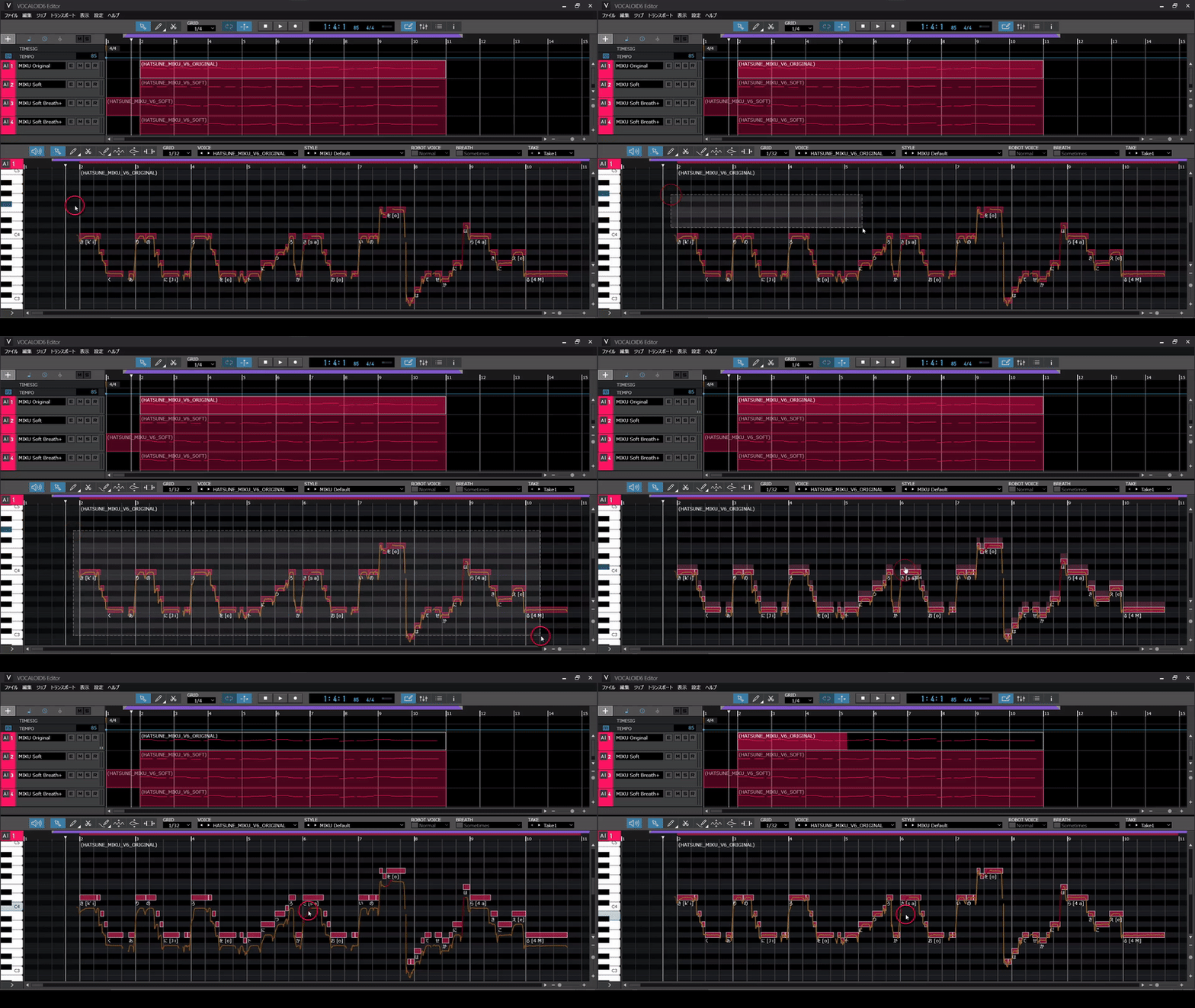
全ノートが画面に収まらない場合は、マウスでの選択が難しくなります。ショートカットキーを使えば、簡単にすべてを選択できます。
拡大/縮小
ピアノロールやアレンジウィンドウを拡大表示すると、細かな編集が可能になります。ノートの長さ調整やオートメーションの描画がしやすくなります。逆に縮小表示すると全体を俯瞰できるため、全ノートを選択して移調するなどの操作や、曲全体の通し試聴に便利です。
「VOCALOID6 Editor」/「Cubase LE」(共通)
Win: h
Mac: h
縮小
Win: g
Mac: g
マウスでの拡大・縮小は微調整が難しいため、ショートカットキーの使用をおすすめします。
画面スクロール
ピアノロールを拡大した状態で、表示領域を細かく移動させて近くのフレーズを確認したい時に便利です。
「VOCALOID6 Editor」/「Cubase LE」(共通)
Win: マウスホイール
Mac: マウスホイール
左右スクロール
Win: shift + マウスホイール
Mac: shift + マウスホイール
遠く離れた小節へ移動する場合は、スクロールバーをドラッグした方が早いこともあります。状況に応じて使い分けてください。
トランスポーズ
トランスポーズとは音高(ピッチ)を変える機能です。
「VOCALOID6 Editor」/「Cubase LE」(共通)
Win: 上下(↑↓)キー
Mac: 上下(↑↓)キー
オクターブのトランスポーズ
Win: shift + 上下(↑↓)キー
Mac: shift + 上下(↑↓)キー
ドラッグでノートの高さを変える際、マウス操作を誤ると発音タイミングまでズレてしまう可能性があります。ショートカットキーを使えば、音高だけを正確に変更できます。
コードやバックコーラスなど、音を重ねる作業で音高を変える機会は多々あります。トランスポーズのショートカットキーを身につけ、誤操作を回避しましょう。
今回紹介したのは、よく使う基本的なショートカットキーの代表例です。これらに慣れてきたら、他の機能のショートカットキーも覚えていくと良いでしょう。
3. ショートカットキーの設定方法
よく使う機能にショートカットキーを新しく割り当てたい場合は、キーボードショートカットのメニューから変更・追加できます。
VOCALOID6 Editorのショートカットキー設定
「VOCALOID6 Editor」のキーボードショートカットは、設定メニューから開きます。
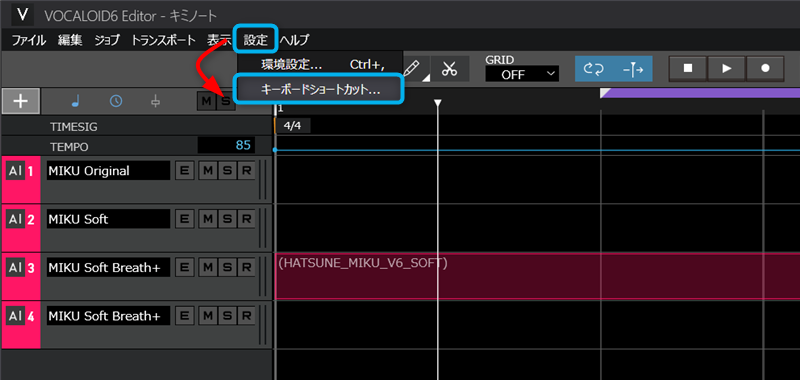
変更・追加したいコマンドを選択し、割り当てたいキーの組み合わせを実際に押して入力します。その後、登録ボタンをクリックすると適用されます。
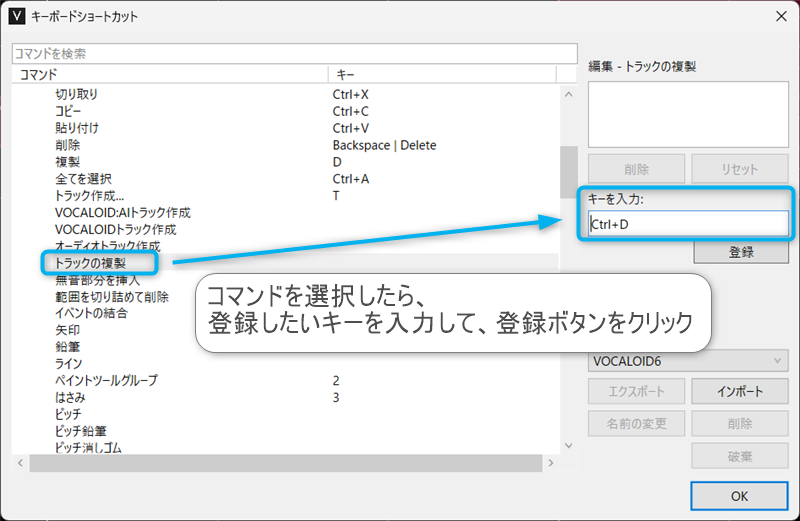
入力したキーがすでに他のコマンドに割り当てられている場合は、そのコマンド名が表示されます。上書きしても問題ないか、必ず確認してから登録してください。
Cubase LEのショートカットキー設定
「Cubase LE」のキーボードショートカットは、編集メニューから開きます。
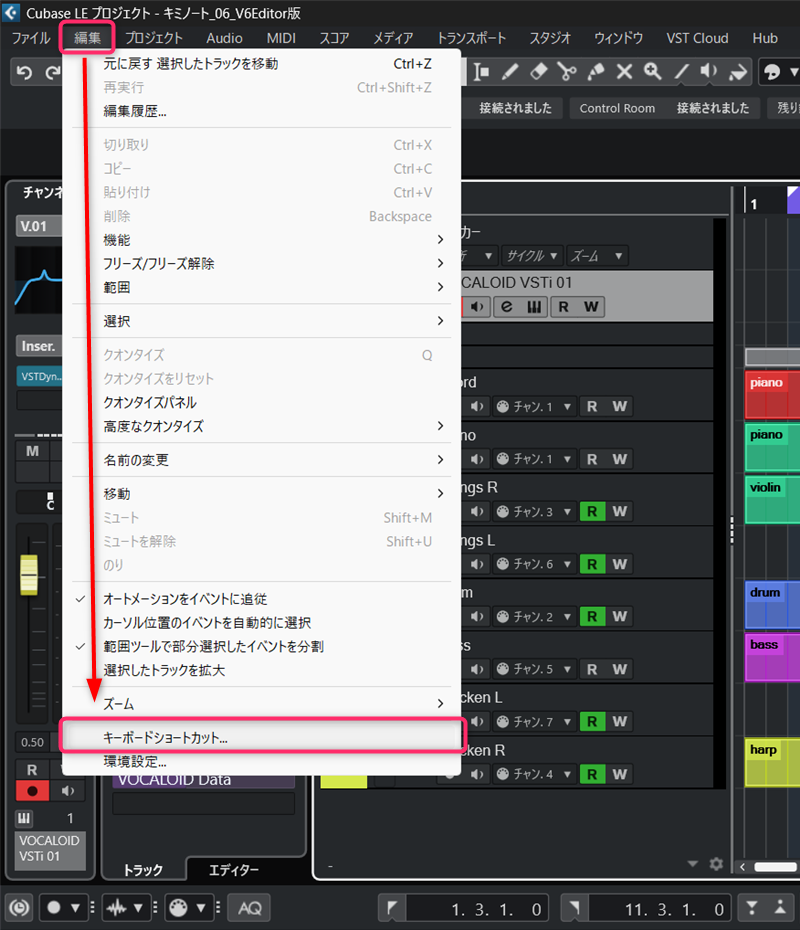
変更・追加したいコマンドのキー列に表示されているキー名、または「ここをクリック」を選択します。設定したいキーの組み合わせを実際に押すだけで適用されます。
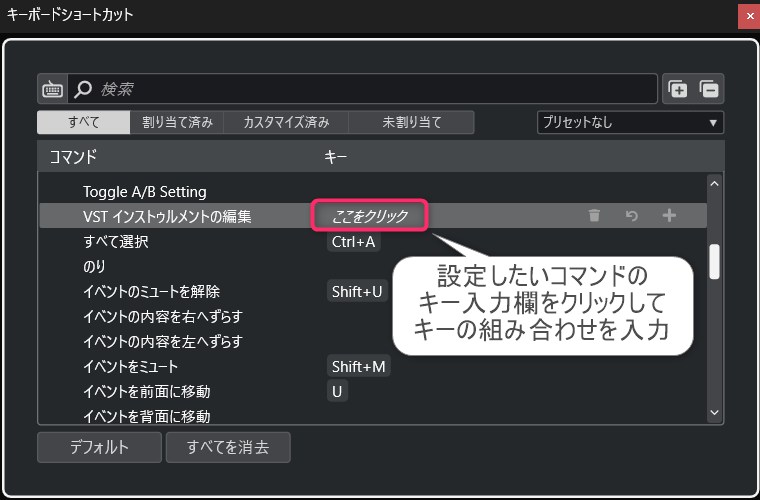
「Cubase LE」でも、すでに入力したキーが他のコマンドに割り当てられている場合は、対象のコマンド名が表示されます。上書きして問題ないか確認した上で適用してください。
4. トラックの色分け
「Cubase LE」では、トラックに色を設定できます。
トラックの色を変えるとイベントの色も変わります。色だけで直感的にトラックを判別して選択できるようになります。楽器別やグループ(リズム、ハーモニーなど)ごとに色を分けると、目的のトラックへアクセスしやすくなります。
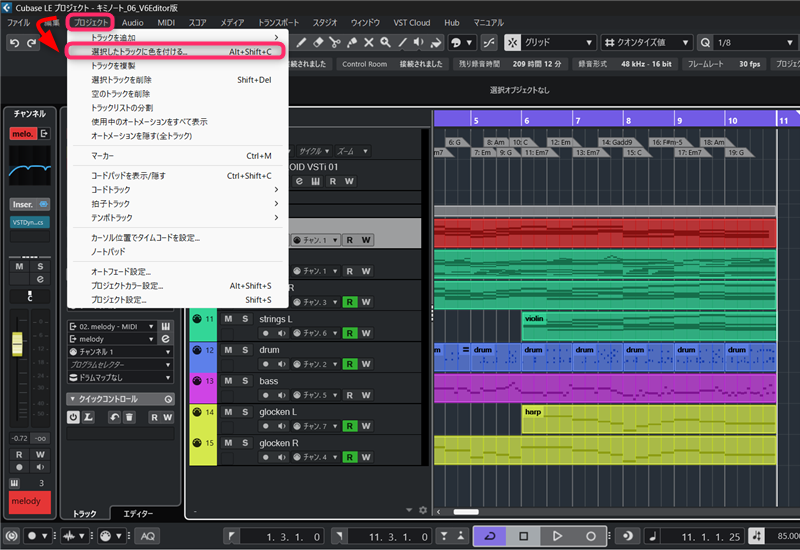
トラックの色付けは、プロジェクトメニューの「選択したトラックに色を付ける」からカラーパレットを開いて適用します。
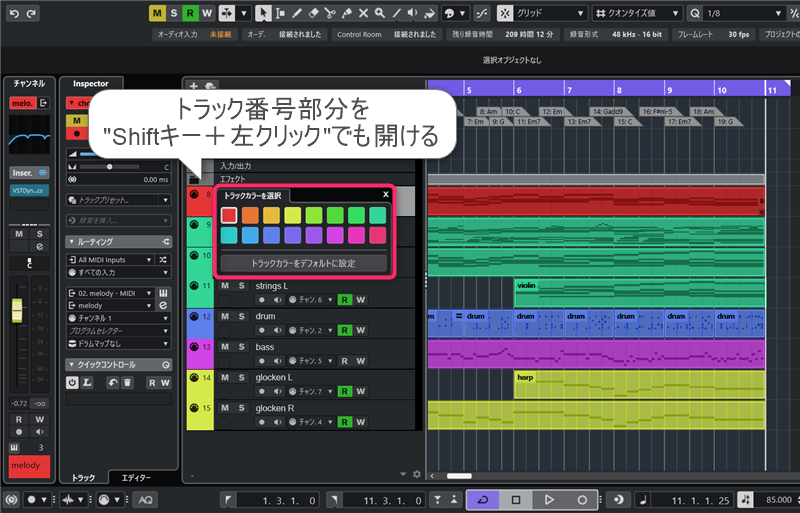
または、トラック名の左側にあるトラック番号を「shift」などのキーを押しながらクリックすることでも、カラーパレットを開けます。このショートカット操作のほうが簡単でおすすめです。
作業を効率化する機能は他にも多数存在します。今回紹介したショートカットキーとトラックの色分けは効果がわかりやすく、制作スタイルに関わらず最初に覚えるべき定番機能です。そのため、本記事でピックアップしました。
folder DAW, Virtual Singer, ソフト音源, 活用方法
label Cubase, VOCALOID, VOCALOID6 Editor, 初音ミク, 初音ミク V6

調声とイラストの視点から紐解く『初音ミク V6』の進化。「plug+」「リアルサウンド」にて特別対談が公開!
2026年5月1日 17:00

『初音ミク V6』リリース後のよくあるご質問にお答えします!
2026年4月21日 17:00

『初音ミク V6』遂にリリース!Softボイスバンク追加、リリックビデオ公開など新情報まとめ
2026年4月14日 13:59