
#16【超入門】歌声の表情を自在に操ろう!パラメータ操作で歌い方を調整する方法!
前回の記事では、装飾フレーズの追加について解説しました。
本記事では、「Piapro Studio NT2」で歌声を調整するためのノートパラメータやオートメーショントラックの使い方、および調整手法の例を解説します。
1. オートメーショントラックについて
オートメーショントラックとは、パラメータの時間的な変化を描画できるトラックです。
鉛筆ツールなどでオートメーションカーブを描き込むと、そのカーブに沿ってパラメータの効き具合が自動で調整されます。
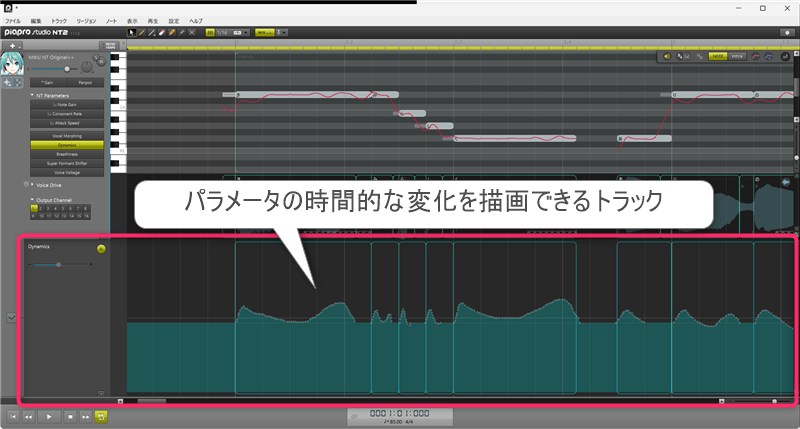
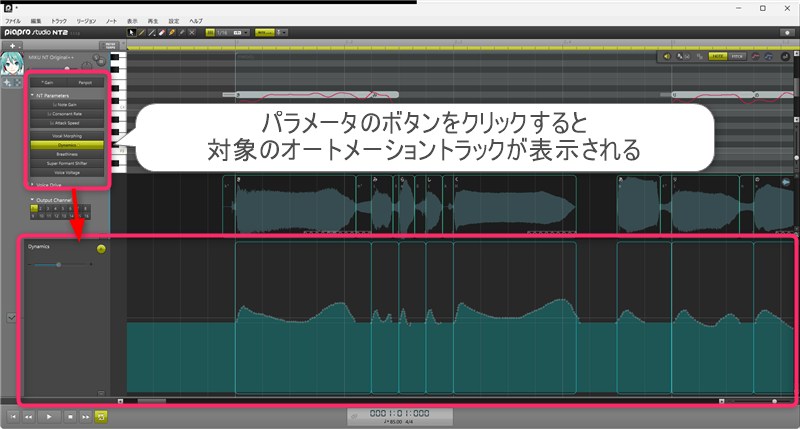
オートメーションカーブは、パラメータごとに個別で描画できます。時間的な変化を加えたいパラメータのボタンをクリックし、対象のオートメーショントラックを表示して編集してください。
2. パラメータと描画タイプについて
「Piapro Studio NT2」のパラメータ調整方法は、主にノート単位で調整するタイプと、オートメーションカーブを描画するタイプの2種類があります。
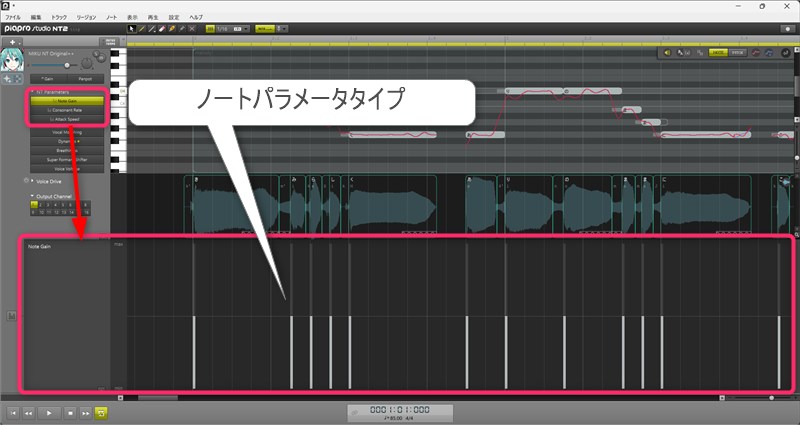
ノートパラメータタイプ
ノートパラメータタイプは、ノート単位で設定するパラメータです。例えば以下の3つのパラメータは、ノートの頭にある縦長の棒の長さを変えることで、効き具合を調整できます。
- Note Gain : ノート単位で音量を調整できます
- Consonant Rate : 子音の発音の長さを調整できます
- Attack Speed : 母音のアタックの立ち上がりの速さを調整できます
音の高さを周期的に揺らす「ビブラート」もノートパラメータタイプです。波形ウィンドウ下部にある波線状のアイコンを左右に動かし、ビブラートを掛けるタイミングを調整します。

発声のニュアンスを調整できる「E.V.E.C」もノートパラメータタイプです。Voice Colorの設定は、ノート左上のアイコンをダブルクリックして「ノートの設定」ウィンドウから変更できます。

ノートパラメータタイプは、リストからの選択やアイコンのドラッグだけで手軽に調整できます。
どの程度調整すべきか迷った場合は、一度最大値や最小値などの極端な値に振り切ってみてください。音を確認しながら少しずつデフォルトの値に戻していくと、好みの掛かり具合を見つけやすくなります。
オートメーションカーブタイプ
オートメーションカーブタイプは、鉛筆ツールなどを使って時間的な変化を自由に描画し、流動的なパラメータの変化を調整するタイプです。
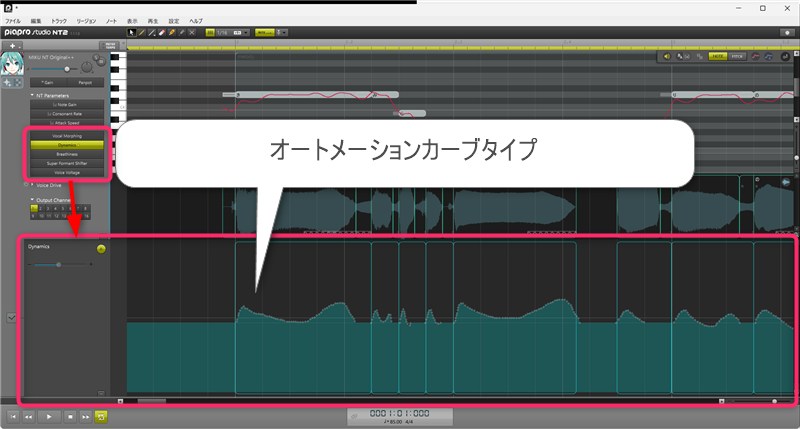
以下のパラメータなどがオートメーションカーブタイプに該当します。
- Gain : 音量をオートメーションカーブで調整できます
- Panpot : 音が鳴る左右の発音位置を調整できます
- Vocal Morphing : 同じシンガーの別の歌声ライブラリとの声質の合成ができます
- Dynamics : 声の強弱を調整できます
- Breathiness : 声に含む息の成分を調整できます
- Super Formant Shifter : 元の声の性質を保ったまま声質の変化を調整できます
- Voice Voltage : 声のハリを調整できます
ピッチカーブも、ノート周辺の赤い線を描画して調整するオートメーションカーブタイプのパラメータです。
ピアノロール右上の「PITCH」ボタンをクリックすると、ピッチカーブを描画できるモードに切り替わります。

オートメーションカーブを描き込む際は、スナップをオフにするとより細かなカーブを描画できます。
3. 描画ツールについて
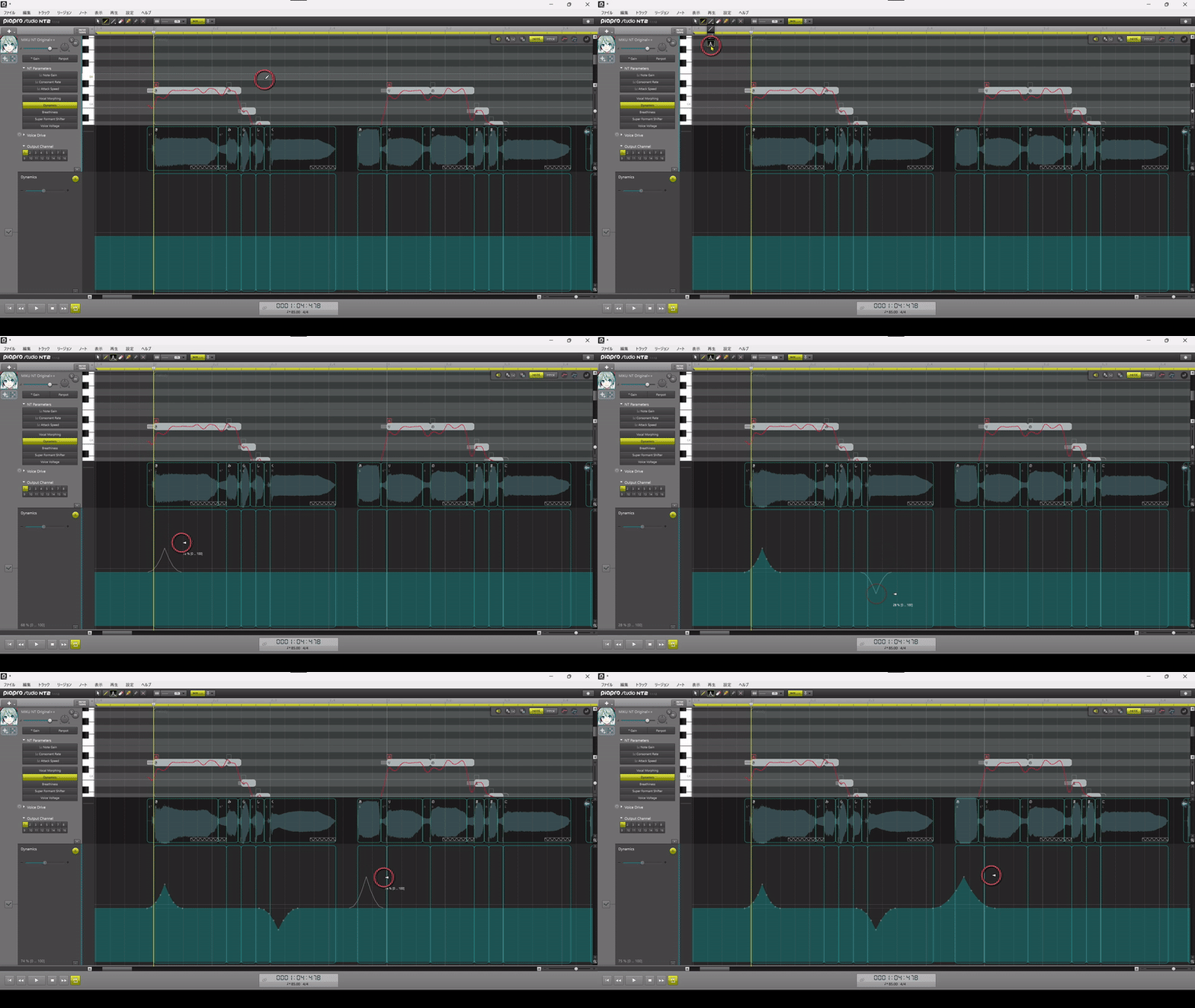
オートメーションカーブの描画には、鉛筆ツールの他にも以下のツールが存在します。
- 鉛筆ツール
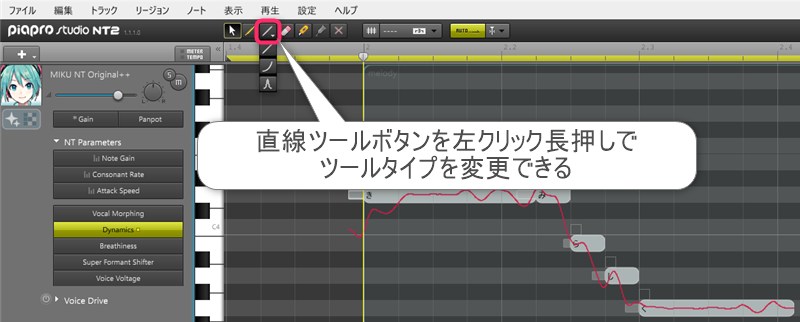
- 直線ツール
- 曲線ツール
- ピークブラシツール
曲線ツールとピークブラシツールは、直線ツールボタンを左クリック長押しして表示されるリストから切り替えます。
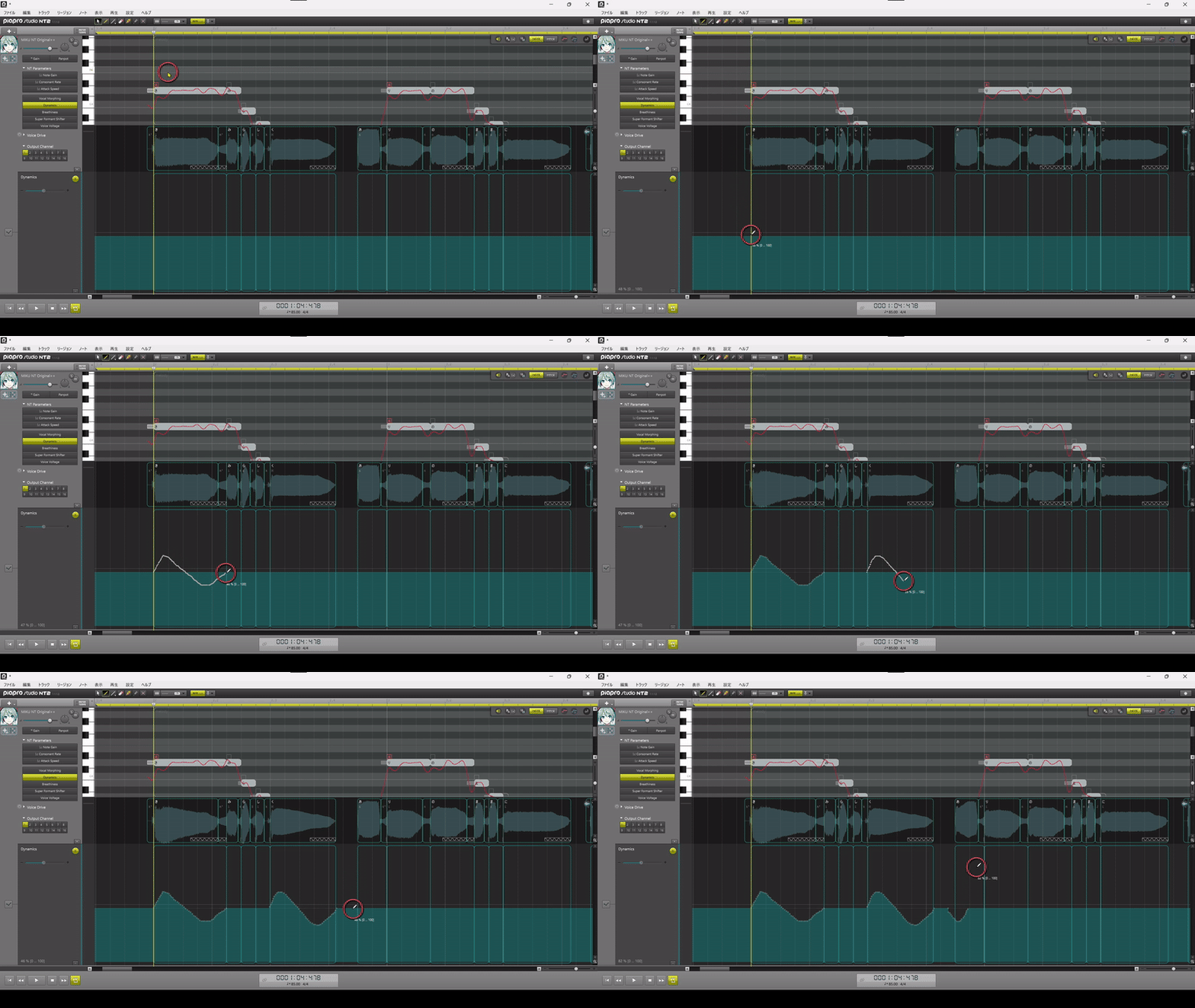
鉛筆ツール
鉛筆ツールは、自由なカーブを描画したい場合に最適です。使用する際は、スナップをオフにして描画してください。
直線ツール
直線ツールは、マウスドラッグの始点と終点を直線で繋ぐカーブを描画します。一定の角度で徐々にパラメータを変化させたい場合に適しています。
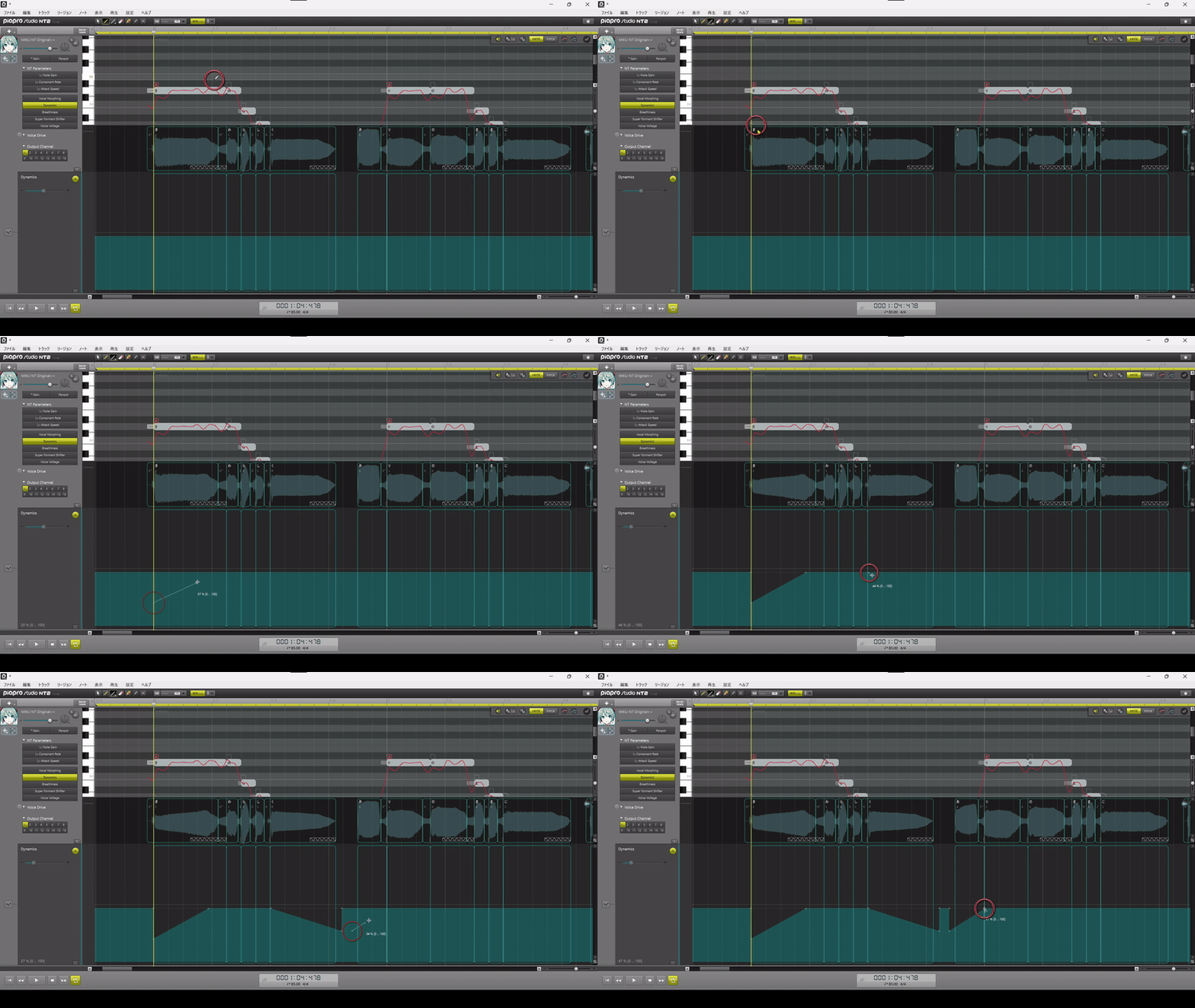
曲線ツール
曲線ツールは、マウスドラッグの始点から終点までを曲線で繋ぐカーブを描画します。時間経過と共に掛かり幅を徐々に増減させたい場合に適しています。
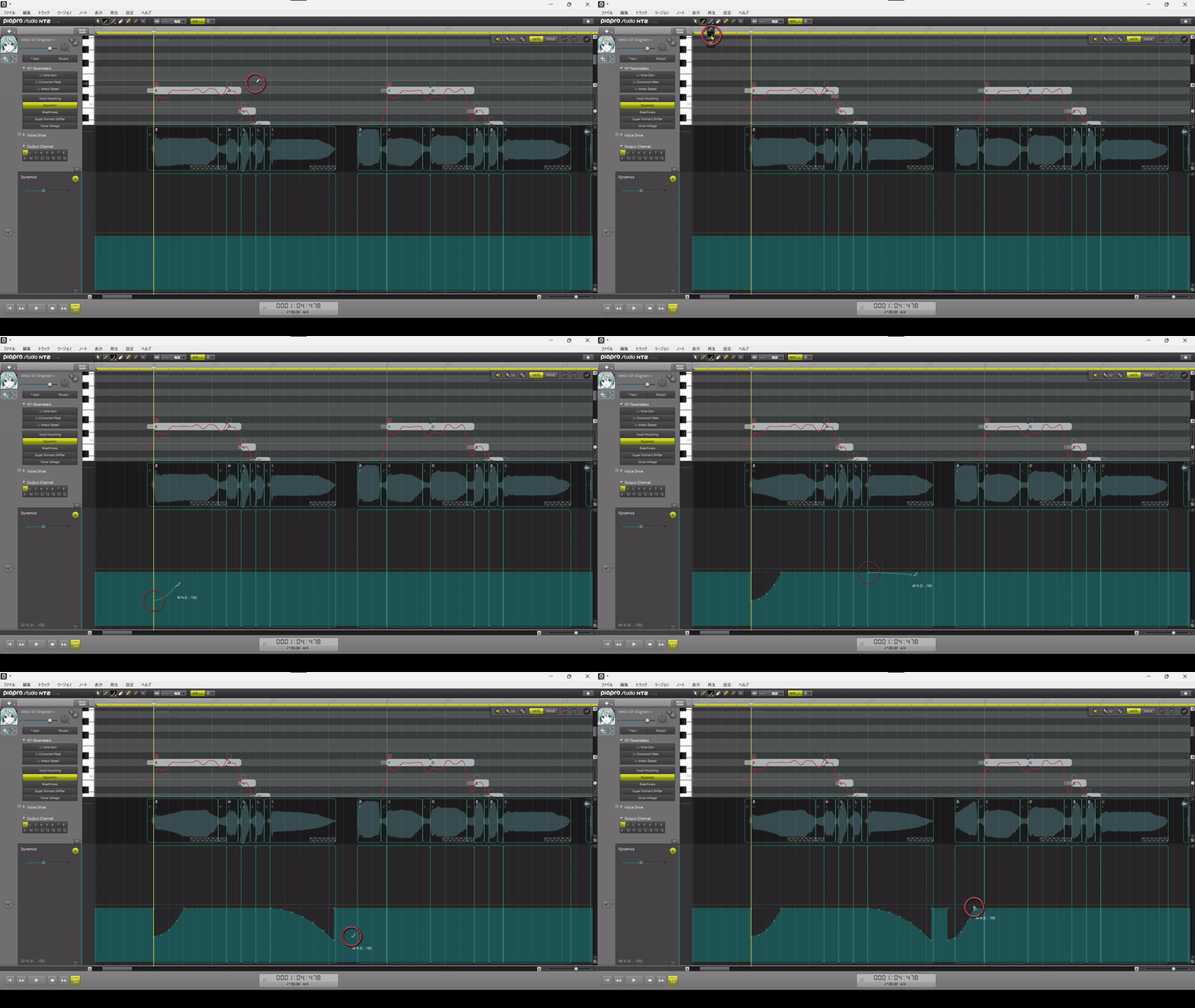
ピークブラシツール
ピークブラシツールは、ドラッグを開始したポイントを頂点または底辺とし、左右対称の曲線カーブを描画するツールです。上がって下がる、または下がって上がるようなパラメータ変化を作りたい場合に適しています。
4. 自動調整されたパラメータの微調整について
「Piapro Studio NT2」には、パラメータを自動調整する「Automatic Control」機能があります。
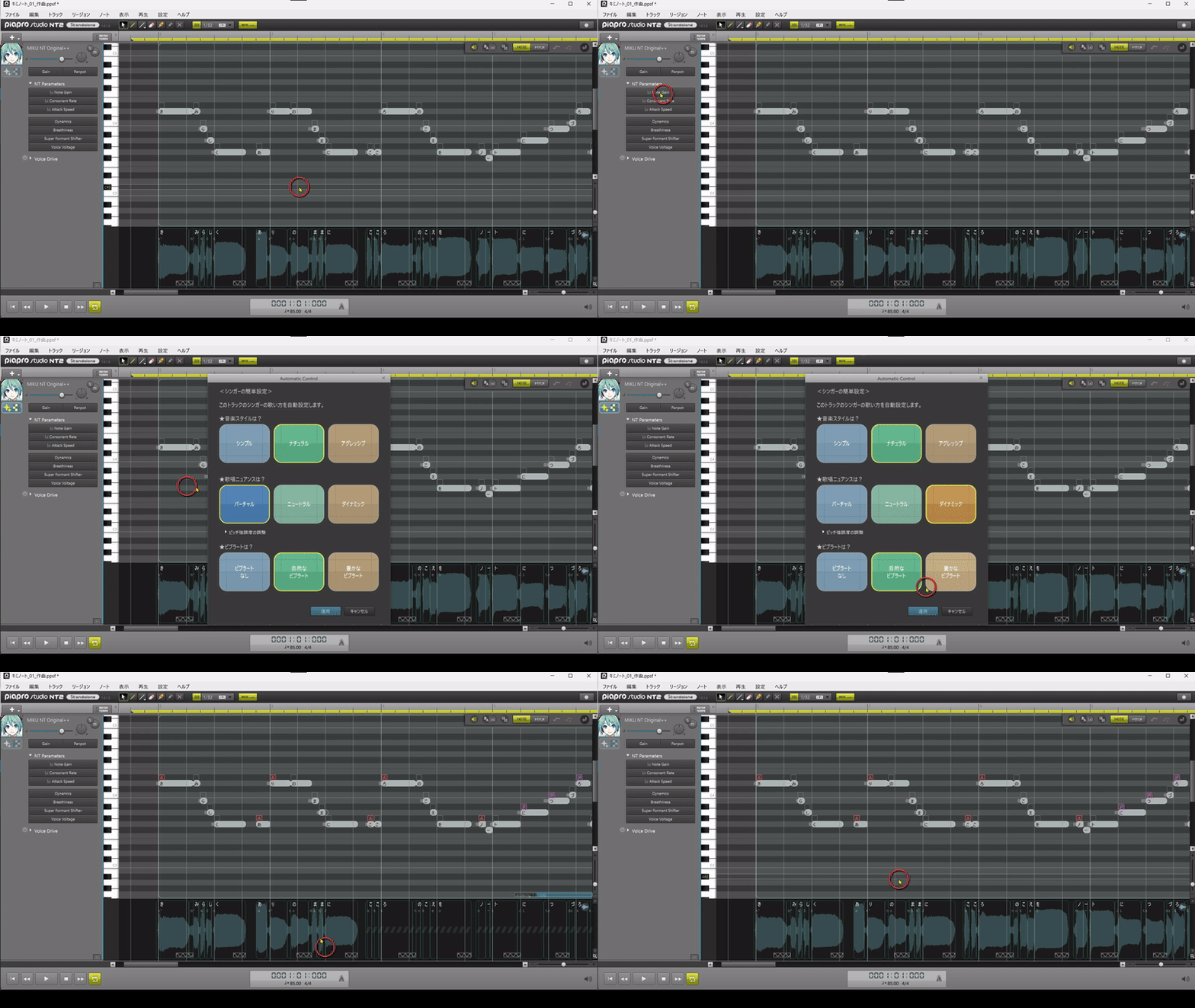
「Automatic Control」を適用すると、以下のパラメータが自動で調整されます。
- 子音長
- ビブラート
- ピッチカーブ
- E.V.E.C(Voice Color)
自動調整後の歌声を確認し、手動で調整したいパラメータがあれば、前述の編集手法で微調整が可能です。
今回のデモソングでは、ピッチカーブのみ手動で微調整しました。
しゃくり上げのタメを長く
下図のノートは、自動調整の段階でしゃくり上げ感のあるカーブ(青色カーブ)が描画されていました。ここから、歌のフレーズに合わせてしゃくり上げのタメを少し長くするため、タイミングをずらし、緩やかなカーブから急カーブへと変更しました。
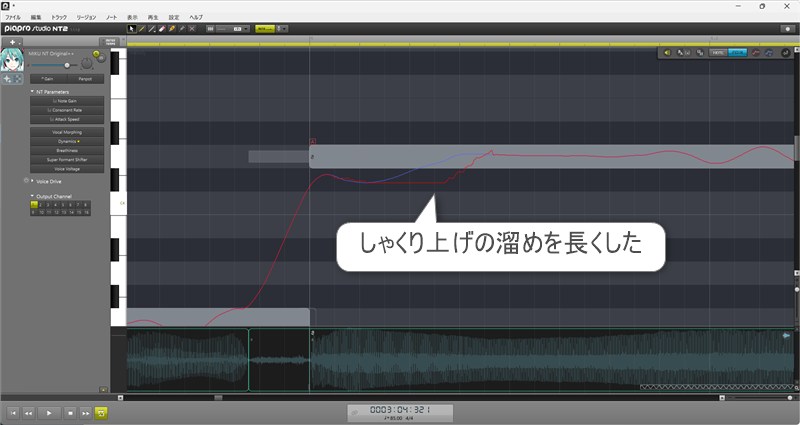
しゃくり上げのタメの調整は描画が簡単で、効果も分かりやすく判断しやすいのが特徴です。手動でのパラメータ調整に迷った場合は、まず「しゃくり上げのタメの長さ調整」から始めてみることを推奨します。
自然なピッチカーブに対し少し不安定なブレを描画
また、「Automatic Control」による自然なピッチカーブに対し、意図的に不安定なブレを書き込む手法もあります。この些細な違和感を活用して印象に残すことも、パラメータ調整の有効な手段の1つです。
下図では、息継ぎポイントの直前にあるノート末尾のピッチカーブに対し、自然な自動調整の上に若干のブレを描画しました。
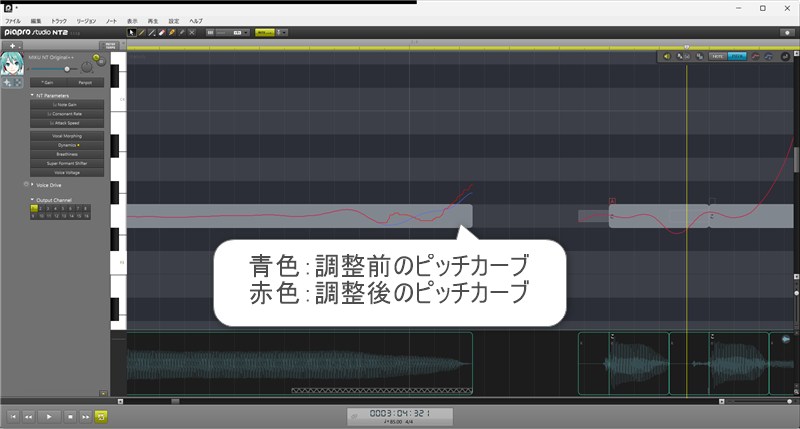
自然で整いすぎていると、予測の範囲内に収まってしまい印象に残りづらくなることがあります。綺麗に歌っているものの物足りなさを感じた場合は、やり過ぎない程度に「不自然さを取り入れる」調整も検討してみてください。
5. ダイナミクスの調整
次に推奨する調整対象は、歌声の強弱を調整する「ダイナミクス(Dynamics)」です。
ダイナミクスは「Automatic Control」の対象外であるため、手動でオートメーションカーブを描画して調整します。
波形のアタックとリリースを強調
ダイナミクスの調整手法としては、波形のアタック(頭)とリリース(末尾)を持ち上げて強調する方法が最も簡単です。
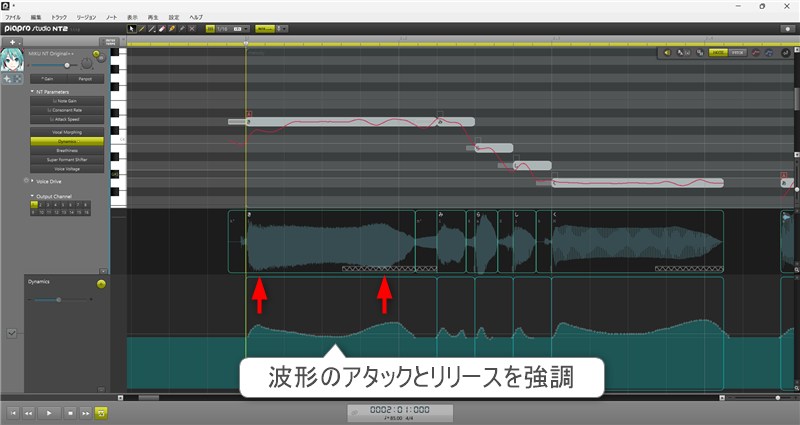
今回のデモソングでも、ダイナミクスのアタックとリリースの強調のみを行いました。
アタックとリリースを持ち上げると、歌声の安定感はわずかに損なわれますが、抑揚がつくことで機械的な印象を和らげることができます。デフォルトの歌声から機械的な印象を薄めたい場合は、ダイナミクスでアタックとリリースを調整してみてください。
ピッチカーブとダイナミクスの2つは、ジャンルや曲調を問わず調整しやすいパラメータです。歌声の調整を行う際は、まずこの2つのパラメータから始めることを推奨します。
folder DAW, Virtual Singer, ソフト音源, 活用方法
label Piapro Studio, Piapro Studio NT2, 初音ミク, 初音ミク NT

『初音ミク V6』遂にリリース!Softボイスバンク追加、リリックビデオ公開など新情報まとめ
2026年4月14日 13:59

#10【超入門】楽曲の表現力をアップ!アレンジ作業の基本的な流れ!
2026年4月11日 18:53
#21【超入門】音の存在感をコントロールしよう!コンプレッサーを使った音圧の調整方法!
2026年4月1日 19:48