第3回DTM入門講座 – 音楽制作をはじめよう!
いよいよ今回は、あなたのアイディアを具体的な「歌」として形にするため、
「初音ミク」を使ったボーカル制作をご紹介します。
その後、オリジナルのメロディや歌詞を生み出すヒント、
さらに作曲活動全般をサポートしてくれる便利ツールや素材の活用法についてもお届けします。
DTMで「初音ミク」を使ってみよう
皆さんは、初音ミクが使われた曲を聴いたことがあるでしょうか?
有名な曲も多いので、どこかで耳にしたことがある、という方も多いと思います。ここでは、「初音ミク」について紹介します。
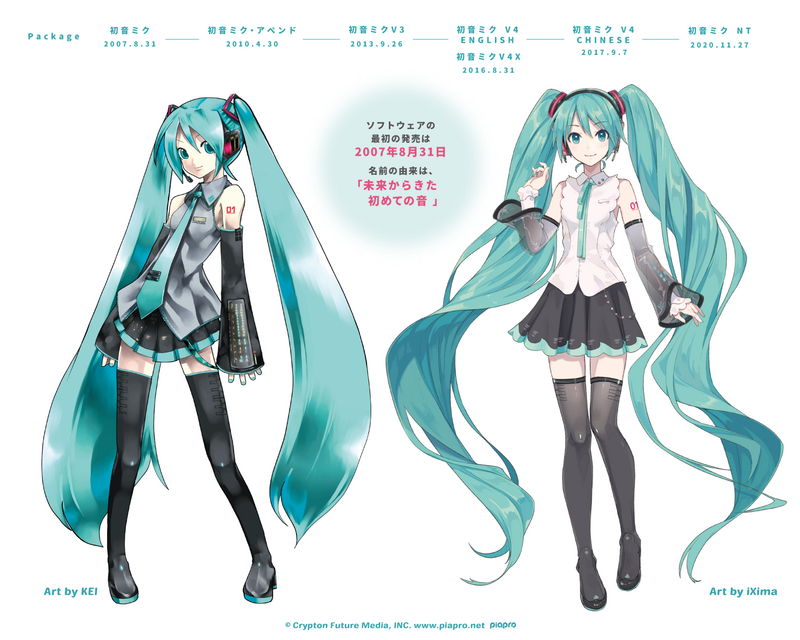
「初音ミク」は、クリプトン・フューチャー・メディア株式会社が開発した、「歌声合成ソフトウェア」です。簡単に言うと、パソコンに入力したメロディと歌詞の情報に基づいて、人が歌っているかのように歌声を生成してくれるものです。
ただ歌ってくれるだけでなく、歌い方のニュアンスを細かく調整できるのも大きな魅力。
インターネットに投稿されている初音ミクの曲をいくつか聴いてみると、元気いっぱいのポップソングやしっとりとしたバラード、カッコいいエレクトロニカまで、歌い方も様々あることが分かると思います。様々なパラメーターを操作することで息遣いや声の強弱、しゃくり上げるような表現などを作りこんでいくと「自分だけの初音ミク」の歌声に仕上がっていくのが楽しいポイントです。
第1回で、パソコン上で様々な楽器の音を鳴らすことができる「ソフト音源」についてお話ししましたね。実は、初音ミクもソフト音源の一種と考えることができるのです。
ピアノのソフト音源がピアノの音をパソコン上で奏でるように、初音ミクは「人の歌声」という楽器を奏でてくれます。具体的には、「Piapro Studio」や「VOCALOID6 Editor」という専用の歌声編集ソフトを、DAWソフト上で起動して使用します。この歌声編集ソフトの画面でメロディや歌詞を入力していくことで、DAWソフトの他の楽器パートと合わせて初音ミクの歌声を響かせることができる、という仕組みです。
▲ 『初音ミク NT (Ver.2)』の紹介動画
「Automatic Control」機能で初心者の方でも簡単に調声できる『初音ミク NT』や、機械学習により流暢に歌うようになった最新版の『初音ミク V6』は、いずれも音楽制作に必要なものがそろったオールインワンパッケージです。
製品には、初音ミクの「本体」とも言うべき「ボイスライブラリ」が複数収録されているだけではなく、歌声を編集するためのボーカルエディタやSteinberg社のDAWソフト「Cubase LE」などがセットになっています。
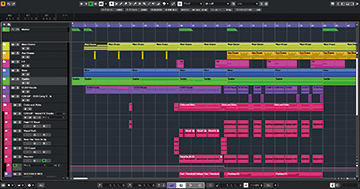
「Cubase LE」は作曲、編曲、ミックスに必要な基本機能を備えており、ソフト音源やエフェクトも最初から付いてくるので、パソコンさえあればすぐに音楽制作をスタートできるのが大きなメリットです。
※ 「Cubase LE」は一部機能に制限がございます。より多くの機能を使いたい場合は、上位版をご検討ください。
初音ミクは、単なる歌声合成ツールというだけでなく、
あなたの創造性を刺激し、音楽表現の幅を大きく広げてくれる存在です。
ぜひ、彼女と一緒に、あなただけのオリジナルソングを生み出す楽しさを体験してみてください。
詳しい情報はそれぞれの製品ページをご覧ください。
初音ミクに命を吹き込む!Piapro Studioでのメロディ入力入門
さあ、いよいよ初音ミクにあなたのオリジナルメロディを歌ってもらいましょう。ここでは、『初音ミク NT』を例に、歌声編集を行う「Piapro Studio」を使って、どのようにメロディや歌詞を入力していくのか、基本的な操作方法を解説していきます。
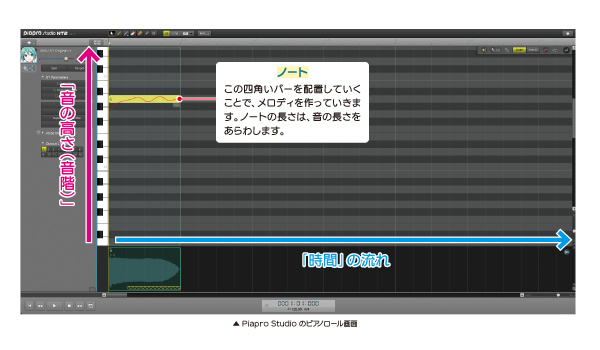
Piapro Studioを開くと、DAWソフトでもおなじみのピアノロールが表示されます。音の高さと長さを視覚的に編集するための画面です。操作は、とてもシンプルです。マウス操作が基本なので、すぐに慣れることができますよ。効率よく作業を進めるための便利機能もたくさん用意されています。
基本操作:ノートを置く(音符の作成)
鉛筆ツールを選択して、ピアノロール上の好きな場所をクリックすると、ノートが作成されます。クリックしたまま横にドラッグすると、長さを変えられます。
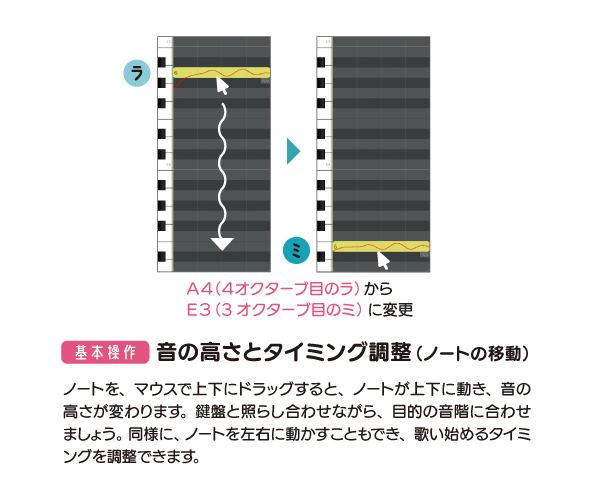
基本操作:音の高さとタイミング調整(ノートの移動)
ノートを、マウスで上下にドラッグすると、ノートが上下に動き、音の高さが変わります。鍵盤と照らし合わせながら、目的の音階に合わせましょう。 同様に、ノートを左右に動かすこともでき、歌い始めるタイミングを調整できます。
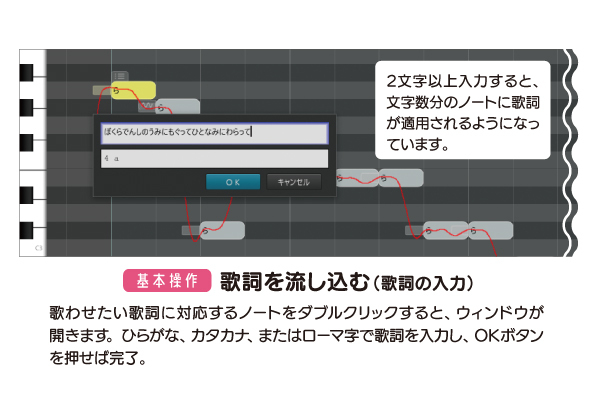
基本操作:歌詞を流し込む(歌詞の入力)
歌わせたい歌詞に対応するノートをダブルクリックすると、ウィンドウが開きます。ひらがな、カタカナ、またはローマ字で歌詞を入力し、OKボタンを押せば完了。
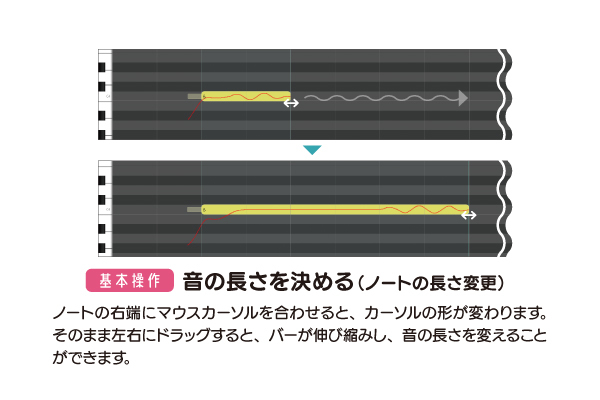
基本操作:音の長さを決める(ノートの長さ変更)
ノートの右端にマウスカーソルを合わせると、カーソルの形が変わります。そのまま左右にドラッグすると、バーが伸び縮みし、音の長さを変えることができます。
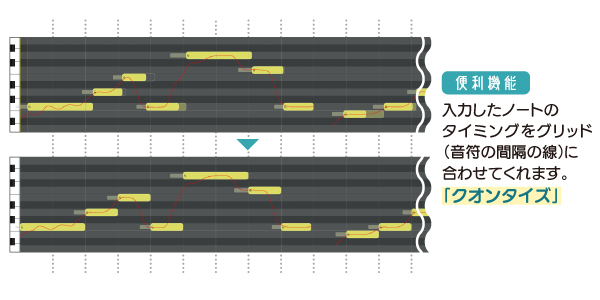
便利機能:クオンタイズ(音符のタイミングの自動調整)
入力したノートのタイミングをグリッド(音符の間隔の線)に合わせてくれます。
ピアノロールでの作業は、まるで音のパズルを組み立てるような感覚です。
基本的な操作をマスターすれば、あとはあなたのアイディア次第で無限のメロディが生まれるはずです!
オリジナルのメロディや歌詞はどう作る?
Piapro Studioの操作にも慣れて「初音ミク」で歌声を作れるようになったら、いよいよオリジナルの楽曲制作に挑戦です。
「でも、どうやってメロディや歌詞って思いつくの?」と不安に思うかもしれませんね。大丈夫、特別な才能がなくても、ちょっとしたコツと試行錯誤で、あなたらしい作品は必ず生まれます。
ここでは、そのヒントをいくつかご紹介しましょう。
■ ふとした瞬間の「鼻歌」を捕まえよう!
お風呂に入っている時や道を歩いている時など、何気なく口ずさんだメロディはありませんか?その「鼻歌」を、スマートフォンのボイスメモ機能やDAWソフトで録音してみましょう。音程が多少ずれていても、リズムが曖昧でも大丈夫。後からピアノロール画面で、録音した鼻歌を参考にしながら一音一音ノートを配置していけば、立派なメロディに生まれ変わります。この方法なら、楽器が弾けなくても、楽譜が読めなくても、誰でも直感的にメロディを生み出すことができます。
■ 「スケール」の力を借りて、自然な流れを
メロディ作りでは第2回で解説した「スケール」の知識も役立ちます。スケールとは「この音たちを使うと、まとまりが良い感じになる」という音のグループのことでしたね。最初のうちは、例えばピアノの白い鍵盤だけを使う「Cメジャースケール」内の音でメロディを考えると作りやすいと思います。慣れてきたら他のスケールも試してみると、表現の幅が広がりますよ!
■ 曲の「テーマ」を決めよう
どんなことを歌にしたいか、「テーマ」を考えてみましょう。例えば、頭の中でストーリーを思い描いたり、特定の風景や登場人物を設定したりするのも良い方法です。
時間帯(朝、昼、夜)や景色(海、街、部屋)、天気、登場人物の状況や心情(恋愛、冒険、日常の一コマ)などを具体的に想像してみると、歌詞の世界観がぐっと深まります。
■ キーワードを書き出そう
テーマに関連する言葉やフレーズをたくさんメモしてみましょう。この段階では、まだ文章になっていなくても大丈夫です。思いついた言葉をどんどん書き留めていくことで、どんな言葉が必要かが見えてきます。
■ メロディに言葉をのせてみよう
集めた言葉たちを、メロディに組み合わせていきます。先に歌詞があると、言葉が持つ自然な抑揚やリズムが、アイディアに繋がることもあります。その言葉を声に出して読み、どこで息継ぎをするか、どの言葉を強調したいかなどを考えると、メロディが浮かびやすくなりますよ。
■ 慣れてきたら「韻」も意識して
歌詞作りに慣れてきたら、「韻を踏む(同じ響きの言葉を近い位置で使う)」ことにも挑戦してみると、よりリズミカルで耳に残りやすい歌詞になるかもしれません。
「音楽理論はまだ難しいけど、すぐに曲を作ってみたい!」「色々なアプローチを試したい!」そんな時に役立つのが作曲サポートツール。専門知識がなくても手軽に音楽が作れるツールや素材がたくさんあります!
■ 音のパレットを豊かに!「サンプルパック」の活用
「サンプルパック」は、ドラムのビート、かっこいいベースライン、キラキラした効果音、印象的な短いメロディのフレーズなど、様々な「音の素材」がたくさん収録されている素材集です。これらの素材を、コラージュ感覚でDAWソフトに配置していくだけで、曲の雰囲気を作ったりアイディアを広げたりすることができます。
初めて曲作りに挑戦する方やソフトの機能をまだ使いこなせないと感じる方にとっては、質の高い音を使って直感的に曲作りを進められるため、非常におすすめです。インターネット上には有料・無料、多種多様なサンプルパックが存在するので、自分の好きなジャンルや、作りたい曲のイメージに合わせて探してみてくださいね。
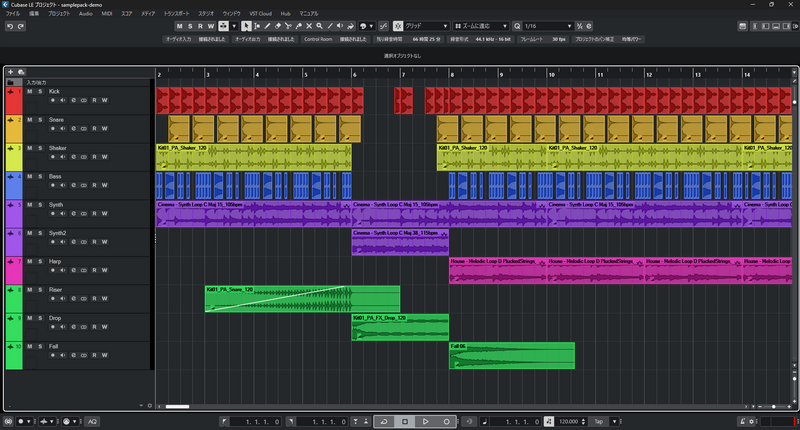
▲ サンプルパックだけで曲を作ることができます
■ プロのフレーズを味方に!「演奏パターン収録ソフト音源」
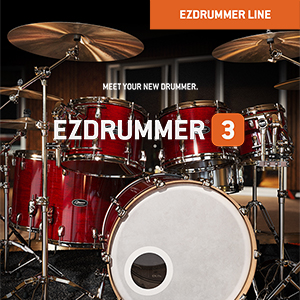
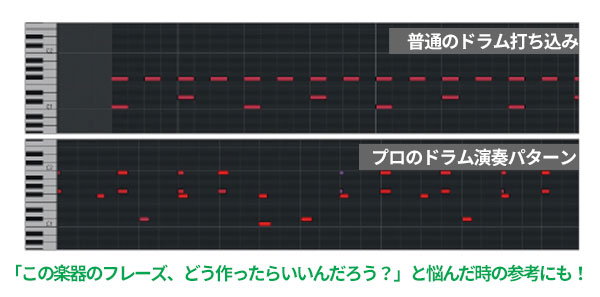
「ソフト音源」には、第2回でも紹介した『EZdrummer 3』のように、プロのミュージシャンが演奏したカッコいいフレーズやリズムパターンが「MIDI素材」として収録されているものもあります。自分で一から打ち込む手間が省けるだけでなく、自分では思いつかないようなプロならではの演奏を手軽に楽曲に加えられるのが大きな魅力です。
■ コード進行、もう迷わない!「コード進行提案ツール」
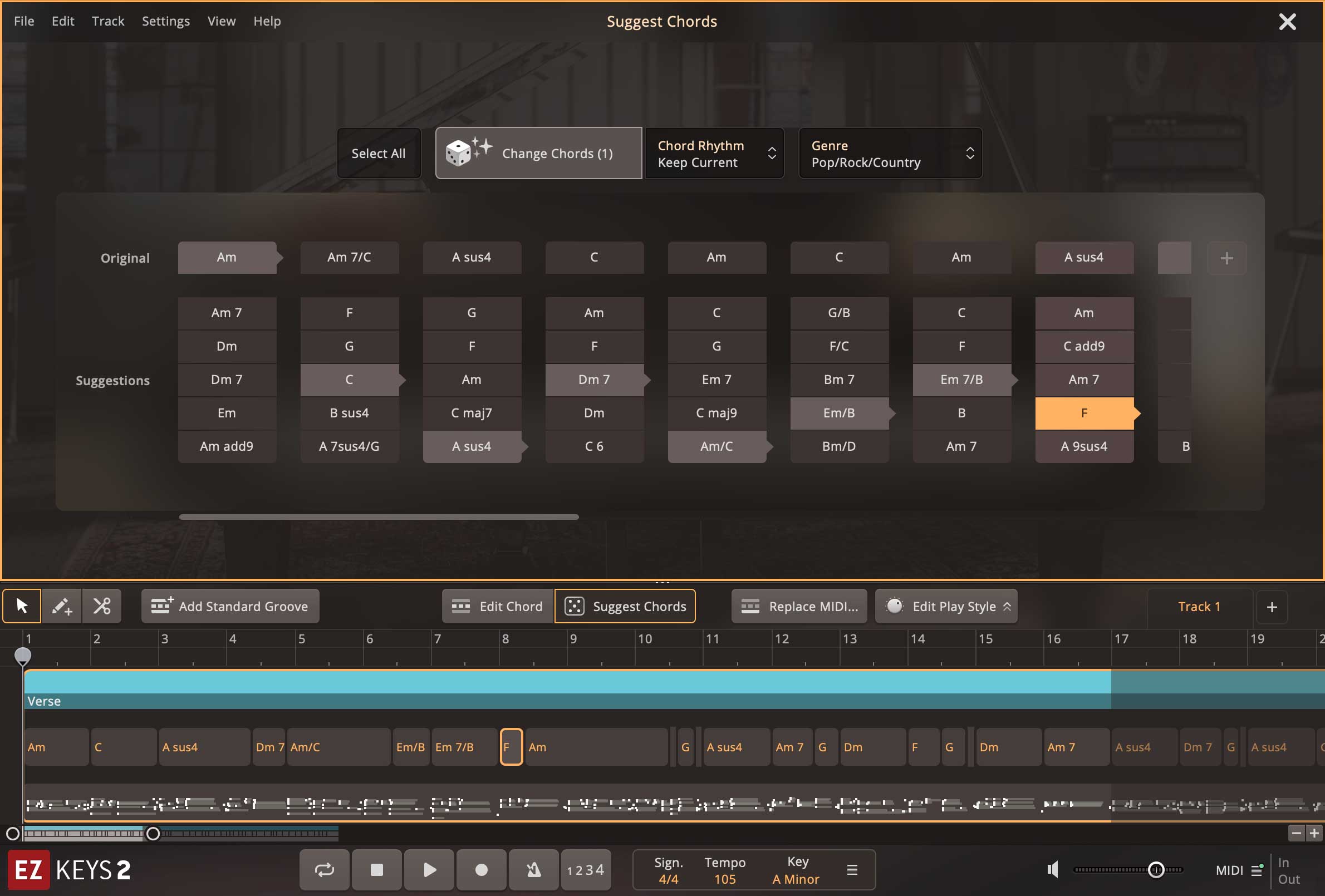
▲ Toontrack社の人気ピアノ音源『EZkeys 2』 – 「Suggest Chords」画面
作りたい曲のジャンルや雰囲気、現在のコード進行などから、様々なコード進行のアイディアを提案してくれる優れものです。提案されたコードをそのまま使うだけでなく、一部を変えてみたりとアレンジを加えることで、オリジナリティあふれる楽曲へと発展させることができます。
「もっと色々なコード進行を試したい!」「自分のイメージに合うコード進行が分からない」・・・そんな方にオススメです!アイディアの出発点として、気軽に活用してみましょう!
音楽の世界へ、走り出したキミに

どんなプロも、最初はみんな初心者です。まずは1コーラスだけの短い曲、使う楽器は2~3種類だけ、といったようにシンプルなものから始めてみましょう。「完成させる」経験を一つ一つ積み重ねていくことが、何よりも大切です。「まずは何かしら形にしてみる!」という気軽な気持ちで始めてみてください。

素晴らしい作品も、多くはラフスケッチのようなアイディアの断片から始まります。最初はざっくりとしたイメージからで大丈夫。メロディの断片を並べたり、リズムを試したりしながら、何度も試行錯誤を繰り返して、少しずつ全体の完成度を高めていくのです。

知識やテクニックを学ぶことも大切ですが、最も重要なのは、実際に手を動かし、自分の耳で音を確かめ、そして何よりも楽しむことです。ソフトに内蔵されている楽器の音色を試してみたり、エフェクトをかけて音の変化を実験したり。「音と遊ぶ」感覚で楽しみながらソフトに触れば、自然と操作に慣れていきます。
また、普段何気なく聴いている音楽も、少し意識を変えて「どんな楽器やコード進行が使われているのかな?」「何のエフェクトがかかっているかな?」と耳を澄ませてみましょう。新たな発見があって、アイディアが生まれるかもしれません。

時に根気のいる作業に感じることもあるかもしれません。思ったように自分のイメージを表現できないこともしばしばあります。でも、たとえ何度転んでも、あなたの「音楽が好き!」「何かを創り出したい!」という純粋な情熱はきっと変わらないはず。自分の「好き」を信じて、自分のやり方で、制作を続けていくことこそが、上達への近道です。
時には、仲間と一緒に音楽を作ってみたり、作品をインターネットで発表してみるのも、モチベーションを保ち、新たな刺激を得る良い方法ですよ。

音楽制作は、あなたの頭の中にある無限のアイディアを、音という形で自由に表現できるクリエイティブで楽しい活動です。難しく考えずに、まずは気軽に一音、メロディを奏でてみてください。
そして試行錯誤を楽しみながら、音の世界を照らし出してくださいね。誰にも真似できない、あなただけの虹色の輝きが、世界に響き渡る日を楽しみにしています!

【音楽配信TIPS】ストリーミング配信で楽曲の露出を跳ね上げる3つの秘策
2026年8月28日 12:00

確かな「技術力」と「共感性」が宿る!国産DTMプロダクト10選
2026年8月26日 17:00
【ROUTER.FM】サマーキャンペーン開催!シングルプラン無料!2026年9月2日(水)まで
2026年8月19日 12:00