
#17【超入門】歌声を際立たせよう!バックコーラスを追加して歌声に立体感を演出!
前回の記事では「VOCALOID6 Editor」でパラメーターを使った歌声の調整手法を紹介しました。
今回は、メインボーカルを支えるバックコーラスの作成手法を紹介します。
1. バックコーラス用トラックを追加
バックコーラスは、コード進行の制作やサブ楽器の追加といった伴奏アレンジ手法の組み合わせで作成できます。
まず、メインボーカル用トラックを右クリックして「トラックの複製」を選択し、バックコーラス用トラックを追加します。
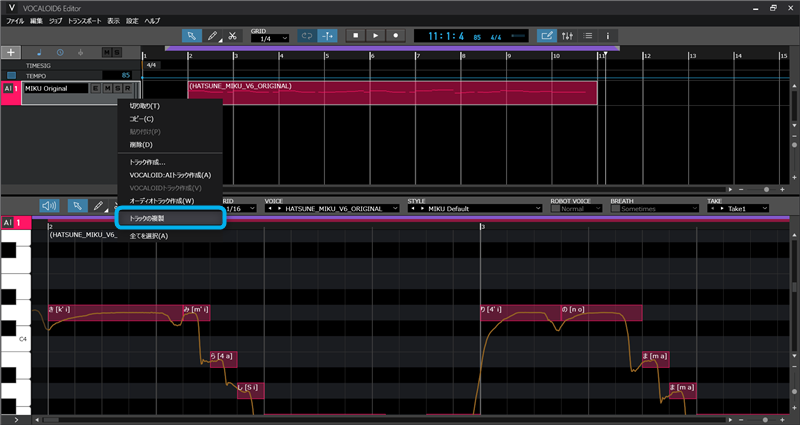
歌わせるボイスバンクを変更する場合は、VOICEプルダウンメニューから任意のボイスバンクを選択してください。
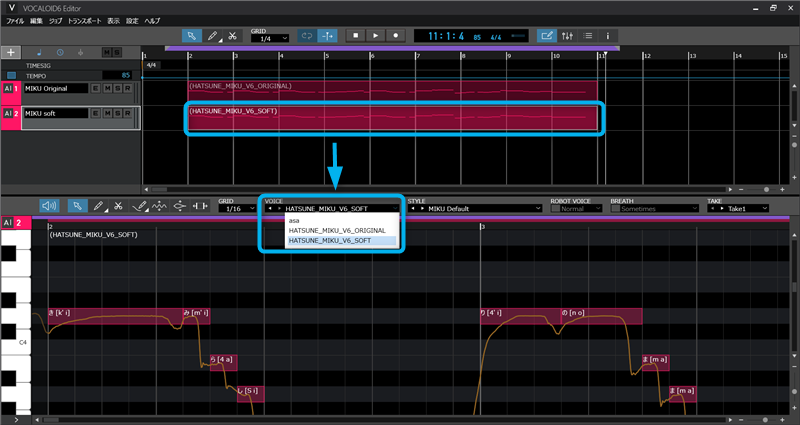
今回のアレンジでは、メインボーカルを含めた計4トラック構成で進めます。
- メインボーカル用トラック:HATSUNE MIKU V6 Original
- ハモリ用バックコーラストラック:HATSUNE MIKU V6 Soft
- ユニゾン用バックコーラストラックA:HATSUNE MIKU V6 Soft
- ユニゾン用バックコーラストラックB:HATSUNE MIKU V6 Soft
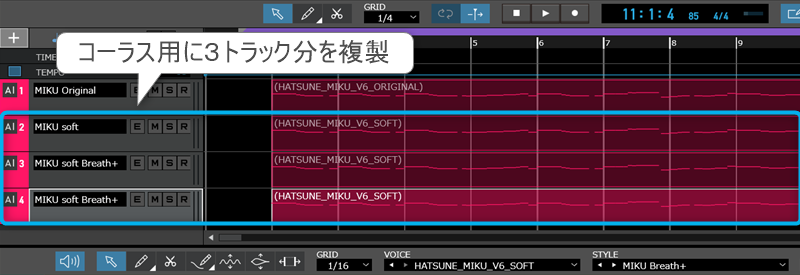
HATSUNE MIKU V6 Softのトラックを3つ用意した理由は、ハモリやユニゾンで個別にパラメーターを調整するためです。詳細は後述します。
2. バックコーラスのフレーズアレンジ
トラックの追加後、バックコーラスのフレーズをアレンジします。
複数トラックのパートをまとめて選択すると、他トラックのノートを同時に確認しながら編集できます。歌詞が表示されているノートが現在の編集対象です。横線のみのノートは、選択中の別トラックのノートを指します。
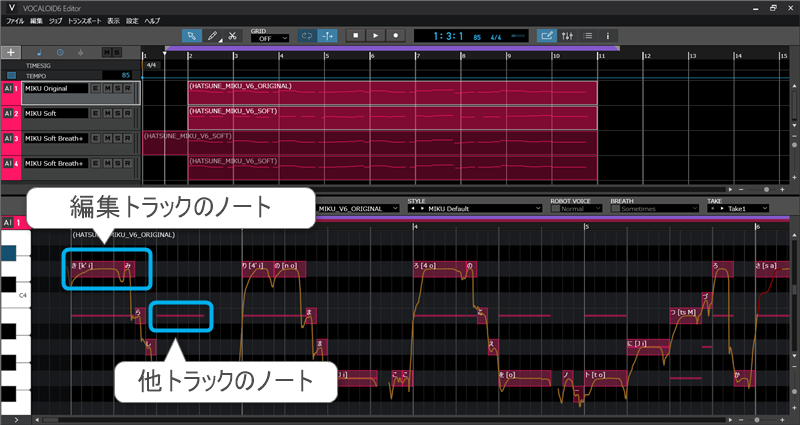
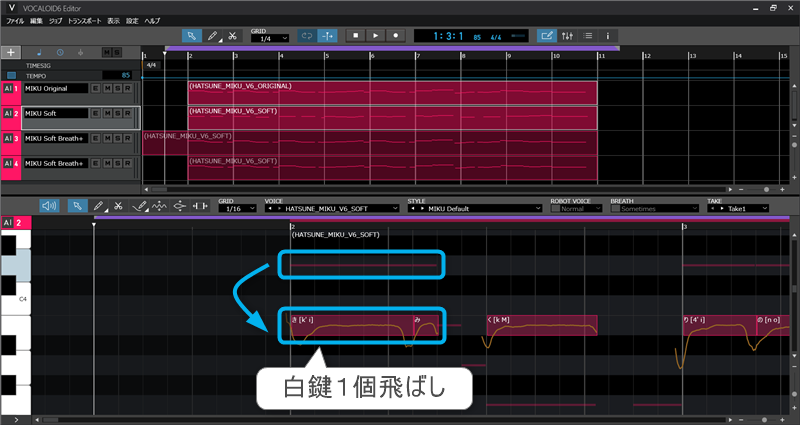
白鍵1個飛ばしの音程にノートを配置
ハモリの基本的な作成手法として、コード進行と同様に「白鍵1個飛ばし」の音程へノートを配置する方法が有効です。
逆方向への階段状フレーズにする
メインボーカルが階段状のフレーズを歌う箇所では、逆方向の階段状フレーズをハモリに用いると効果的です。
今回のデモソングでは、メインボーカルの上っていくメロディーラインと対になるように、下っていくハモリを作成しました。
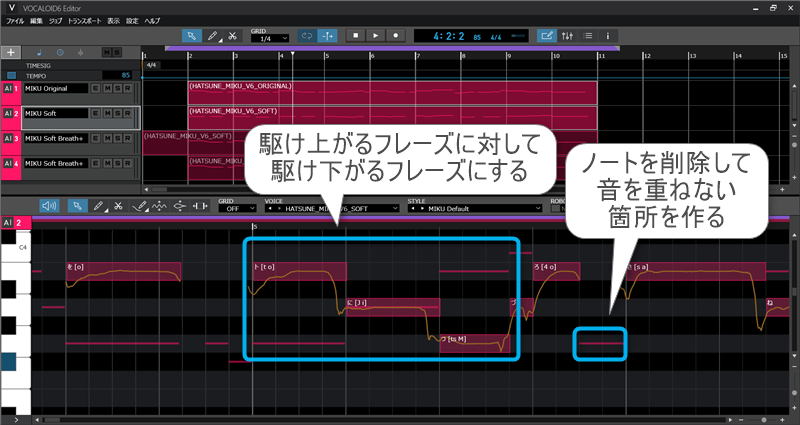
コーラスを部分的に休符にすることで、発声時の印象をより強調できます。フレーズの先頭を削る、またはサビのみコーラスを入れるなど、強調したい箇所を絞ってアレンジしてください。
動きの少ない静かなフレーズにする
メインボーカルの動きが激しい場合は、動きの少ない静かなハモリを組み合わせることで、響きに豊かなバリエーションが生まれます。
今回のハモリでは、6小節目まで「B3」を軸とした動きの少ないフレーズを繰り返しています。
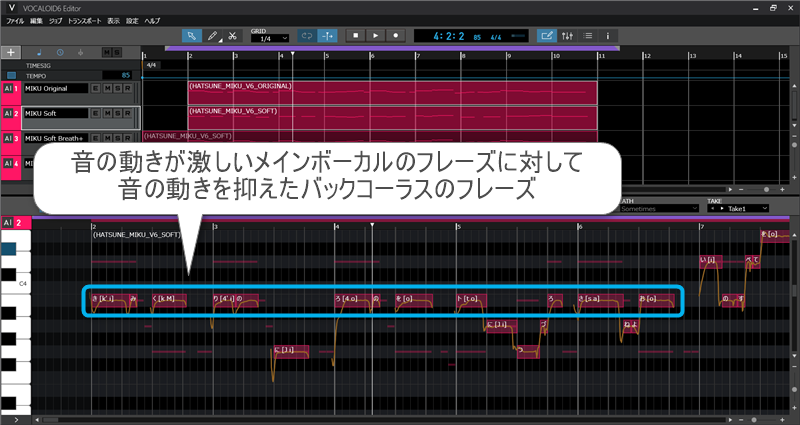
このように、白鍵1個飛ばし、逆方向の階段状フレーズ、静と動の対比など、伴奏と同じアレンジ手法がコーラスにも応用できます。
ユニゾン用トラックは、メインボーカルと同じフレーズを歌わせるため、アレンジは行いません。次項のパラメーター調整のみ実行します。
3. パラメータの調整
フレーズアレンジの完了後、パラメーターを調整します。
今回は、以下の3項目を調整します。
- 音量の調整:音量を下げる
- パンの調整:音の定位を左右に振る(中心を避ける)
- StyleをBreath+に変更:息の成分が多くなる歌唱スタイルに変更
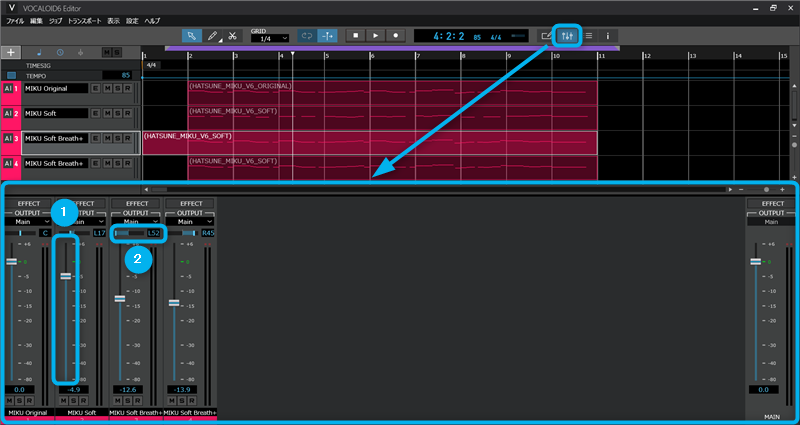
これらは、メインボーカルを際立たせ、歌声全体に立体感を出すための調整です。
音量とパンの調整は必須です。「Style」の変更は必要に応じて検討してください。息の成分を増やすことで、音量調整だけでは得られない奥行き感を演出できます。
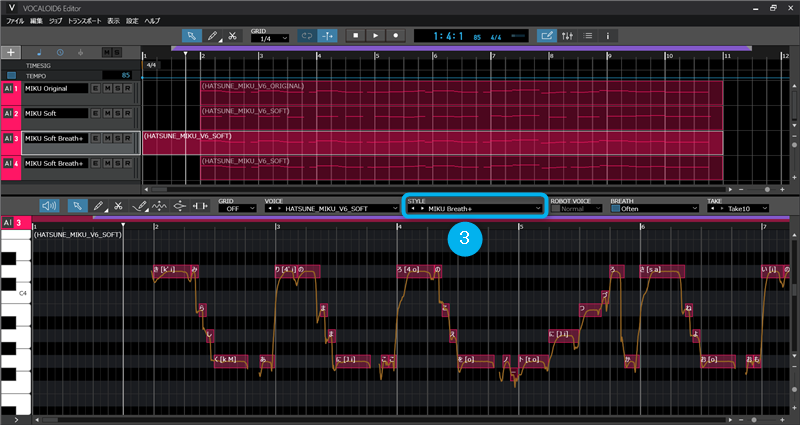
HATSUNE MIKU V6 Softのユニゾントラックを2つ用意したのは、定位を左右に振り分けるためです。
音の発声タイミングを極小単位でズラす
リージョン位置を極小単位でずらし、発声タイミングを遅らせることで、コーラス感をさらに強調できます。この細かな調整を行う際は、GRIDをオフにしてください。
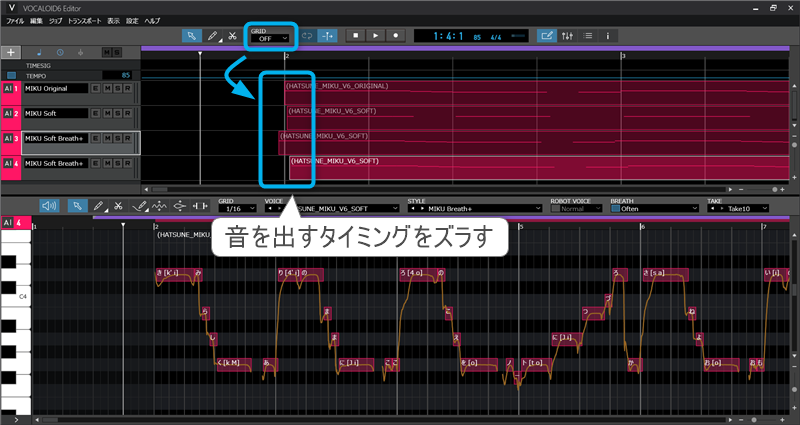
パラメーターの数値調整だけでは出せない、自然な厚みを演出できます。全く同じフレーズを重ねるユニゾンでは、特にこのタイミングずらしを取り入れることをおすすめします。
4. 歌声の比較
最後に、メインボーカルのみの歌声と、バックコーラスを加えた歌声を比較します。
メインボーカルのみの歌声
バックコーラス込みの歌声
バックコーラスによって歌声が左右に広がり、全体に煌びやかな雰囲気になりました。
folder DAW, Virtual Singer, ソフト音源, 活用方法
label Cubase, VOCALOID, VOCALOID6 Editor, 初音ミク, 初音ミク V6

調声とイラストの視点から紐解く『初音ミク V6』の進化。「plug+」「リアルサウンド」にて特別対談が公開!
2026年5月1日 17:00

『初音ミク V6』リリース後のよくあるご質問にお答えします!
2026年4月21日 17:00

『初音ミク V6』遂にリリース!Softボイスバンク追加、リリックビデオ公開など新情報まとめ
2026年4月14日 13:59