
#16【超入門】歌声の表情を自在に操ろう!パラメーター操作で歌い方を調整する方法!
前回の記事では、装飾フレーズの追加について紹介しました。
今回は「VOCALOID6 Editor」で歌声のパラメーター調整手法を紹介します。
1. パラメーターと描画タイプについて
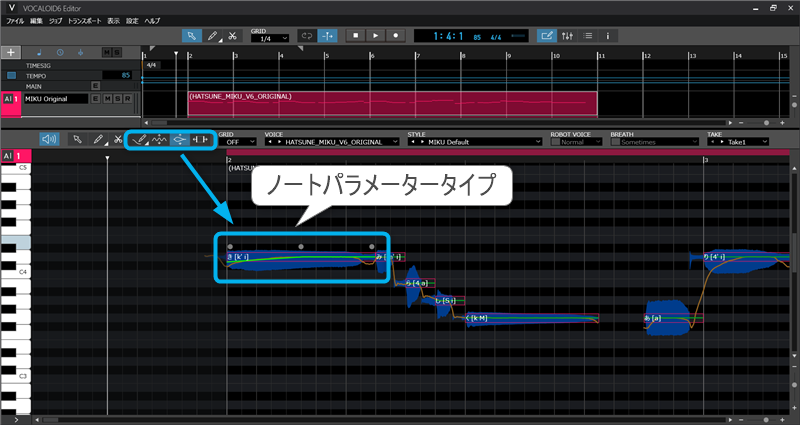
「VOCALOID6 Editor」のパラメーター(設定値)調整方法は主にノートパラメータータイプと、コントロールパラメータータイプに分けられます。
ノートパラメータータイプ
ノートパラメータータイプは、ノート単位でパラメーターが紐づいています。
以下の4つは、ノート上で線を描画したり、つまみをドラッグしたりすることで効果のニュアンスを調整できます。
- ピッチ :ノートのピッチを調整します
- ビブラート :ノートのビブラートを調整します
- エクスプレッション :ノートの強弱を調整します
- タイミング :ノートの音素タイミングを調整します
コントロールパラメータータイプ
コントロールパラメータータイプは、鉛筆ツールを使って時間的な変化を自由に描画するタイプです。流動的な変化を細かく調整できます。
コントロールパラメーターエリアは、ピアノロール左下にある「>」アイコンをクリックすると開閉できます。
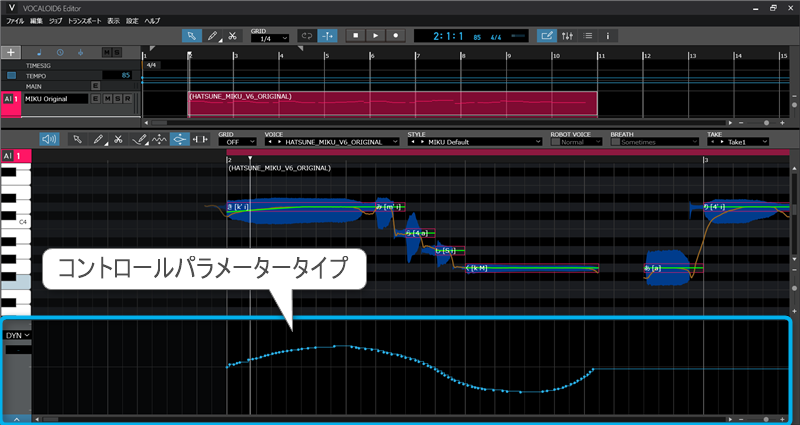
プルダウンリストから調整したい項目を選択し、鉛筆ツールでカーブを描画します。主なパラメーターは以下の通りです。
- Dynamics:合成した歌声の大きさを調節します
- Pitch Bend:発音のピッチを調節します
- Pitch Bend Sensitivity:Pitch Bendの感度を調節します
- Air:発音に混ぜる息の量を調節します
- Character:発音のフォルマントを調節します
- Expression:合成時にエンジンへ渡す音量の変化を設定します
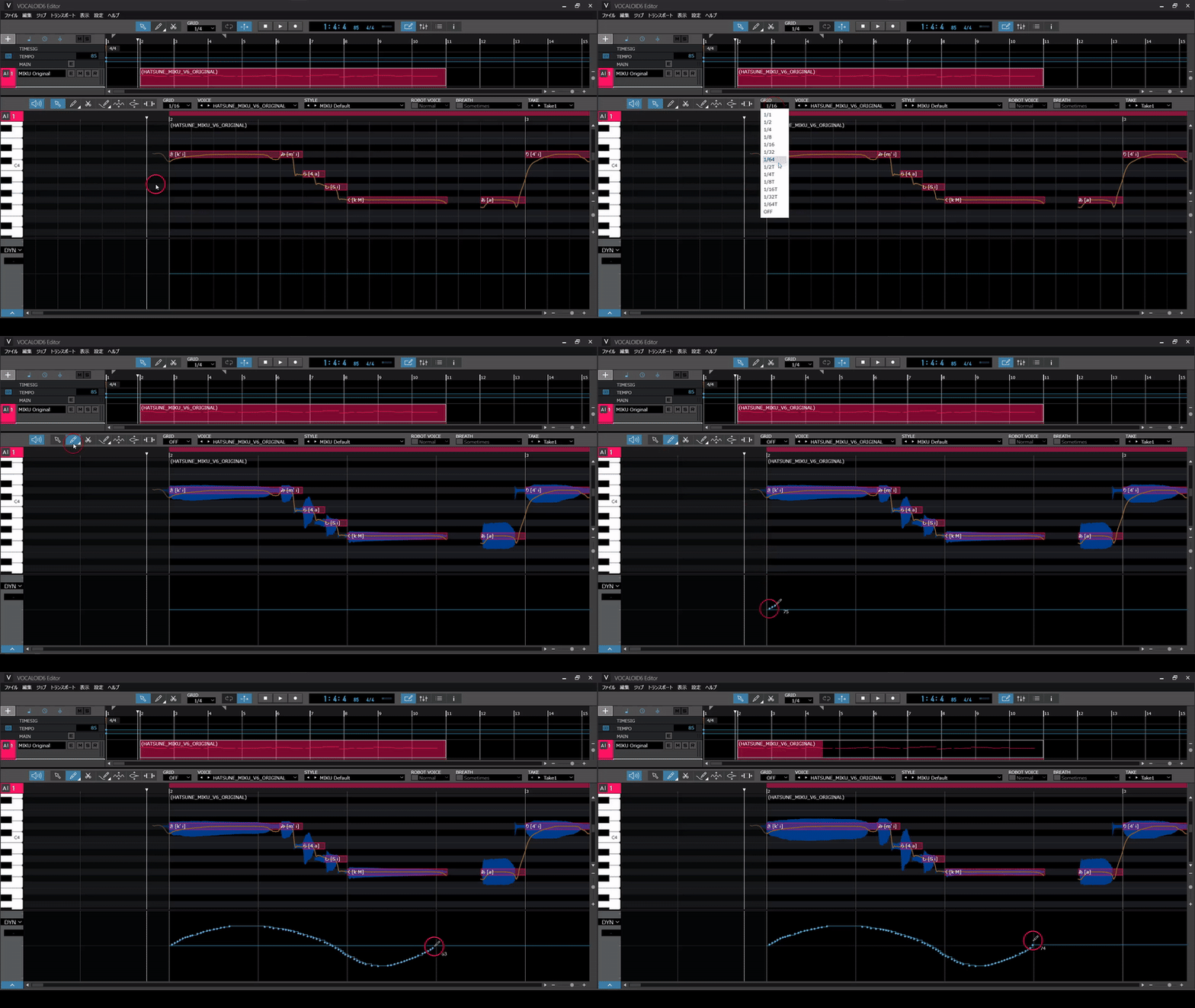
カーブを書き込む際は「GRID」をオフにすると、より滑らかな描画が可能です。
2. ピッチカーブの調整
しゃくり上げの溜めを長くする
下図のノートは元々、自動調整による緩やかなピッチ推移でした。フレーズの流れに合わせてしゃくり上げの溜めを長くするため、タイミングをずらし、急カーブな設定に変更しています。
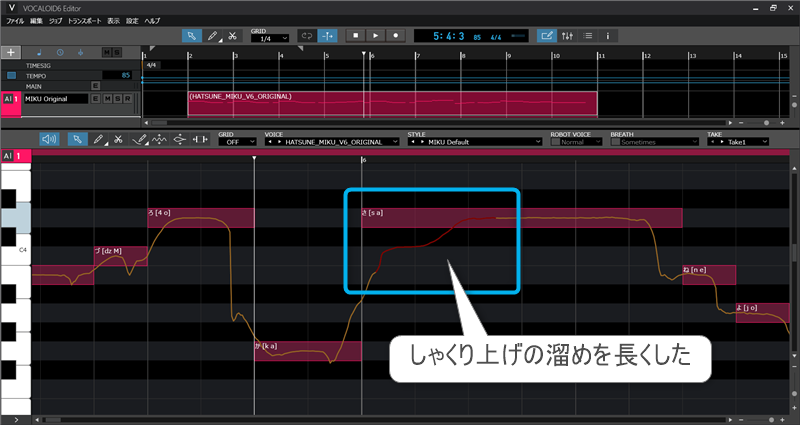
この調整は描画が簡単で、効果も非常に分かりやすいのが特徴です。手動調整の第一歩として、まずはしゃくり上げの溜めの調整から始めてみることをおすすめします。
3. ダイナミクスの調整
次に調整すべきパラメーターは、歌声の大きさを調節する「Dynamics」です。
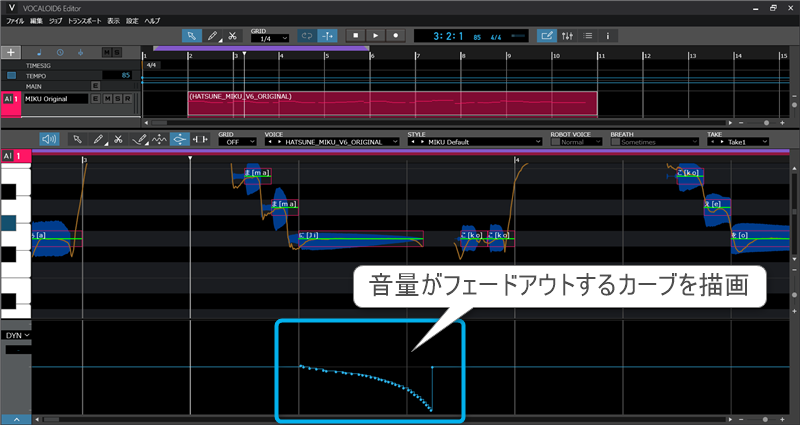
リリースの音量をフェードアウトさせる
最も汎用的な手法は、ロングトーンの終端(リリース)をフェードアウトさせる調整です。これだけで歌声の消え際が自然になります。
エクスプレッションで簡易的に調整
単純な音量変化であれば、ノートパラメーターの「エクスプレッション」でも調整可能です。
今回のデモソングでは、フレーズの流れで強調したいノートに対し、音量を底上げする目的でエクスプレッションを調整しました。
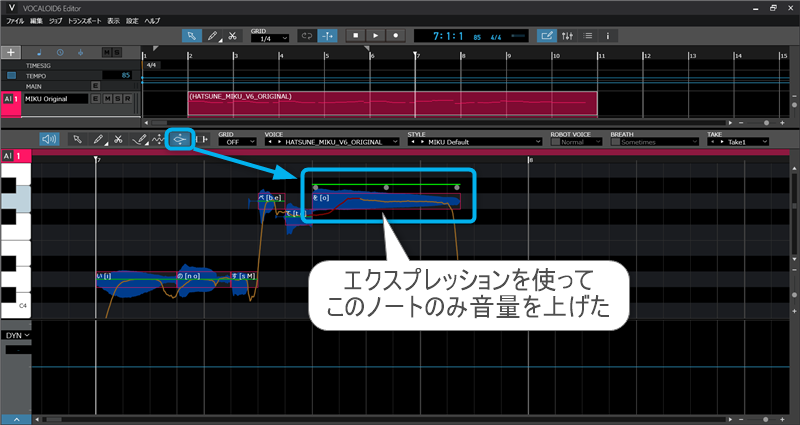
エクスプレッションツールに切り替え、ノート上の「○」アイコンを上下にドラッグします。緑の横線(エクスプレッションカーブ)を直感的に操作できます。
まずはエクスプレッションで手軽に調整し、より複雑な曲線が必要な場合に「Dynamics」の自由描画へ移行するのが効率的です。
今回紹介したピッチカーブとダイナミクス(エクスプレッション)は、あらゆるジャンルで有効です。パラメーター調整に迷ったら、まずはこの2点から始めてみてください。
folder DAW, Virtual Singer, ソフト音源, 活用方法
label Cubase, VOCALOID, VOCALOID6 Editor, 初音ミク, 初音ミク V6

調声とイラストの視点から紐解く『初音ミク V6』の進化。「plug+」「リアルサウンド」にて特別対談が公開!
2026年5月1日 17:00

『初音ミク V6』リリース後のよくあるご質問にお答えします!
2026年4月21日 17:00

『初音ミク V6』遂にリリース!Softボイスバンク追加、リリックビデオ公開など新情報まとめ
2026年4月14日 13:59