
#13【超入門】サウンドに厚みを与えよう!超低音域に全ての楽器を繋ぐベース楽器を追加!
前回の記事では、ピアノフレーズのアレンジ手法を解説しました。
今回は、楽曲に厚みを与えるベース楽器を追加します。
1. リズム用サブ楽器にベース音源を追加
これまでの工程で、メイン楽器(リズム、メロディ、ハーモニー)のアレンジが完了しました。現時点での状況を確認します。
メイン楽器のアレンジにより、楽曲全体のイメージが固まりました。このまま完成に向けてサウンドの調整を進めることも可能です。しかし、リズム用やハーモニー用のサブ楽器を追加して楽器構成をアレンジします。これにより、さらに表現力豊かな楽曲に仕上がります。
今回のデモソングでは、リズム用のサブ楽器としてベース音源を追加します。ベースはバンドサウンドに厚みを持たせる役割を担います。追加したベース音源のフレーズは以下の通りです。
ベース楽器のフレーズ
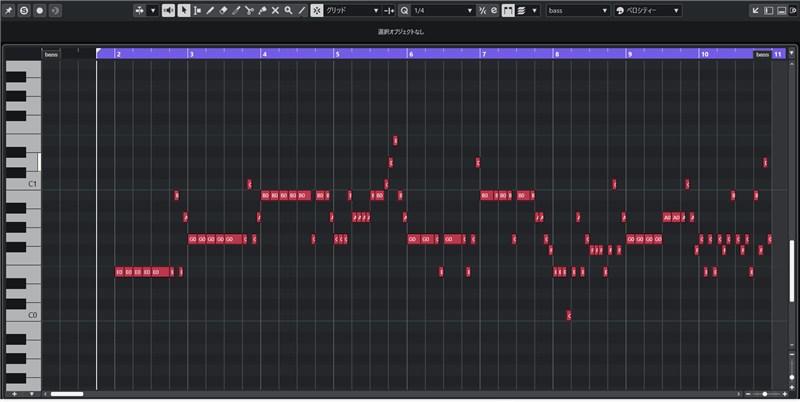
ベース音源を使用したフレーズ制作手法を解説します。
2. ベース楽器用トラックの追加
ベースフレーズ制作の準備として、ベース用トラックを追加します。
コード進行用トラックを複製
ベースは、リズムとハーモニーのサウンドを繋ぎ、支える役割を持ちます。そのため、コード構成音を基準にリズミカルなフレーズを作成します。
ピアノトラックと同様に、コード進行用トラックを複製してベース用トラックを追加します。
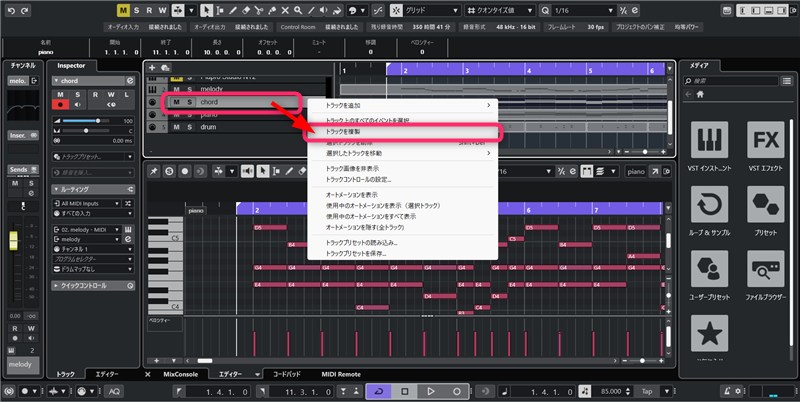
ベース音源を追加
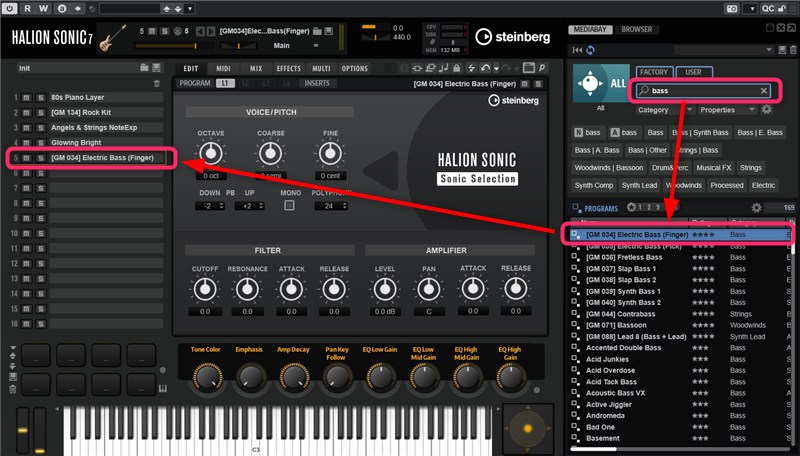
次に、ベース用トラックで使用する音源を「HALion Sonic」の空のチャンネルスロットに追加します。今回のデモソングでは[GM 034]Electric Bass (Finger)を使用します。
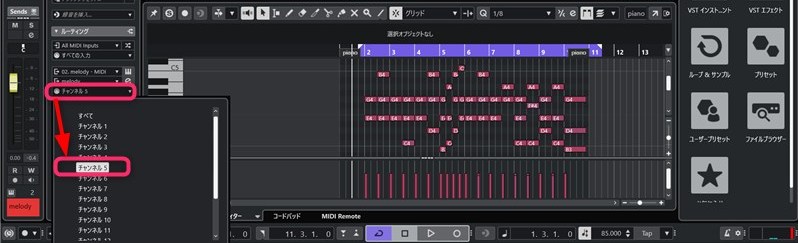
ベース用トラックの出力チャンネルを変更する
音源を追加後、ベース用トラックのインスペクタパネルを開きます。出力チャンネル設定を、ベース音源を追加したチャンネル番号に変更してください。
これで準備が整いました。コード進行用トラックと同じノート情報を持つイベントを編集し、ベースフレーズを制作します。
3. トランスポーズとミュート
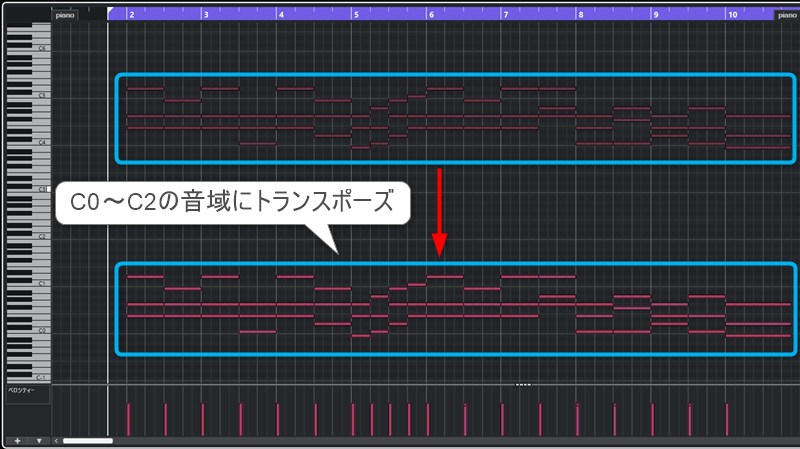
ノート全体を超低音域(C0~C2)にトランスポーズ
ベースは超低音域を担当する楽器です。複製したままのC4〜C5の音域では高すぎます。すべてのノートを選択し、C0〜C2の音域内に収まるように移動させます。
コード構成音の中から使う音を1つだけ選ぶ
C0〜C2の超低音域で和音を鳴らすと、音が濁りコードの輪郭がぼやけます。コード構成音の中から使う音を1つだけ選びます。×アイコンの「ミュートツール」で、不要なノートをミュートしてください。ミュートされたノートは白く表示されます。
音の選択に迷った場合は、一番下の音高のノートを使用してください。
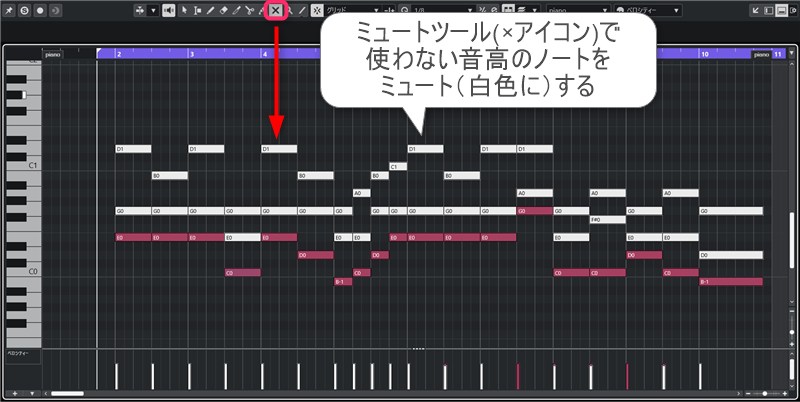
一番下の音のみを残した状態で、他の楽器のフレーズと合わせて再生します。全体の響きを確認しながら、必要に応じて使用するノートを変更します。
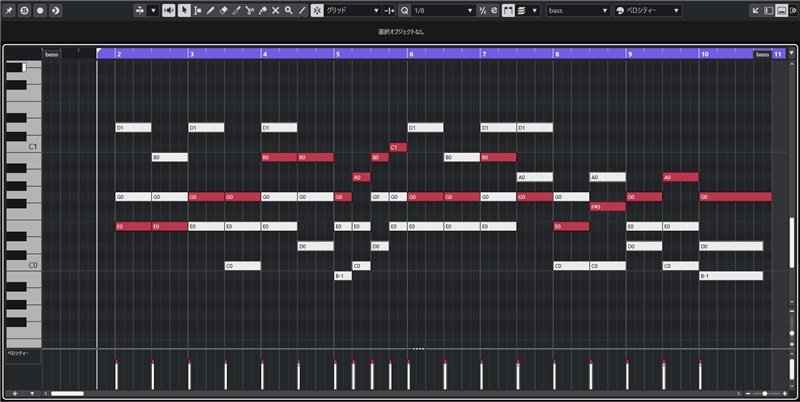
今回のデモソングでは、下図の音をベースフレーズの軸に設定します。
4. ベースのアレンジをする
軸となる音が定まったら、ベースのフレーズに動きをつけます。分割ツールで音を鳴らす回数を増やし、タイミングや音高を調整してください。
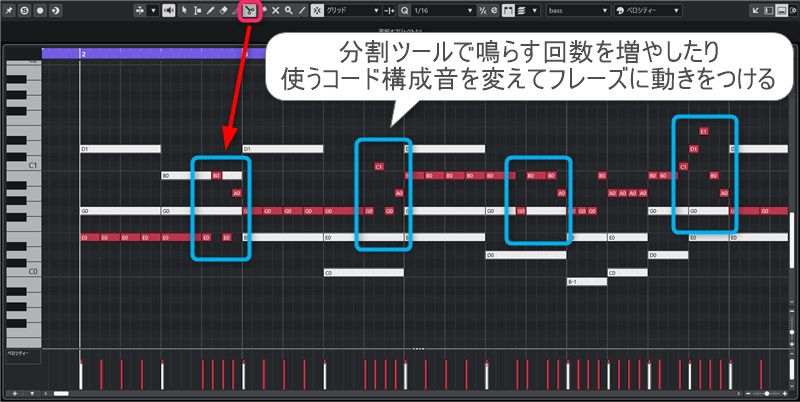
ベースのアレンジも、基本的にはピアノと同様の手法で編集可能です。コード構成音の内外の音を組み合わせ、階段状に配置したり、分散させたりしてアレンジします。
以上で、超低音域を担当するベースフレーズの制作は完了です。
このように、ピアノと同様のアレンジ手法を踏襲することで、ゼロからフレーズを考える手間が省け、効率よく新しい楽器を重ね合わせることができます。
folder DAW, Virtual Singer, ソフト音源, 活用方法
label Cubase, VOCALOID, VOCALOID6 Editor, 初音ミク, 初音ミク V6

2026年10月9日 11:41

調声とイラストの視点から紐解く『初音ミク V6』の進化。「plug+」「リアルサウンド」にて特別対談が公開!
2026年5月1日 17:00

『初音ミク V6』リリース後のよくあるご質問にお答えします!
2026年4月21日 17:00