
#05【超入門】お手軽に歌唱力をアップさせよう!自動で歌声を調整する方法!
前回の記事では、「Piapro Studio NT2」を使ったメロディの作り方を解説しました。
今回の記事では、「Piapro Studio NT2」の機能を使って歌声を自動で調整する方法を紹介します。
1. 歌声を自動で調整する
「Piapro Studio NT2」には、歌い方を自動で調整する「Automatic Control」という機能があります。
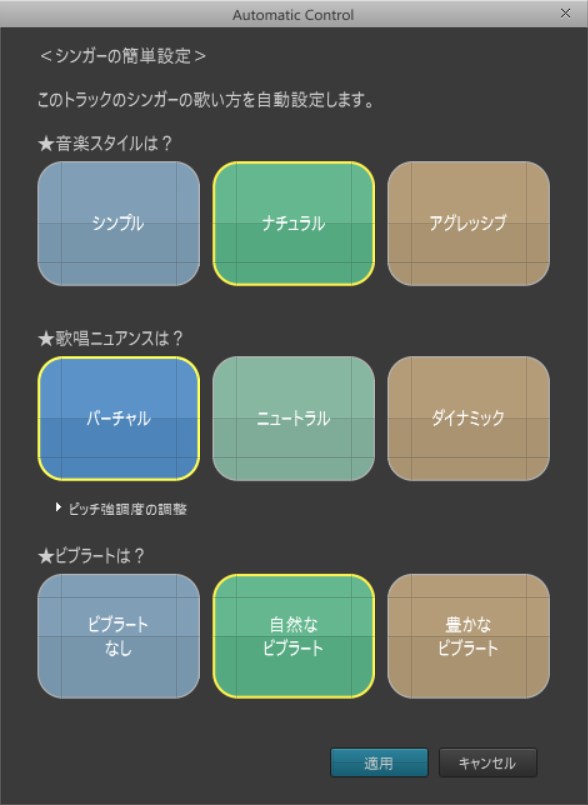
この機能を適用すると、入力したノート情報に基づいて各パラメータが自動で調整されます。
ピアノロールにあるキャラクターアイコンの下のボタンから「Automatic Control」の設定パネルを開き、3段階の調整レベルを選んで適用してみましょう。
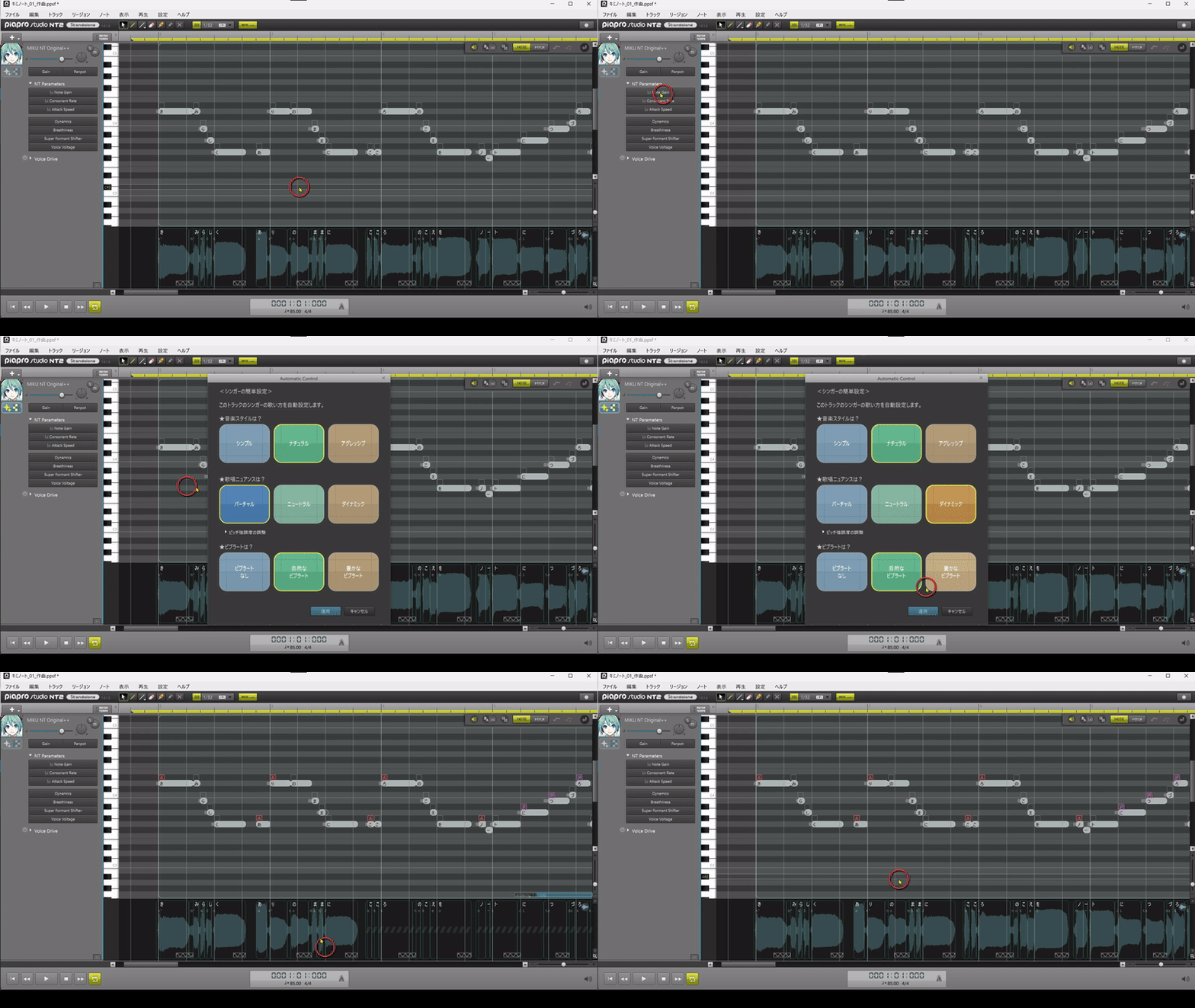
今回のデモソングでは、デフォルト設定から歌唱ニュアンスを「バーチャル」から「ダイナミック」に変更しました。
「Automatic Control」では、以下のパラメータが自動調整されます。
- ピッチカーブ
- ビブラート
- 子音長
- Voice Color
2. ピッチカーブについて
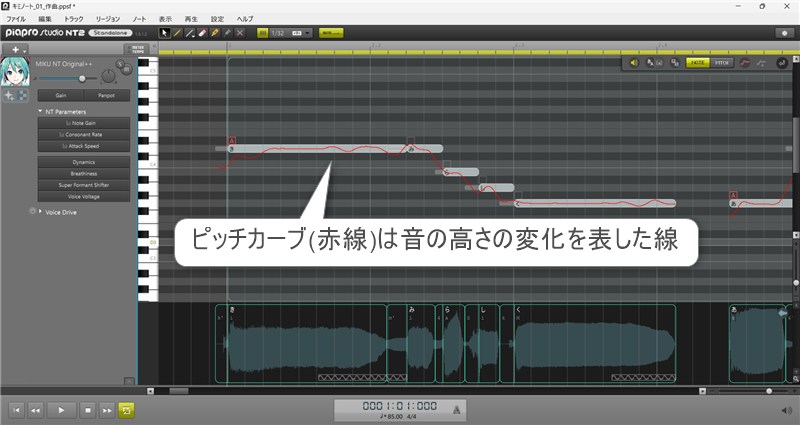
ピッチカーブとは、音の高さを視覚的に表した線状のパラメータです。
実際の歌唱では、ノートの音程が一定でも、前後の音に引っ張られたり伸ばす際に揺れたりと音の高さが絶えず変化します。
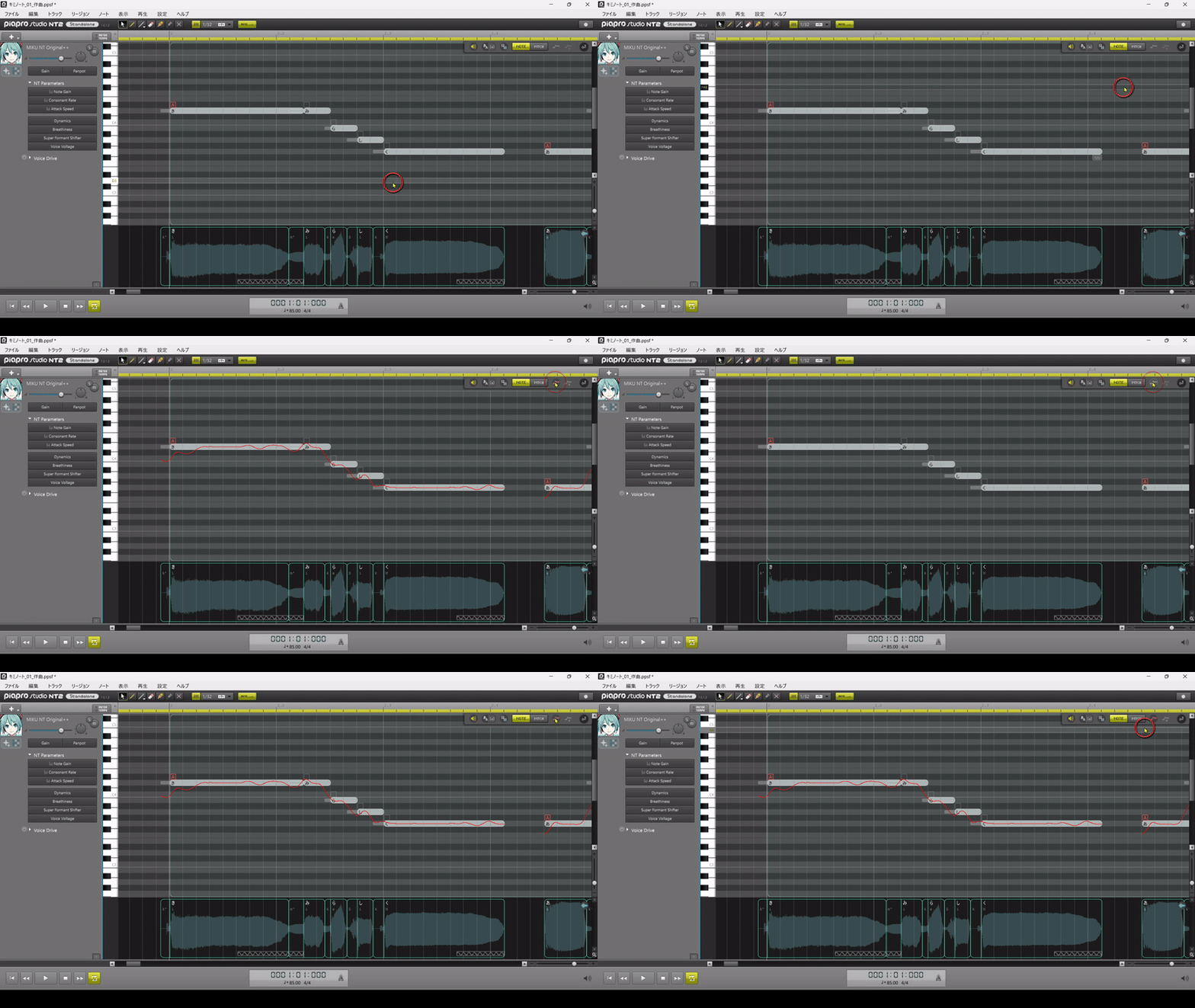
「Piapro Studio NT2」では、この変化をノート上の赤い線で確認できます。そのため、「Automatic Control」によって歌い方がどう変わったのかを、視覚的に把握しやすくなっています。
ピッチカーブ表示のオンオフは、ピアノロール右上にあるパネルから切り替えてください。
3. ビブラートについて
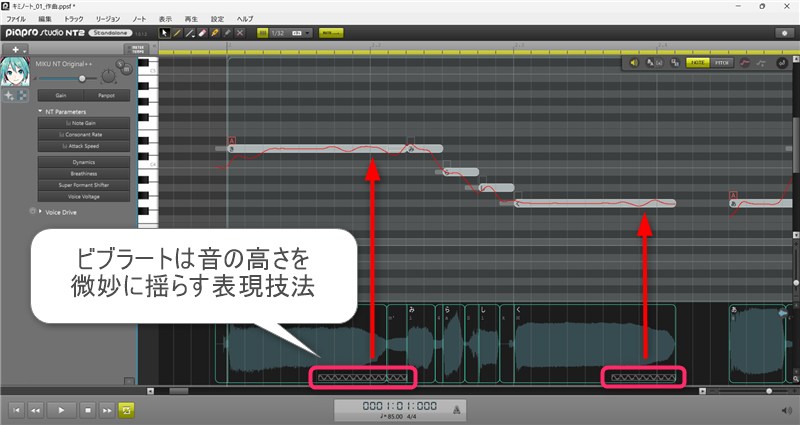
ビブラートとは、声を揺らして響きを豊かにする表現技法のことです。
「Automatic Control」を実行すると、音の長さに応じてビブラートを入れるべき場所が自動で設定されます。適用された箇所には波形の下に「波のアイコン」が表示されます。
4. 子音長について
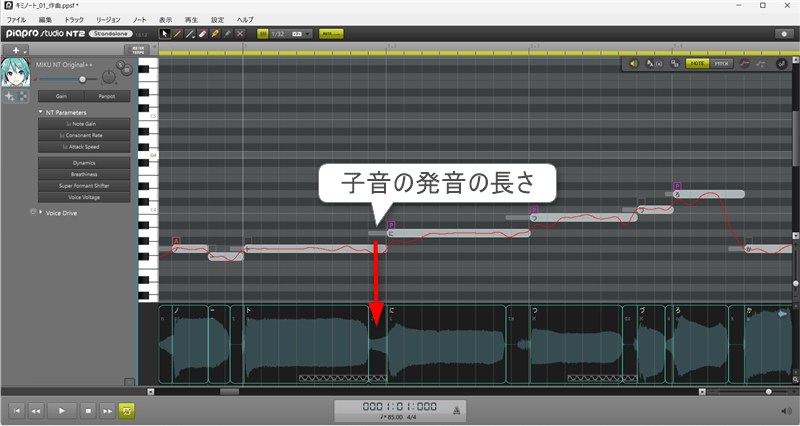
子音長とは、子音の長さを表すパラメータです。
ノートの頭に表示されている四角い棒から、子音の発音タイミングや長さを視覚的に確認できます。
5. Voice Colorについて
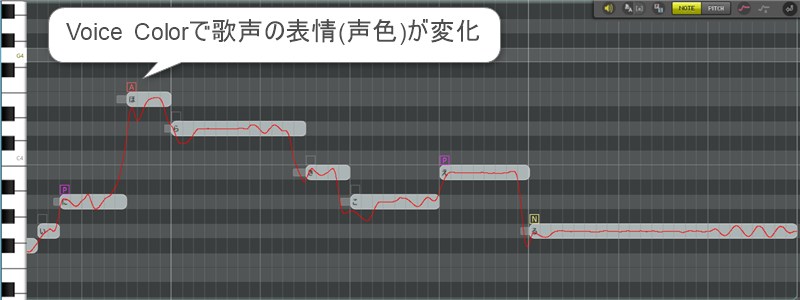
Voice Colorとは、歌声の表情を設定できるパラメータです。
ノート単位でアクセントを強めたり、逆に弱めたりすることでフレーズに合わせた表情付けが可能です。設定されたノートには左上のボックスに「A」や「P」など、適用されているVoice Colorの頭文字が表示されます。
「Automatic Control」による自動調整を適用すれば、手動でパラメータ調整する手間を省き、歌声の編集作業を時短できます。非常に便利ですので、ぜひ活用してください。
>次の記事:#06【超入門】伴奏を作る準備をしよう!Cubaseのセットアップと基本的な使い方!
次の記事では、伴奏制作を始めるための準備として「Cubase LE」のセットアップと基本的な使い方を紹介します。
folder Virtual Singer, ソフト音源, 活用方法
label Piapro Studio NT2, 初音ミク, 初音ミク NT

『初音ミク V6』遂にリリース!Softボイスバンク追加、リリックビデオ公開など新情報まとめ
2026年4月14日 13:59

#10【超入門】楽曲の表現力をアップ!アレンジ作業の基本的な流れ!
2026年4月11日 18:53

#21【超入門】音の存在感をコントロールしよう!コンプレッサーを使った音圧の調整方法!
2026年4月1日 19:48