「ライセンスキー」をSONICWIREサイトに登録する方法
- FAQ No.:898
- FAQ区分:ストアガイド
- 更新日:25.5.9
「SONICWIRE」に製品を登録するための「ライセンスキー」をお持ちのお客様は、ライセンスキーを「SONICWIRE」WEBサイトへご登録いただくことで、シリアルナンバーやインストーラの取得、導入手順をご確認いただけます。以下の手順に沿ってライセンスキーのご登録をお済ませください。
* For the English guide, please visit here.
SONICWIREへのライセンスキー登録方法
1.SONICWIREへのサインインまたはユーザー登録
「サインイン・ユーザー登録」ページにアクセスし、サインインまたはユーザー登録を行います。
SONICWIREアカウントを既にお持ちの方:
メールアドレスとパスワードを入力し、お持ちのSONICWIREアカウントにサインインします。
SONICWIREアカウントをお持ちでない方:
ページ下部の「新規登録はこちらから」リンクより、画面の指示に従ってユーザー登録をお済ませください。
2.ライセンスキーの入力・登録
「ライセンス登録」ページにアクセスし、ご購入製品の「ライセンスキー」を入力し[次へ]をクリックします。
※「ライセンス登録」ページへは、SONICWIREサイト上部のマイページアイコンpersonをクリックすると表示されるメニューから「ライセンス登録」を選択することでもアクセスが可能です。
ライセンスキーのご登録は、初回インストール時のみ行います。
既にライセンスキーをご登録済みの製品は、購入製品一覧ページから導入方法をご確認ください。
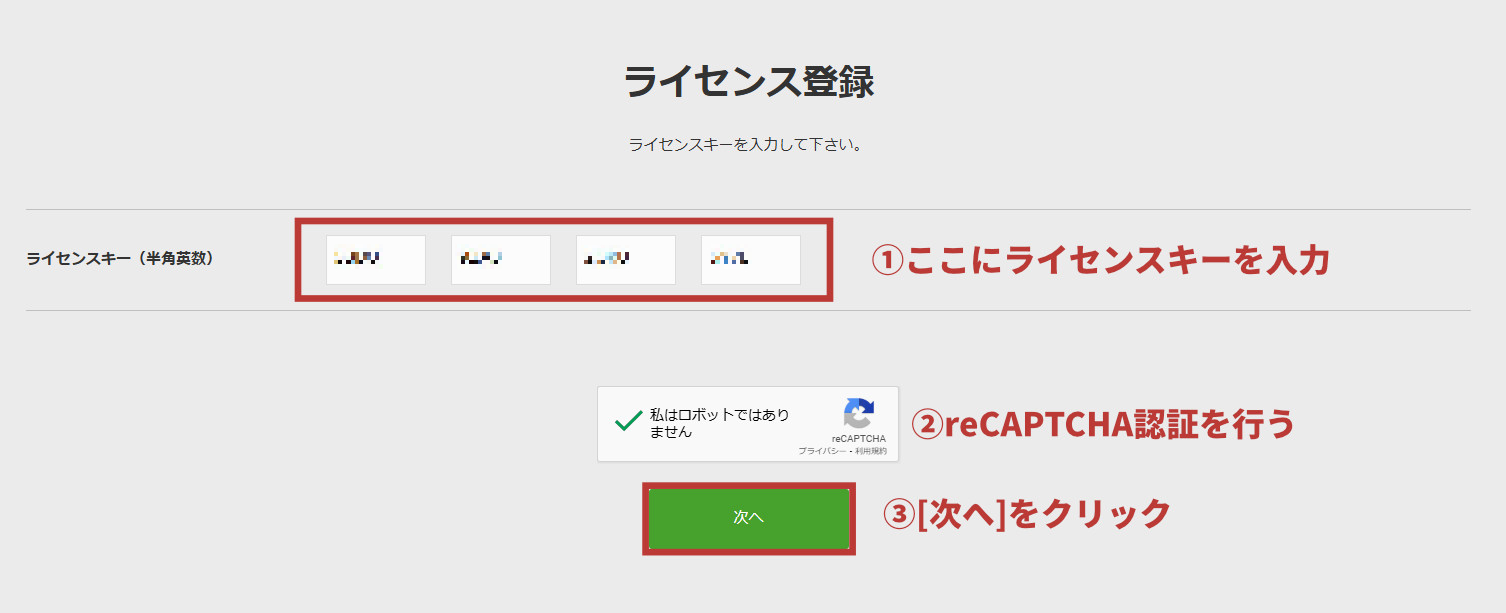
3.ライセンス登録製品の確認
確認画面で、ライセンスキーと製品名が正しいことを確認し、[送信]をクリックします。
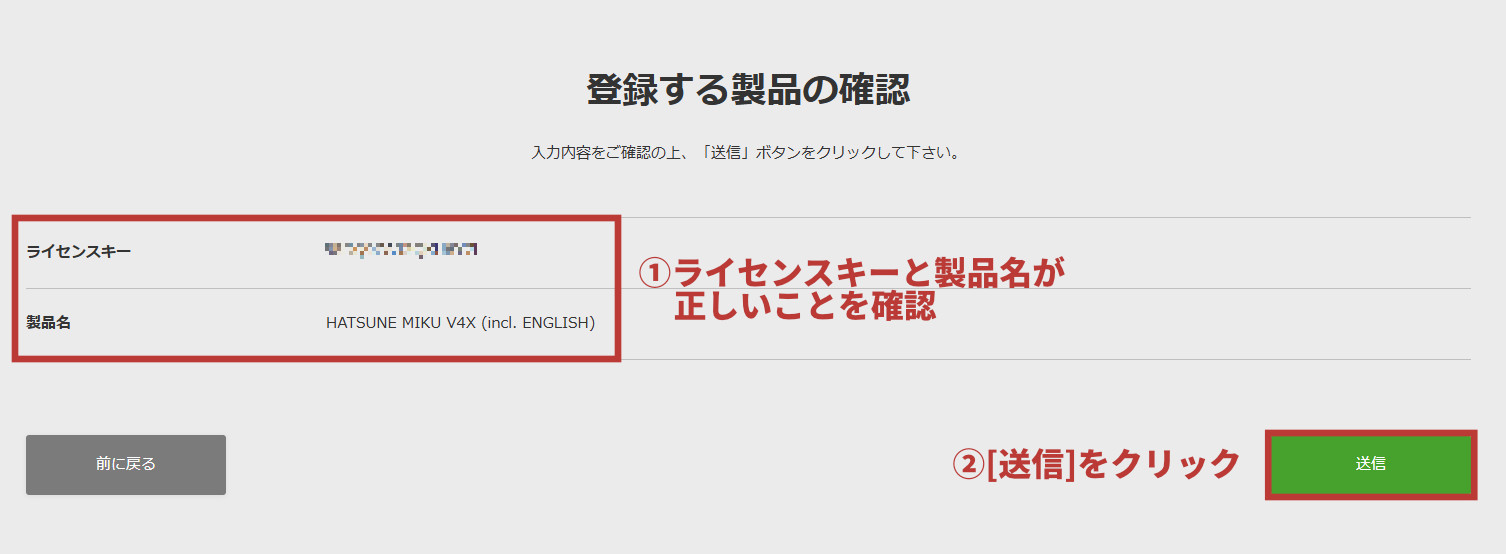
4.ライセンス登録完了
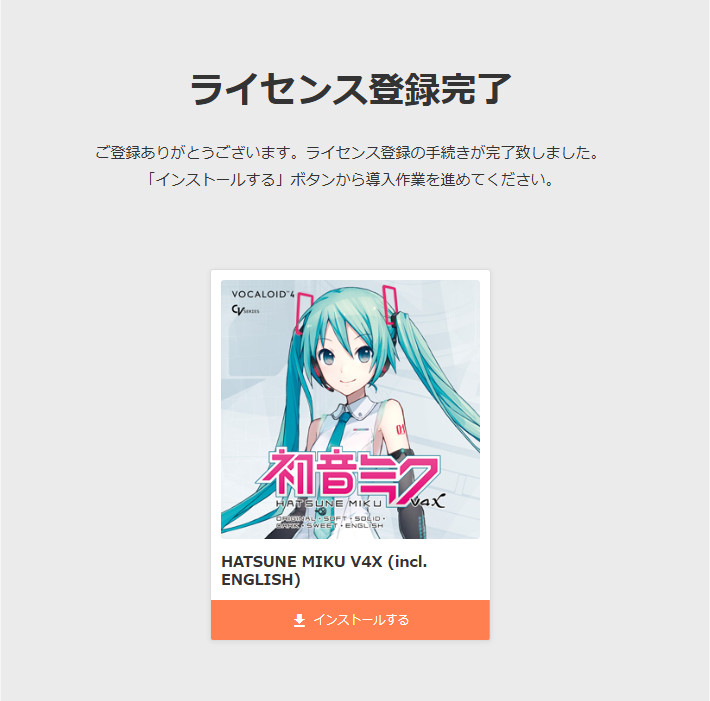
画像のように「ライセンス登録完了」画面が表示されれば、製品の登録は完了です。
[インストールする]ボタンをクリックし、表示される手順に従って導入をお済ませください。
「ライセンスキー」は、以降の導入手順では使用しません。ご購入製品を開発元サイトへ登録する際や認証作業には、別途発行される「シリアルナンバー」(※)を使用してください。
※「シリアルナンバー」は、メーカーや製品によって「シリアルコード」「アクティベーションコード」など名称が異なる場合や、発行されない(必要としない)製品もあります。詳しくは、製品の導入手順をご確認ください。
過去に登録した製品の情報を確認したい場合
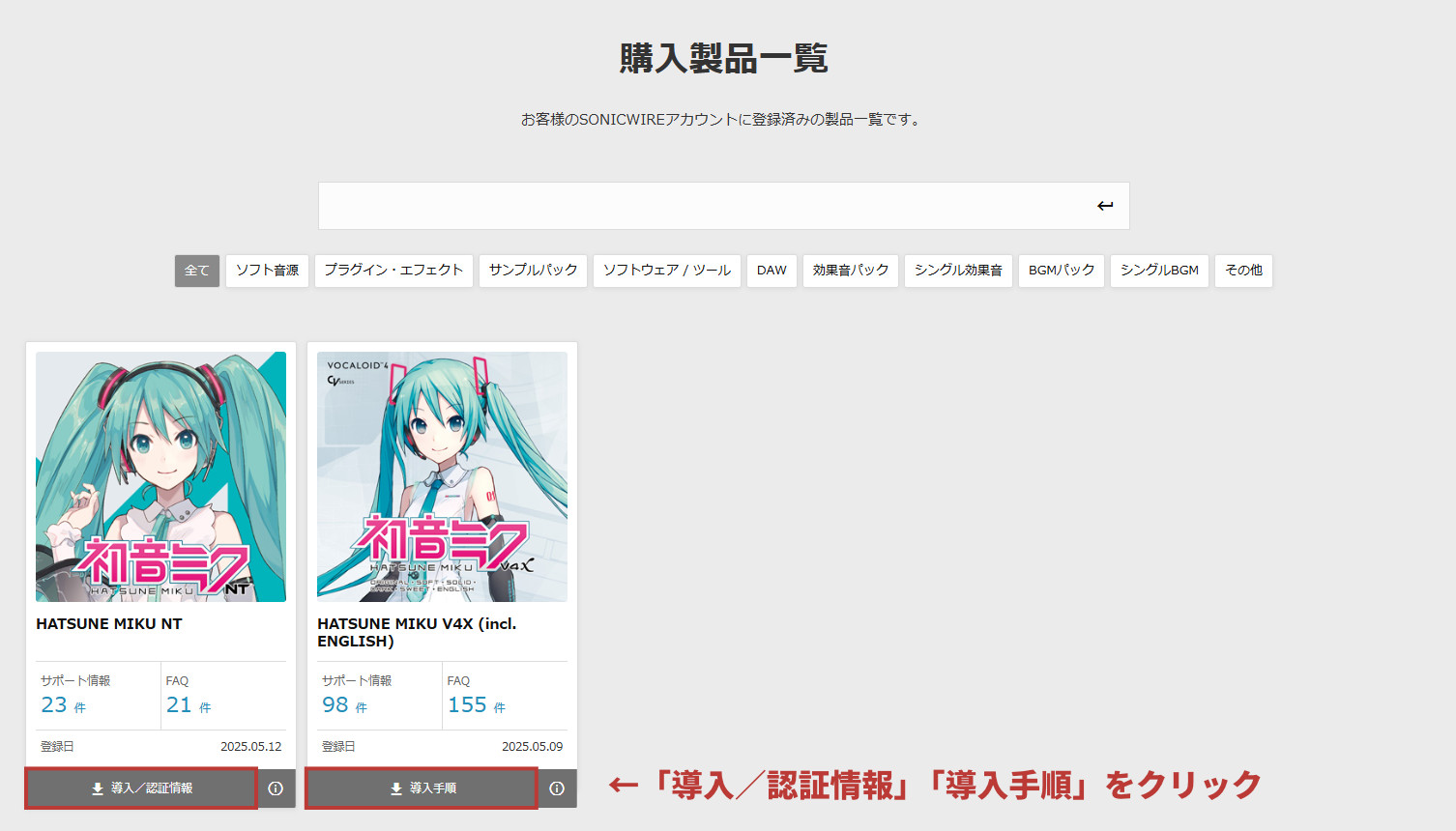
ライセンスキーをご登録済みの製品は、「購入製品一覧」ページよりいつでも情報を確認できます。
購入製品一覧ページは、SONICWIREサイト上部のマイページアイコンpersonをクリックすると表示されるメニューの「購入製品一覧」からでもアクセスが可能です。
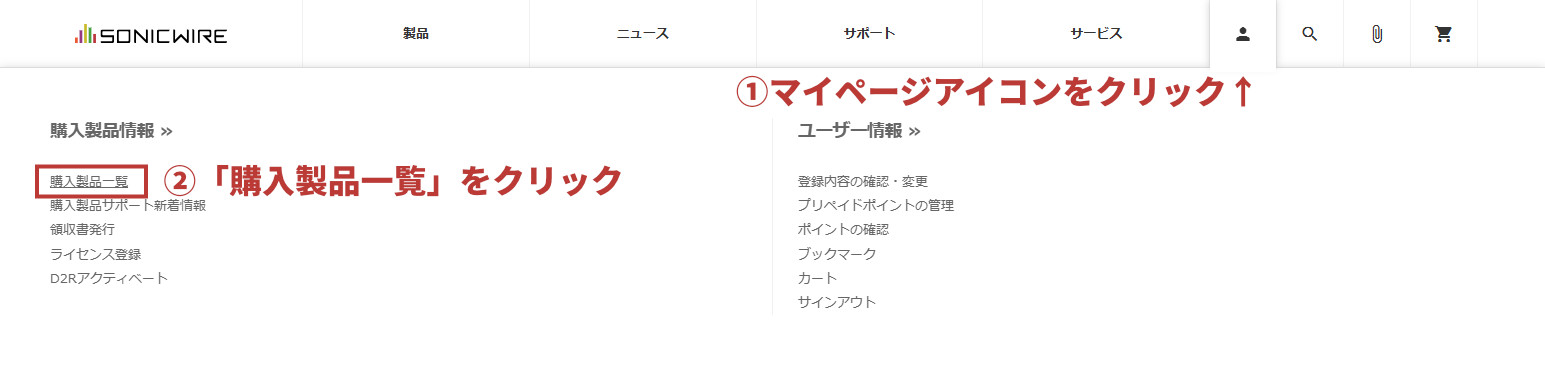
「購入製品一覧」ページに表示された各製品欄の「導入/認証情報」(クリプトン製「NT」シリーズ製品の場合)あるいは「導入手順」(それ以外の製品の場合)をクリックすると、その製品の導入手順やインストーラの取得方法が確認できます。
製品の導入に関してご不明な点がございましたら、「テクニカルサポート窓口」よりお問い合わせください。
SONICWIRE取扱い全製品を表示したい場合は、SONICWIREを日本語で閲覧されることをお奨めいたします。