『VOCALOID6 Editor (Lite版含む)』とVOCALOID6 ボイスバンクのインストール方法
本ページでは、製品のインストーラーをダウンロードした後の手順を解説しています。
※インストーラーのダウンロードがまだお済みでない場合は、「購入製品一覧」ページからアクセスできる導入手順の案内に従って、あらかじめダウンロードを完了させてください。
目次
■Windowsをお使いの方向け
■macOSをお使いの方向け
※『VOCALOID6 Editor (Lite)』と「ボイスバンク」は異なるアプリですので、インストーラーを混同しないよう、ガイドの記載にご注意ください。
※本ページ内で使用されているファイル名はバージョンにより異なる場合がありますので、ご注意ください。
※ボイスバンクのインストーラーは、1つのインストーラーのみで全言語インストールすることが可能です。
Windowsをお使いの方向け
1. VOCALOID6 Editor (Lite) のインストール
※既に『VOCALOID6 Editor (Lite)』をお持ちの方は、本手順をスキップし「2. ボイスバンクのインストール」へお進みください。
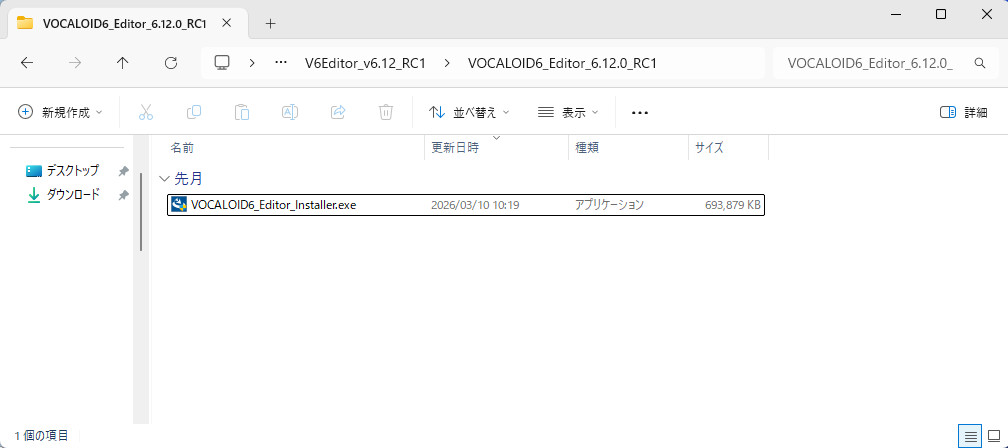
ダウンロードしたzipファイルを解凍すると、解凍したフォルダ内に「VOCALOID6_Editor_Installer(.exe)」というインストーラーが表示されます。このインストーラーをダブルクリックして起動します。
※起動時に「ユーザーアカウント制御」の確認画面が表示された場合は、[はい]をクリックして許可してください。
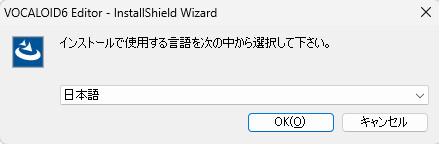
言語の選択画面が表示されるので、任意の言語を選択し[OK]をクリックします。
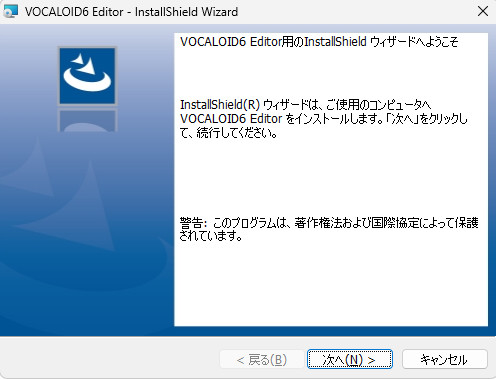
しばらく待つとインストーラーが起動します。[次へ]をクリックしてください。
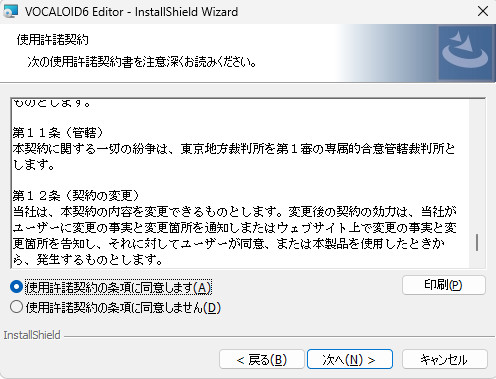
「VOCALOID6 エンドユーザー使用許諾契約書」が表示されます。内容をお読みいただき、[使用許諾契約の条項に同意します]にチェックを入れ[次へ]をクリックしてください。
※同意しない場合、ソフトはご利用いただけません。
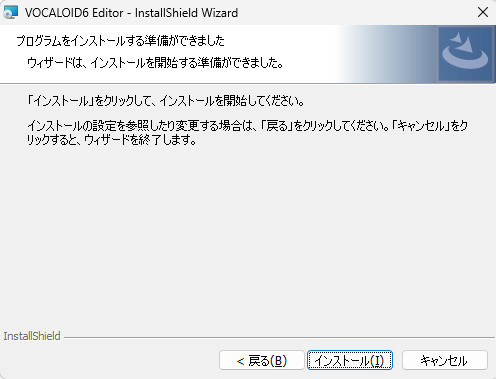
[インストール]をクリックするとインストールが開始されます。画面を開いたままインストールが終了するまでお待ち下さい。
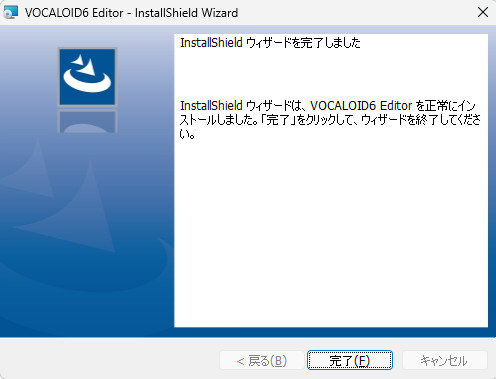
こちらの画面が表示されたら『VOCALOID6 Editor (Lite)』のインストールは完了です。[完了]をクリックして、インストール作業を終了します。
2. ボイスバンクのインストール
『VOCALOID6 Editor (Lite)』が最新の状態になっていないと、ボイスバンクのインストーラーが正常に動作しない可能性がございます。あらかじめ『VOCALOID6 Editor (Lite)』のアップデートが無いか、ご確認ください。
アップデートがある場合は『VOCALOID6 Editor (Lite)』の起動時にダイアログが表示されます。また、こちらのページより最新版のアップデータをダウンロードできますので、ご確認ください。
※以下の手順は『初音ミク V6』を例にご案内しますが、他の弊社VOCALOID6製品も同様の手順でインストールいただけます。
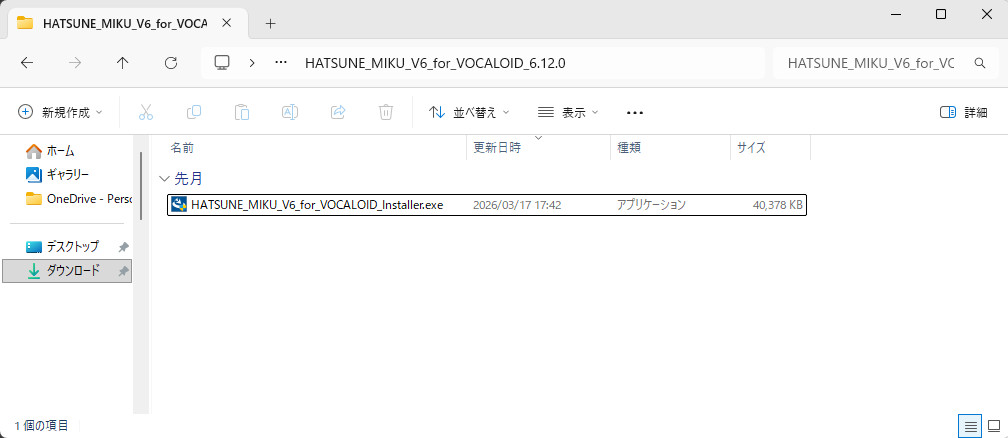
ダウンロードしたzipファイルを解凍すると、解凍したフォルダ内に「HATSUNE_MIKU_V6_for_VOCALOID_Installer(.exe)」というインストーラーが表示されます。このインストーラーをダブルクリックして起動します。
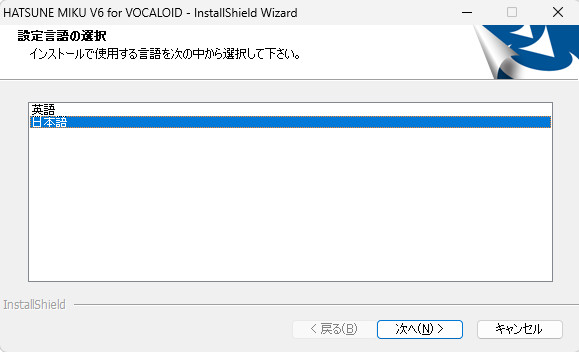
言語の選択画面が表示されるので、任意の言語を選択し[次へ]をクリックします。
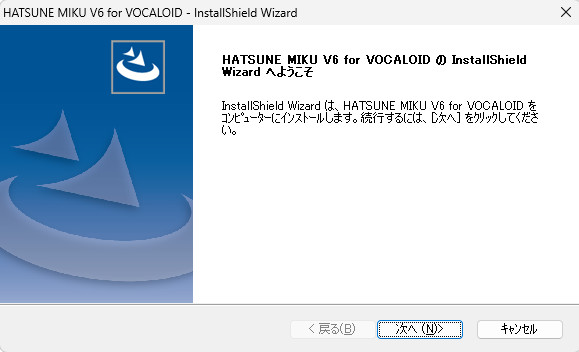
しばらく待つとインストーラーが起動します。[次へ]をクリックしてください。
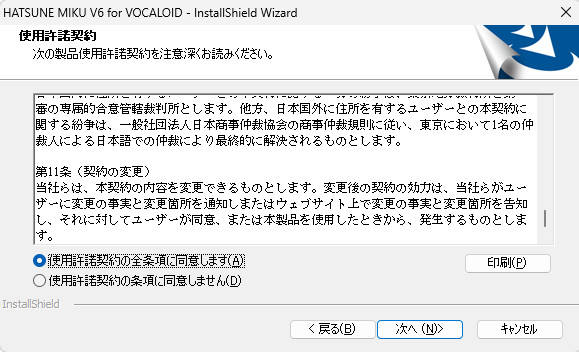
「初音ミク V6 エンドユーザー使用許諾契約書」が表示されます。内容をお読みいただき、[使用許諾契約の条項に同意します]にチェックを入れ[次へ]をクリックしてください。
※同意しない場合、ソフトはご利用いただけません。
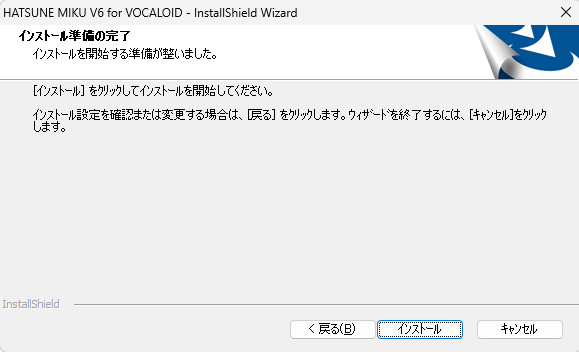
[インストール]をクリックするとインストールが開始されます。画面を開いたままインストールが終了するまでお待ち下さい。
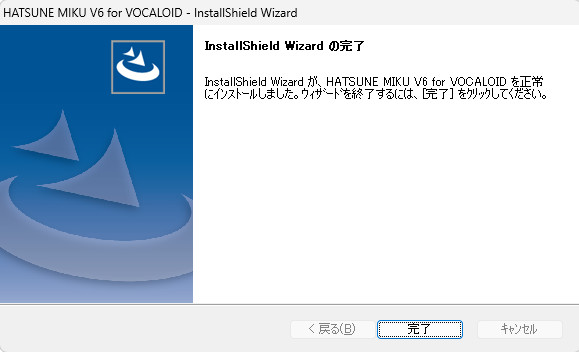
こちらの画面が表示されたら、ボイスバンクのインストールは完了です。[完了]をクリックして、インストール作業を終了します。
※インストール完了後、ソフトウェアをご利用いただくには「VOCALOID Authorizer」での認証(アクティベーション)が必要です。「購入製品一覧」ページからアクセスできる導入手順の指示に従って、認証作業を行ってください。
macOSをお使いの方向け
1. VOCALOID6 Editor (Lite) のインストール
※既に『VOCALOID6 Editor (Lite)』をお持ちの方は、本手順をスキップし「2. ボイスバンクのインストール」へお進みください。
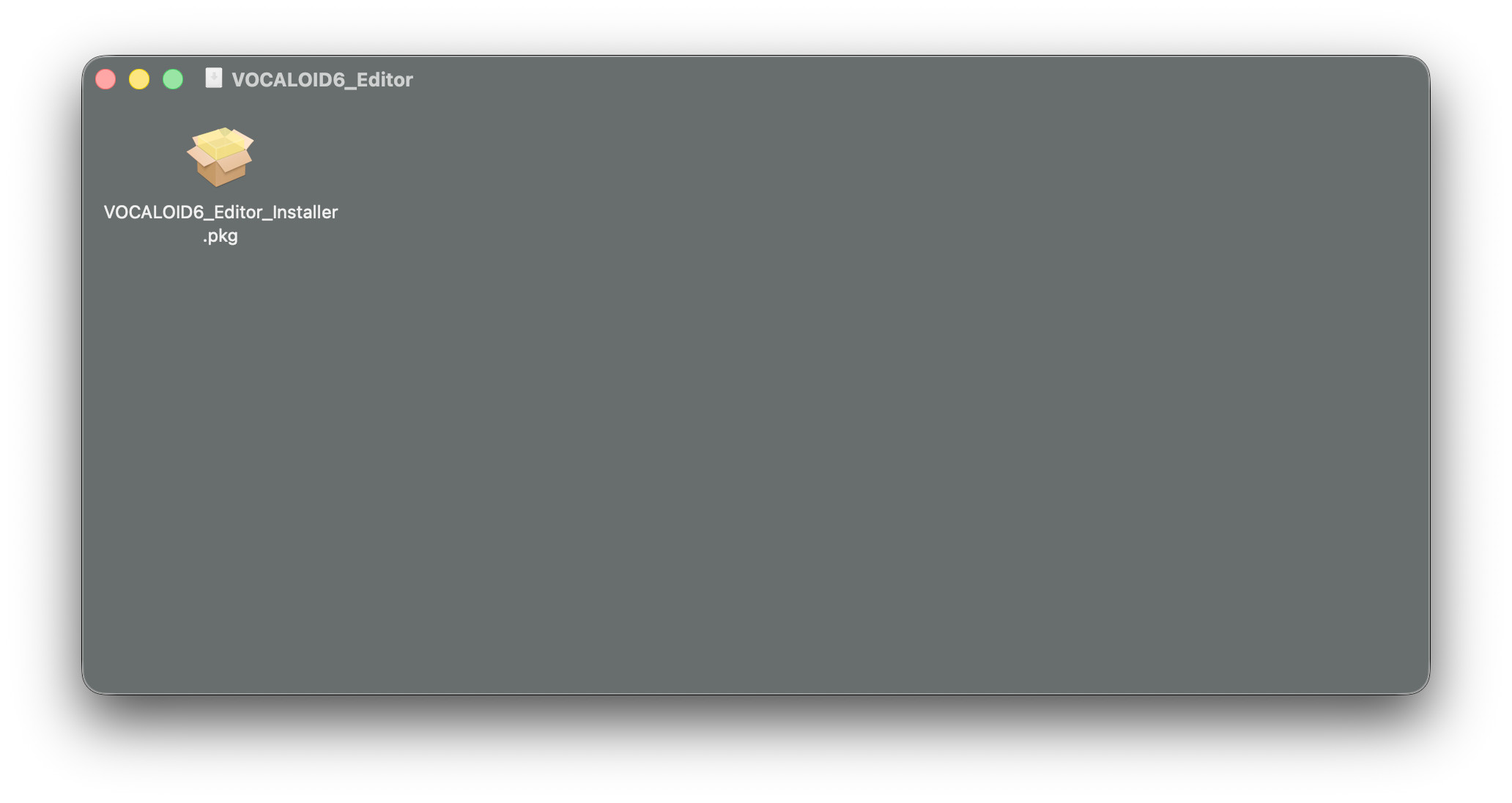
ダウンロードしたファイルの保存先を開きます。フォルダ内の「VOCALOID6_Editor_Installer.dmg」をダブルクリックすると、「VOCALOID6_Editor_Installer.pkg」というファイルが表示されます。このインストーラーをダブルクリックして起動します。
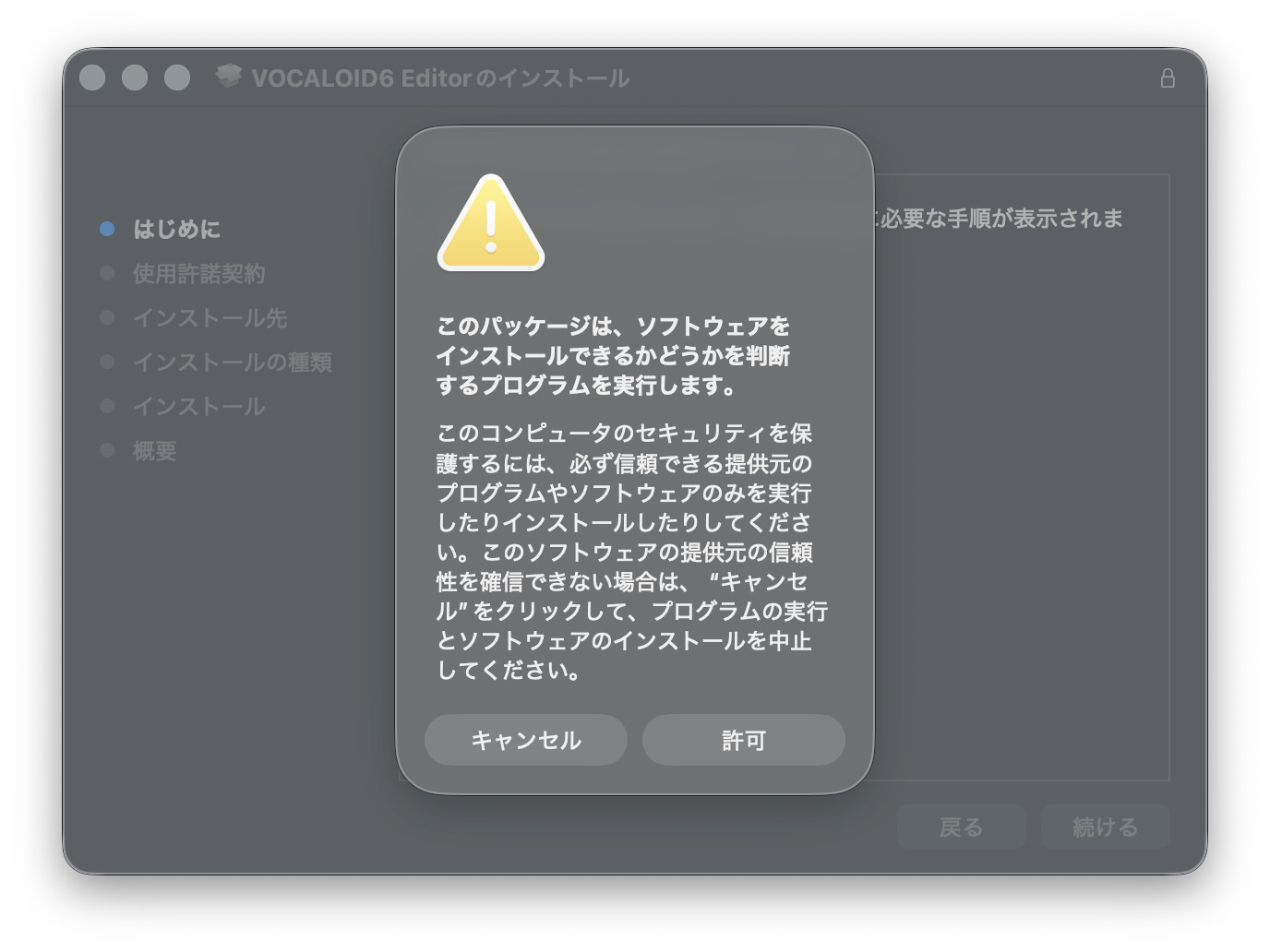
インストーラーを起動すると、以下の確認メッセージが表示されます。[許可]をクリックしてください。
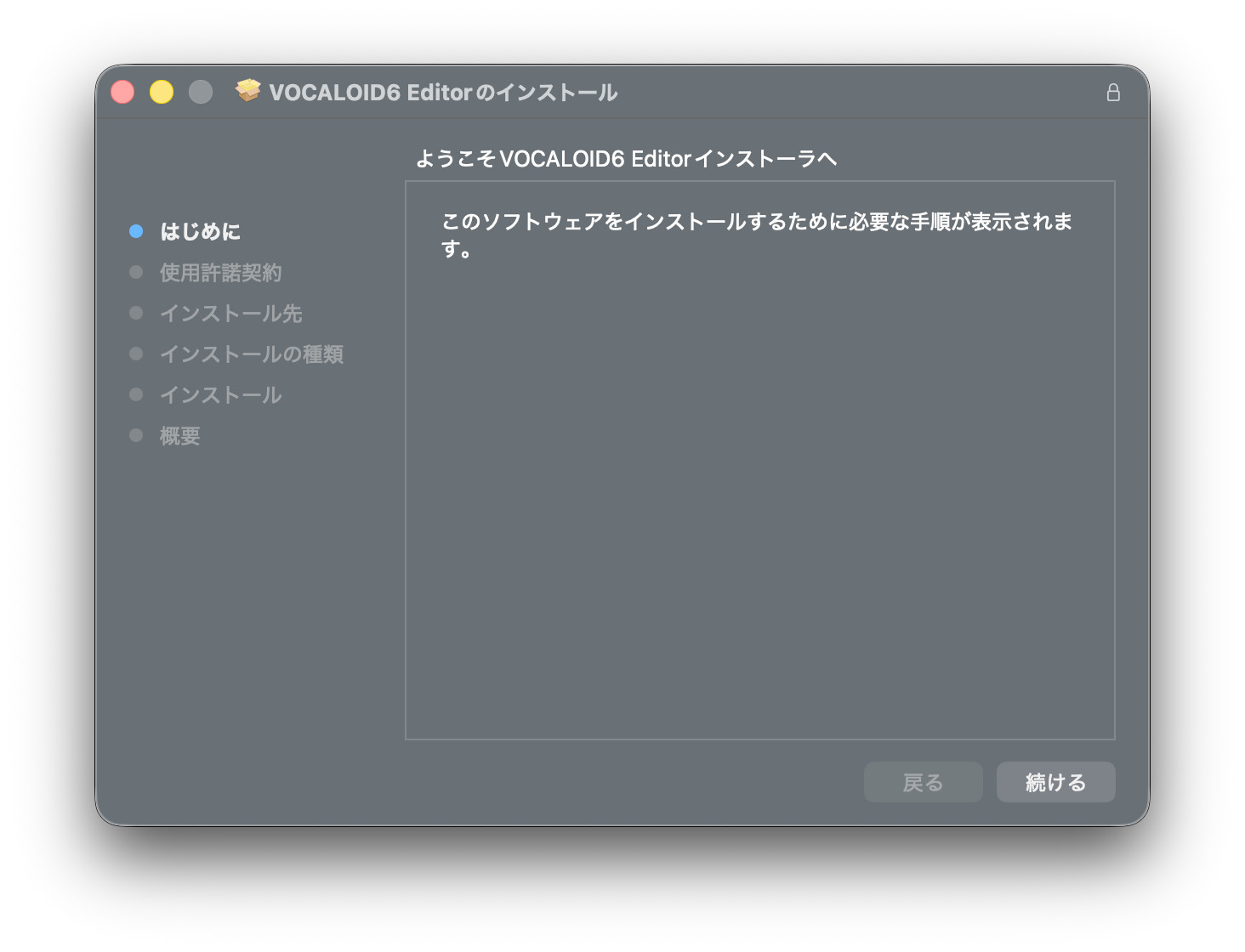
インストーラーが起動しました。[続ける]をクリックしてください。
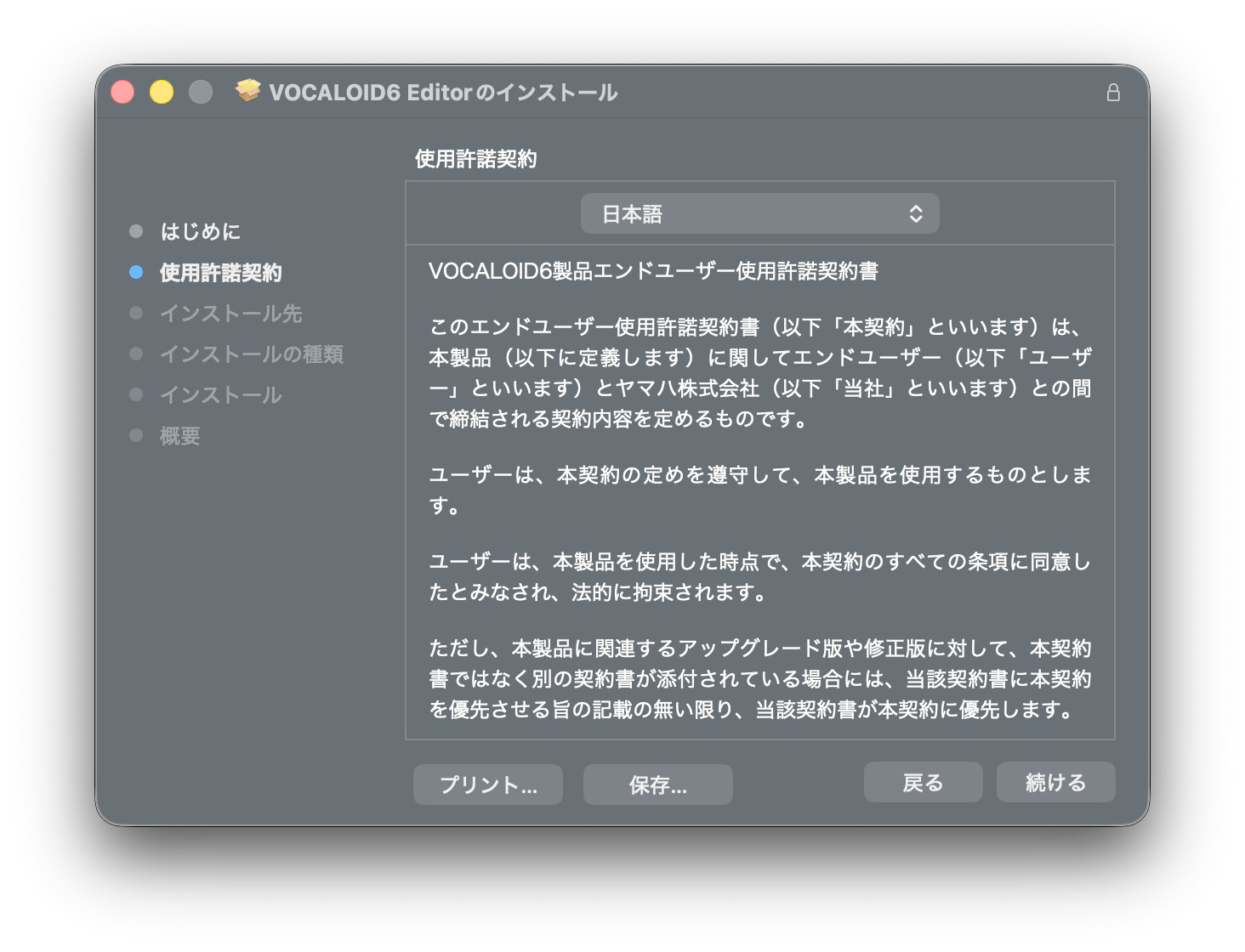
「VOCALOID6 エンドユーザー使用許諾契約書」が表示されます。内容をお読みいただき、[続ける]ボタンをクリックしてください。
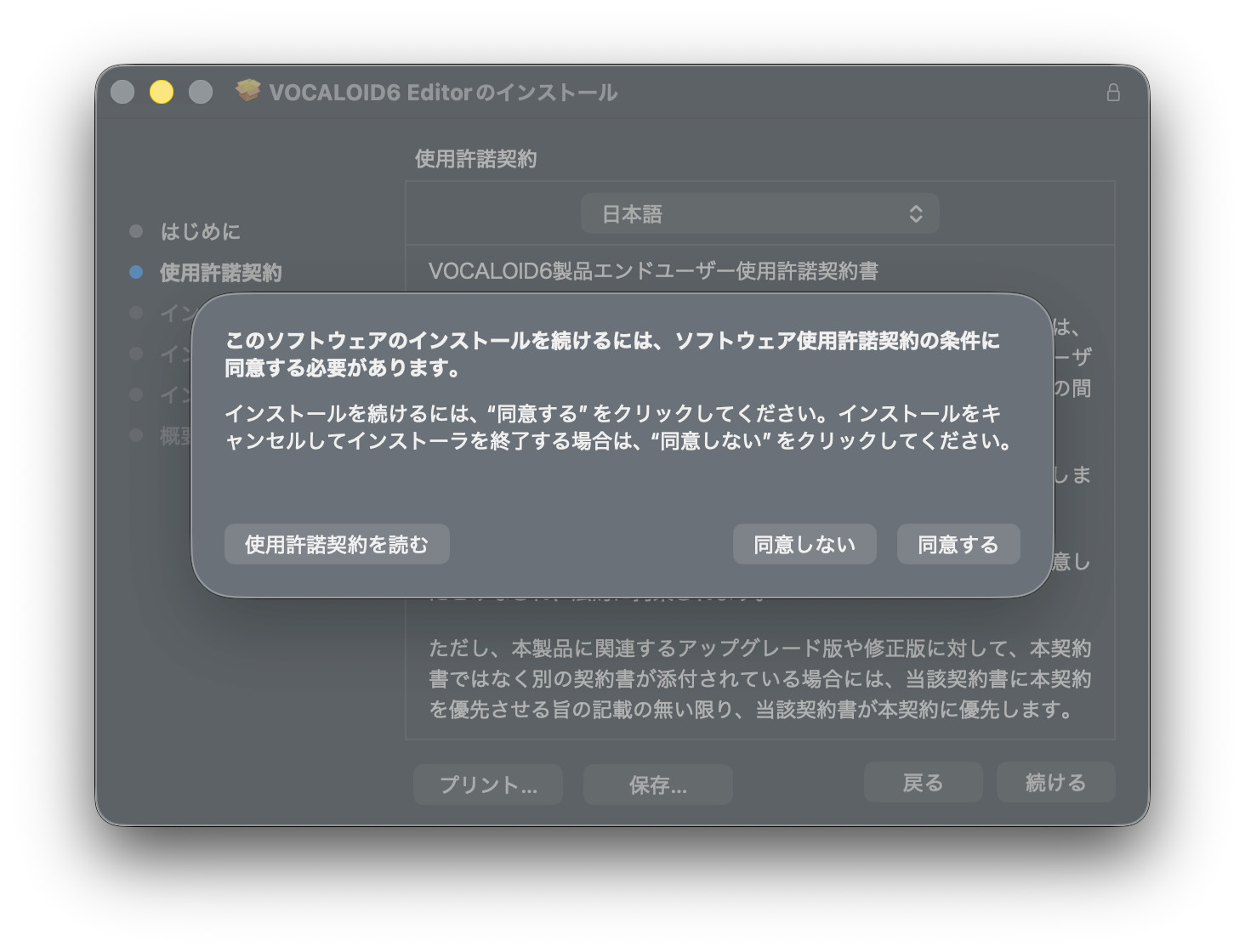
ソフトウェアの使用許諾契約に同意するかを確認するメッセージが表示されます。[同意する]ボタンをクリックしてください。
※同意しない場合、ソフトはご利用いただけません。
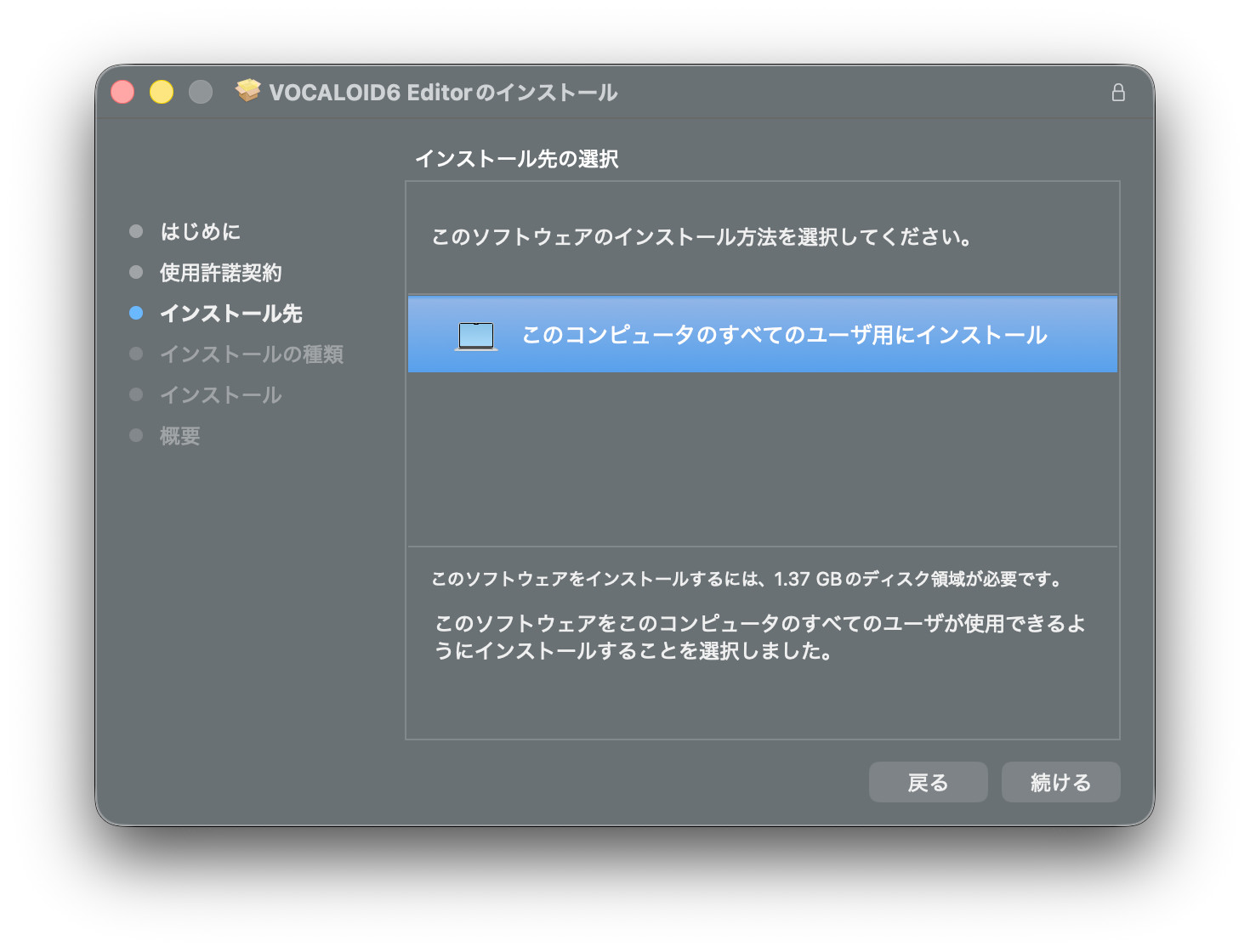
インストールされる場所が表示されます。インストール可能な場所が複数ある場合、インストール先を変更することができます。任意の場所を選択してください。内容が確認できたら[続ける]をクリックしてください。
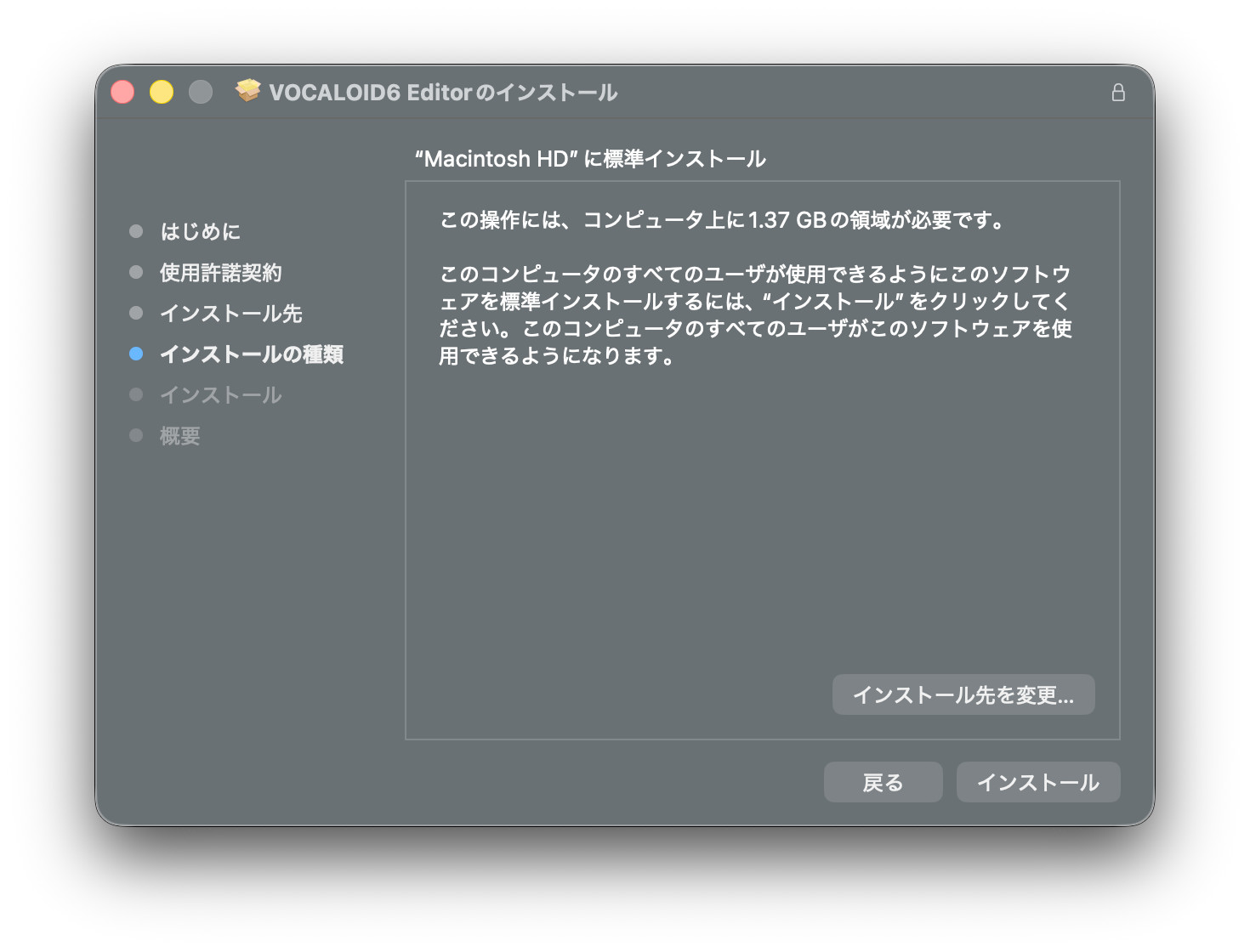
確認画面が表示されますので、[インストール]をクリックしてください。
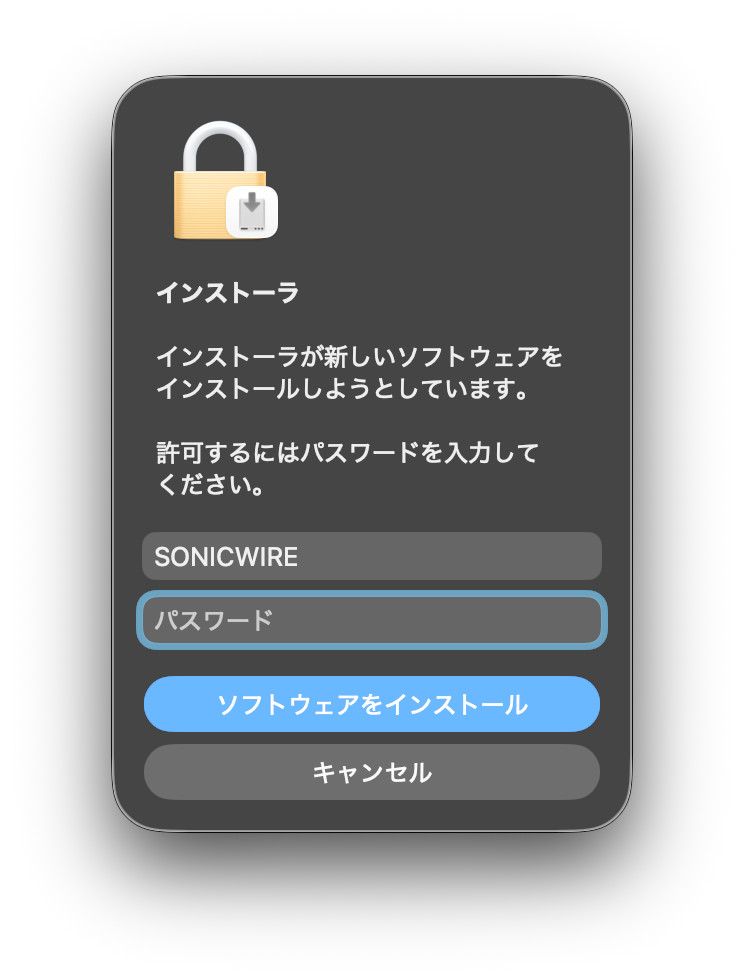
Macに対して『VOCALOID6 Editor (Lite)』のインストールを許可する必要があります。Macに設定しているパスワードを入力して、インストールを許可してください。
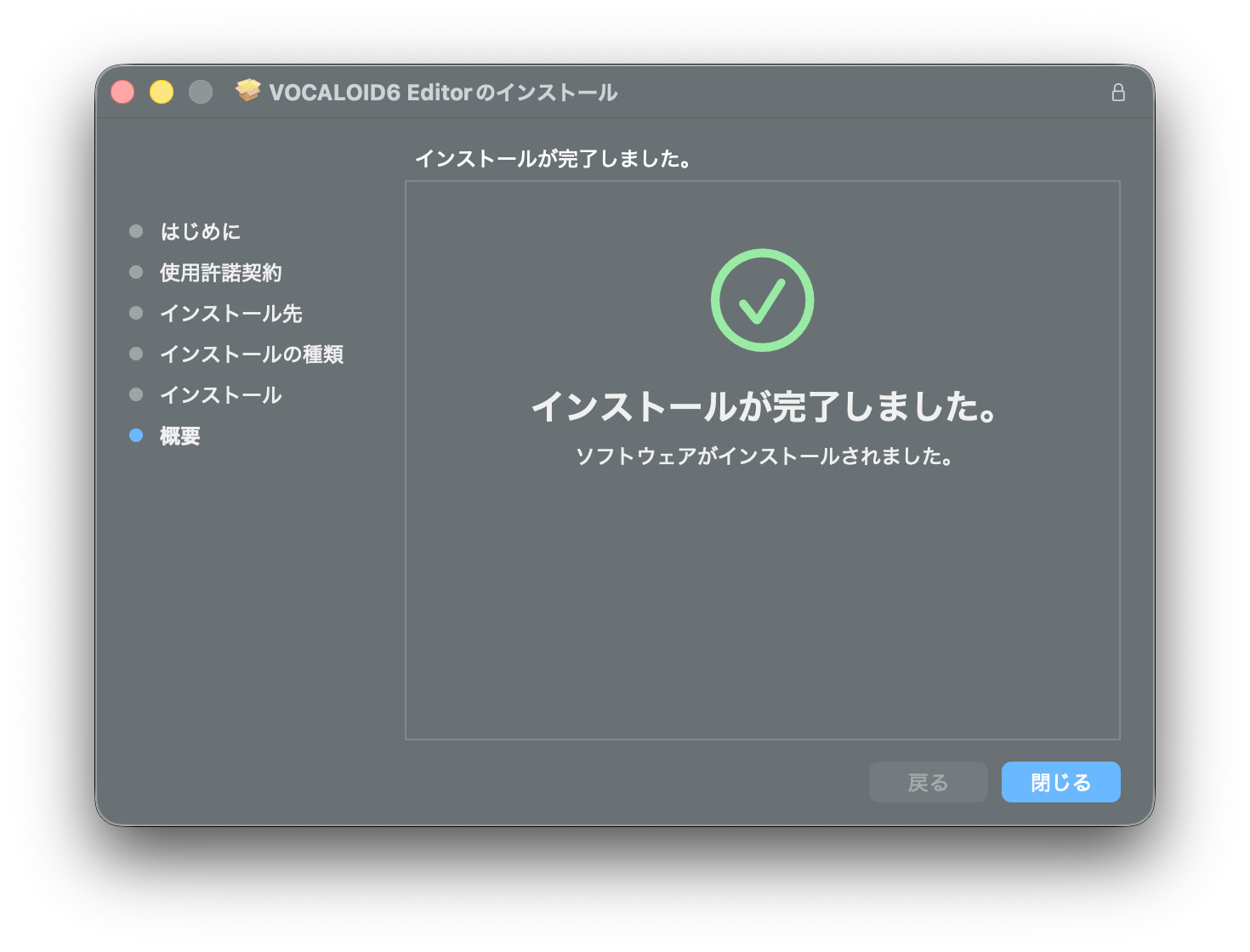
インストールが開始されます。画面を開いたままインストールが終了するまでお待ち下さい。こちらの画面が表示されたら『VOCALOID6 Editor (Lite)』のインストールは完了です。[閉じる]を選択して、インストール作業を終了しましょう。
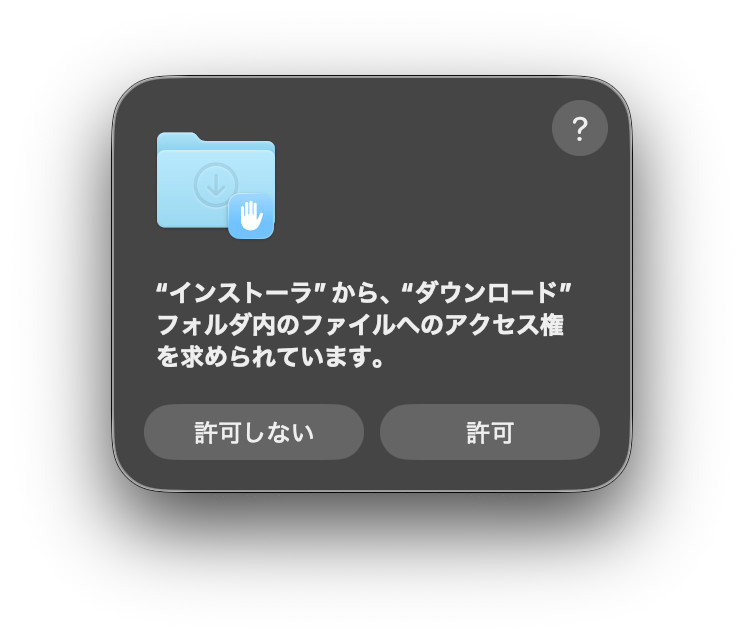
ファイルへのアクセス権を求められる場合がありますので、[許可]をクリックします。
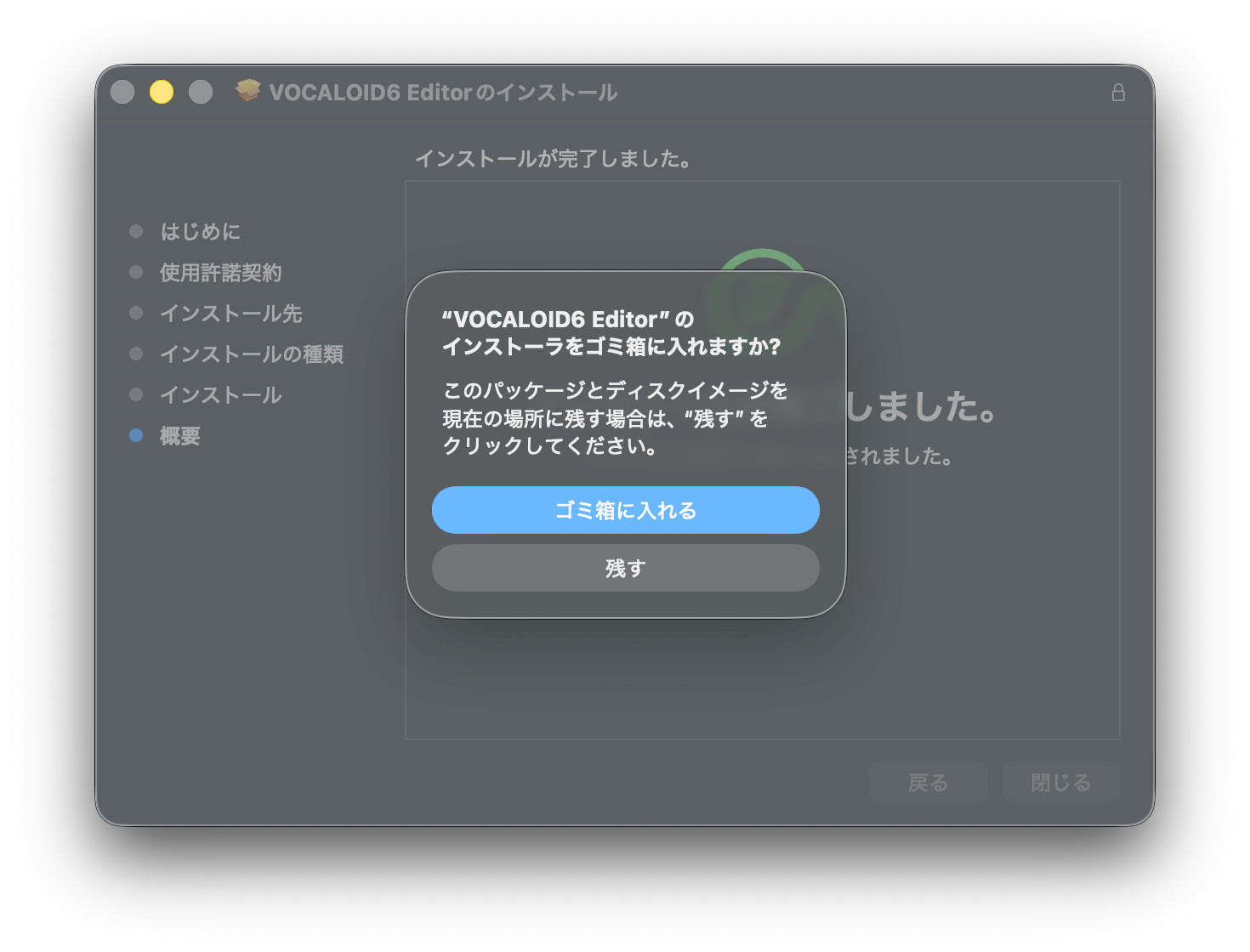
インストール終了後にインストーラーを削除するかを問うメッセージが表れることがあります。以後インストーラーは不要ですので、削除しても問題ありません。
2. ボイスバンクのインストール
『VOCALOID6 Editor (Lite)』が最新の状態になっていないと、ボイスバンクのインストーラーが正常に動作しない可能性がございます。あらかじめ『VOCALOID6 Editor (Lite)』のアップデートが無いか、ご確認ください。
アップデートがある場合は『VOCALOID6 Editor (Lite)』の起動時にダイアログが表示されます。また、こちらのページより最新版のアップデータをダウンロードできますので、ご確認ください。
※以下の手順は『初音ミク V6』を例にご案内しますが、他の弊社VOCALOID6製品も同様の手順でインストールいただけます。
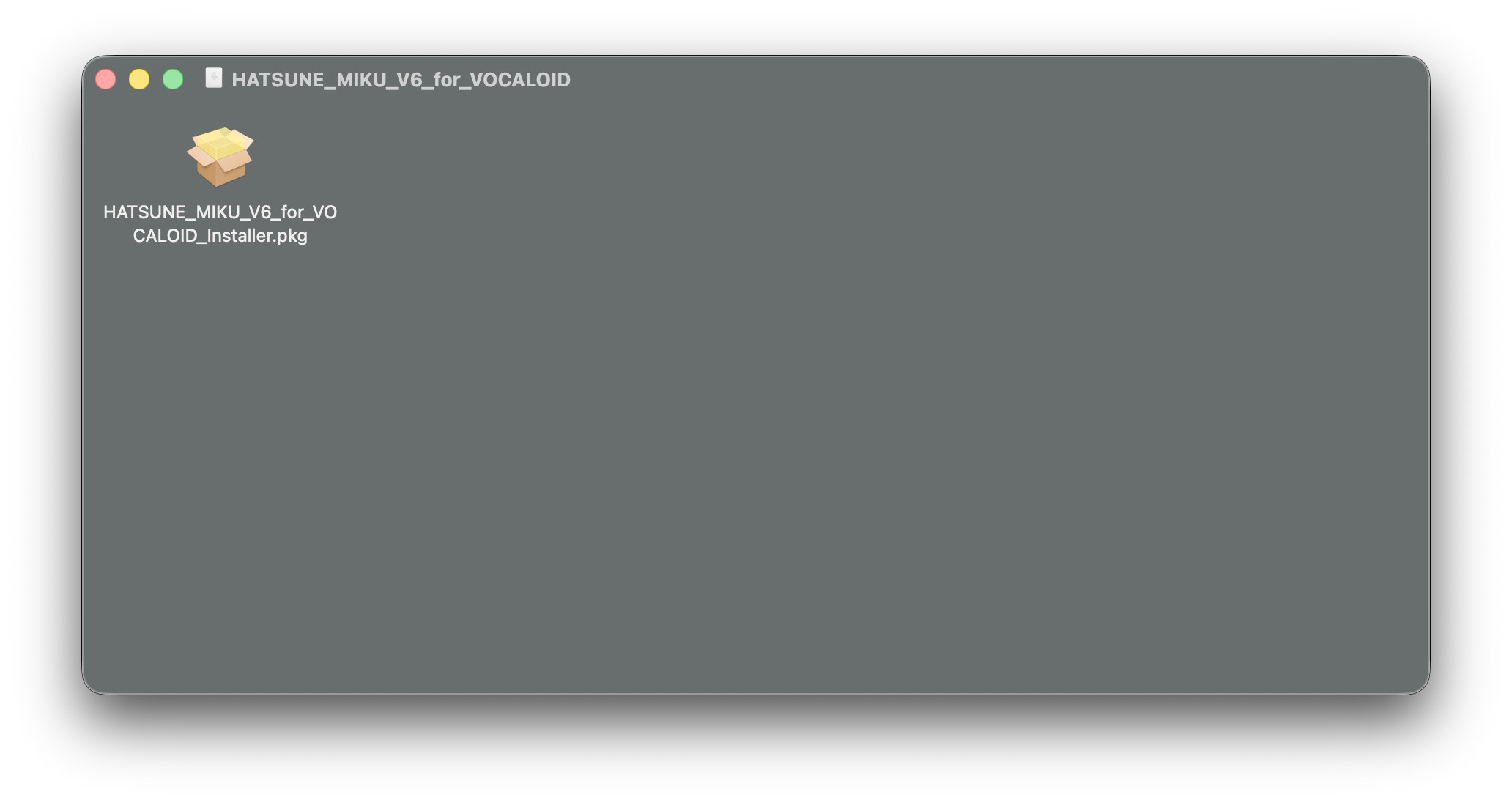
ダウンロードしたファイルの保存先を開きます。ダウンロードしたファイルはzip形式で圧縮されていますが、Safariの標準設定では、ダウンロード時に自動的に解凍が行われます。他のブラウザをご使用の場合はzipファイルをダブルクリックなど手動で解凍ください。
フォルダ内の「HATSUNE_MIKU_V6_for_VOCALOID_Installer.dmg」をダブルクリックすると、「HATSUNE_MIKU_V6_for_VOCALOID_Installer.pkg」というファイルが表示されます。このインストーラーをダブルクリックして起動します。
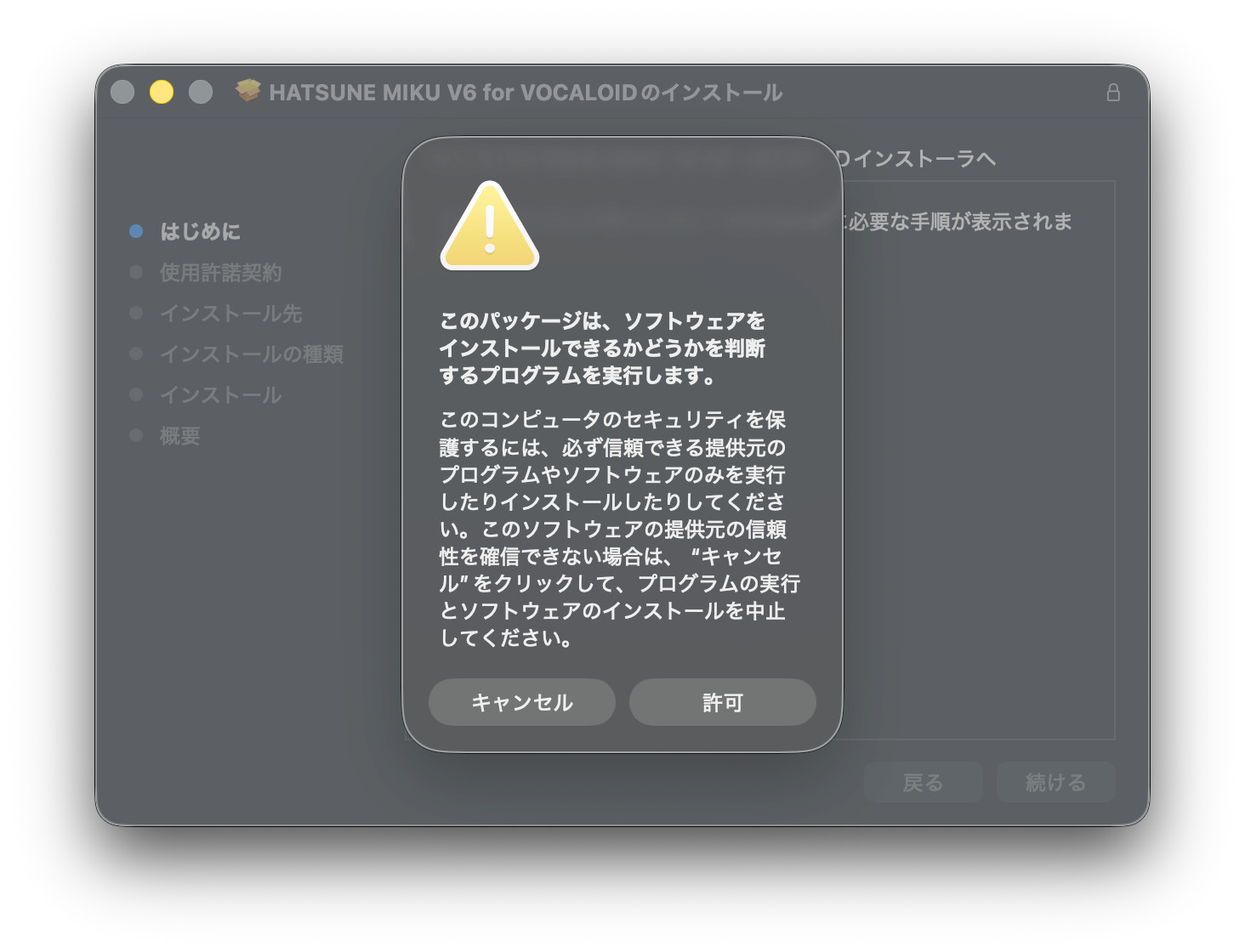
インストーラーを起動すると、以下の確認メッセージが表示されます。[許可]をクリックしてください。
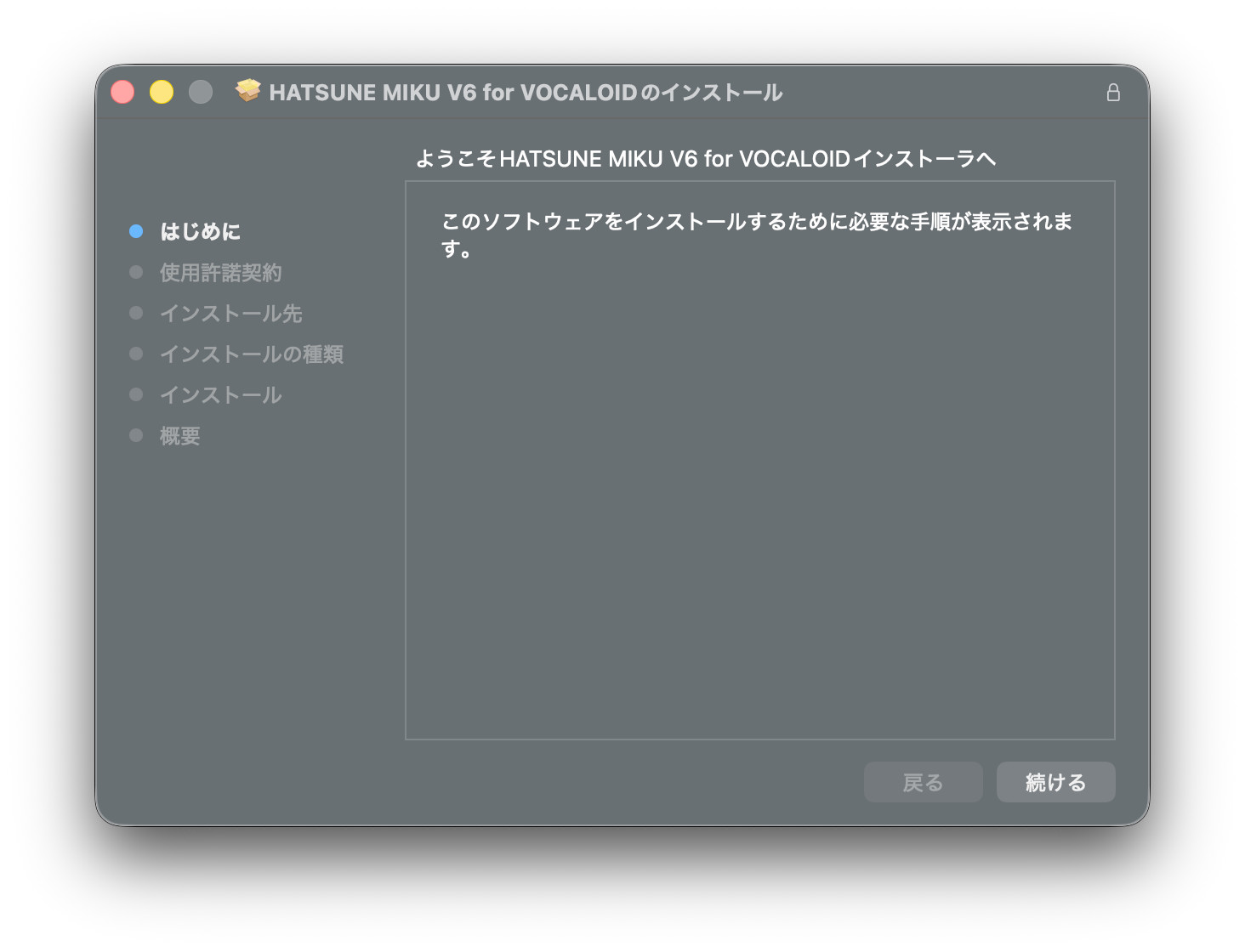
インストーラーが起動しました。[続ける]をクリックしてください。
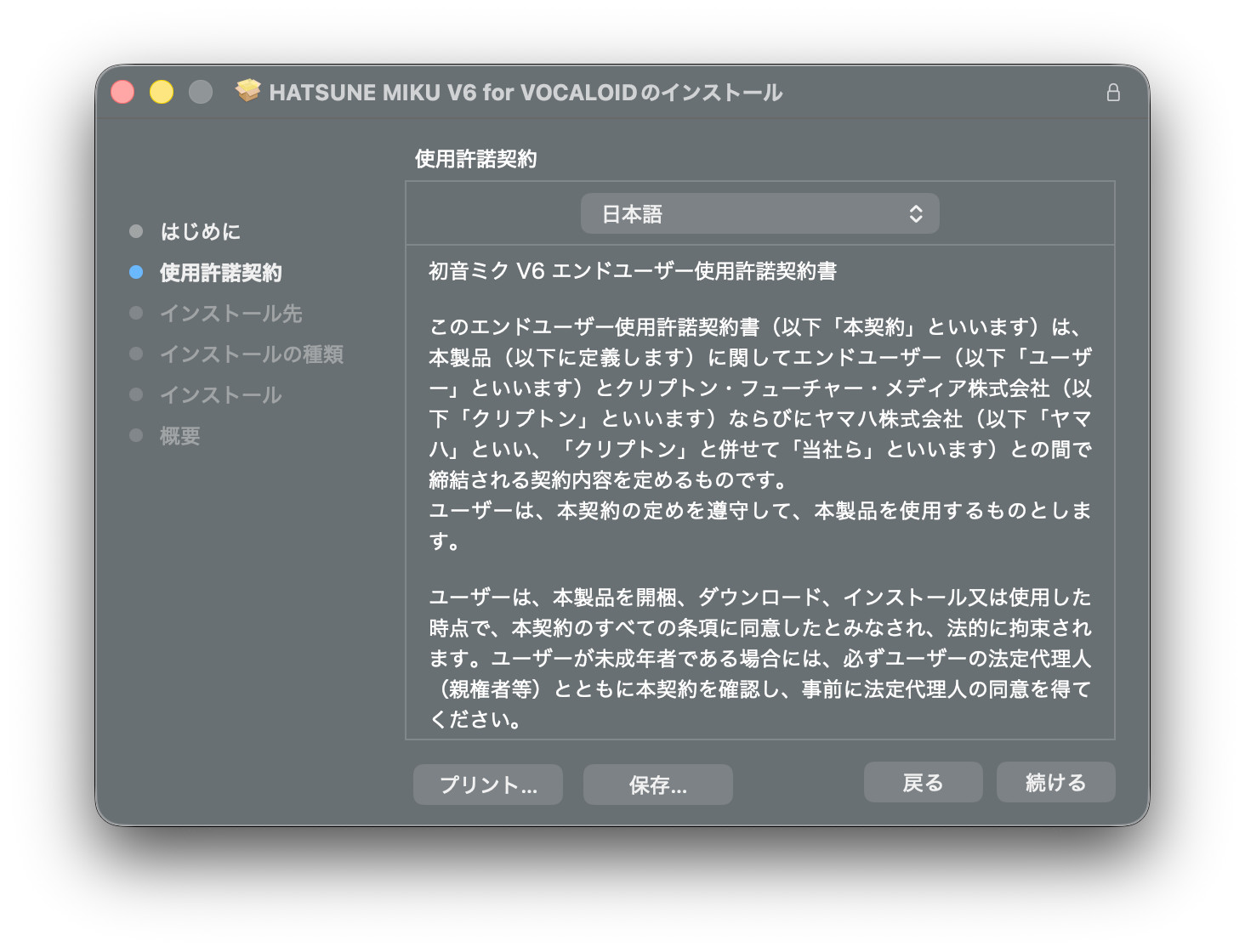
「初音ミク V6 エンドユーザー使用許諾契約書」が表示されます。内容をお読みいただき、[続ける]ボタンをクリックしてください。
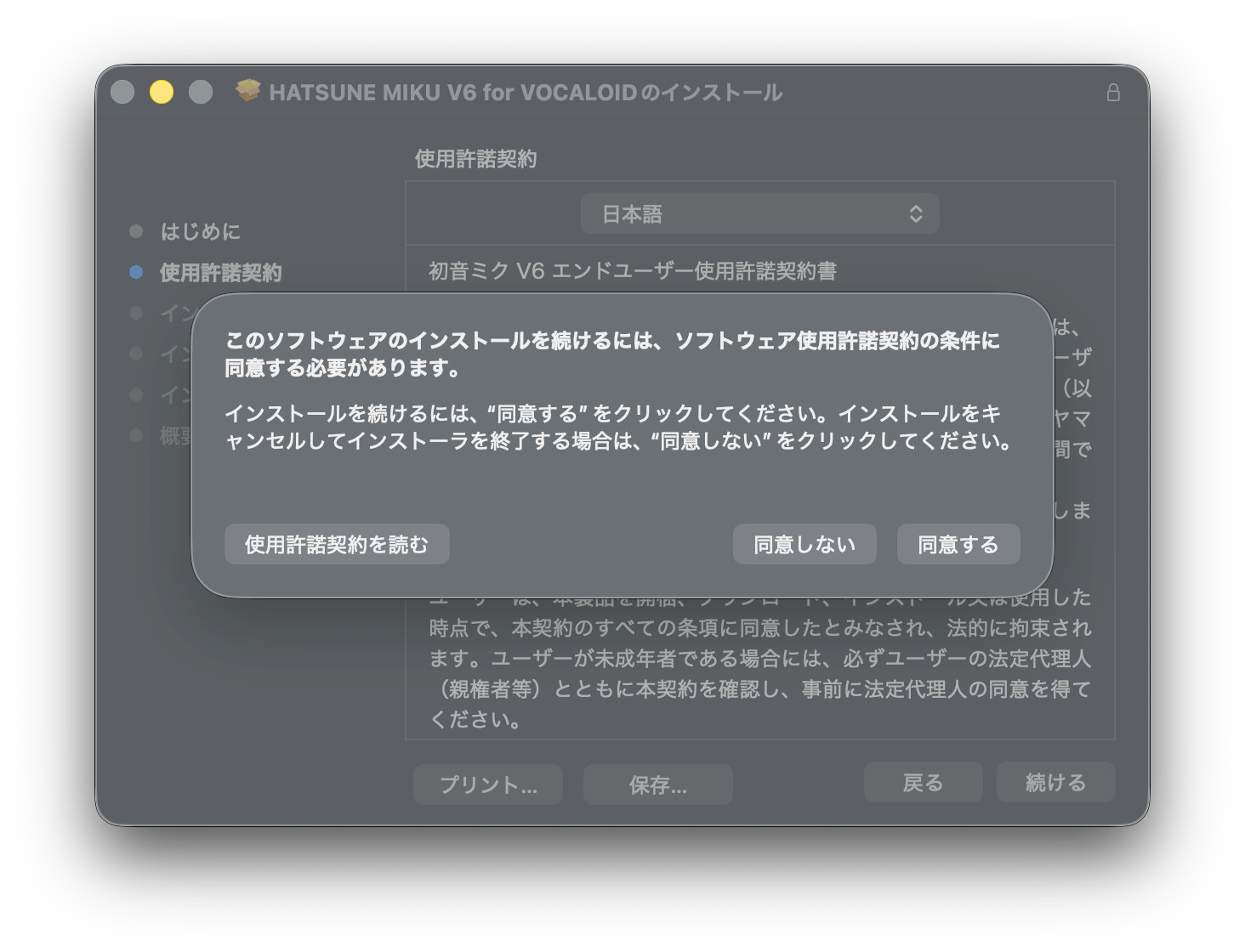
ソフトウェアの使用許諾契約に同意するかを確認するメッセージが表示されます。[同意する]ボタンをクリックしてください。
※同意しない場合、ソフトはご利用いただけません。
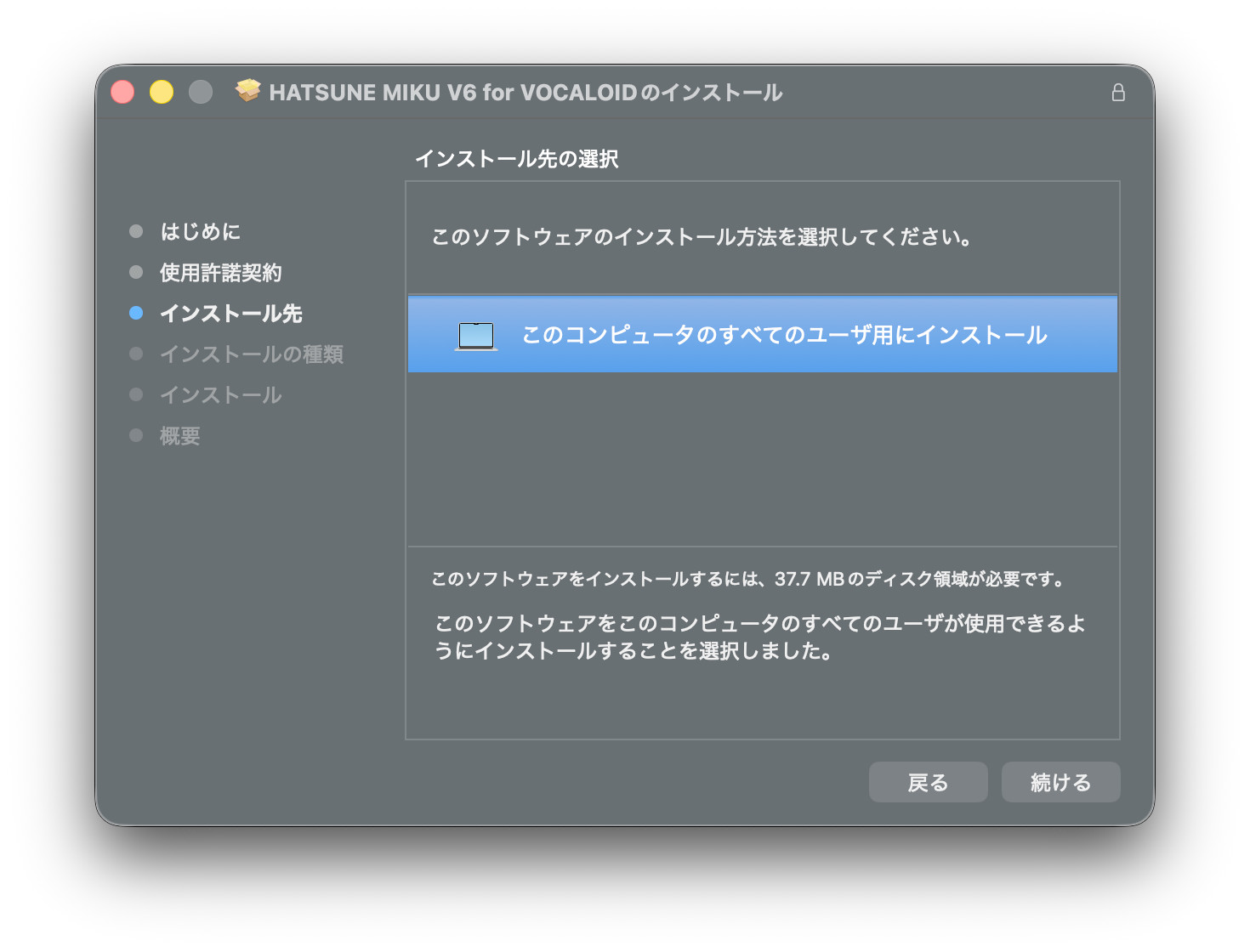
インストールされる場所が表示されます。インストール可能な場所が複数ある場合、インストール先を変更することができます。任意の場所を選択してください。内容が確認できたら[続ける]をクリックしてください。
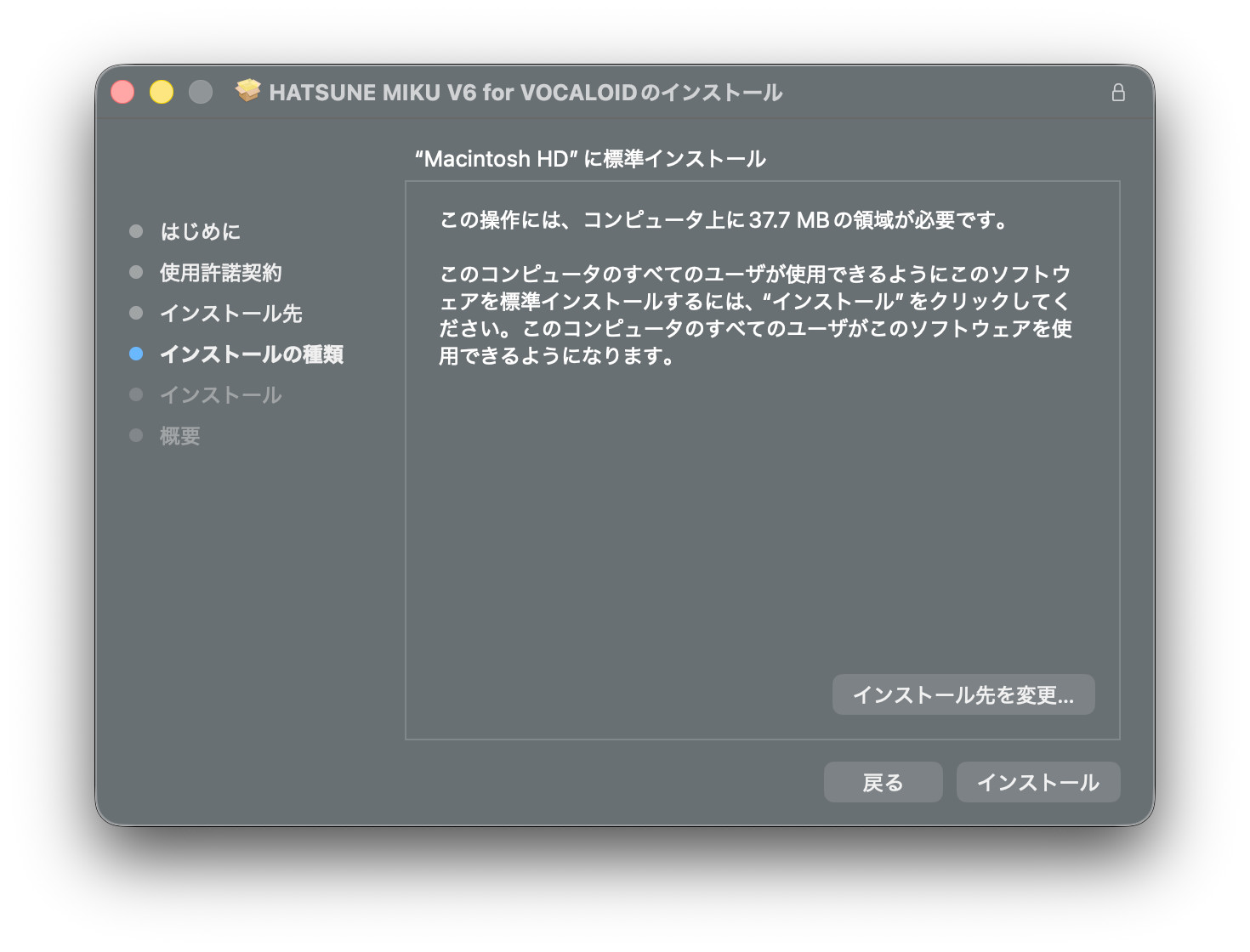
確認画面が表示されますので、[インストール]をクリックしてください。
※本ボイスバンクは、AI技術を用いたデータ構造を採用しているため、従来の音声ライブラリ製品と比較してインストール容量が小さくなっています。
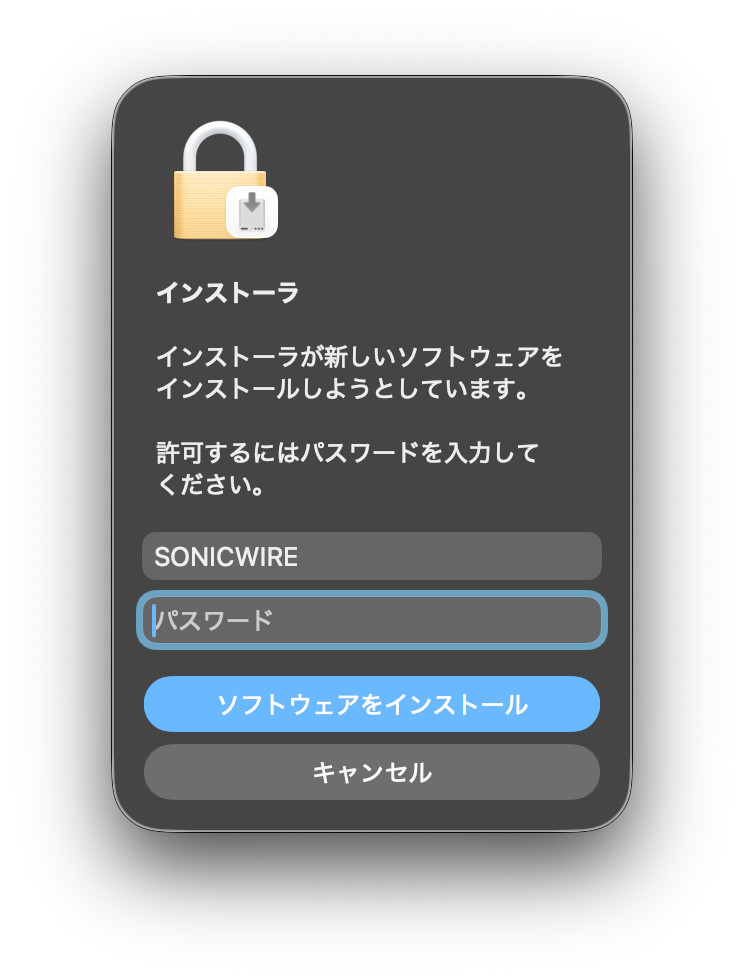
Macに対して『初音ミク V6』のインストールを許可する必要があります。Macに設定しているパスワードを入力して、インストールを許可してください。
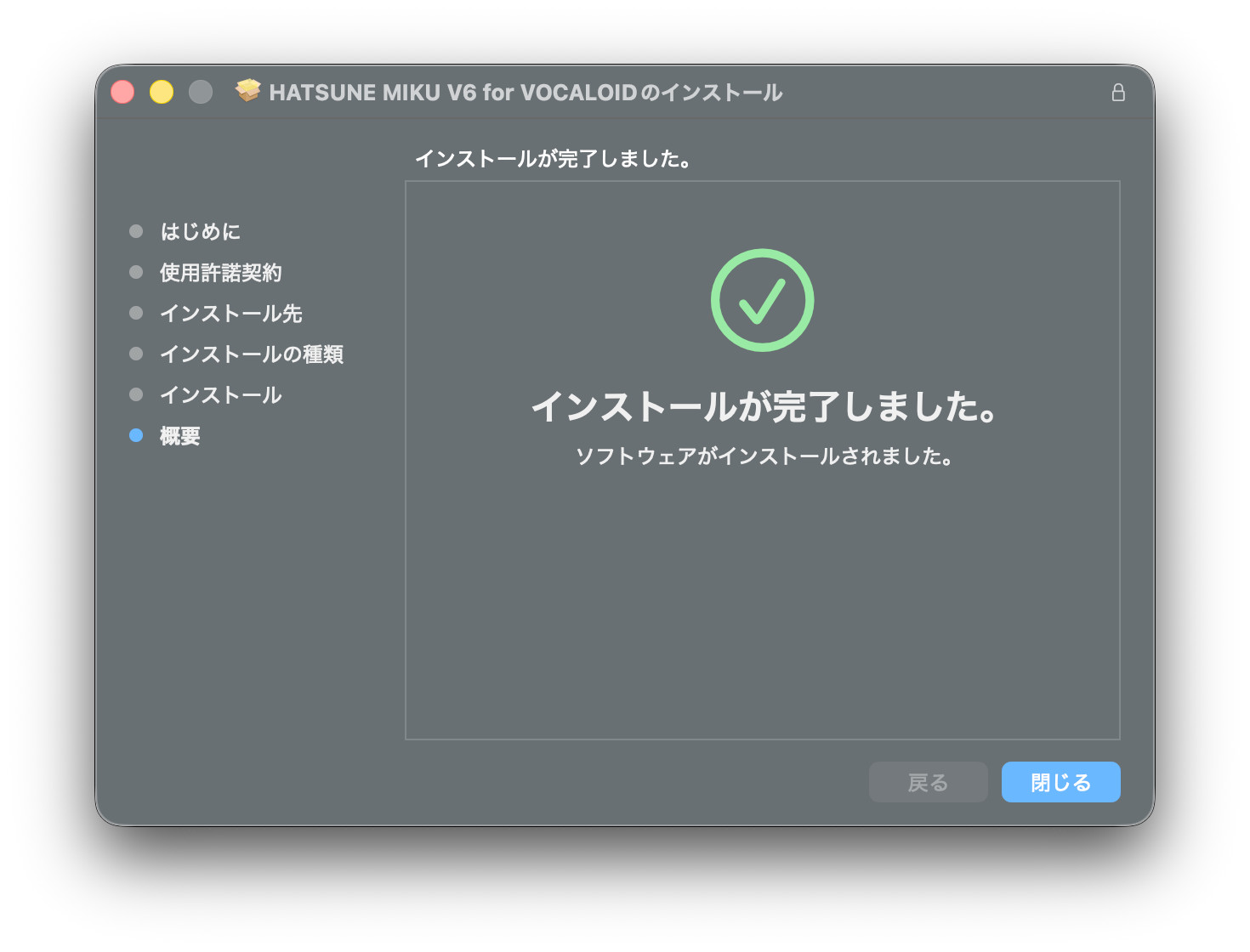
インストールが開始されます。画面を開いたままインストールが終了するまでお待ち下さい。こちらの画面が表示されたら『VOCALOID6 Editor (Lite)』のインストールは完了です。[閉じる]を選択して、インストール作業を終了しましょう。
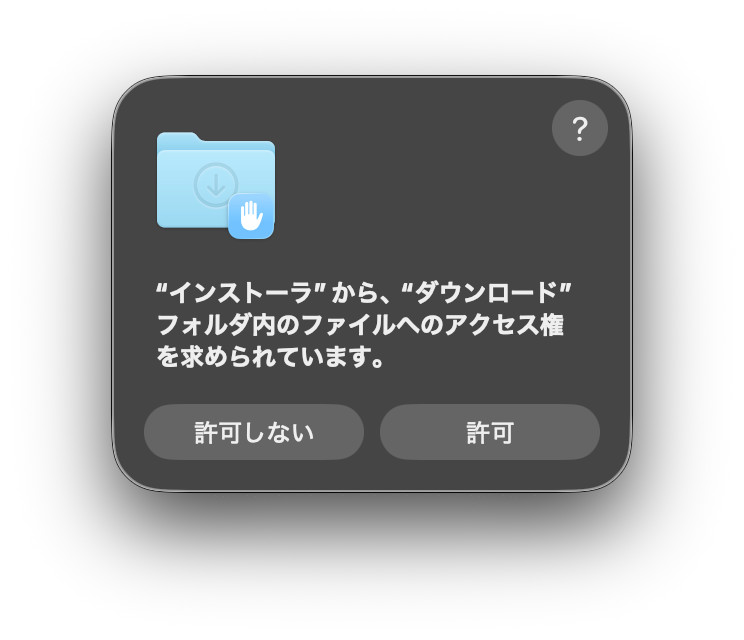
ファイルへのアクセス権を求められる場合がありますので、[許可]をクリックします。
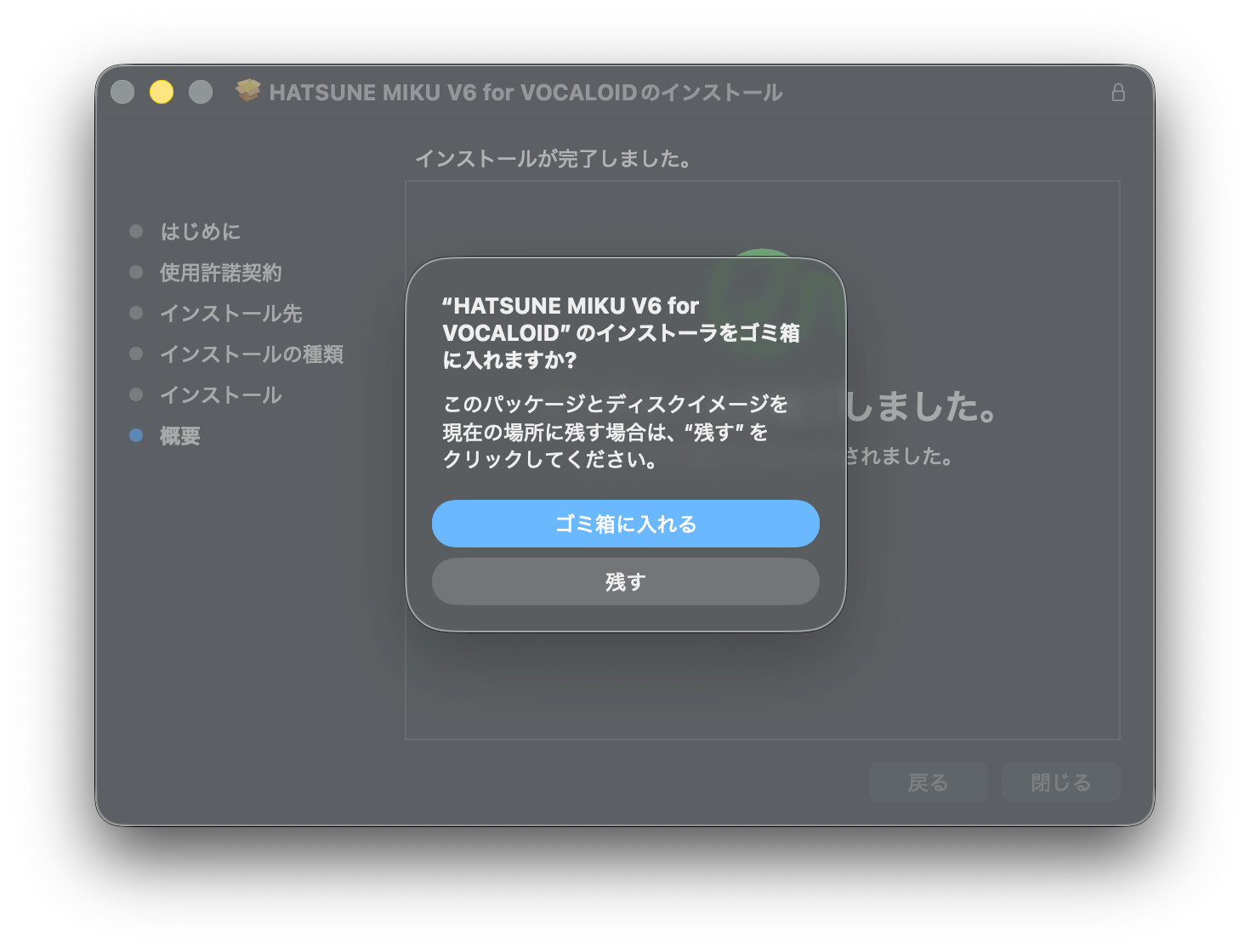
インストール終了後にインストーラーを削除するかを問うメッセージが表れることがあります。以後インストーラーは不要ですので、削除しても問題ありません。
※インストール完了後、ソフトウェアをご利用いただくには「VOCALOID Authorizer」での認証(アクティベーション)が必要です。「購入製品一覧」ページからアクセスできる導入手順の指示に従って、認証作業を行ってください。
SONICWIRE取扱い全製品を表示したい場合は、SONICWIREを日本語で閲覧されることをお奨めいたします。