『VOCALOID7 Editor (Lite版含む)』とVOCALOID6 ボイスバンクのインストール方法
本ページでは、製品のインストーラーをダウンロードした後の手順を解説しています。
※インストーラーのダウンロードがまだお済みでない場合は、「購入製品一覧」ページからアクセスできる導入手順の案内に従って、あらかじめダウンロードを完了させてください。
目次
■Windowsをお使いの方向け
■macOSをお使いの方向け
※『VOCALOID7 Editor (Lite)』と「ボイスバンク」は異なるアプリですので、インストーラーを混同しないよう、ガイドの記載にご注意ください。
※本ページ内で使用されているファイル名はバージョンにより異なる場合がありますので、ご注意ください。
※ボイスバンクのインストーラーは、1つのインストーラーのみで全言語インストールすることが可能です。
Windowsをお使いの方向け
1. VOCALOID7 Editor (Lite) のインストール
※既に『VOCALOID7 Editor (Lite)』をお持ちの方は、本手順をスキップし「2. ボイスバンクのインストール」へお進みください。
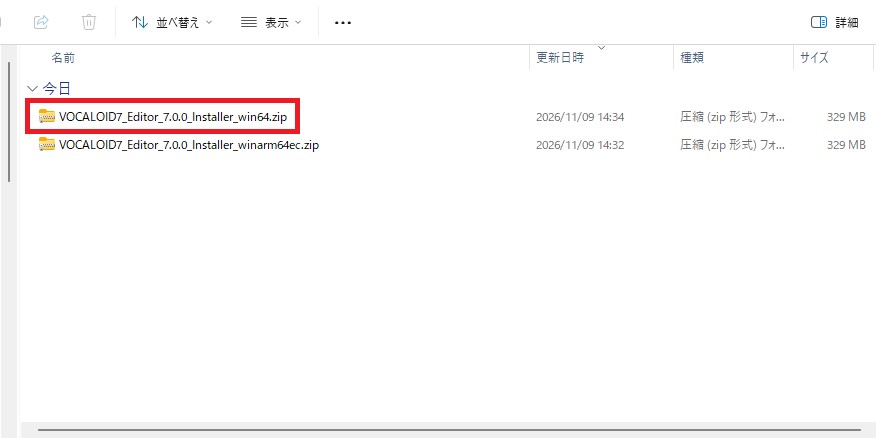
ダウンロードしたzipファイルを解凍すると、解凍したフォルダ内に「VOCALOID7_Editor_7.X.X_Installer_win64.zip」と「VOCALOID7_Editor_7.X.X_Installer_winarm64ec.zip」というzipファイルが格納されています。
通常は「VOCALOID7_Editor_7.X.X_Installer_win64.zip」を使用しますので、こちらのzipフォルダを再度解凍してください。
※「VOCALOID7_Editor_7.X.X_Installer_winarm64ec.zip」はSnapdragonのCPUが搭載されたパソコンをご利用されている場合にこちらをご利用ください。
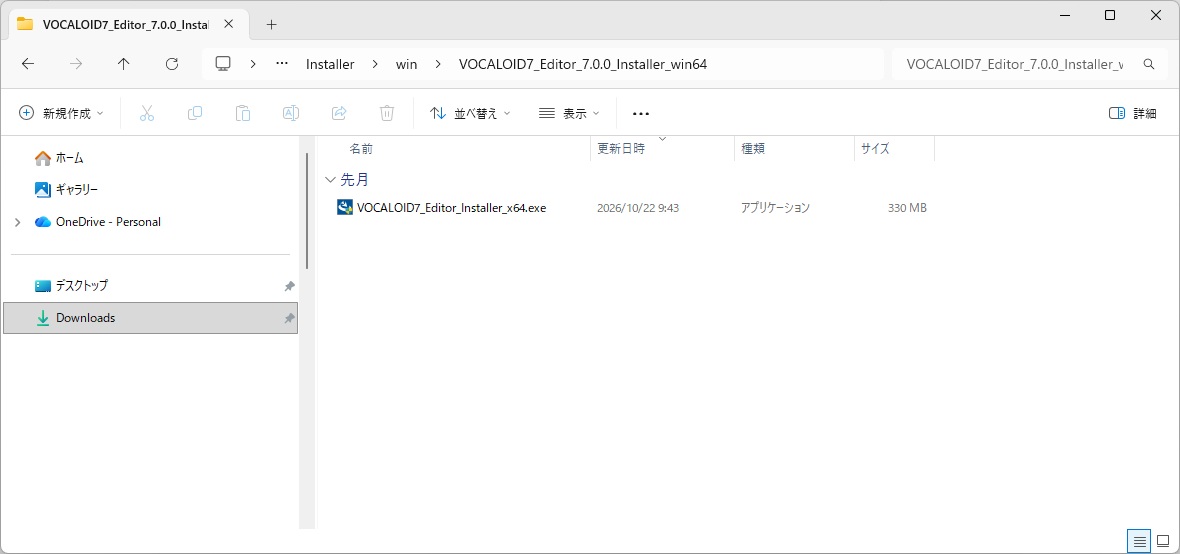
フォルダ内の「VOCALOID7_Editor_Installer_x64.exe」を実行してください。
※起動時に「ユーザーアカウント制御」の確認画面が表示された場合は、[はい]をクリックして許可してください。
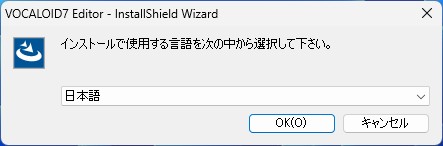
言語の選択画面が表示されるので、任意の言語を選択し[OK]をクリックします。
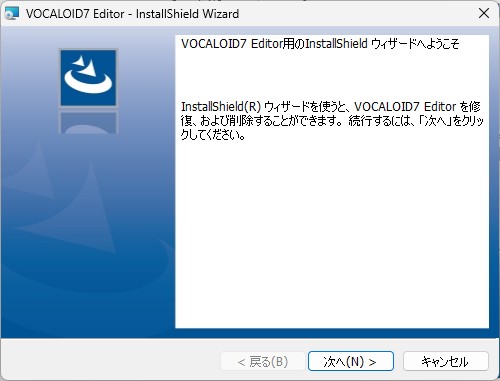
しばらく待つとインストーラーが起動します。[次へ]をクリックしてください。
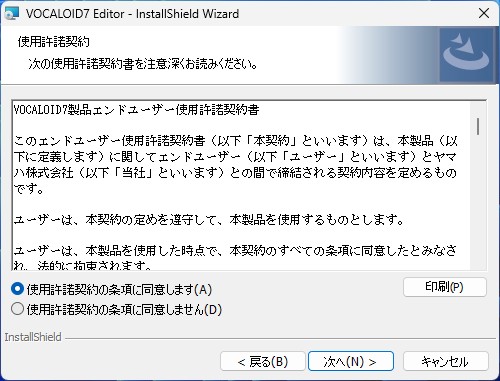
「VOCALOID7製品エンドユーザー使用許諾契約書」が表示されます。内容をお読みいただき、[使用許諾契約の条項に同意します]にチェックを入れ[次へ]をクリックしてください。
※同意しない場合、ソフトはご利用いただけません。
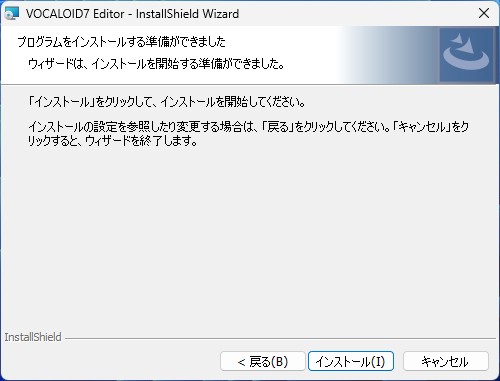
[インストール]をクリックするとインストールが開始されます。画面を開いたままインストールが終了するまでお待ち下さい。
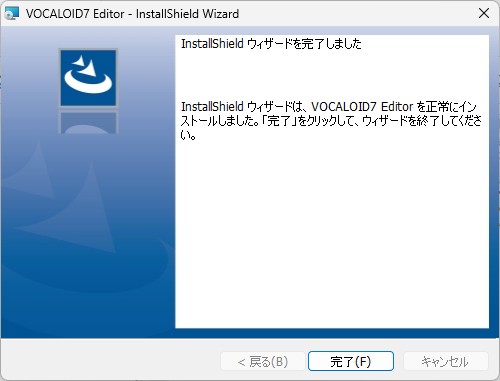
こちらの画面が表示されたら『VOCALOID7 Editor (Lite)』のインストールは完了です。[完了]をクリックして、インストール作業を終了します。
2. ボイスバンクのインストール
※以下の手順は『初音ミク V6』を例にご案内しますが、他の弊社VOCALOID6製品も同様の手順でインストールいただけます。
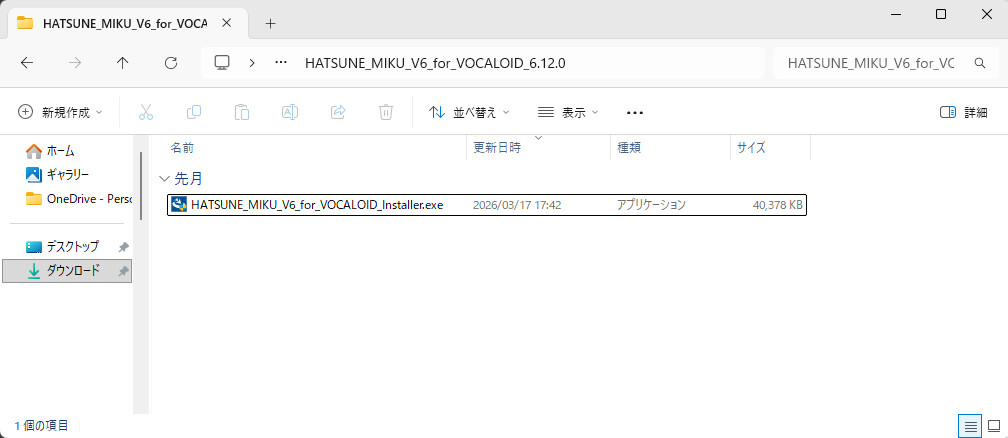
ダウンロードしたzipファイルを解凍すると、解凍したフォルダ内に「HATSUNE_MIKU_V6_for_VOCALOID_Installer(.exe)」というインストーラーが表示されます。このインストーラーをダブルクリックして起動します。
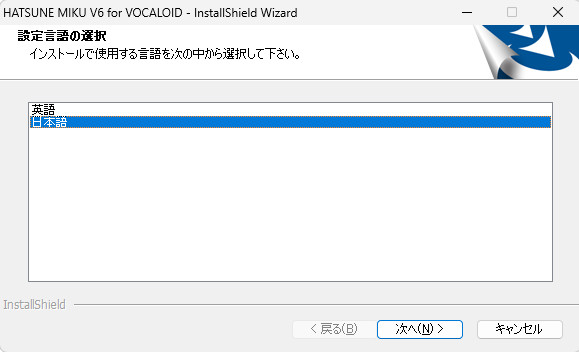
言語の選択画面が表示されるので、任意の言語を選択し[次へ]をクリックします。
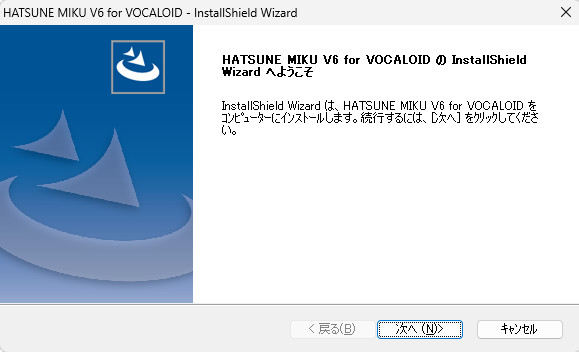
しばらく待つとインストーラーが起動します。[次へ]をクリックしてください。
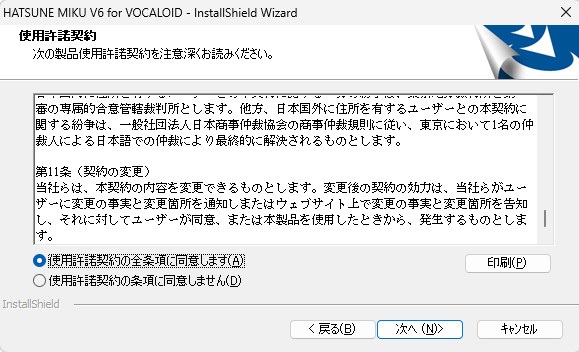
「初音ミク V6 エンドユーザー使用許諾契約書」が表示されます。内容をお読みいただき、[使用許諾契約の条項に同意します]にチェックを入れ[次へ]をクリックしてください。
※同意しない場合、ソフトはご利用いただけません。
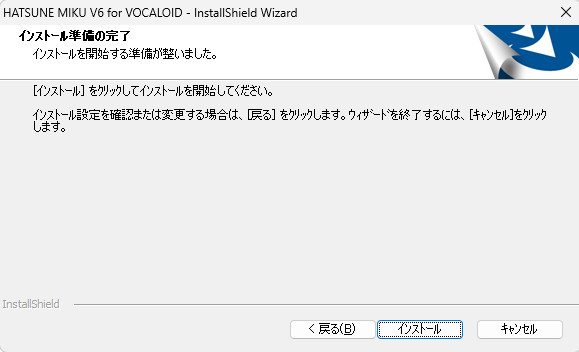
[インストール]をクリックするとインストールが開始されます。画面を開いたままインストールが終了するまでお待ち下さい。
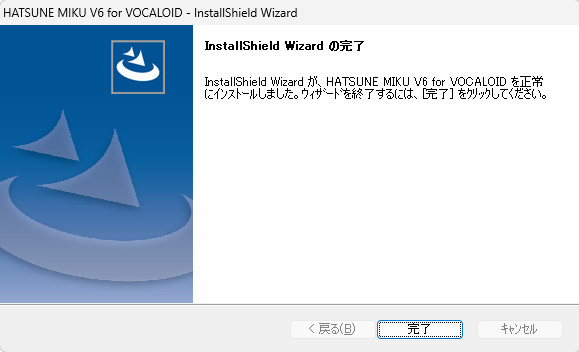
こちらの画面が表示されたら、ボイスバンクのインストールは完了です。[完了]をクリックして、インストール作業を終了します。
※インストール完了後、ソフトウェアをご利用いただくには「VOCALOID Authorizer」での認証(アクティベーション)が必要です。「購入製品一覧」ページからアクセスできる導入手順の指示に従って、認証作業を行ってください。
macOSをお使いの方向け
1. VOCALOID7 Editor (Lite) のインストール
※既に『VOCALOID7 Editor (Lite)』をお持ちの方は、本手順をスキップし「2. ボイスバンクのインストール」へお進みください。
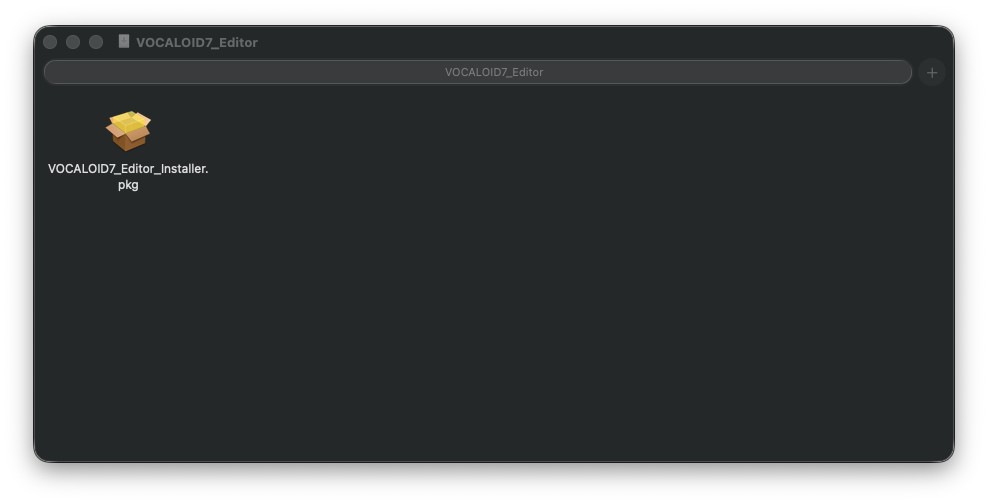
ダウンロードしたファイルの保存先を開きます。フォルダ内の「VOCALOID7_Editor_7.X.X_Installer_mac.dmg」をダブルクリックすると、「VOCALOID7_Editor_Installer.pkg」というファイルが表示されます。このインストーラーをダブルクリックして起動します。
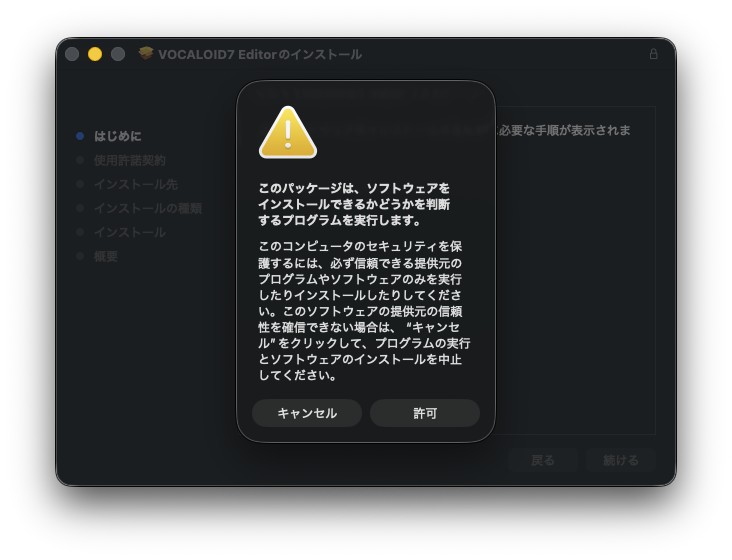
インストーラーを起動すると、以下の確認メッセージが表示されます。[許可]をクリックしてください。
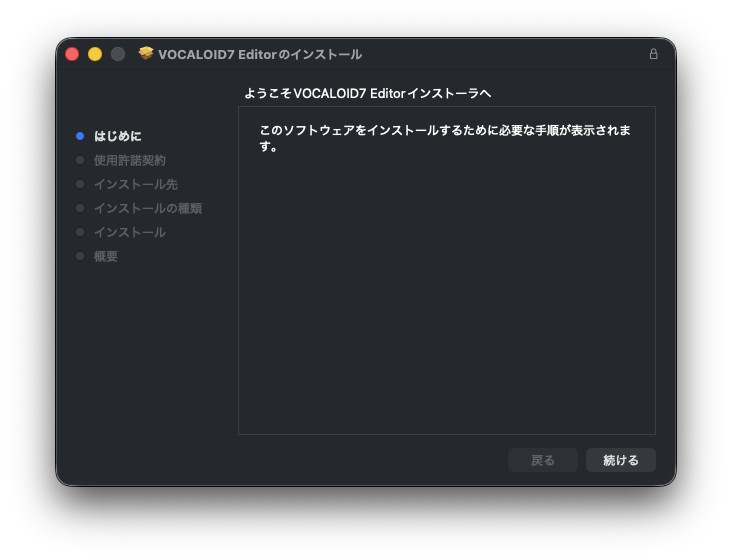
インストーラーが起動しました。[続ける]をクリックしてください。
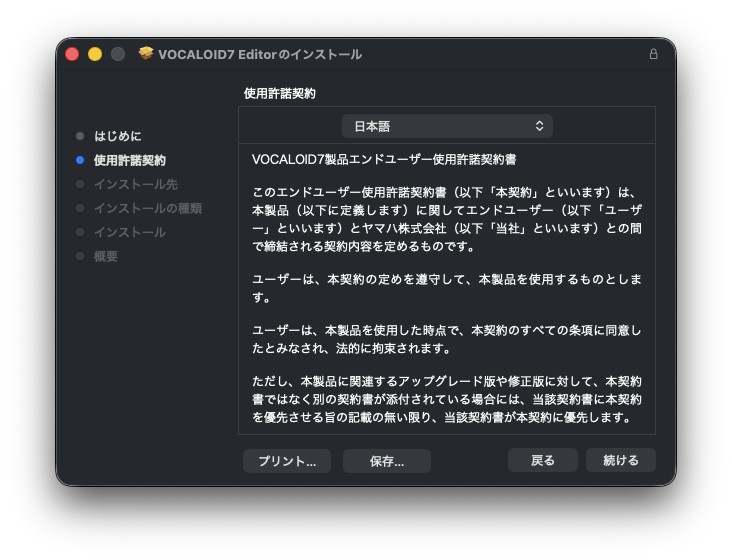
「VOCALOID7製品エンドユーザー使用許諾契約書」が表示されます。内容をお読みいただき、[続ける]ボタンをクリックしてください。
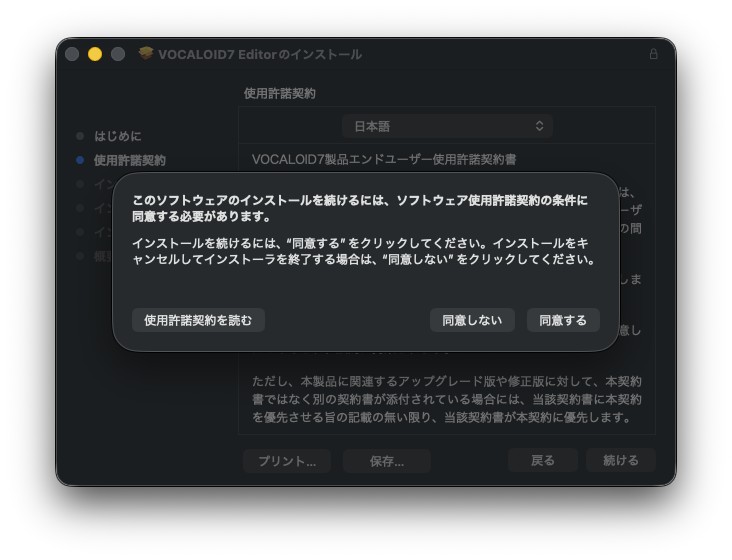
ソフトウェアの使用許諾契約に同意するかを確認するメッセージが表示されます。[同意する]ボタンをクリックしてください。
※同意しない場合、ソフトはご利用いただけません。
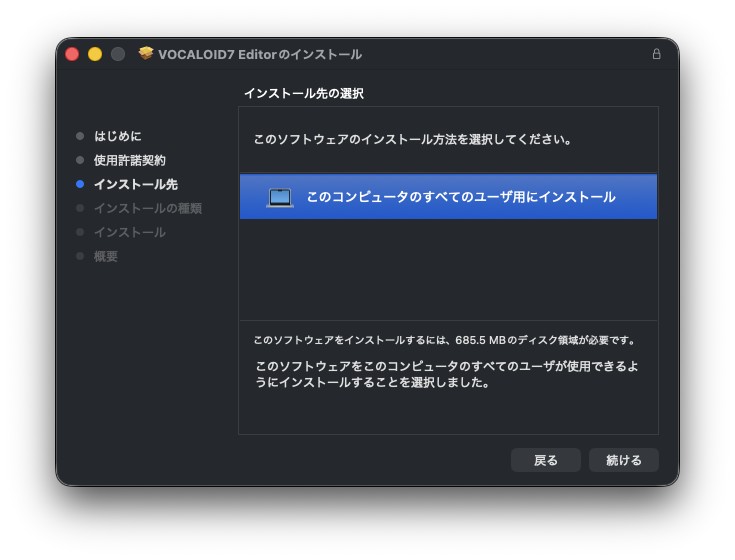
インストールされる場所が表示されます。インストール可能な場所が複数ある場合、インストール先を変更することができます。任意の場所を選択してください。内容が確認できたら[続ける]をクリックしてください。
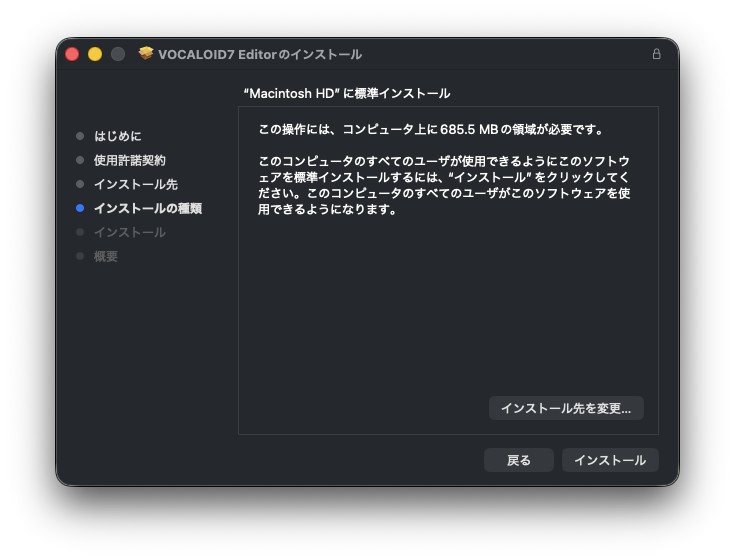
確認画面が表示されますので、[インストール]をクリックしてください。
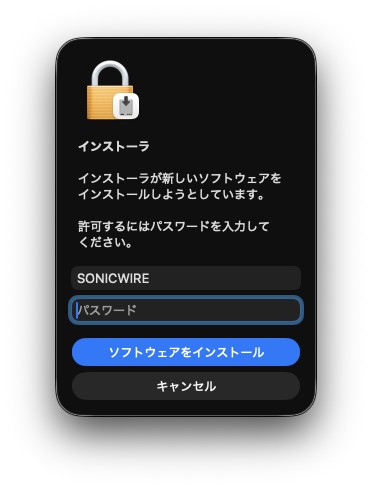
Macに対して『VOCALOID7 Editor (Lite)』のインストールを許可する必要があります。Macに設定しているパスワードを入力して、インストールを許可してください。
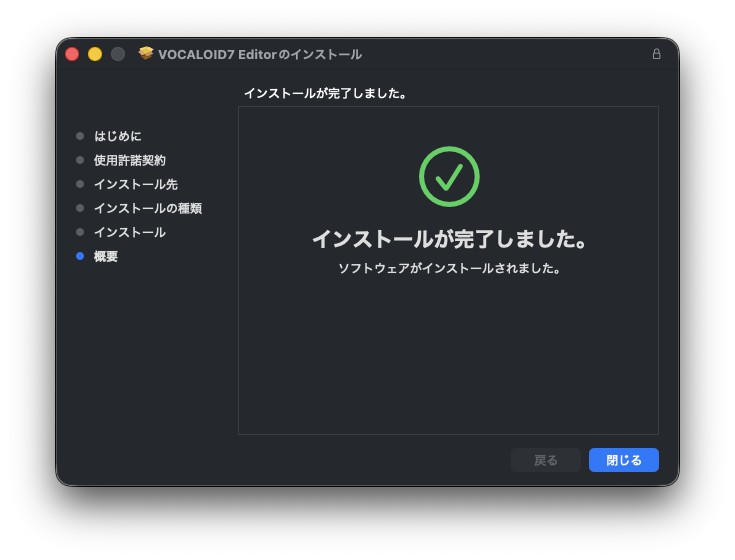
インストールが開始されます。画面を開いたままインストールが終了するまでお待ち下さい。こちらの画面が表示されたら『VOCALOID7 Editor (Lite)』のインストールは完了です。[閉じる]を選択して、インストール作業を終了しましょう。
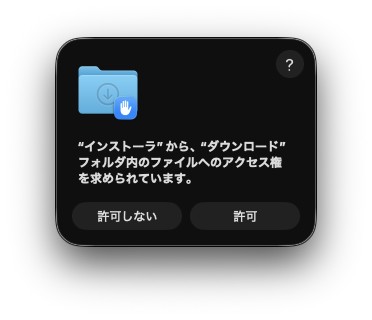
ファイルへのアクセス権を求められる場合がありますので、[許可]をクリックします。
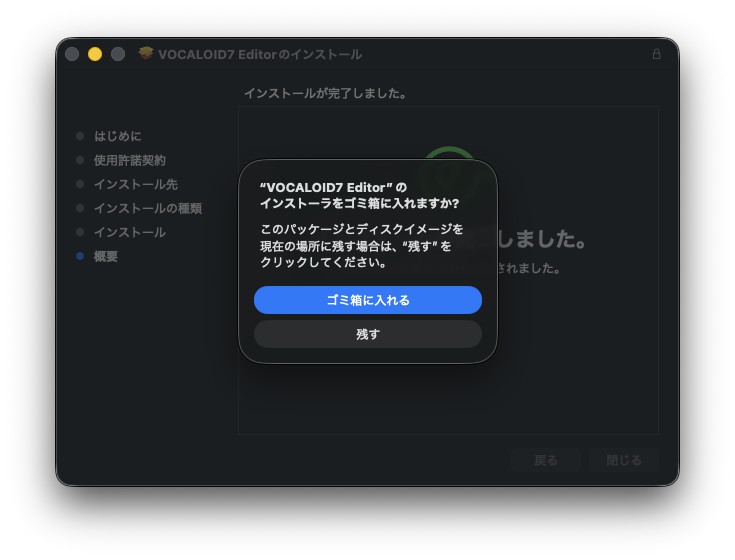
インストール終了後にインストーラーを削除するかを問うメッセージが表れることがあります。以後インストーラーは不要ですので、削除しても問題ありません。
2. ボイスバンクのインストール
※以下の手順は『初音ミク V6』を例にご案内しますが、他の弊社VOCALOID6製品も同様の手順でインストールいただけます。
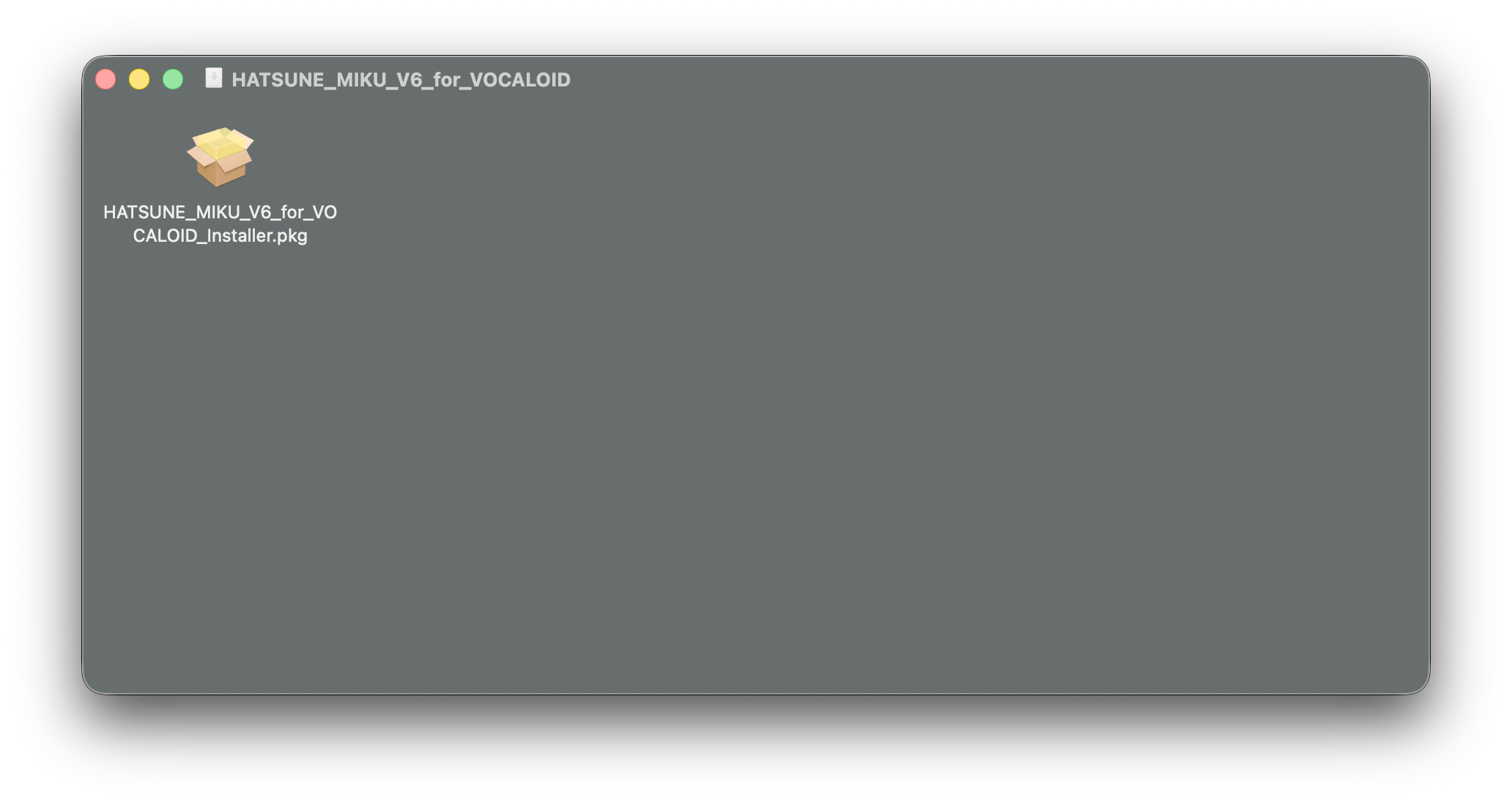
ダウンロードしたファイルの保存先を開きます。ダウンロードしたファイルはzip形式で圧縮されていますが、Safariの標準設定では、ダウンロード時に自動的に解凍が行われます。他のブラウザをご使用の場合はzipファイルをダブルクリックなど手動で解凍ください。
フォルダ内の「HATSUNE_MIKU_V6_for_VOCALOID_Installer.dmg」をダブルクリックすると、「HATSUNE_MIKU_V6_for_VOCALOID_Installer.pkg」というファイルが表示されます。このインストーラーをダブルクリックして起動します。
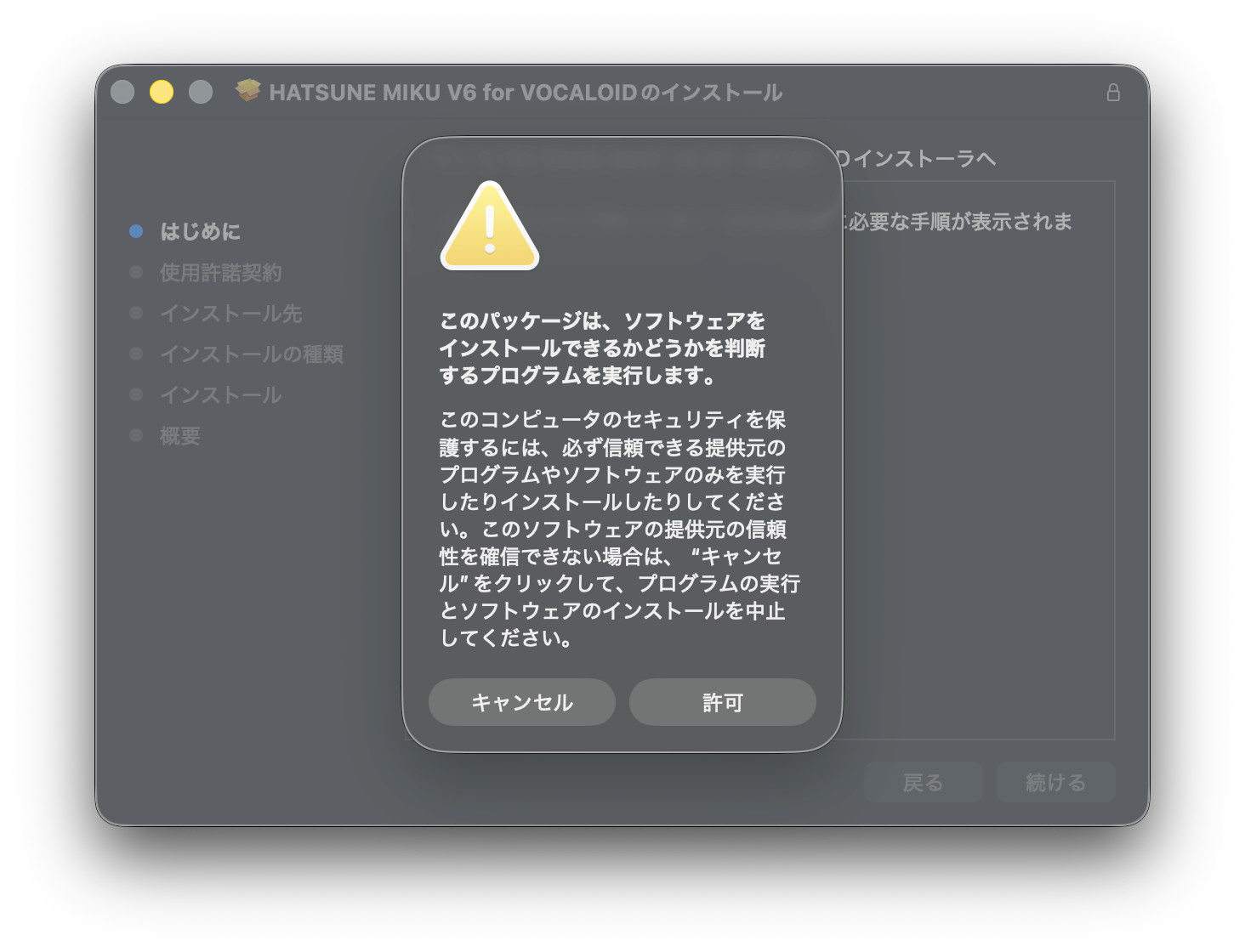
インストーラーを起動すると、以下の確認メッセージが表示されます。[許可]をクリックしてください。
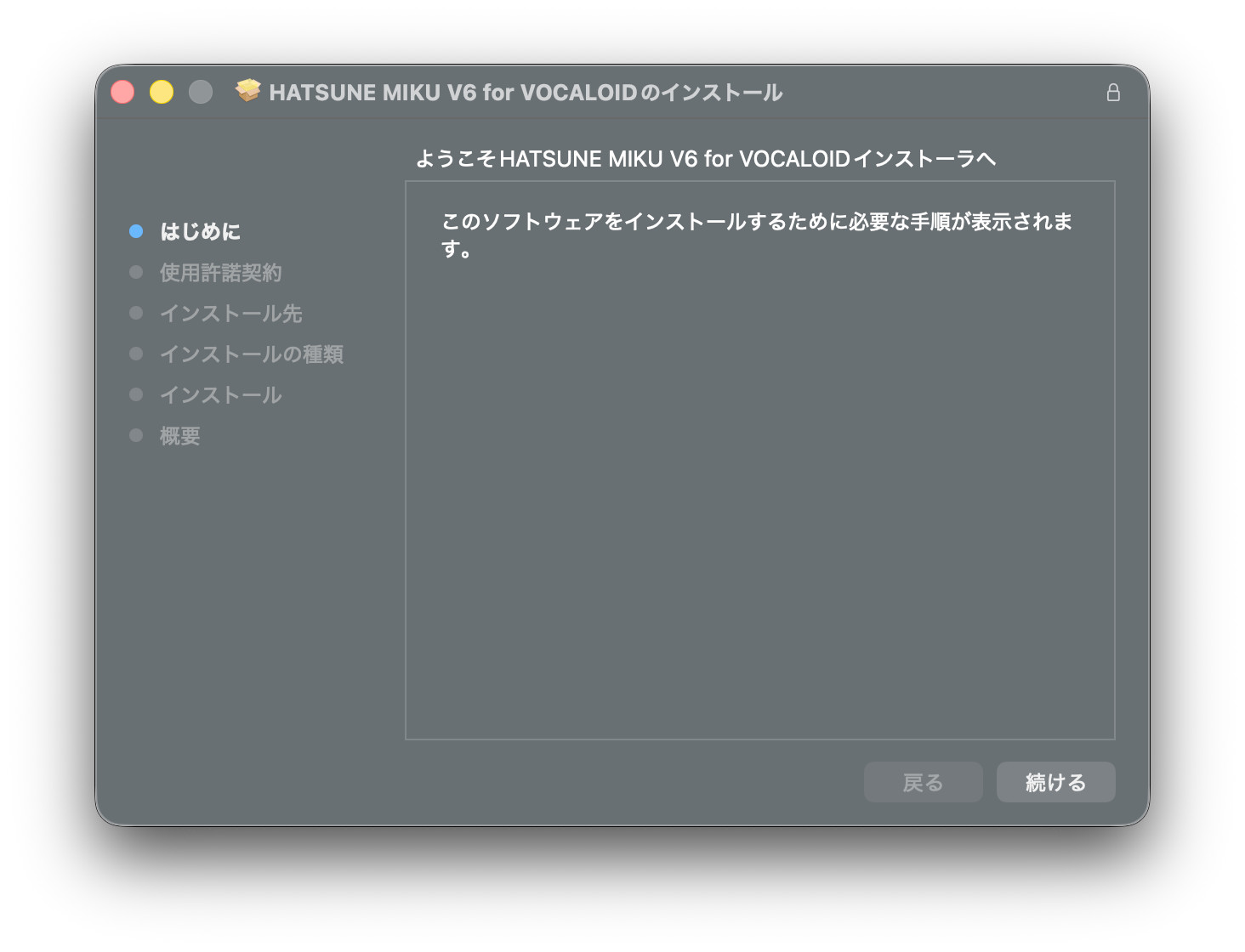
インストーラーが起動しました。[続ける]をクリックしてください。
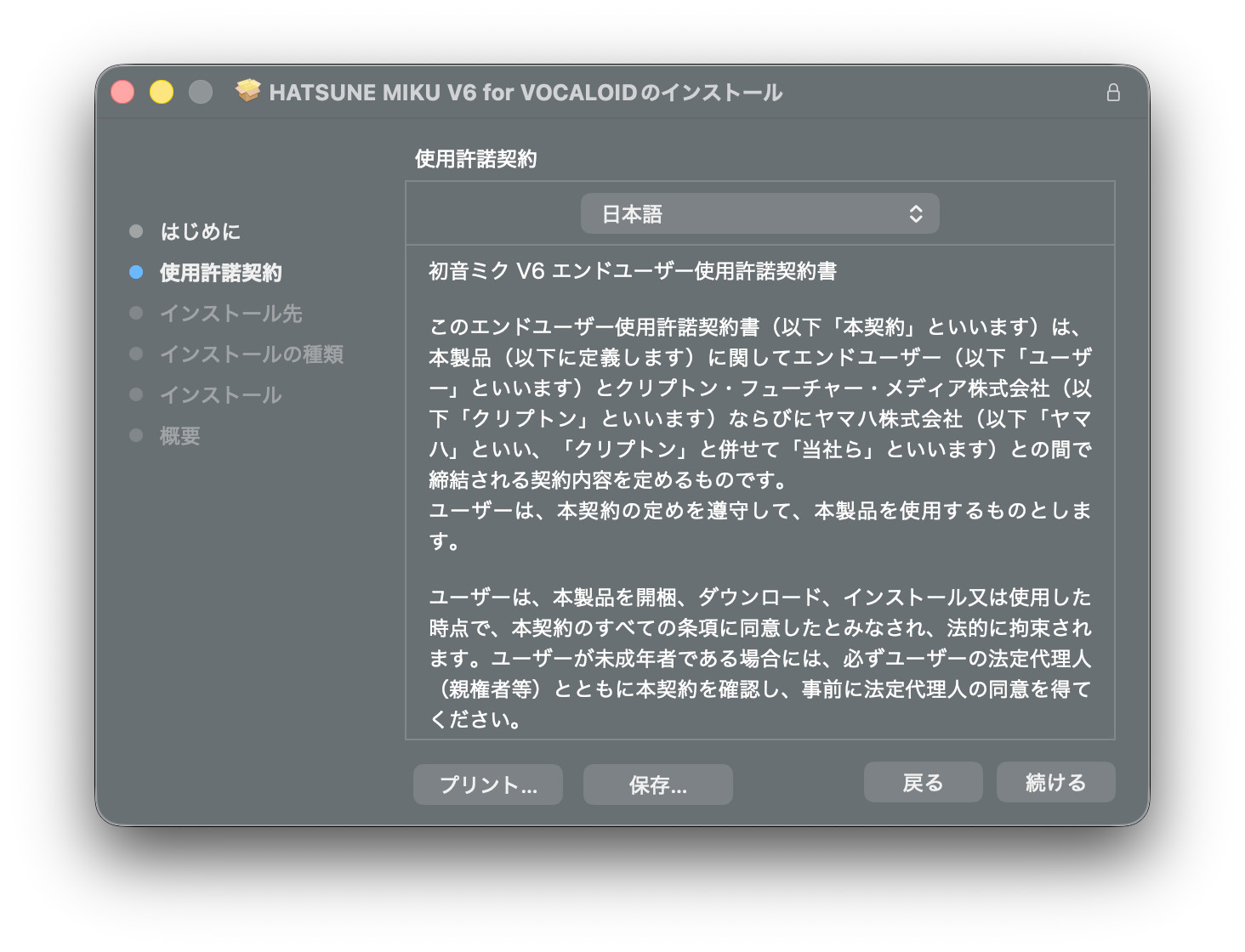
「初音ミク V6 エンドユーザー使用許諾契約書」が表示されます。内容をお読みいただき、[続ける]ボタンをクリックしてください。
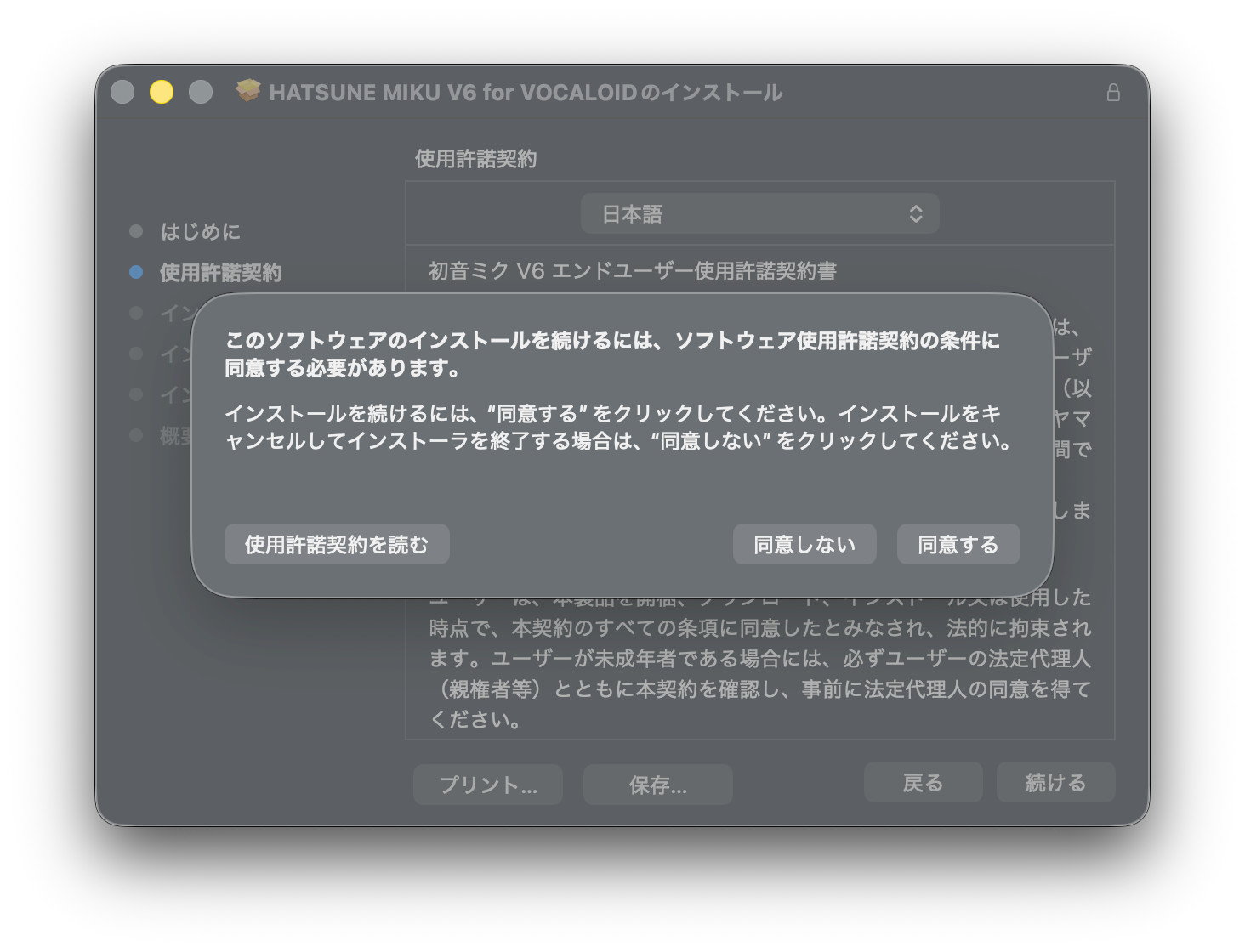
ソフトウェアの使用許諾契約に同意するかを確認するメッセージが表示されます。[同意する]ボタンをクリックしてください。
※同意しない場合、ソフトはご利用いただけません。
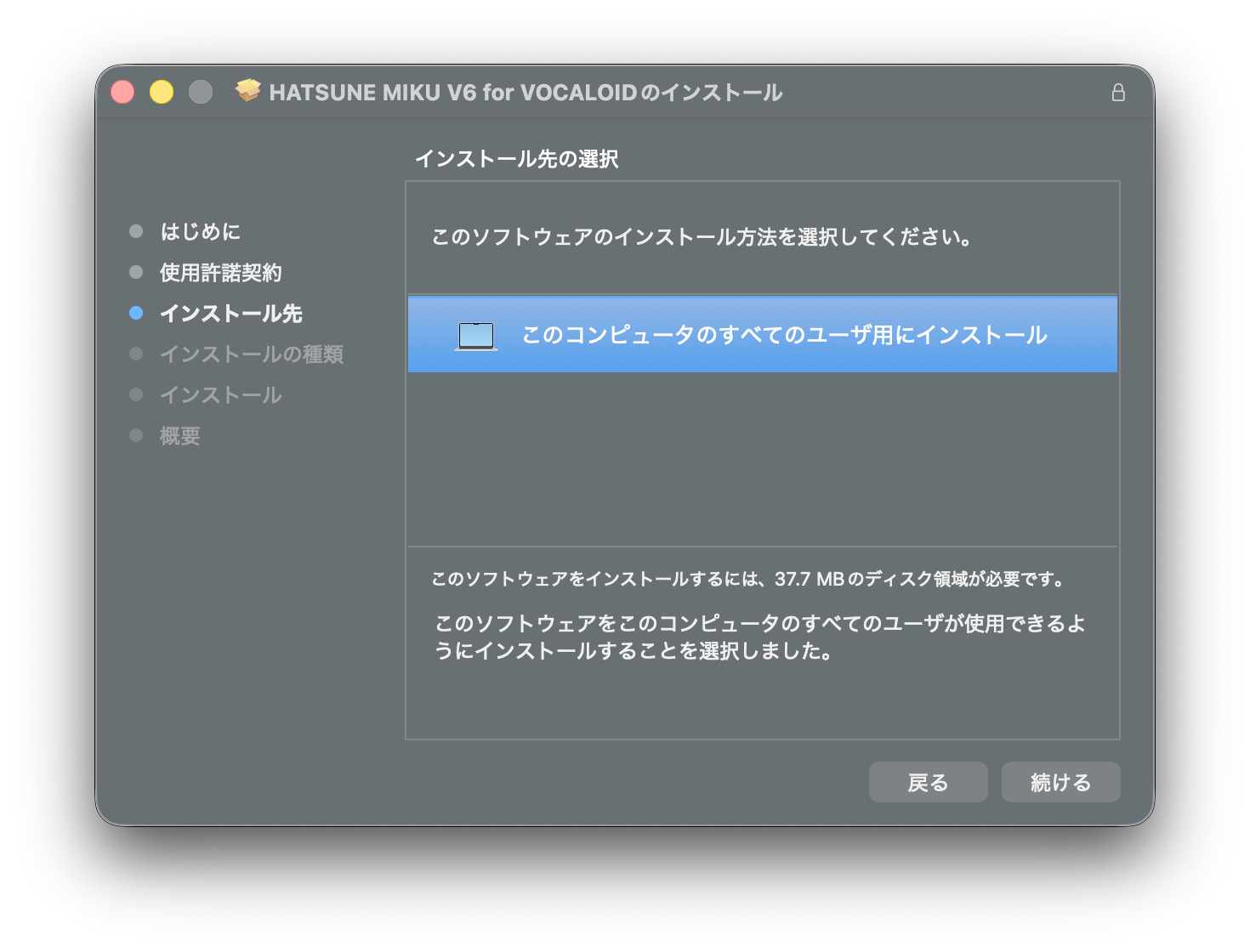
インストールされる場所が表示されます。インストール可能な場所が複数ある場合、インストール先を変更することができます。任意の場所を選択してください。内容が確認できたら[続ける]をクリックしてください。
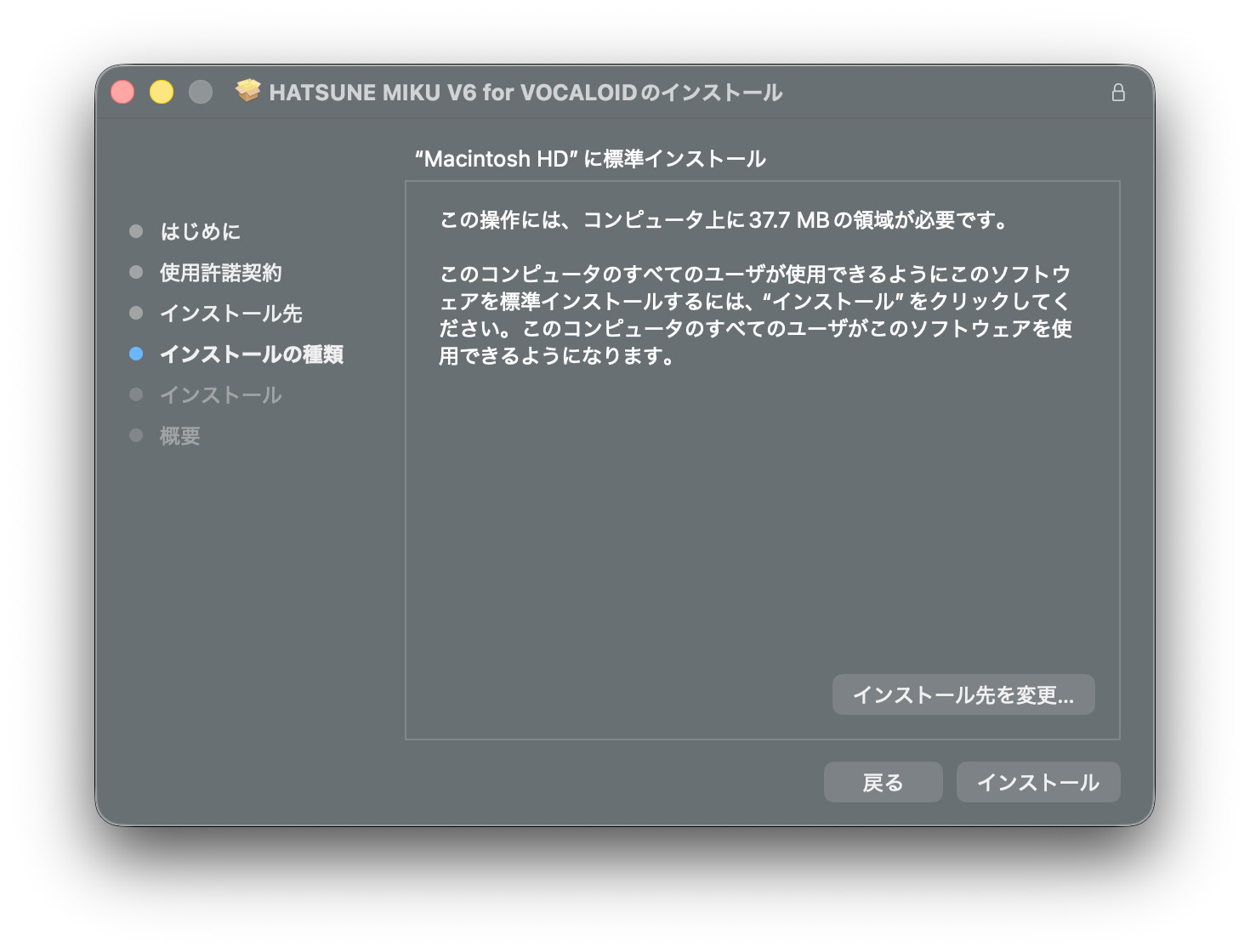
確認画面が表示されますので、[インストール]をクリックしてください。
※本ボイスバンクは、AI技術を用いたデータ構造を採用しているため、従来の音声ライブラリ製品と比較してインストール容量が小さくなっています。
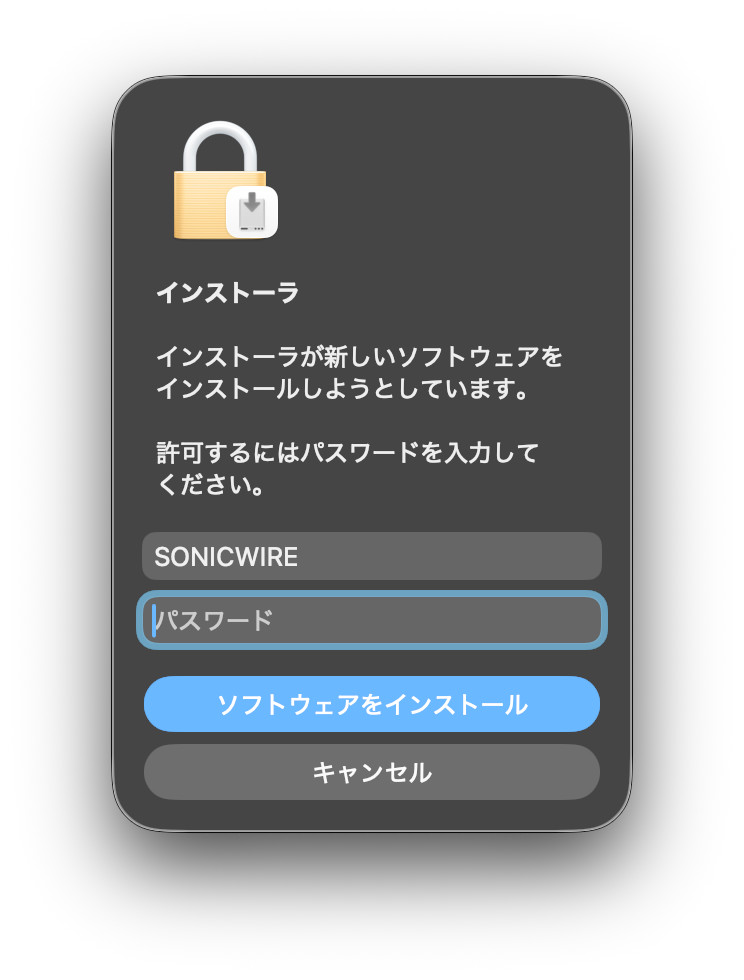
Macに対して『初音ミク V6』のインストールを許可する必要があります。Macに設定しているパスワードを入力して、インストールを許可してください。
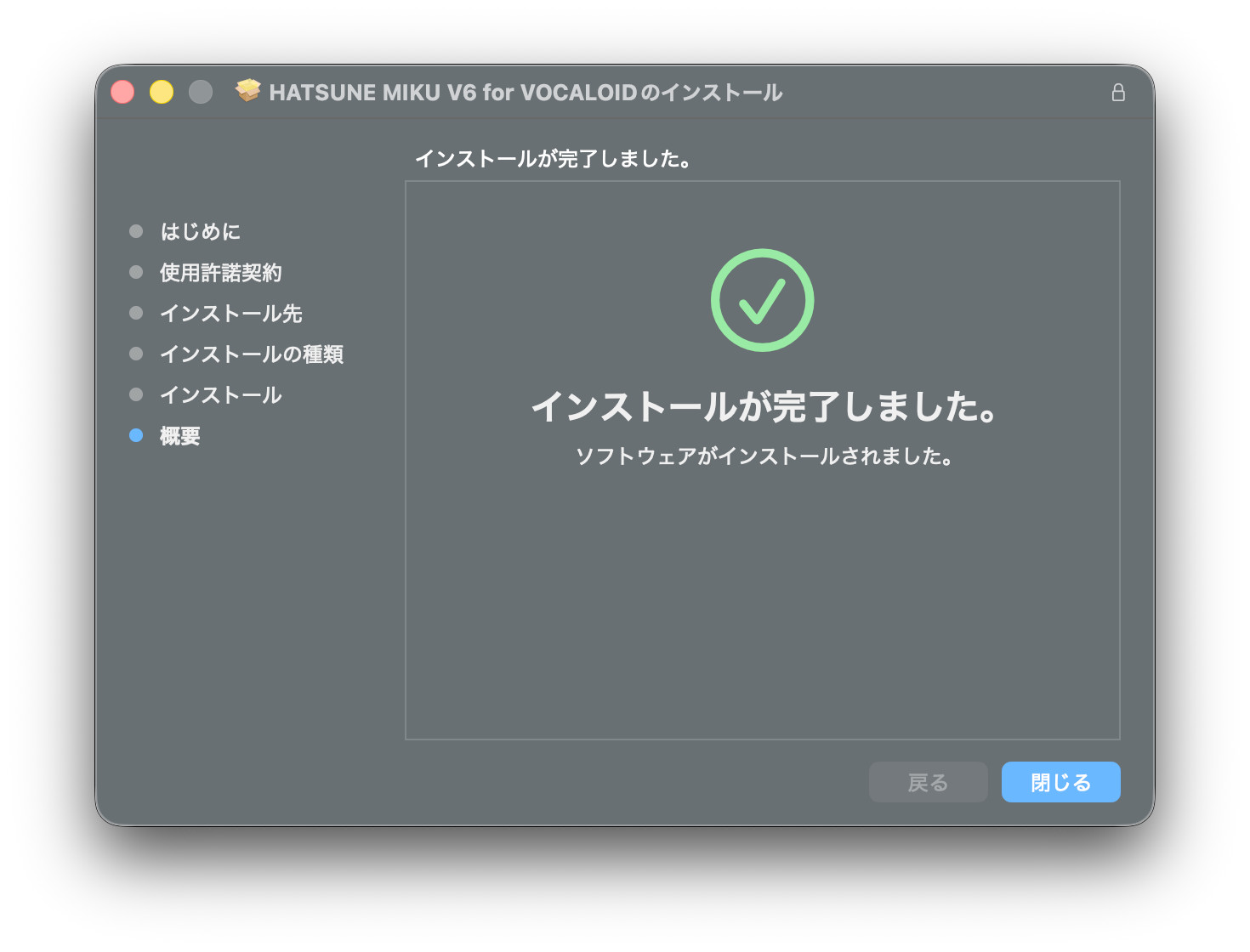
インストールが開始されます。画面を開いたままインストールが終了するまでお待ち下さい。こちらの画面が表示されたら『初音ミク V6』のインストールは完了です。[閉じる]を選択して、インストール作業を終了しましょう。
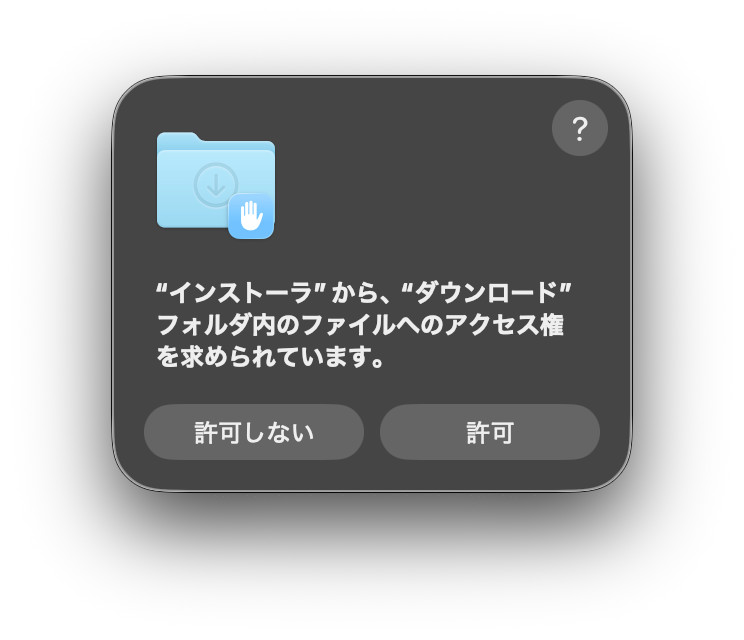
ファイルへのアクセス権を求められる場合がありますので、[許可]をクリックします。
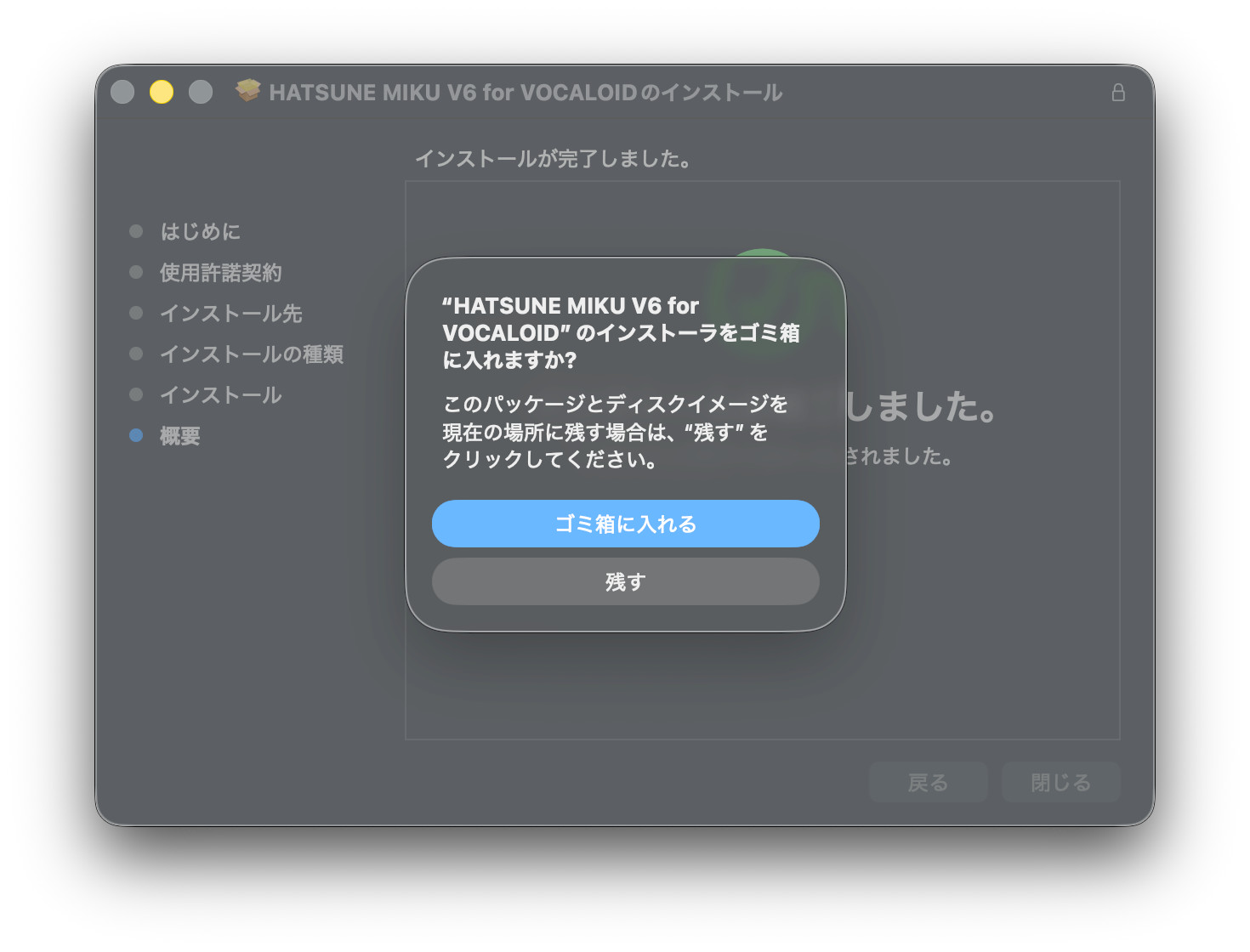
インストール終了後にインストーラーを削除するかを問うメッセージが表れることがあります。以後インストーラーは不要ですので、削除しても問題ありません。
※インストール完了後、ソフトウェアをご利用いただくには「VOCALOID Authorizer」での認証(アクティベーション)が必要です。「購入製品一覧」ページからアクセスできる導入手順の指示に従って、認証作業を行ってください。
SONICWIRE取扱い全製品を表示したい場合は、SONICWIREを日本語で閲覧されることをお奨めいたします。