Xfer Records社『SERUM』のプリセット読み込み方法
製品に収録されているSerumプリセットのフォーマットによって、2通りの読み込み方法があります。
拡張子が[.SerumPack]のファイルが収録されている場合、「Import Preset Pack…」からの読み込み方法をご参照ください。
拡張子が[.SerumPack]のファイルが収録されていない場合、「Open Serum 2 Preset Folder 」からの読み込み方法をご参照ください。
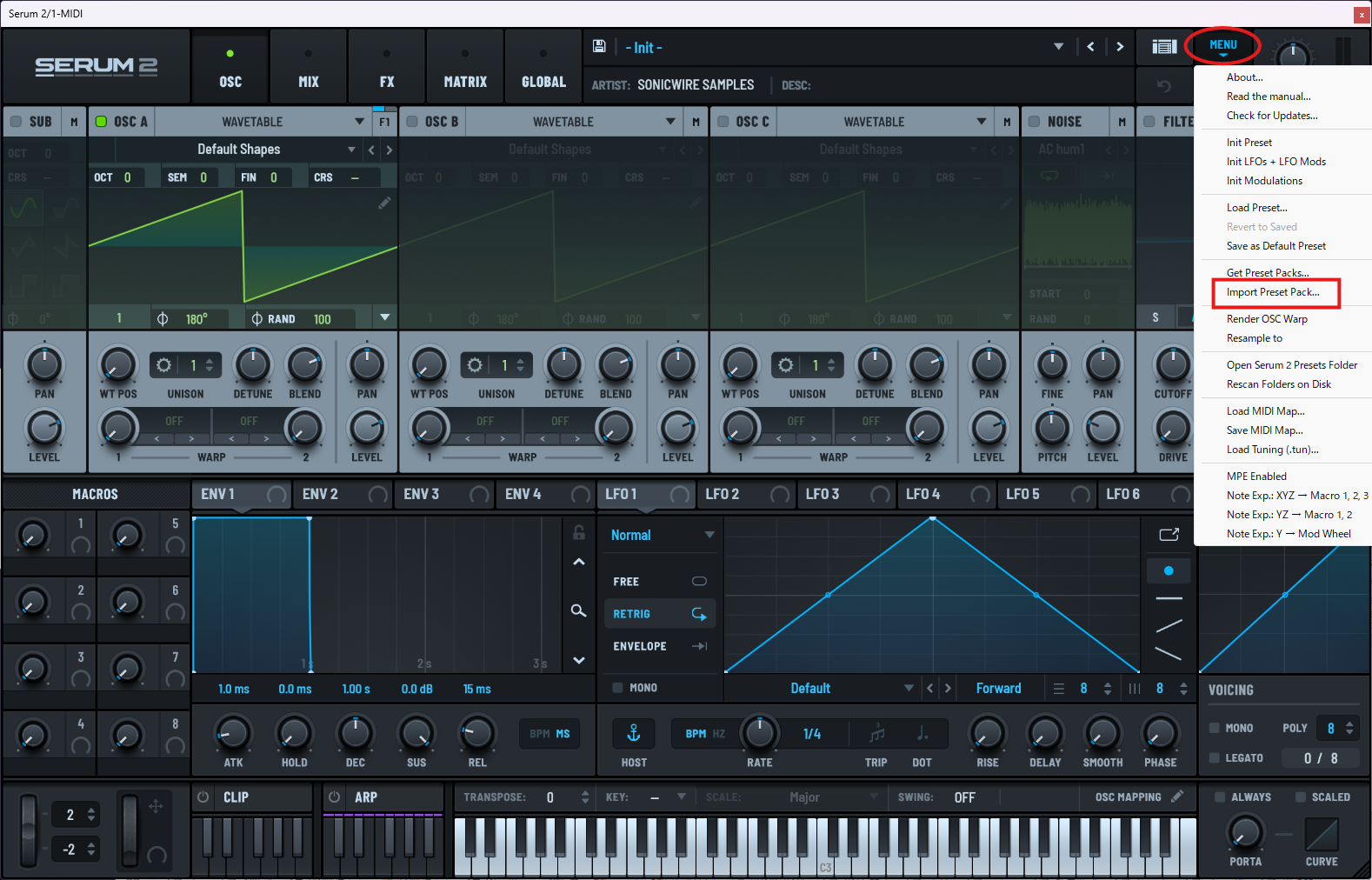
「Import Preset Pack…」からの読み込み方法
① Serum2を起動し、MENUをクリックし、プルダウンメニュー内「Import Preset Pack…」を選択します。
参照ブラウザが開かれますので、拡張子が[.SerumPack]のファイルを読み込みください。
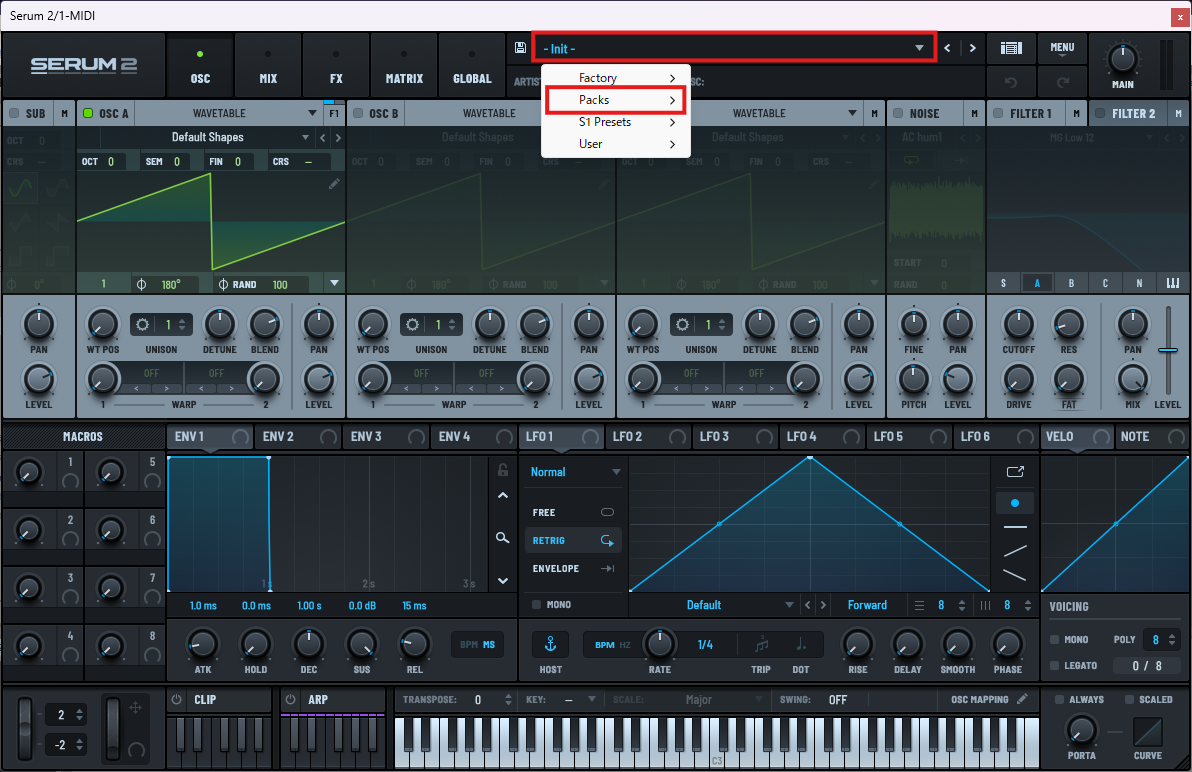
② Serum2 のプリセットウィンドウをクリックし、「Packs」を選択すると、追加されたプリセットが表示されます。
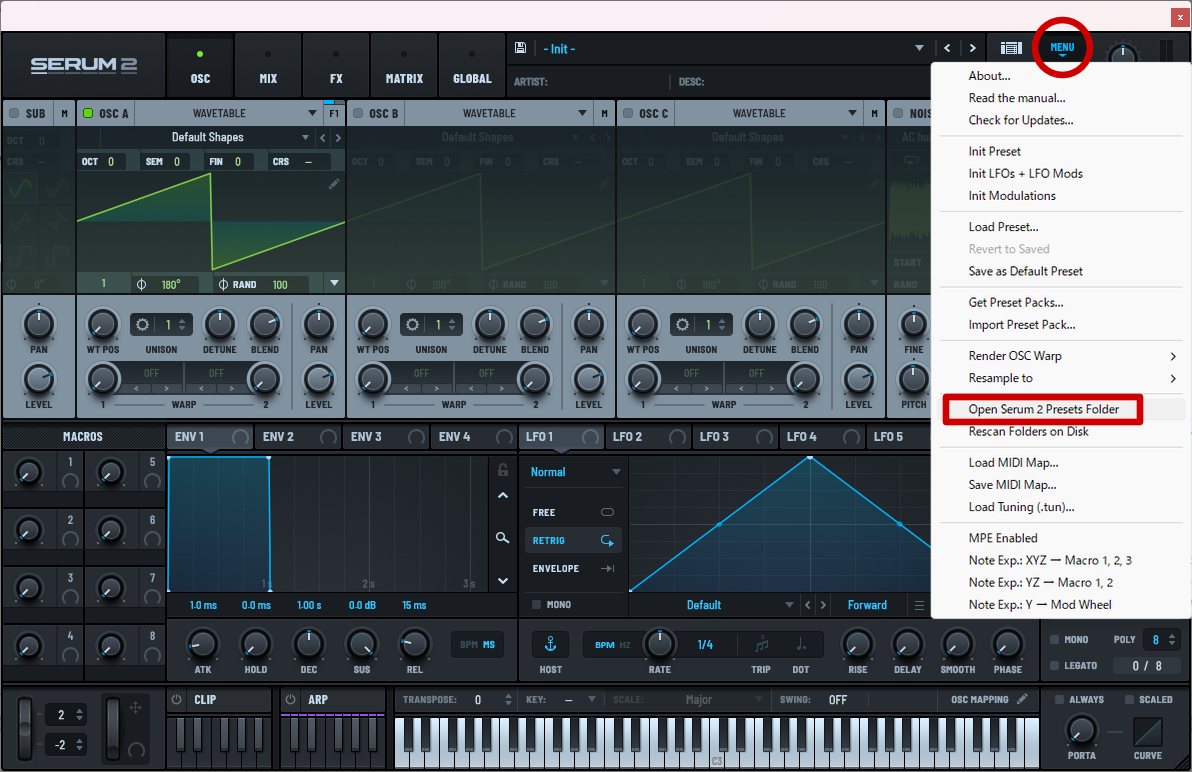
「Open Serum 2 Preset Folder 」からの読み込み方法
① Serum2を起動し、MENUをクリックし、プルダウンメニュー内「Open Serum 2 Preset Folder 」を選択します。

② プリセットフォルダを格納するディレクトリが展開されるので、読み込みいただくプリセットフォルダ(またはファイル)を任意のフォルダへ格納します。カテゴリ毎に複数のフォルダが配置されていますが、「Presets」フォルダ内→「User」フォルダへ格納する事を推奨いたします。
ディレクトリのパスは以下になります。
- ■macOS
/Library/Audio/Presets/Xfer Records/Serum 2 Presets/Presets/User
- ■Windows
Documents\Xfer\Serum 2 Presets\Presets\User

③ SERUM2 のプリセットウィンドウをクリックし、「User」を選択すると、追加されたプリセットが表示されます。
なお、「Factory」からはファクトリープリセットを参照いただけます。SERUM 1で作成されたプリセットフォルダをお持ちの場合は、「S1 Presets」から参照いただく事が可能です。
SERUM 1でのプリセットパック 導入方法はこちらからご確認ください。
※SERUM2拡張プリセット(拡張子が「.SerumPreset」のもの)は、SERUM1ではご使用いただけません。
SONICWIRE取扱い全製品を表示したい場合は、SONICWIREを日本語で閲覧されることをお奨めいたします。