KONTAKT ライブラリのロード方法(Native Access 非対応製品)
Native Access に非対応の製品は、[Libraries] タブからの読み込みに対応していません。以下いずれかの方法でロードできます。
Native Access 非対応の KONTAKT ライブラリ製品を使用するには製品版の「KONTAKT」が必要になります。
無償の「KONTAKT PLAYER」では使用する事が出来ませんのでご注意ください。
1. ダウンロードした製品データより直接ロードする方法
起動したい製品の「nkiファイル※」を KONTAKT 画面内にドラッグ&ドロップしてロードします。
※KONTAKT のパッチファイルは一般的に nki形式 です。他にも製品によってマルチパッチ(nkm)やスナップショット(nksn)といった、読み込み可能なファイルが収録されている場合がございます。
2. KONTAKT内 [Files] タブよりロードする方法
KONTAKT 画面左側の [Files] タブより、起動したい製品の「nkiファイル」の階層へと移動し、これをダブルクリックしてロードします。
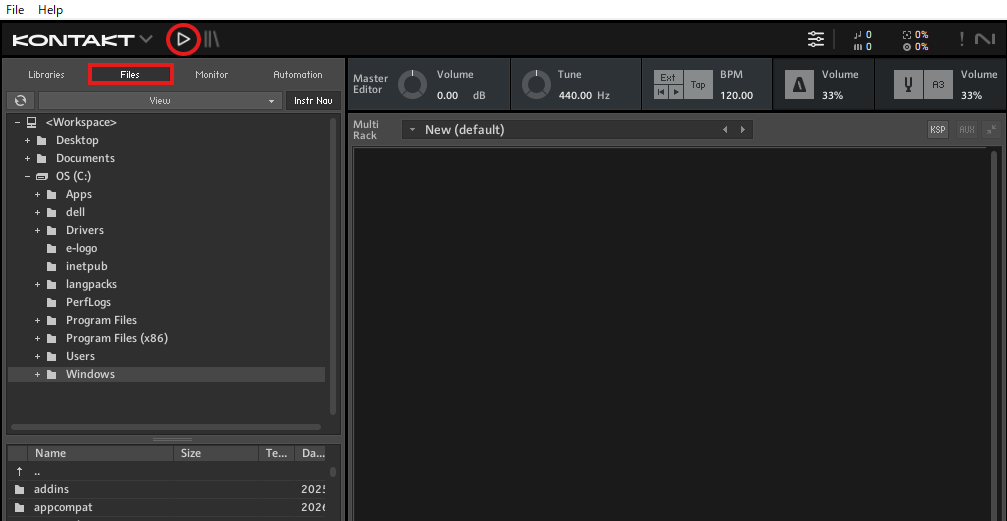
※KONTAKT Ver7以降では、「Classic View」に表示変更する事で、 [Files] タブが表示されます。
ショートカットキー「F10」をクリックし、「Classic View」表示に切り替えます。その後、KONTAKT 画面左上にある▷のアイコンをクリックすると、 [Files] タブを確認いただけます。
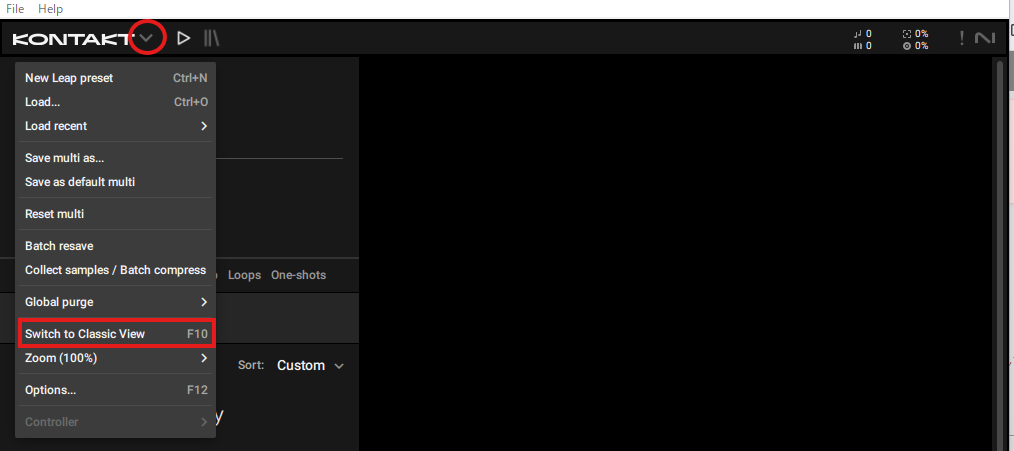
「Classic View」への表示切替は、KONTAKT 画面左上にある ∨ のアイコンをクリックし「Switch to Classic View」を選択いただくことでも切替可能です。
3. KONTAKT内 [Database] タブよりロードする方法 (KONTAKT Ver6 まで)
※KONTAKT 7以降のバージョンには対応しておりません。

3-1. KONTAKT 画面左側の [Database] タブを開き、[DB Option] をクリックします。

3-2. [Add] をクリックし、ロードしたい製品の「nkiファイル」が含まれるフォルダを選択します。
3-3. [開く] をクリックし、[Update] をクリックします。
3-4. 以降 [Database] タブに読み込み可能なパッチリストが表示されるので、これをダブルクリックしてロードします。
4. 「Quick load」機能を使用し起動する方法

4-1. KONTAKT 画面右上、[Workspace] ボタン(三つの四角のような形のアイコン)を押し、[Quick load] を選択します。
※KONTAKT Ver7以降では、「Classic View」に表示変更いただいたのち、音源が何も読み込まれていないマルチラックの黒い空きスペースを右クリックすると、「Quick load」ブラウザが表示されます。
4-2. KONTAKT画面下部に「Quick load」ブラウザが表示されます。

4-3.「Quick load」右にある鍵マークをクリックで操作し、ロックを解除した状態にします。
4-4.「Quick load」ブラウザ内の [instrument] タブを選択します。
4-5. 登録したい製品の「nkiファイル」を、「Quick load」内にドラッグ&ドロップします。
4-6. 以降「Quick load」ブラウザ内に製品名が表示されますので、ダブルクリックしてロードします。
SONICWIRE取扱い全製品を表示したい場合は、SONICWIREを日本語で閲覧されることをお奨めいたします。