Piapro Studioエンドユーザー使用許諾契約書
クリプトン・フューチャー・メディア株式会社(以下、「当社」といいます)では、『Piapro Studio』(以下、「本ソフトウエア」といいます)をお客様に提供するにあたり、本契約の内容下記「ご使用条件」にご同意いただくことをご使用の条件とさせていただいております。本ソフトウエアをインストールされる前に必ず下記「ご使用条件」をお読み下さい。なお、お客様が本ソフトウェアをコンピュータにインストールされた場合、本契約下記「ご使用条件」にご同意いただいたものといたします。万一本契約の内容にご同意いただけない場合には、インストールなさらずに本ソフトウエア一式をそのまま破棄して下さい。
【ご使用条件】
1.ご使用にあたって
お客様は、本ソフトウエアを、1台のコンピュータに、インストールし使用できます。但し、お客様は本ソフトウエアを第三者に再配布することはできません。
2.複製について
前項に基づき認められた本ソフトウエアのインストールによる複製を除き、本ソフトウエアの複製は、バックアップを目的としたものに限定されます。
3.禁止事項
お客様は、以下の行為を行うことはできません。
(1) 前項の場合を除き、本ソフトウエアを複製すること。
(2) 本ソフトウエアを変更、逆エンジニアリング、逆コンパイル、逆アセンブルすること。
(3) 本ソフトウエアを、第三者に対して販売、領布、貸与、譲渡すること。
4.著作権の帰属
本ソフトウエアに係わる著作権およびその他一切の知的財産権は、当社または当社が許諾した企業、団体あるいは個人に帰属します。
本ソフトウエアは、著作権法および著作権に関する条約等によって保護されています。
お客様は、本ソフトウェアを使用することを許諾されますが、本ソフトウェアに関するいかなる知的財産権をも譲渡されておらず、また、第三者に対して使用を許諾する権利も与えられていません。
5.本ソフトウエア上でのアプリケーション利用
お客様は、本ソフトウエア上で別個のアプリケーションプログラムを利用するときは、お客様が当該アプリケーションプログラムのライセンス条項にも違反しないことを良く確認のうえ、利用する義務を負います。お客様は、本ソフトウエア上で利用するアプリケーションプログラムが当該アプリケーションプログラムのライセンス条項に違反しないことを良く確認のうえ、利用する義務を負います。
お客様が当該アプリケーションプログラムを使用したことに起因して、当該アプリケーションプログラムのライセンスに関わる問題が発生したときは、お客様が単独でその責任を負うものとします。お客様は、お客様が当該アプリケーションプログラムを使用したことにより起因する対象プログラムライセンスに関わる如何なる問題に関しても、お客様単独でその責任を引き受けることに同意するものとします。
6.免責
当社は、お客様に対し、本ソフトウエアの欠陥、瑕疵等について、これらを使用したこと、または使用できなかったことから生じる一切の損害(お客様の情報の消失、毀損等による損害を含みます)に関して、法律上除外が認められない範囲以外のいかなる責任も負いません。
7.有効期間
本契約の有効期間は、お客様がご使用条件に同意した時点から、本ソフトウエアの使用を中止する迄とします。お客様がご使用条件の条項に違反した場合には、本契約は直ちに終了するものとします。本契約の終了後、お客様はすみやかに本ソフトウエア、およびそれらの複製物を破棄するものとします。
8.合意管轄
本契約若しくはその条項に関連して発生する紛争については、札幌地方裁判所を第一審の専属的合意管轄裁判所として日本法に準拠しこれを解決するものとします。
9.確認
当社は、いかなる時にでも本契約を修正する事ができ、お客様は当社からの最新版の修正された契約を受諾するか、契約の修正後も本ソフトウェアの使用を続けることにより、修正に同意するものとみなします。
以上
はじめに
Piapro Studio(ピアプロスタジオ)は、DAW アプリケーションとの高い連動性を実現したボーカルエディタです。制作の流れを止めない直感的な画面と軽快な操作性で、小節数の制限なく自在に 「KAITO V3」や「MEIKO V3」、「初音ミク V3」、そして「巡音ルカ V4X」や「鏡音リン・レン V4X」「初音ミク V4X」を操作できます。Windows とMac ともに、主要DAW アプリケーション(PreSonus Studio One, Steinberg Cubase, Cakewalk SONAR, Ableton Live, MOTU Digital Performer, Apple Logic Pro, Garage Band など)上でお使い頂けます。
Piapro Studio の操作方法は、一般的なピアノロールにてメロディーを打ち込み、 歌詞を日本語または英語で入力するだけ。発音時の強弱を変化させたい場合や、ビブラートを付けたいときも、音符をダブルクリックするだけで簡単にエディットすることができます。
Piapro Studio のポータルサイトについて
Piapro Studio のポータルサイトでは、Piapro Studio 開発スタッフによる最新アップデート情報やサポート情報、試験的に搭載している機能、便利な使い方や曲作り講座などを掲載しています。ぜひアクセスして下さい。
本マニュアルについて
本マニュアルは、Piapro Studio の基本的な操作方法から実践的な使用方法までを記載したガイドブックです。Windows 版のスクリーンショットを掲載していますが、Mac 版でも同様の操作を行えます。また、Windows 版にしか用意されていない機能については(Windows のみ)、Mac 版にしか用意されていない機能については(Mac のみ)と記載しています。
「初音ミク V4X」の音声ライブラリーを用いて操作方法を説明していますが、他の音声ライブラリー(KAITO V3、MEIKO V3、初音ミク V3、巡音ルカ V4X、鏡音リン・レン V4X など)でも同様の操作を行えます。
Piapro Studio のアップデートについて
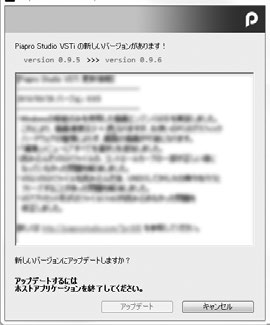
Piapro Studio には自動アップデート機能が用意されており、クリプトン・フューチャー・メディアのWEB サイトでアップデータが公開されると左の画面が自動的に表示されます(要インターネット接続)。左の画面が表示されたらホストアプリケーションを終了し、「アップデート」ボタンをクリックして下さい。
Piapro Studio を使用しているコンピューターがインターネットに接続されていない場合は、または自動アップデート機能が立ち上がらない場合は、クリプトンWEB サイトのサポートページより、アップデータをダウンロードして下さい。
セットアップ
Piapro Studio を使用するためには、まずはじめにVSTi またはAU に対応したホストアプリケーションを立ち上げる必要があります。このマニュアルでは、「Cubase LE」(以下Cubase)を例に手順をご紹介します。
※ Cubase LE AI Elements 13.0.41 - Application を例にご紹介します。
|
※本手順は、バーチャルシンガー製品に「Cubase LE」が同梱されている方向けのご案内です。ご購入時に「Studio One Artist」が同梱されていた方は、こちらのページをご確認ください。 |
1. Cubase を立ち上げる
|
※本手順は、バーチャルシンガー製品に「Cubase LE」が同梱されている方向けのご案内です。ご購入時に「Studio One Artist」が同梱されていた方は、こちらのページをご確認ください。 |

Windows をお使いの場合、「Cubase」のインストールとコンピュータの再起動が完了すると、デスクトップに左図のショートカット・アイコンが作成されます。早速このアイコンをダブルクリックして「Cubase」を立ち上げましょう。
Mac をお使いの場合は、Finder の「アプリケーション」フォルダに入っているCubase ロゴをダブルクリックします。
M1チップ等のApple Silicon 搭載Mac をお使いの方は、下記「M1チップ等のApple Silicon 搭載Mac をお使いの方へ」をご確認の上、Cubase を起動してください。
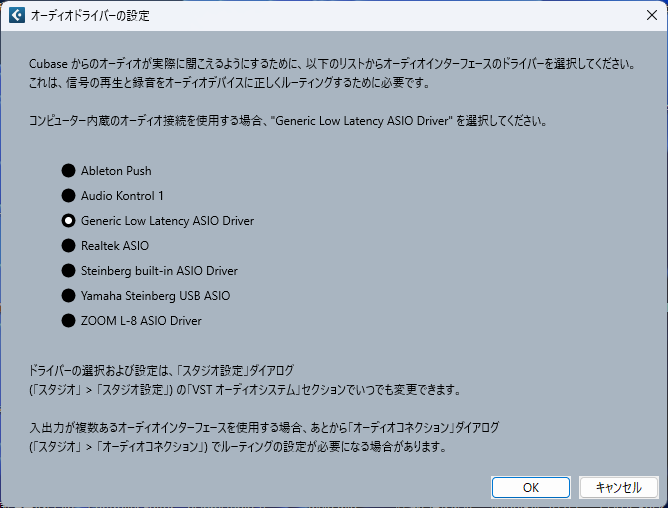
「Cubase」の初回起動時には、オーディオドライバーの設定(下図)が表示されます。まずはスピーカーやヘッドフォンから正しく音が出るように、オーディオドライバーを設定しましょう。使用したいオーディオドライバーを選択し、[OK] ボタンを押下します。
初回起動時以降にオーディオドライバーを変更する場合は次章の「2. オーディオデバイスを設定」をご参照ください。
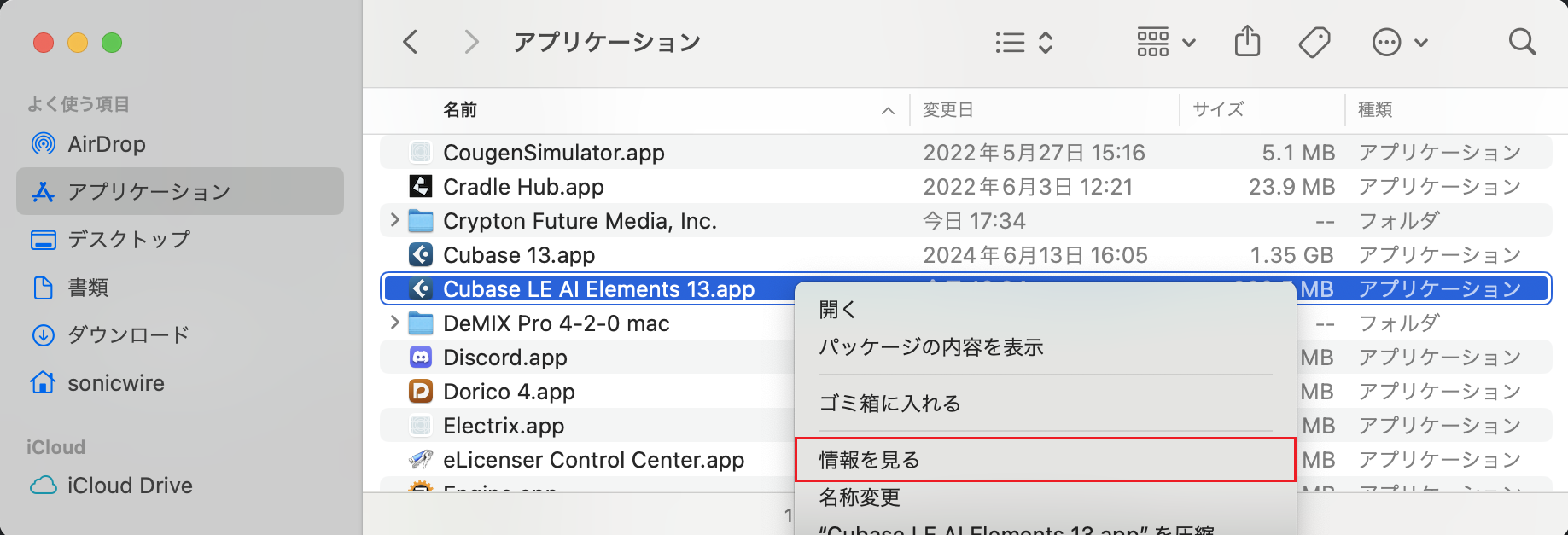
M1チップ等のApple Silicon 搭載Mac をお使いの方へ現在『Piapro Studio NT』はApple Silicon 搭載Mac にネイティブで対応しておりません。 ※Intel製CPU を搭載したMac では本操作を行っていただく必要はございません。 以下は「Rosetta」を使用して「Cubase」を開く方法です。 1. Finderで「アプリケーション」を開き、 ※XXにはバージョンの数字が入ります。
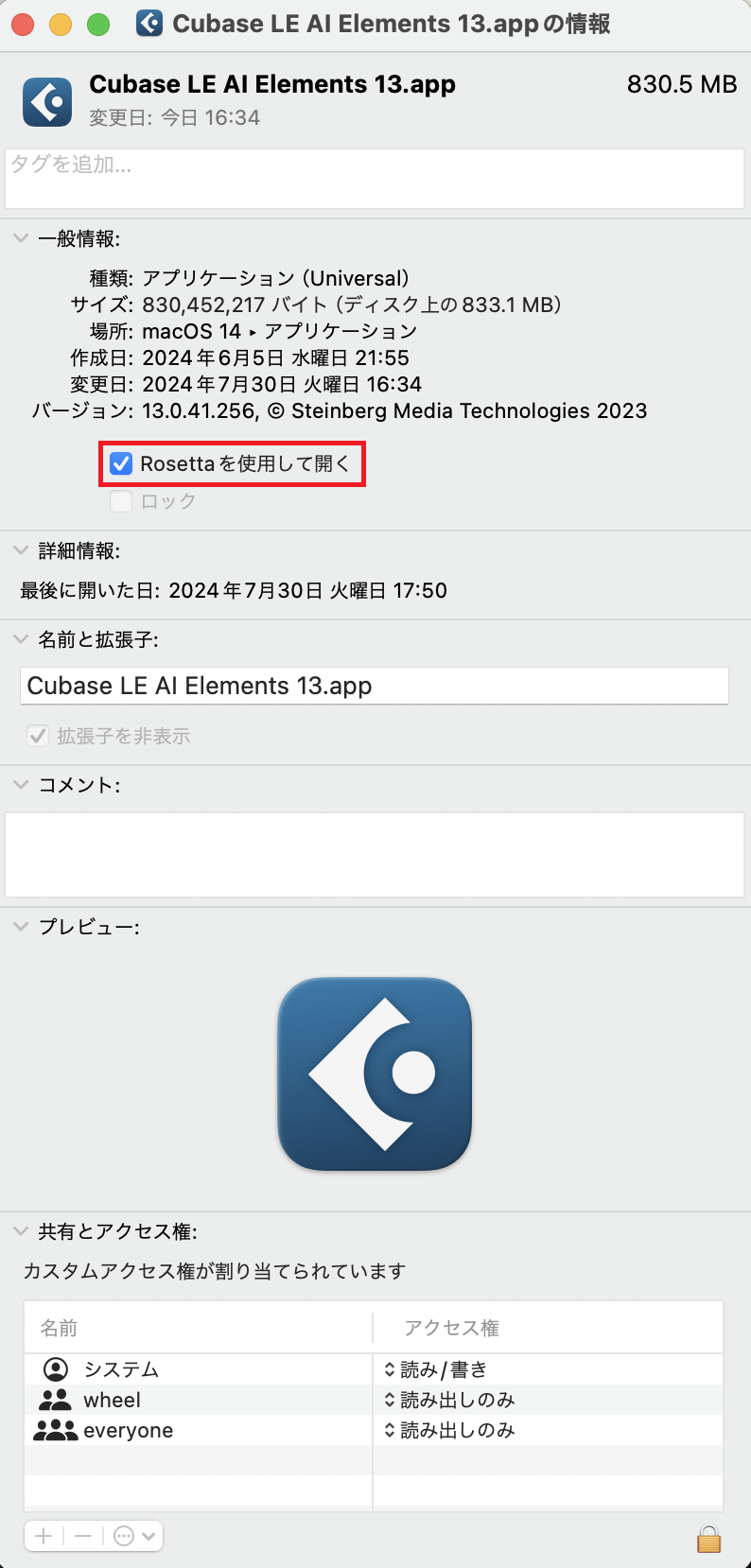
2. 「Rosetta を使用して開く」にチェックを入れます。
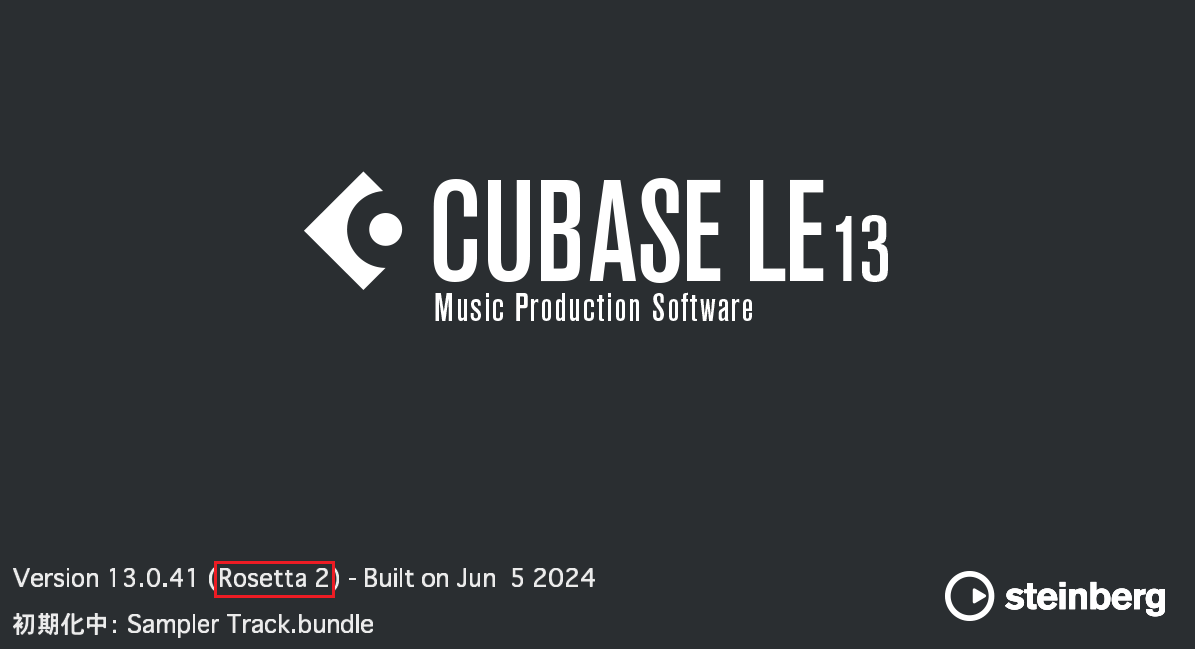
3. 「Cubase」を起動時に「Rosetta 2」と表示されると正しく設定されています。
|
2. オーディオデバイスを設定
|
※本手順は、バーチャルシンガー製品に「Cubase LE」が同梱されている方向けのご案内です。ご購入時に「Studio One Artist」が同梱されていた方は、こちらのページをご確認ください。 |
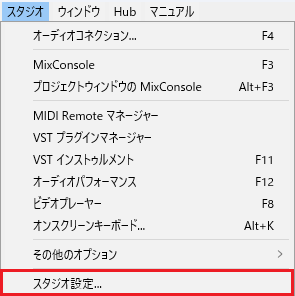
「Cubase」の上部メニューより「スタジオ」→「スタジオ設定」をクリックします。
「オーディオシステム」を選択し、「ASIOドライバー」の右にあるメニュー(下図)をクリックすると、Cubase に対応したオーディオドライバーが一覧で表示されます。楽曲制作の際に音を聞きたいデバイス(オーディオインターフェースなど)を選択します。オーディオデバイスをお持ちでない場合、Windows では「Generic Low Latency ASIO Driver」、Mac では「内蔵オーディオ」を選択することで、マシン内蔵のスピーカーやイヤホン端子から音を出力することができます。
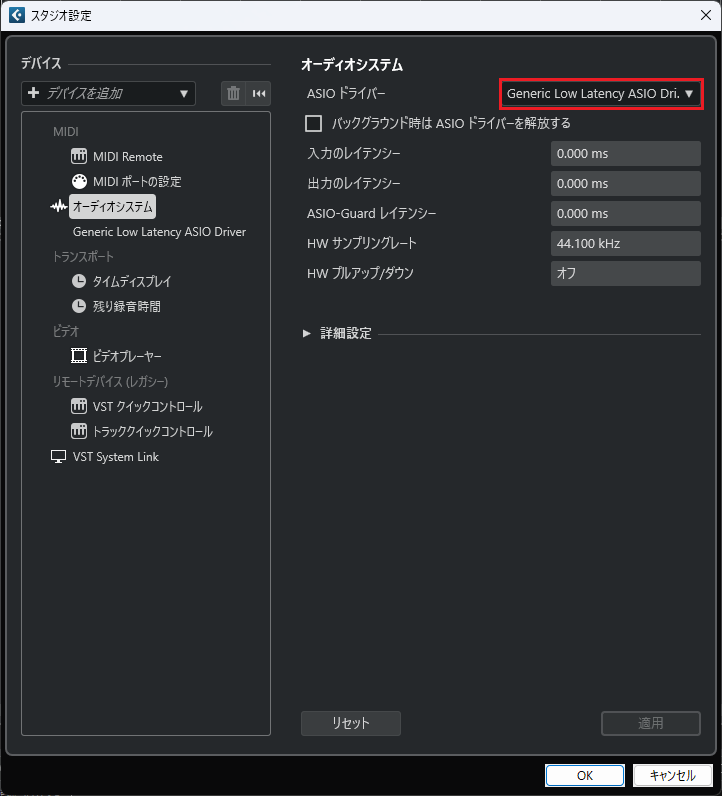
デバイスを選択した後は画面右下にある[OK] ボタンをクリックし、設定を終了します。
2. オーディオデバイスを設定(Studio One)
スタートメニューにある「オーディオデバイスを設定」(下図)をクリックします。
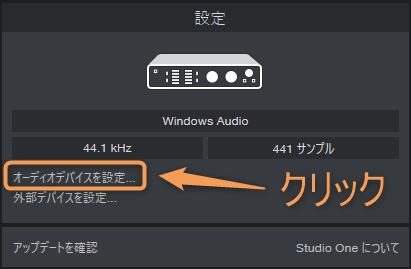
「オーディオデバイスを設定」をクリックすると「オーディオ設定」画面(下図)が表示されます。Windows ではASIO 規格、Mac ではCore Audio 規格に対応したオーディオデバイスをお持ちの場合は、「オーディオデバイス」プルダウンメニューでお持ちのデバイス名を選択します。オーディオデバイスお持ちでない場合、Windows では「Windows Audio」、Mac では「Built-in Output」を選択すると良いでしょう。コンピューターに内蔵されているスピーカーやイヤホン端子から音が出力されます。
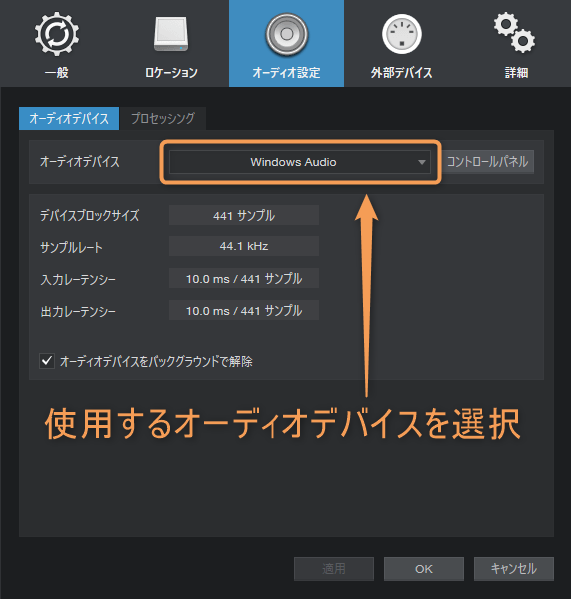
デバイスを選択した後は画面右下にある[OK] ボタンをクリックし、設定を終了します。
3. 新規プロジェクトを作成
|
※本手順は、バーチャルシンガー製品に「Cubase LE」が同梱されている方向けのご案内です。ご購入時に「Studio One Artist」が同梱されていた方は、こちらのページをご確認ください。 |
「Cubase」を起動すると、以下のような画面が表示されます。この画面が表示されない場合は、「Cubase」の上部メニューより「ファイル」→「新規プロジェクト...」をクリックすることで表示されます。
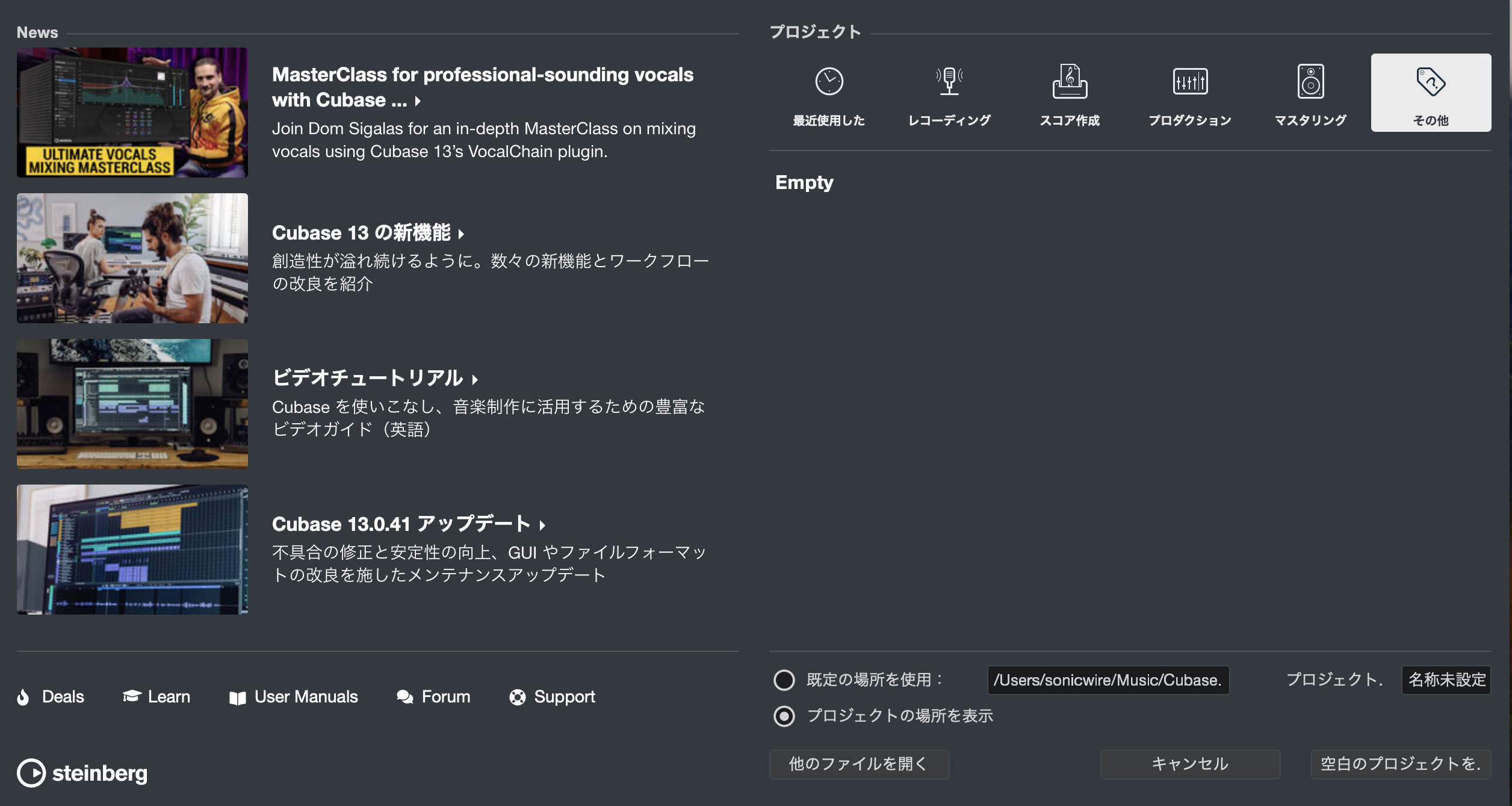
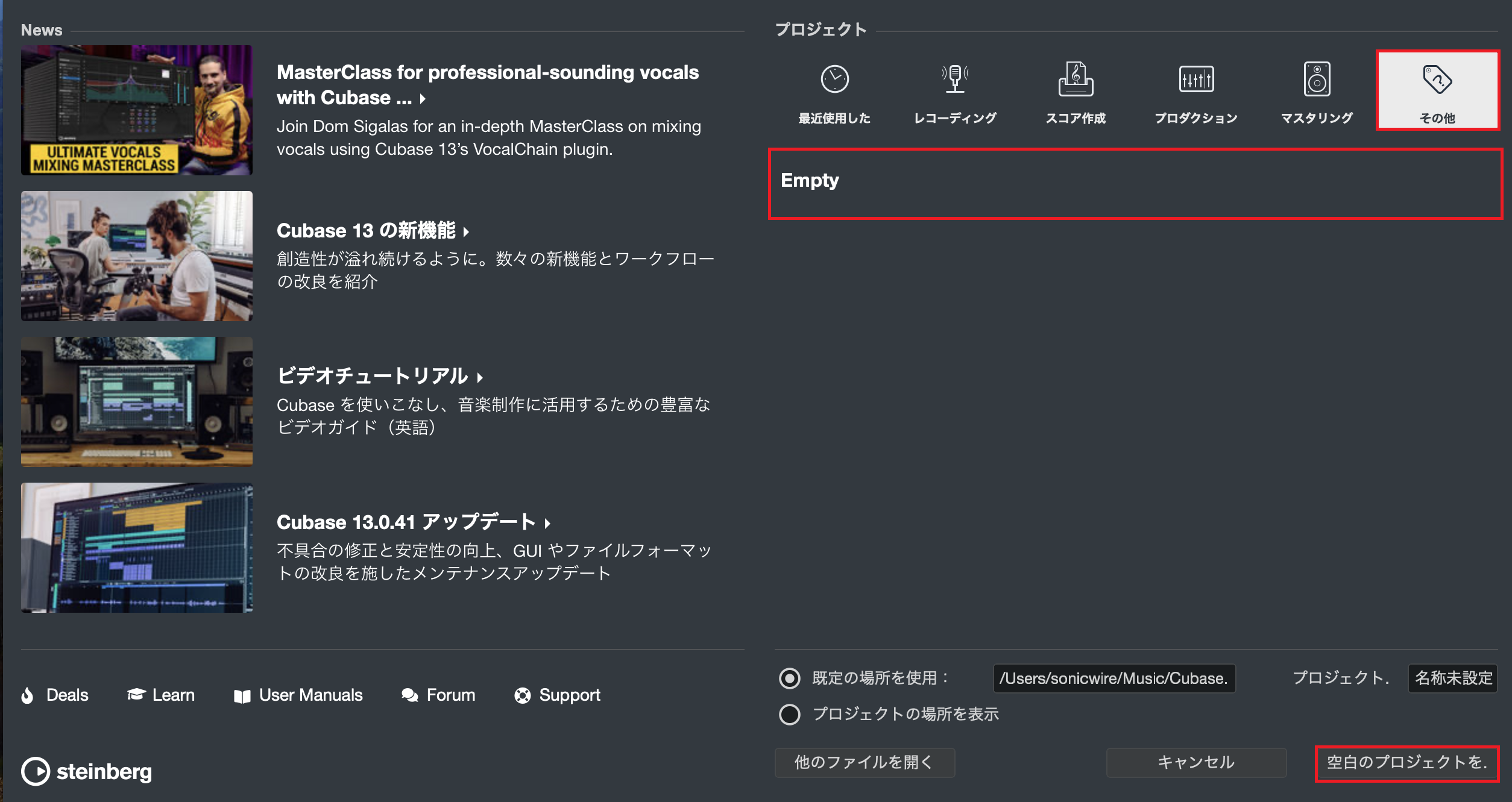
右側の「プロジェクト」で「その他」タブの「Empty」をダブルクリックするか、下にある [空白のプロジェクトを作成...] ボタンをクリックすると新規プロジェクト(楽曲制作用の作業ファイル)が作成されます。「既定の場所を使用:」にチェックを入れると、新規プロジェクトフォルダを作成する場所を指定できます。その右にある「プロジェクトフォルダー:」では、作成されるプロジェクトフォルダの名前を設定できます。
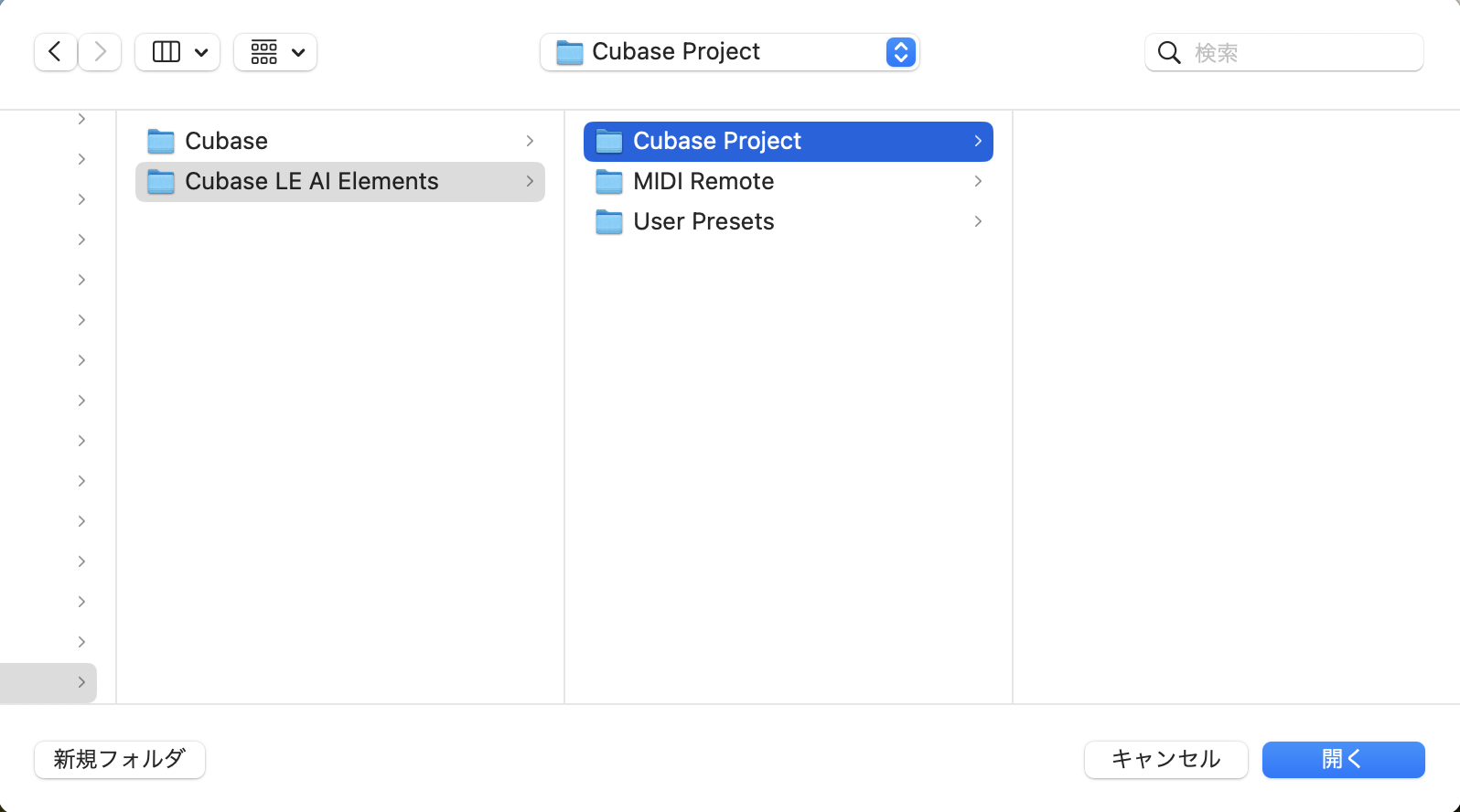
「プロジェクトの場所を表示」を選択した状態で「Empty」をダブルクリックするか、 [空白のプロジェクトを作成...] ボタンをクリックした時に限り、以下のようなダイアログが表示されます。プロジェクトフォルダを作成したい場所を指定してください。
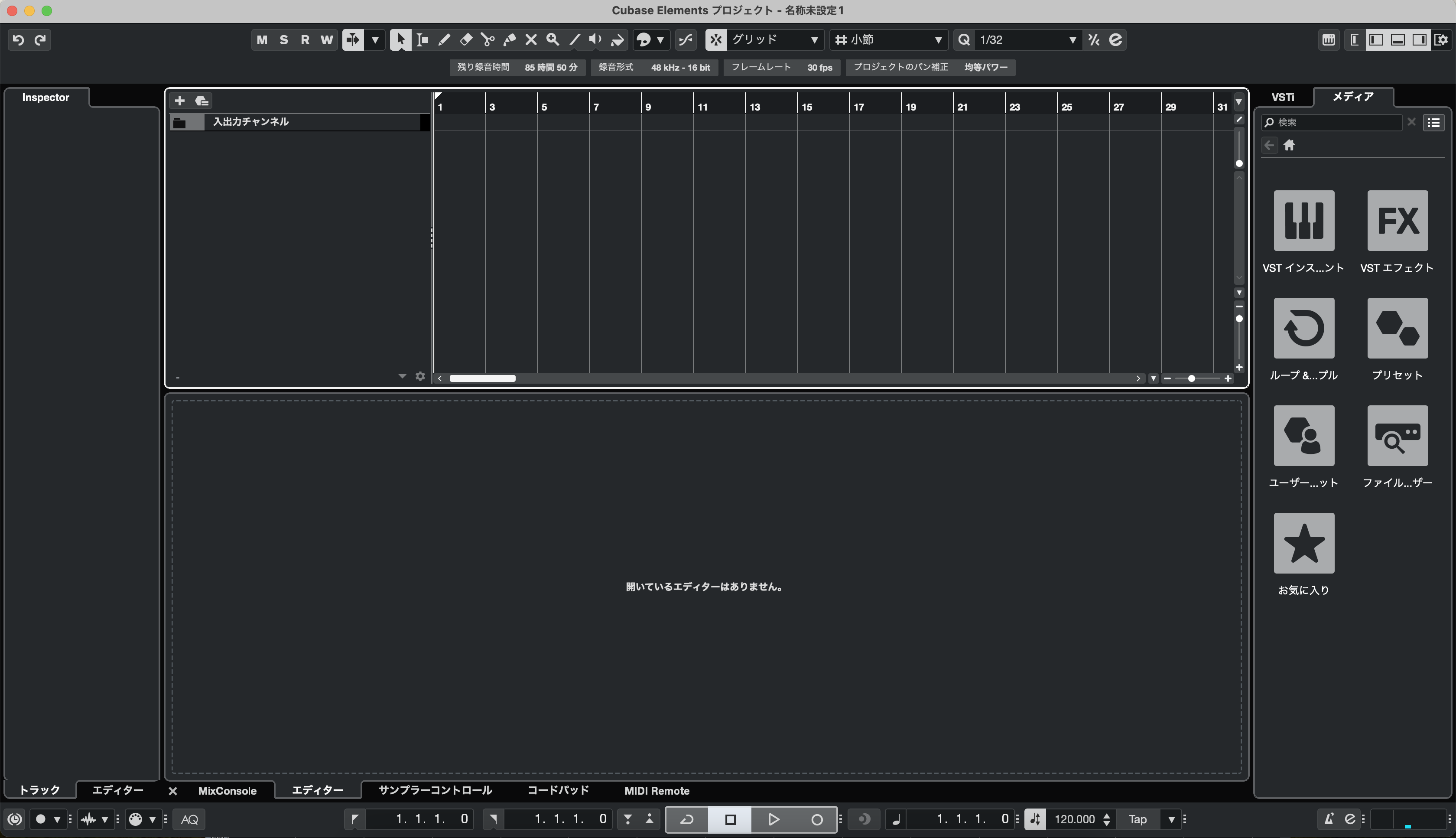
以下の画面が表示されたら新規プロジェクトの作成が完了です。
4. Piapro Studio を立ち上げる
|
※本手順は、バーチャルシンガー製品に「Cubase LE」が同梱されている方向けのご案内です。ご購入時に「Studio One Artist」が同梱されていた方は、こちらのページをご確認ください。 |
※M1チップ等のApple Silicon 搭載Mac をお使いで「Cubase」を「Rosetta を使用して開く」の設定がお済みでない方は「1. Cubase を立ち上げる」より「M1チップ等のApple Silicon 搭載Mac をお使いの方へ」を先にご参照ください。
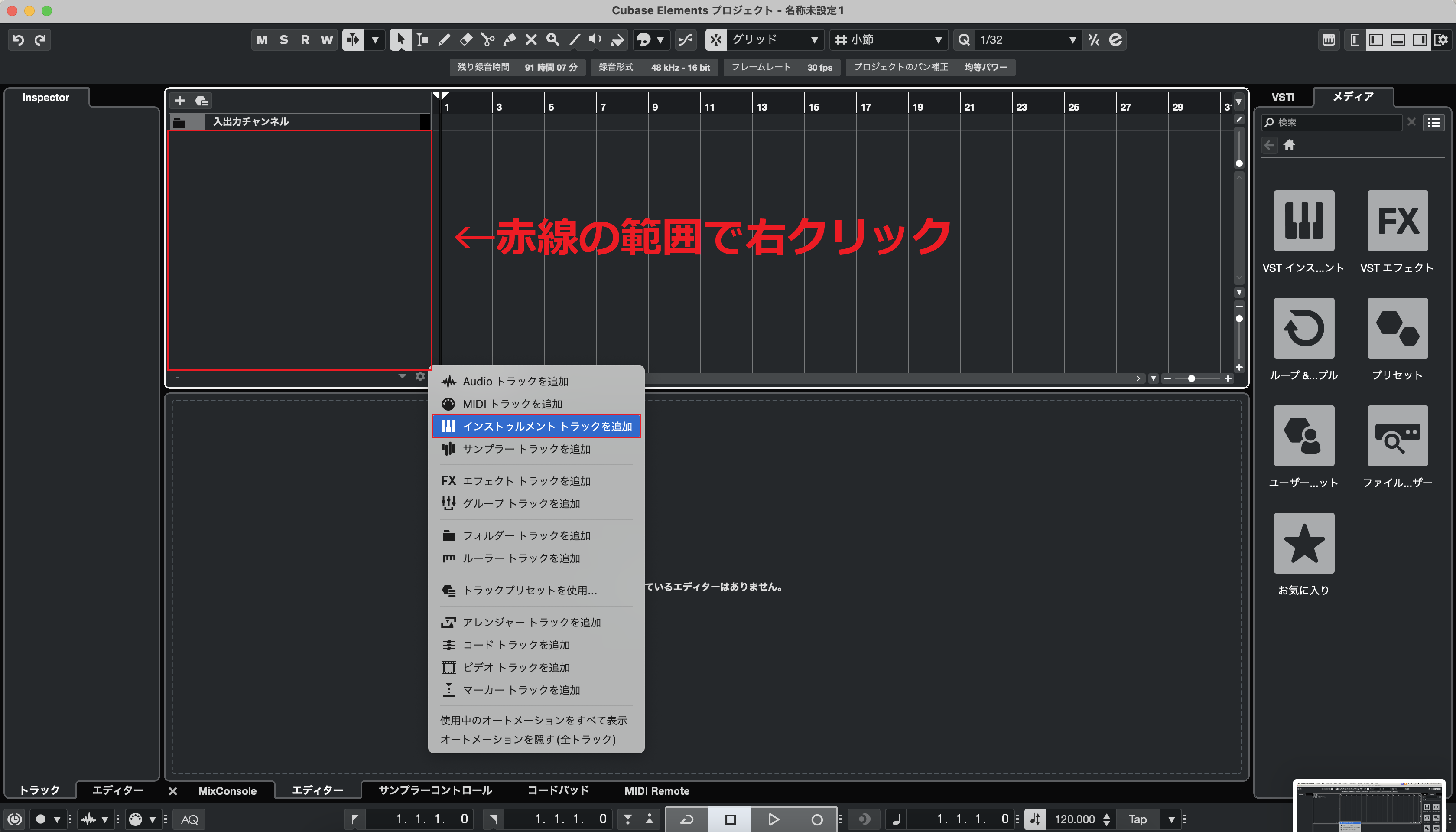
「新規プロジェクト」の作成が完了後、下記の画面が表示されます。「入出力チャンネル」と書かれたトラックの下側を右クリックし、「インストゥルメント トラックを追加」をクリックします。
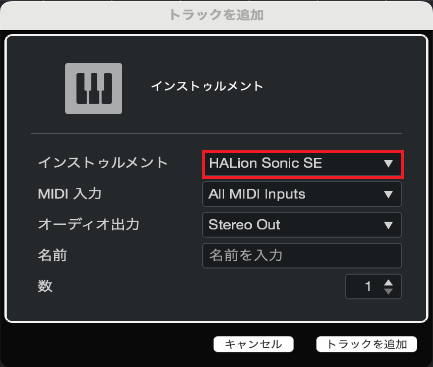
下記の画像が表示されたらインストゥルメントの右にあるメニューをクリックします。
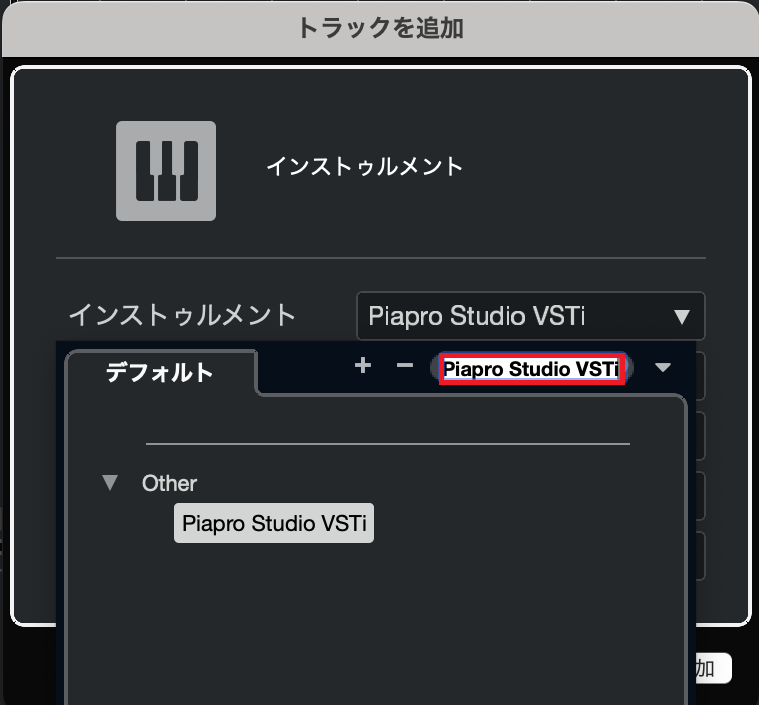
インストールされているインストゥルメントが一覧になって表示されます。この中から「Piapro Studio VSTi」を探して選択してください。右上にあるテキストボックスでインストゥルメントを検索することができます。
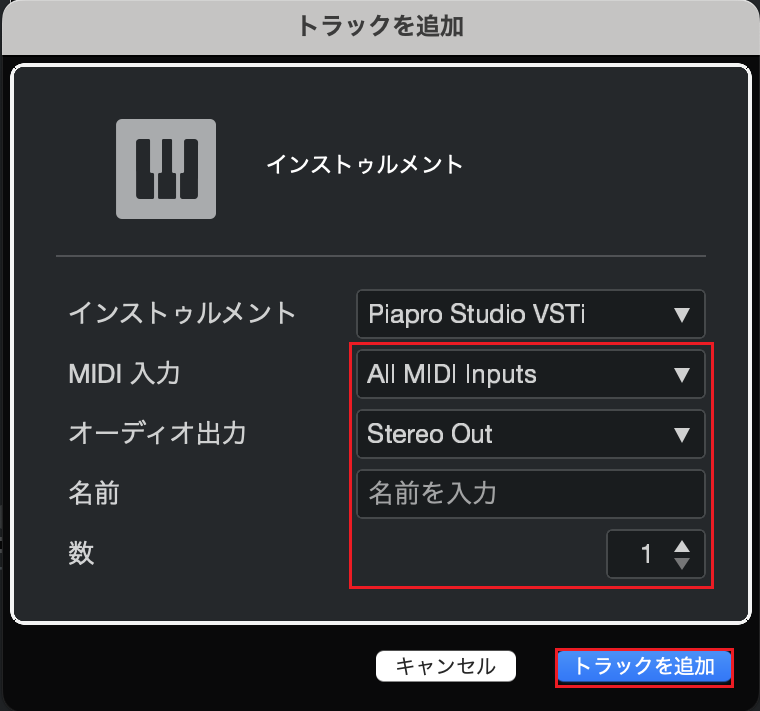
「MIDI 入力」では、使用しているMIDI コントローラー(MIDI キーボードなど)を選択します。MIDI コントローラーをお持ちでない場合は、「All MIDI Inputs」を選択してください。「オーディオ出力」では、「Stereo Out」を選択します。「名前」では、任意のトラック名を設定できます(空白のままトラックを作成することもできます)。最後に「数」で「1」を選択し、[トラックを追加] ボタンをクリックします。
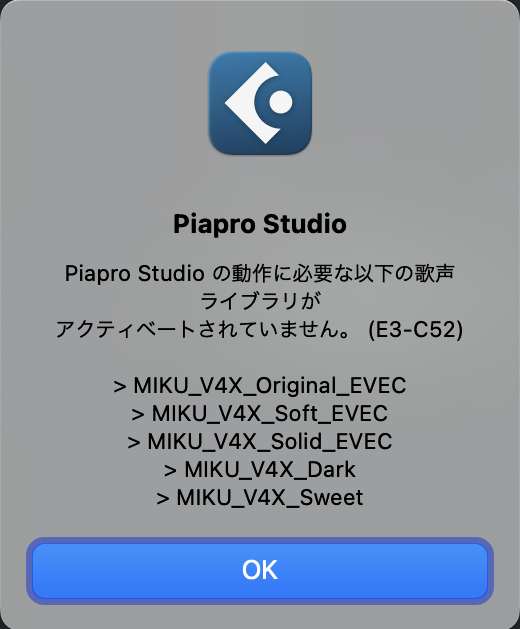
インストゥルメント起動時に以下のようなメッセージが表示される場合は、「VOCALOID License Manager」を開いて歌声ライブラリをアクティベートしてください。
以下の画面のように「Piapro Studio エディタ・ウィンドウ」が表示されたら準備は完了です。
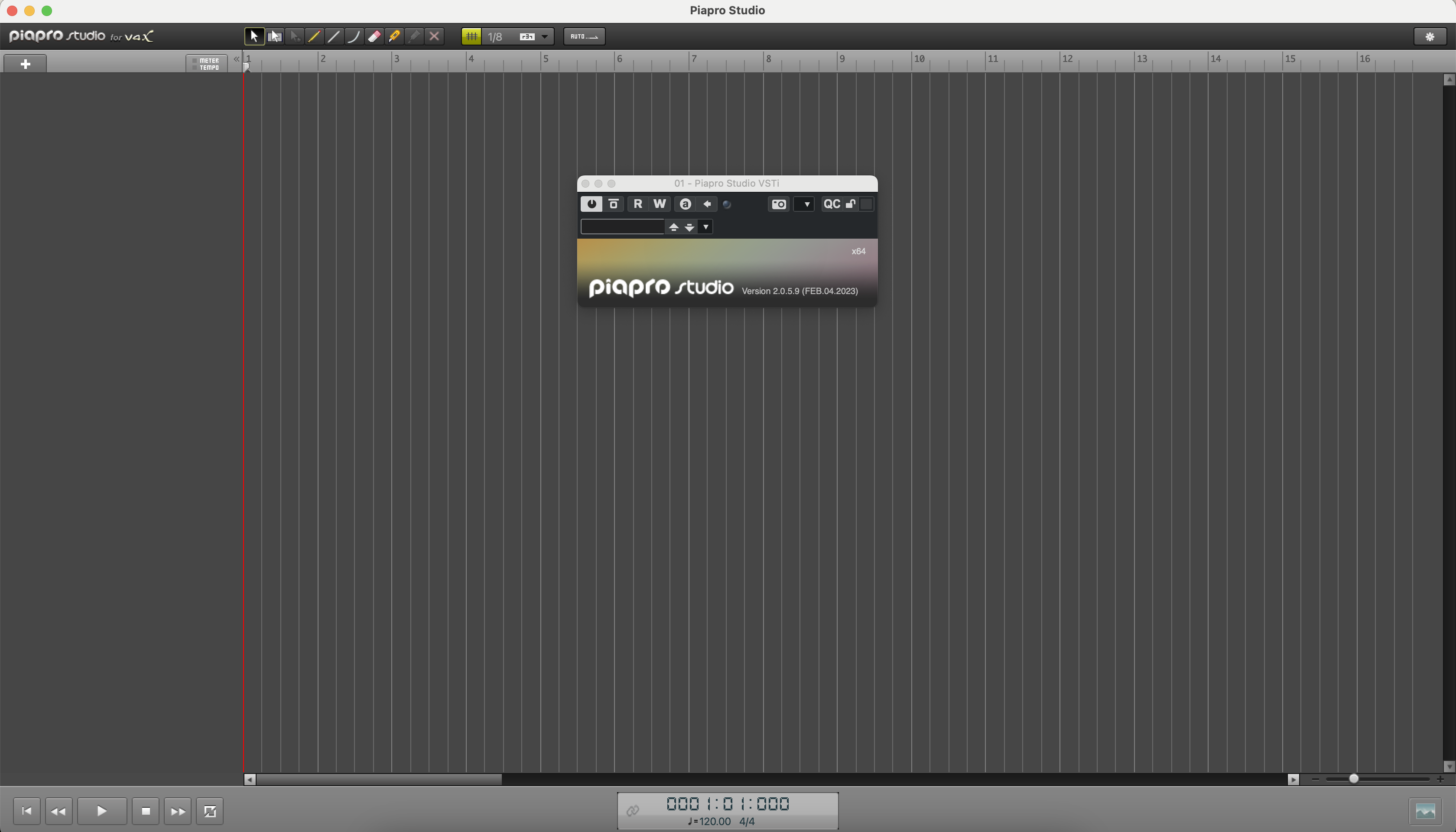
Piapro Studio プラグイン・ウィンドウ
Piapro Studio エディター・ウィンドウを呼び出すためのVSTi / AU プラグインです。このウィンドウをクリックするとPiapro Studio エディター・ウィンドウが表示されます。なお、Piapro Studio は同時に1 つしか起動しませんのでご注意下さい。
Piapro Studio エディター・ウィンドウ
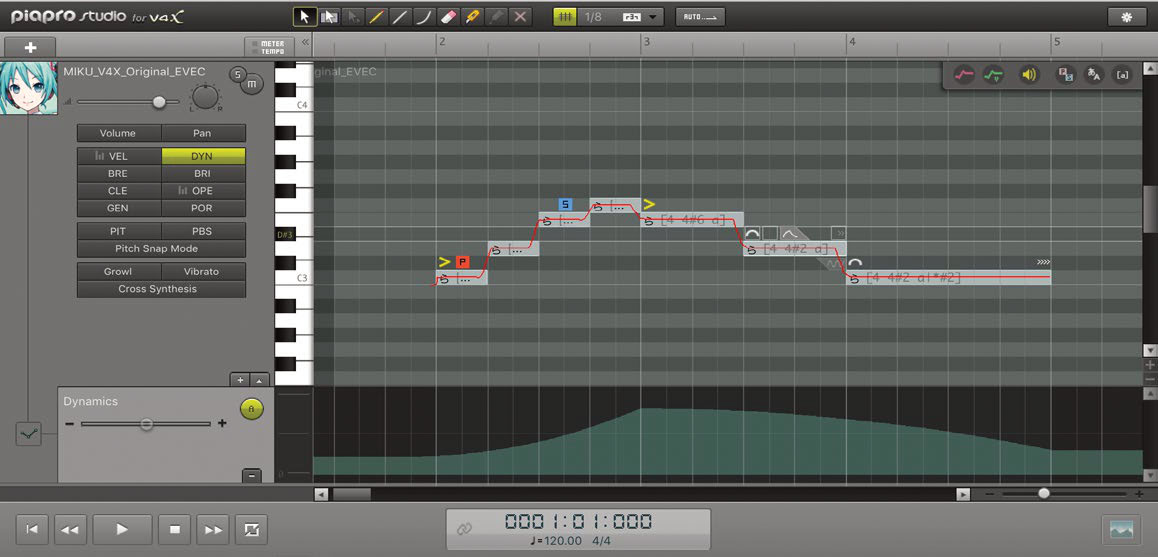
歌声DB を使ってボーカルパートを制作するためのウィンドウです。
メニュー
Windows の場合:

Mac の場合:

Piapro Studio に用意されている様々な機能を選択、使用できます。各項目の詳細は、「メニュー」の章でご紹介します。
ツールバー

制作に必要なツール (道具)や機能を選択するためのバーです。各項目の詳細は、「ツールバー」の章でご紹介します。
メジャーバー

小節番号を確認したり、ループ範囲やペースト(貼り付け)先を指定するためのバーです。この小節番号はホストアプリケーション側の小節番号と連動しています。詳細は「メジャーバー」の章でご紹介します。
拍子トラックとテンポトラック

Piapro Studio に読み込んだファイル(Piapro Studio ソングファイル、VSQ、VSQX、MIDI)に保存されている拍子(Meter)とテンポ (Tempo)が表示されます。詳細は「拍子トラックとテンポトラック」の章でご紹介します。
トラック

歌声DB に歌わせるための音符と歌詞、そして歌声の表情を書くためのエリアです。詳細は「トラック」の章でご紹介します。
スクロールバー

Piapro Studio の表示内容を移動するためのバーです。右端に用意されている小さな水平バーでは、表示内容をズームイン/ズームアウトできます。
トランスポートバー

Piapro Studio の再生をコントロールするためのバーです。詳細は「トランスポートバー」の章でご紹介します。
Piapro Studio と楽譜の関係
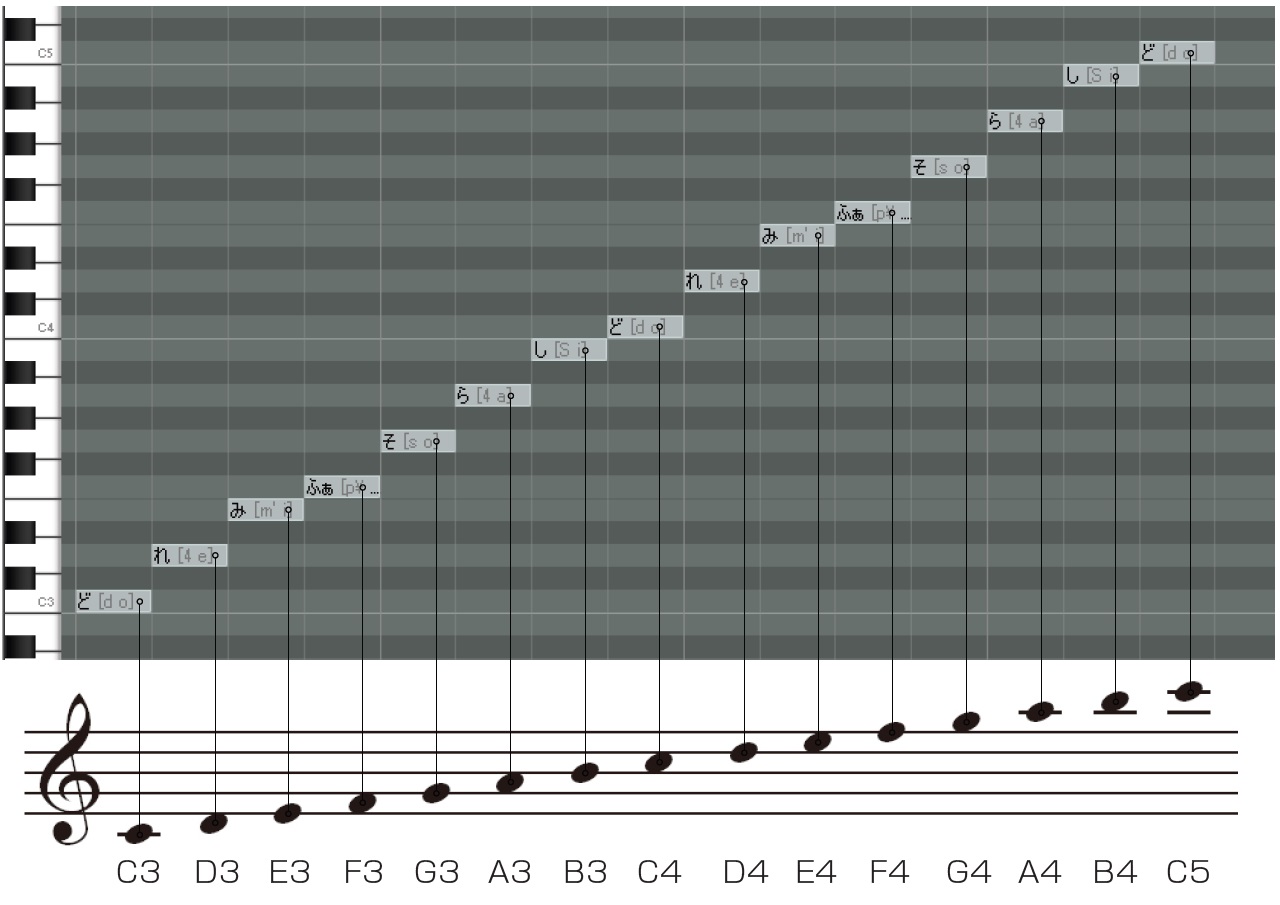
Piapro Studio のピアノロールでは、縦のマス目が音程(音の高さ)を表しており、上の方が高い音、下の方が低い音になっています。横のマス目は時間(音の長さ)を表しており、左から右へ順番に再生されていきます。そして、この縦横のマス目に入った横棒が音符の代わりです。
音程について
下図は楽譜とPiapro Studio の音程を説明するための例です。この図に表示されていない高い音程や低い音程もPiapro Studio では発音できます。
音の長さについて
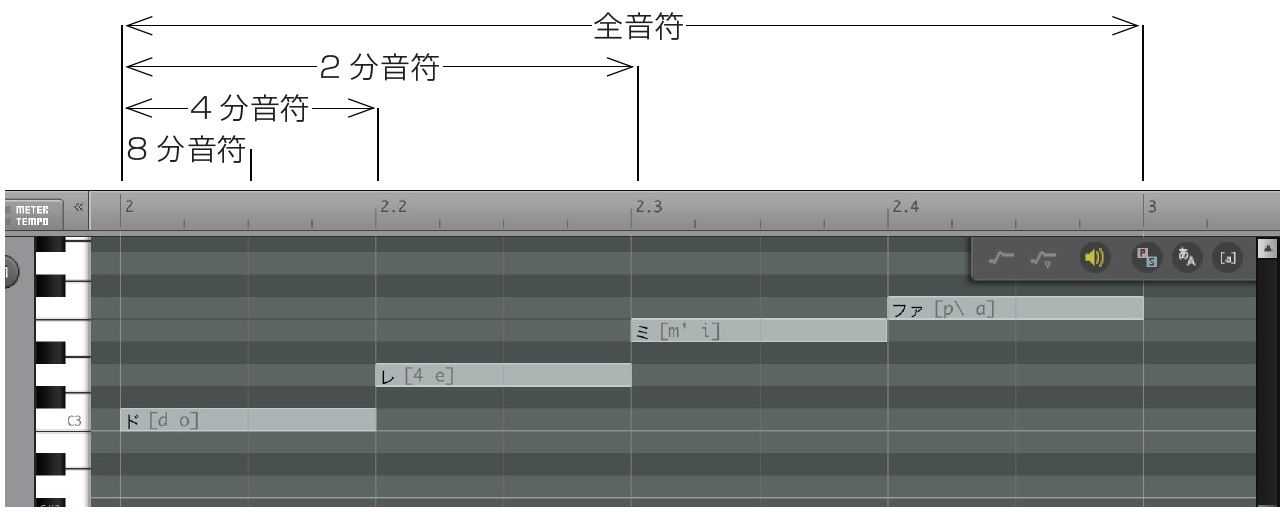
4/4 拍子の場合は、1 小節の中に4 分音符が4 つ入ります。
Piapro Studio を使った歌作り
ホストアプリケーションとPiapro Studio の準備が整ったら、実際にPiapro Studio を使って歌を作ってみましょう。
再生について
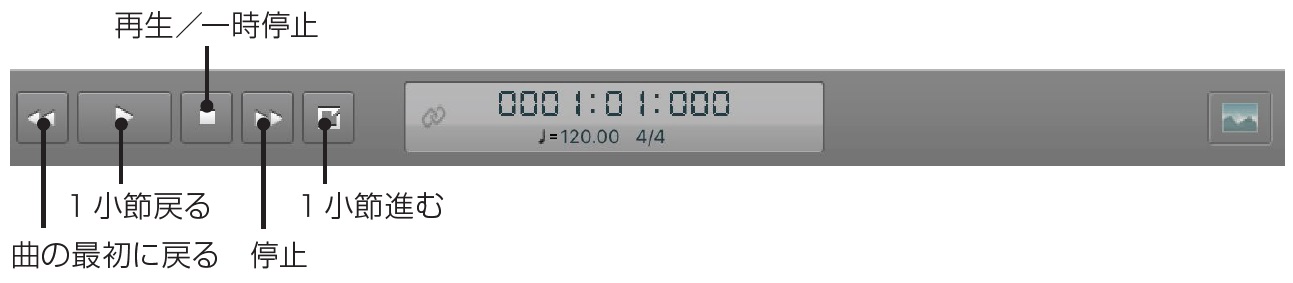
Piapro Studio の画面下部のある「トランスポートバー」では、制作した内容を再生できます。メロディや歌詞の入力が終わったら、実際にどう歌われるかを音で確認してみましょう。
1. テンポと拍子を決める
テンポと拍子はPiapro Studio ではなく、ホストアプリケーション側で設定します。「Cubase」では、画面下部にある「テンポ」と「拍子」(下図)で設定できます。「拍子」が表示されていない場合は右にある点3つが縦に並んだボタンを押すと表示されます。

設定が完了したら一度ホストアプリケーションの再生ボタンをクリックしましょう。再生することで設定された内容がPiapro Studio に送られます。送られたテンポと拍子の情報はトランスポートバー(下図)に表示されます。

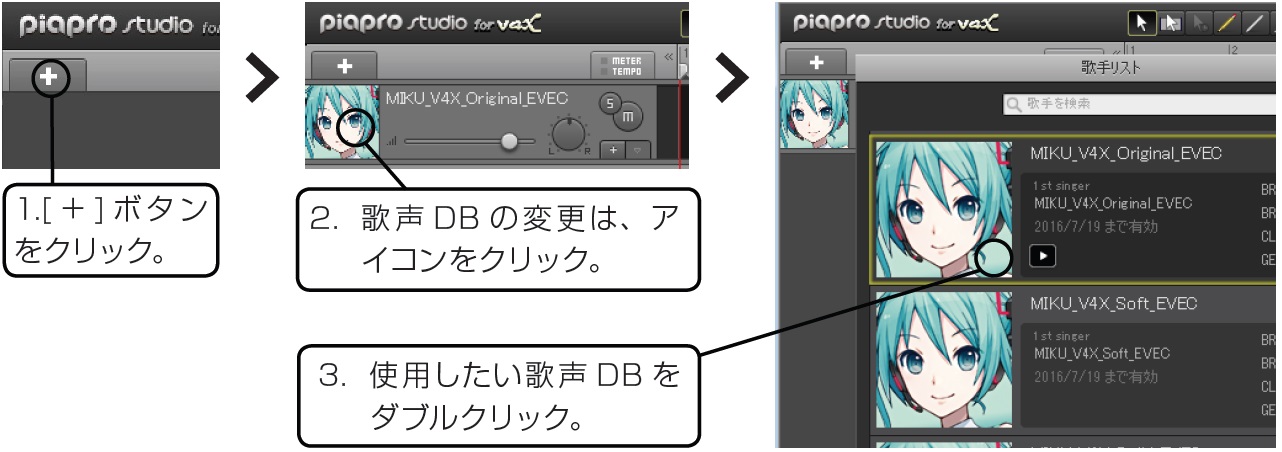
2. トラックの作成
ホストアプリケーション側でテンポと拍子を設定したら、Piapro Studio 上でトラックを作成しましょう。
3. リージョンの作成
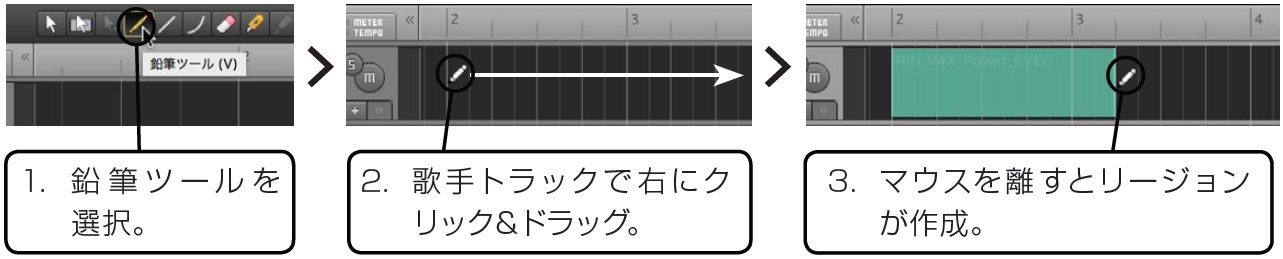
トラックの作成が完了したら、そのトラック上に音符と歌詞を入力するための「リージョン」を作成する必要があります。ツールバーで「鉛筆ツール」を選択し、トラック内で右にクリック&ドラッグしましょう。
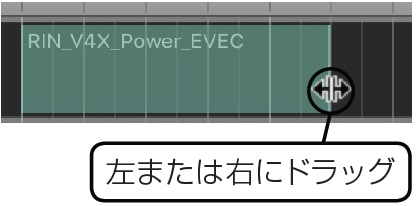
作成したリージョンが短すぎたり、もしくは長すぎてしまった場合は、リージョンの末端をドラッグすることで長さを変更できます(左図)。
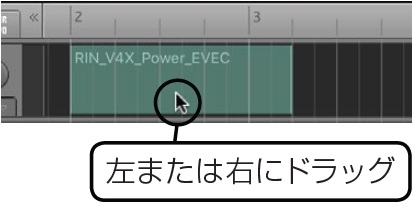
リージョンを左または右方向にドラッグすることで、移動こともできます(左図)。またリージョンを削除したい場合は、リージョンをクリックしてからDelete キーまたはBackspace キーを押します。
4. 音符の入力
リージョンの準備が整ったら次は音符を入力してみましょう。
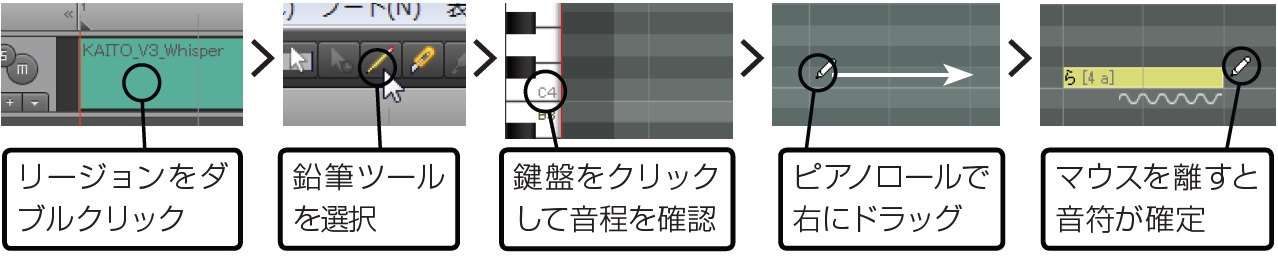
音符は、リージョンをダブルクリックすると表示されるピアノロールの中で入力します。ツールバーで「鉛筆ツール」を選択し、ピアノロールの中で右にクリック&ドラッグしてみて下さい。音符が横に伸びますので、適当な長さまで伸ばしたらマウスのボタンを離しましょう。これで音符の入力は完了です。
音符の選択
「選択ツール」または「鉛筆ツール」で音符をクリックすると、その音符は選択された状態になります(イエローでハイライトされます)。Ctrl キー(Win) / Command キー(Mac)を押しながら音符を1 つずつクリックすると、クリックした全ての音符が選択された状態になります。複数の音符をまとめて移動したり削除したい場合はとても便利です。
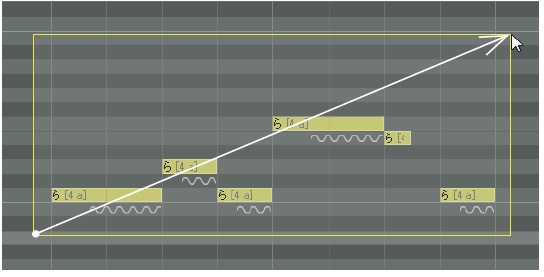
「選択ツール」で左図のようにドラッグすると、その範囲内にある全ての音符が選択された状態になります。
音符の長さ変更
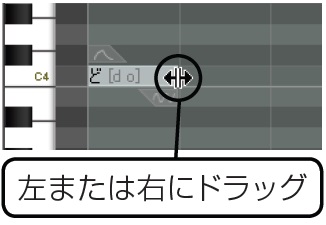
入力した音符が短すぎたり、もしくは長すぎてしまった場合は、音符の末端をドラッグすることで長さを変更できます。
音符の移動とコピー
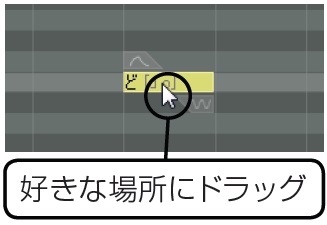
音符を移動したい場合は、移動したい音符を選択してから上下左右好きな方向にドラッグします。Ctrl キー(Win) / Option キー(Mac)を押しながらドラッグするとコピーされます。
音符の削除
音符を選択してからDelete キーまたBackspace キーを押します。
3 連符の入力について
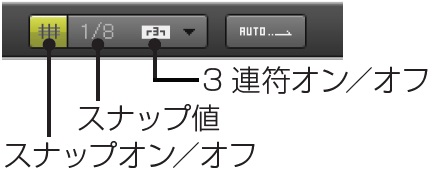
曲によっては3 連符が必要な場合もあるでしょう。そのような場合は左図の「スナップオン/オフ」ボタンと「3 連符オン/オフ」の両方をオン(イエローでハイライト)にし、「スナップ値」メニューで音符の長さを選択します。
プリセンドエリアについて
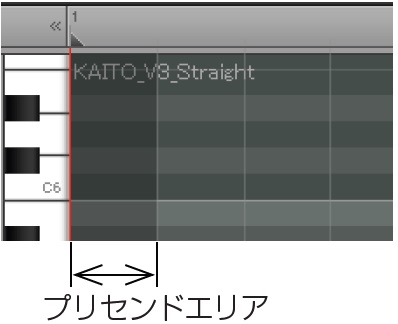
大抵の場合、ボーカルの音は実際の拍子よりも少し先に聞こえてきます(音素記号 [S] の「ス」の音が良い例です)。そのため、1 小節目の先頭には「プリセンドエリア」という音符が発音できない黒いエリアがあります。この黒いエリアの以降に音符を入力して下さい。
5. 歌詞の入力
音符の入力が完了したら次は歌詞を入力してみましょう。メロディーの先頭の音符をダブルクリックすると歌詞を入力するための「歌詞入力パレット」が表示されます(下図)。
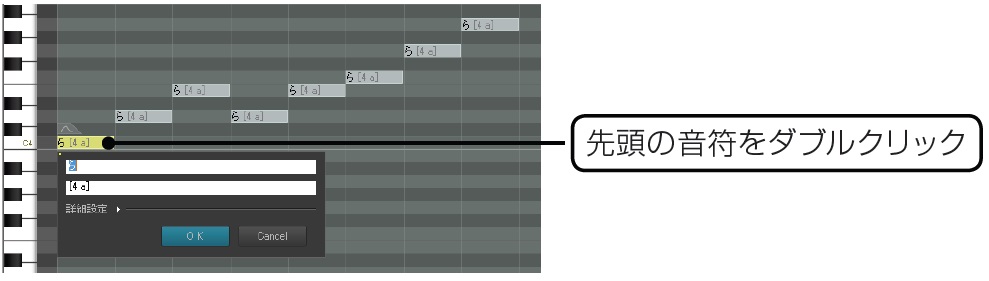
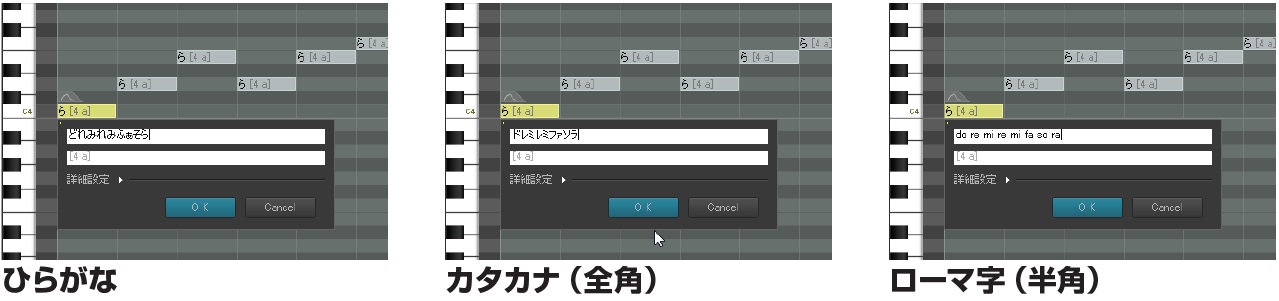
日本語の歌声DB の場合、歌詞として入力できる文字はひらがなと全角カタカナ、そして1 文字分の半角ローマ字です。漢字や数字やアルファベットなどを入力してもそのままでは歌わせることができないので、ひらがなや全角カタカナに直して入力して下さい。
英語データベースの場合、歌詞として入力できる文字は半角英字の英単語です。数字や記号、全角文字を入力しても歌わせることができないので、必ず英単語で入力して下さい。
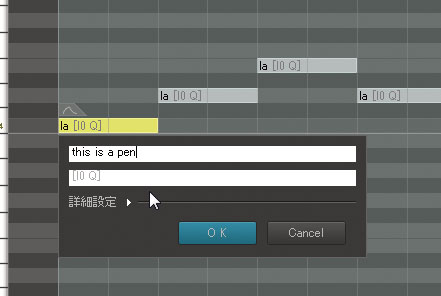
メロディに合わせて歌詞を書いたら[OK] ボタンをクリックします。
6. コーラスの制作
歌詞を入力したら、次はコーラス(ハモリ)を加えてみましょう。ここでは音符の入力を省略するためにトラックを複製します。
まずはトラックを右クリックし、表示されたメニューで「トラックを複製」をクリックします(下図)。
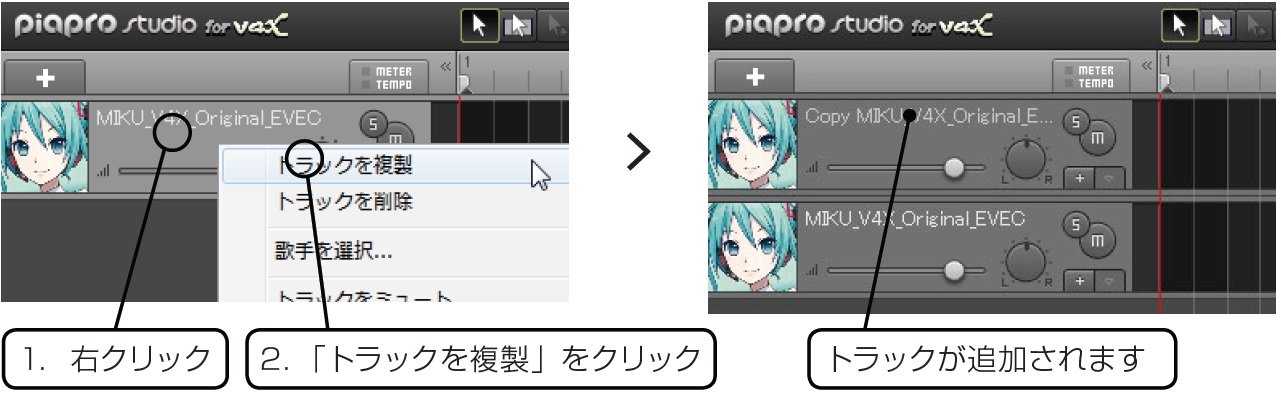
「トラックを複製」で追加されたトラックには、コピー元のトラックにあるリージョンを含め、入力されている全ての情報が全てコピーされています。
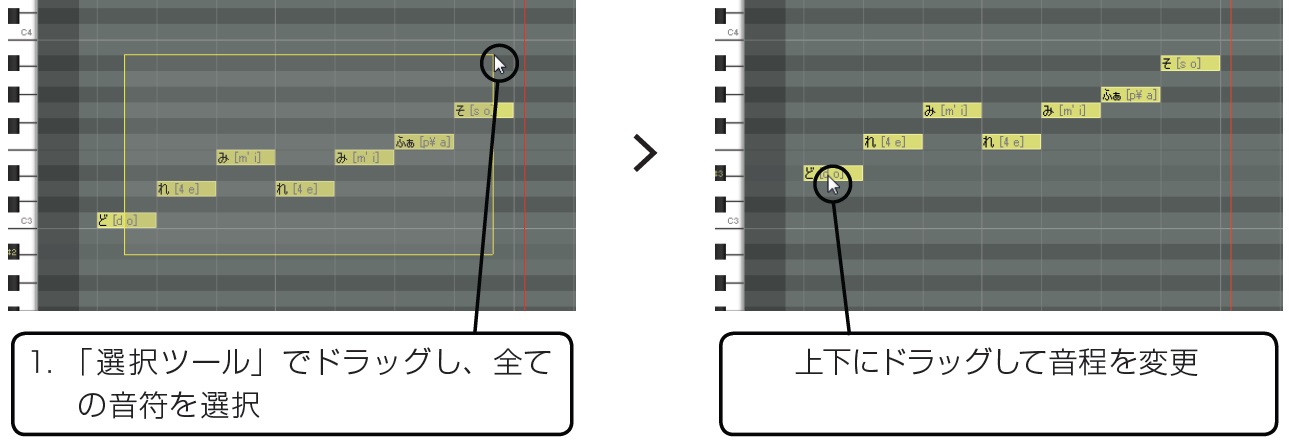
トラックが追加されたらリージョンをダブルクリックしてピアノロールを開きます。次に音符を全て選択し、音符を上下にドラッグして音程を変えましょう(下図)。これで簡単なコーラスが完成です。
7. 音量バランスの調整
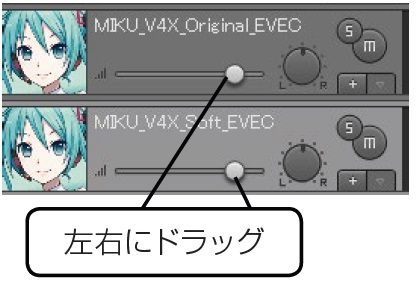
メインの歌とコーラスが同じ音量だと少し聴きづらいので、各トラックの音量バランスを調整してみましょう。トラックには「ボリュームフェーダー」が用意されているので、これを左右にドラッグして音量を調整します。
声色をコントロールする
E.V.E.C. 機能
※ E.V.E.C. 機能に対応した音声ライブラリーでのみ使用可能
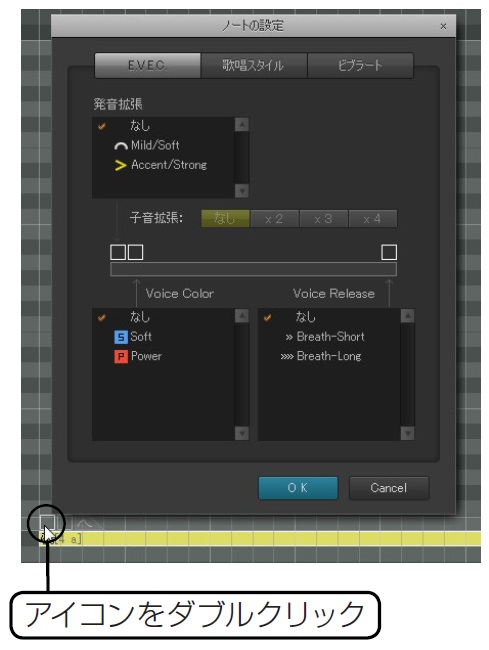
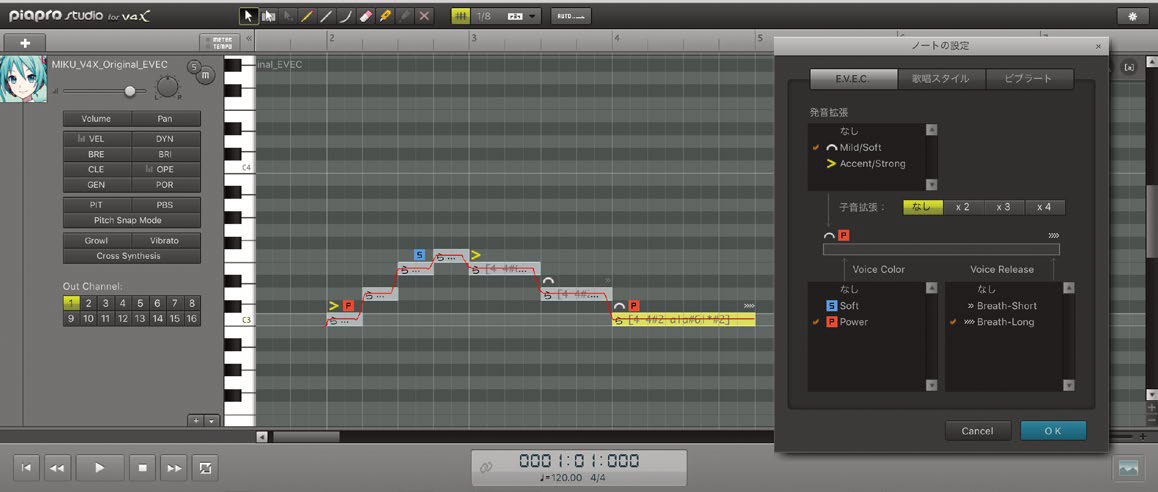
音符の上にマウスカーソルを移動し、音符の左上に表示されるアイコンをダブルクリックすると、左図の「E.V.E.C.」画面が表示されます。
E.V.E.C.(Enhanced Voice Expression Control)は、歌声を拡張するために新たに設計された機能群です。この機能を使用することで、今までのVOCALOID では実現が難しかった、細やかな声の表情付けや、吐息の抜き方の設定、子音の補強が可能となり、VOCALOID の歌声をクリエイターのイメージするダイナミックな歌唱表現に近づけることができます。音符単位で声色をコントロールすることができます。
声の表情の選択/設定は、「Voice Color」部分で行うことができます。収録されている声の表情は以下の通りです。
| 初音ミク V4X、鏡音リン・レン V4X |
| Soft | 【弱音】 ソフトで優しい声の母音。一瞬力を抜くような表現に最適です。 |
| Power | 【強音】大きい声の母音。声に張りが生まれます。 |
| 巡音ルカ V4X |
| Whisper | 【弱音】 ささやき声 |
| Soft | 【弱音】 ソフトで優しい声 |
| Husky | 【通常音】 息の多いハスキーな声 |
| Native | 【通常音】 ルカV2 の音成分による声 |
| Power 1 | 【強音】 大きい声 |
| Power 2 | 【強音】 張りの有る力強い声 |
| Cute | 【特殊音】 可愛らしい声 |
| Dark | 【特殊音】 口を閉じ気味の暗い声 |
| Falsetto | 【特殊音】 裏声 |
それぞれの声の表情は画面上で色分けされているので、制作中、直感的に把握することができます。また、Voice Color ありの音声ライブラリーとVoice Color なしの音声ライブラリーをクロスシンセシス(後述)することで、「Voice Color」の効き具合をコントロールすることができます。
「Voice Color」は、子音から母音への推移中、声が切り替わるタイミングで母音の性質を変えています。また後述の「グロウル」機能を活用したい場合は、グロウルと相性が良い「Power」や、柔らかい雰囲気にしたい場合は「Soft」などの特殊音を用いると良いでしょう。
吐息の抜き方の設定は「Voice Release」部分で行うことができます。「Breath-Long」を選択するとセクシーな甘い吐息、「Breath-Short」を選択することで、アンニュイな語尾息の表現が可能です。なお「Voice Release」のサウンドは、選択されている「Voice Color」の種類によって異なります。
「発音拡張」(初音ミク V4X 及び鏡音リン・レン V4X のみ)部分では、発音にアクセントを付けることができます。また「子音拡張」部分では子音の音素を重複させることができ、子音が長くしなります。
音符を複数選択してから「E.V.E.C.」画面を開くと、選択されている全ての音符に対して一括で「Voice Color」「Voice Release」「発音拡張」(または子音拡張)を設定をすることができます。
なお「E.V.E.C.」を設定したノートで「しゃくりあげ」などを行いたい場合、1点だけ注意して頂きたいことがあります。詳しくは「音符を分割する(母音分割)」(31 ページ参照)をご参照下さい。
クロスシンセシス機能
※ VOCALOID3、VOCALOID4 音声ライブラリーの両方で使用することができます。
※組み合わせ可能な音声ライブラリーは製品によって異なります。
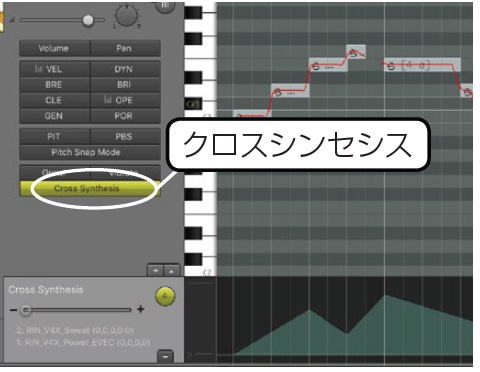
クロスシンセシス(Cross Synthesis)は、2 つの異なる音声ライブラリーをブレンドし、データベース間を滑らかにつなぎ合わせることで音色を作るができる機能です。例えばハード系音声ライブラリーとソフト系音声ライブラリーをブレンドすることで、声の張り具合をコントロールすることができます。(E.V.E.C. で設定された音色にも有効です。)
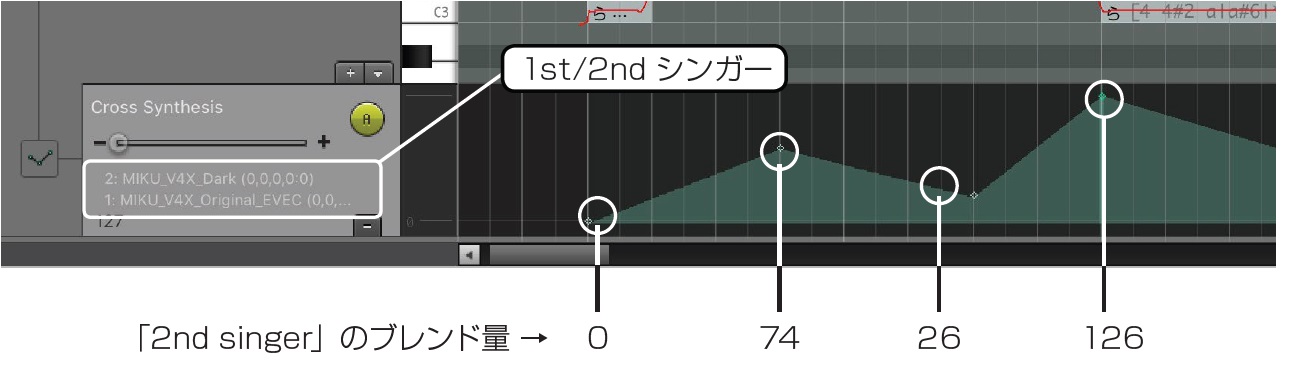
Piapro Studio では、「歌手リスト」で設定されている「1st singer」(ファーストシンガー)と「2nd singer」(セカンドシンガー)をブレンドすることができます。「2nd singer」は「歌手リスト」で変更することができます。詳しくは53 ページをご参照下さい。
ブレンド量は前述の「オートメーショントラック」でコントロールすることができ、パラメーターが上に行くほど「2nd singer」の量が、下に行くほど「1st singer」の量が増えます。なおこのオートメーショントラックの最低値は0、最大値は127 になっています。
グロウル機能
※ VOCALOID4 音声ライブラリーにのみ使用することができます。
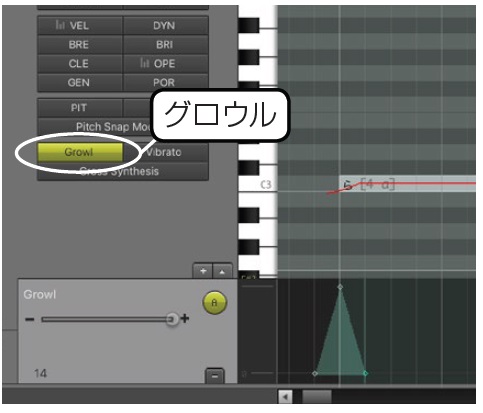
グロウル(Growl)機能では、声を激しくふるわせ、うなるような効果やガナリ声を得る事ができます。ブルースやロック、スクリーモなど幅広いジャンルで表現力があがります。
グロウルは前述の「オートメーショントラック」でコントロールすることができ、パラメーターが上に行くほど「唸り」の成分が強くなります。なおこのオートメーショントラックも最低値は0、最大値は127 になっています。
グロウルには、下記のような効果/特徴があります。
1. ここぞという箇所にピンポイントでかけることにより、声を激しくふるわせ、うなるような効果やガナリ声のような効果を得ることができます。
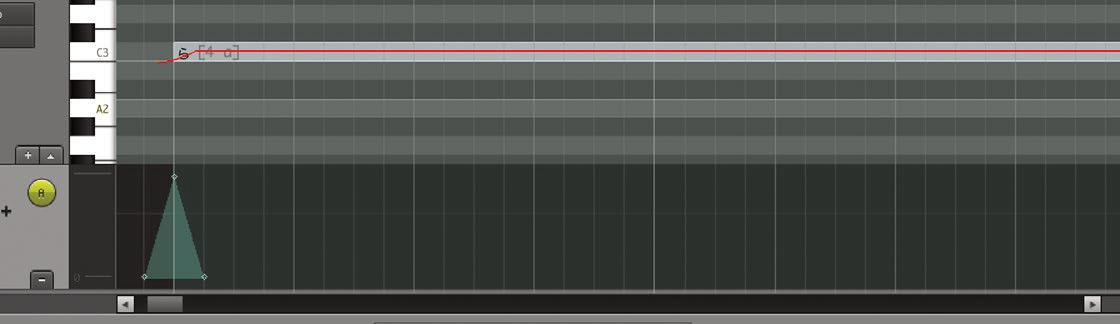
2. グロウル値を5 ~ 15 くらいの範囲で薄くかけることによって、ビブラートとはちがった、揺らぎを演出することができます。
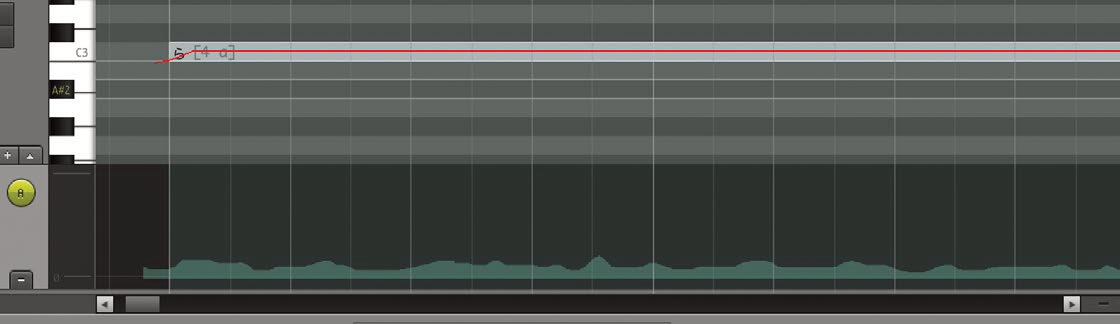
※ 「巡音ルカV4X」では、特殊なマルチサンプル収録により、幅広い音程で安定したグロウルが得ることができます。
オートメーショントラックを使う
音符ごとの質感はオートメーショントラックで演出
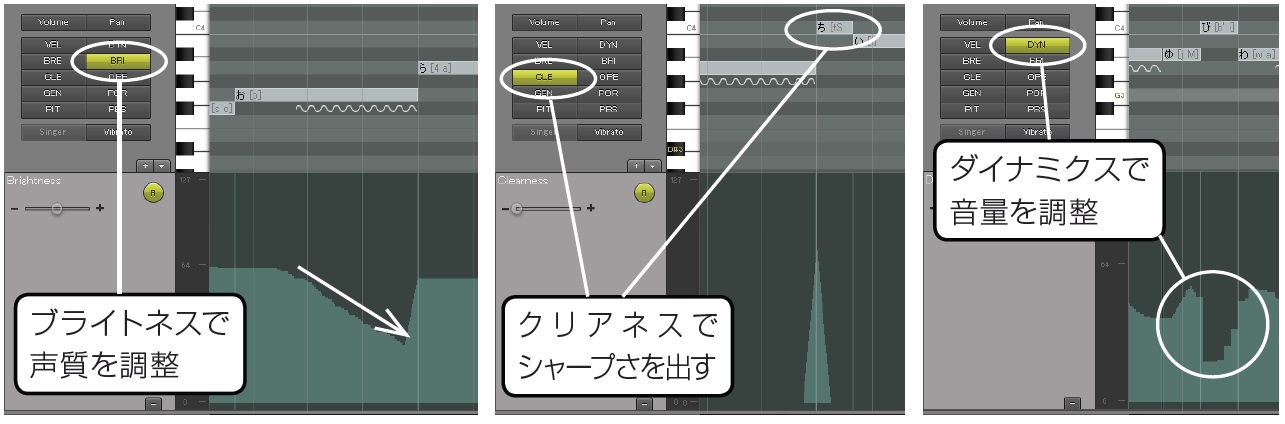
子音が目立ちすぎていたり、伸ばした音のリリース(音の終わり)にノイズが感じられる場合は、音の流れに従ってブライトネス(BRI)を下げて、落ち着いた声質に変えましょう。また「ヌケの悪い(聴こえづらい)音」は、音の出だしの部分に対してクリアネス(CLE)を上げてやると、シャープな発音になります。「音量の大きい (小さい)音」は、ダイナミクス(DYN)で調整します。なお、オートメーショントラックのパラメーターを入力/編集する際は、適度に滑らかに変化するようなカーブを描くことを心掛けましょう。
フレーズ&曲全体の抑揚付けにはダイナミクス(DYN)
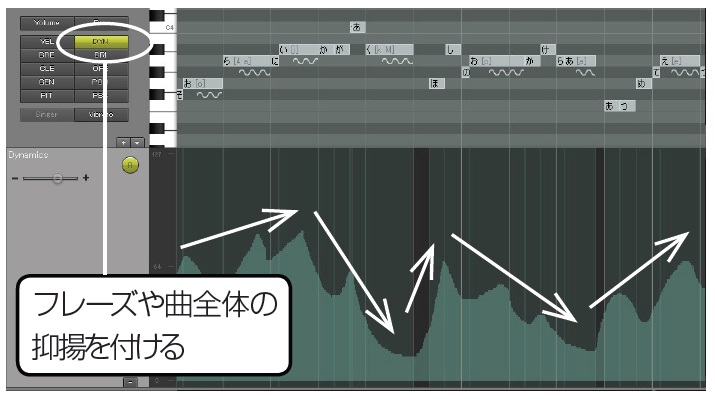
音符ごとの音量調整だけでなく、フレーズ単位の抑揚や「サビの盛り上がり」といった曲全体の抑揚もダイナミクスで表現します。複数の音符をまたいで徐々にダイナミクスを上下させたり、フレーズ全体のダイナミクスを持ち上げることで抑揚を表現しましょう。
「息の抜き方」「音の入り方」のブライトネス(BRI)で表現
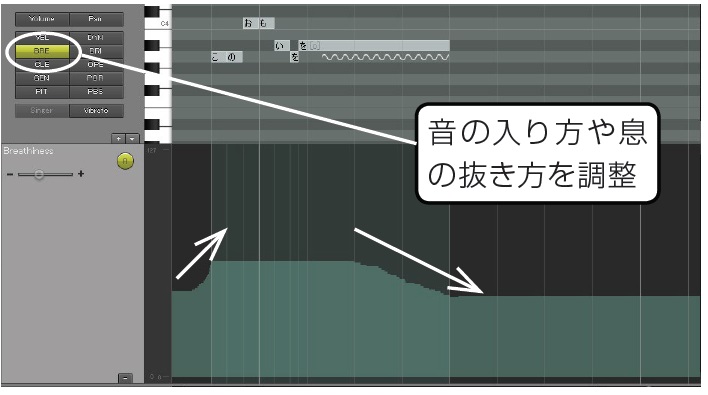
ブライトネスは主に音の明るさを変化させるパラメーターです。例えば息を抜くように発音をやめる表現は、値を64 から35 位まで、徐々に声が柔らかくなるような変化カーブで入力します。またゆっくりと発音しはじめる表現は、35 から64 位まで上がっていくように入力します。よりマイルドな表現にするためには、音符の前半~音符全体に渡ってなだらかに値が上がるようにしましょう。
「子音が耳障り」「子音が目立たない」場合はベロシティ(VEL)を調整
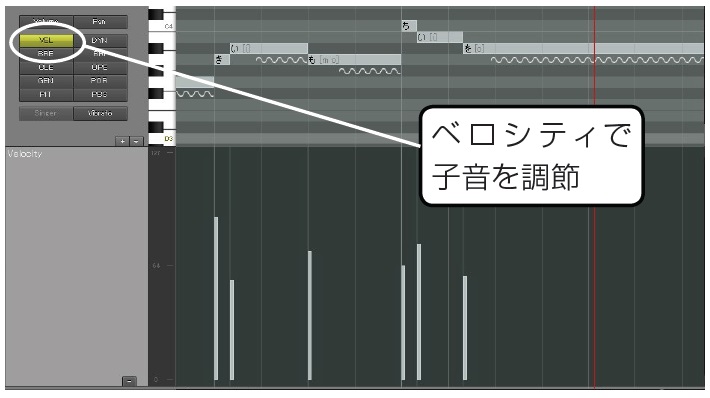
発音がきつく感じられたり逆にハッキリと聴き取れない音は、ベロシティを上下させることで改善します。ただし、サ行やハ行などの「摩擦音」系の子音では、ベロシティを下げると子音が長くなって、逆に子音が強調されてしまう事もあります。また、パ行やバ行などの「破裂音」系の子音では、ベロシティを上げると子音が短くなって、こちらも逆に子音が目立たなくなってしまう事もありますのでご注意下さい。
※ 子音ごとの摩擦音/破裂音などの種類に関しては、「日本語版VOCALOID 音素記号表」(77 ページ参照)をご覧下さい。
※ 「初音ミク V4X」「鏡音リン・レン V4X」「巡音ルカ V4X」では、「子音拡張」機能(60ページ参照)によって子音を補強することができます。
なおオートメーショントラックには、他にも様々なパラメーターが用意されています。詳しくは「オートメーショントラック」(62 ページ参照)をご覧下さい。
表情をコントロールする
歌唱スタイル
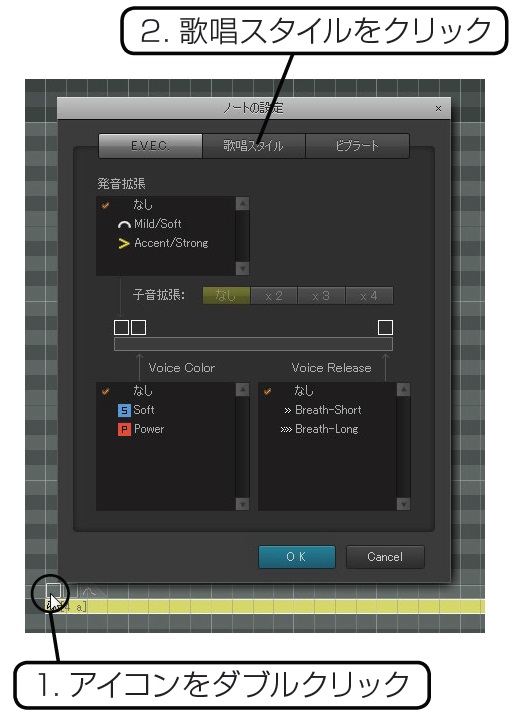
音符単位の抑揚は、左図の「歌唱スタイル」画面にある「ディケイ」と「アクセント」でコントロールします。「歌唱スタイル」画面は、音符の上にマウスカーソルを移動し、音符の左上に表示されるアイコンをダブルクリックして表示します。
ディケイは音を伸ばしたときの消え方を変化させるパラメーターで、値を小さくするほど一定の音量をキープし、値を大きくするほど減衰して音が小さくなっていきます。アクセントは音の立ち上がりのニュアンスを変化させるパラメーターで、値を大きくするほど立ち上がりが強調され、値を小さくするほどスローでやわらかい発音になります。
なお、アクセントの値を変えると音符の音量そのものも変化します。これに応じて、ダイナミクスなどのコントロールパラメーターの見直しが必要な場合もあるので注意しましょう。
例えば、2 つの音符をなめらかに繋げたい場合、前方の音符はディケイの値を大きく、後方の音符はアクセントの値を小さめに設定すると良いでしょう。逆に、歯切れ良くスタッカート気味にしたい場合は、前方の音符はディケイの値を小さく、後方の音符はアクセントの値を大きくすると良いでしょう。
音符の長さ
発音や音程が怪しい箇所は、それらの音符のつながりを一度切り離してみましょう。前方の音符をスタッカート気味に少し短くする事で、後方の音符の子音がしっかり発音されるようになったり、音符の間の妙なピッチの変化が軽減されたりします。
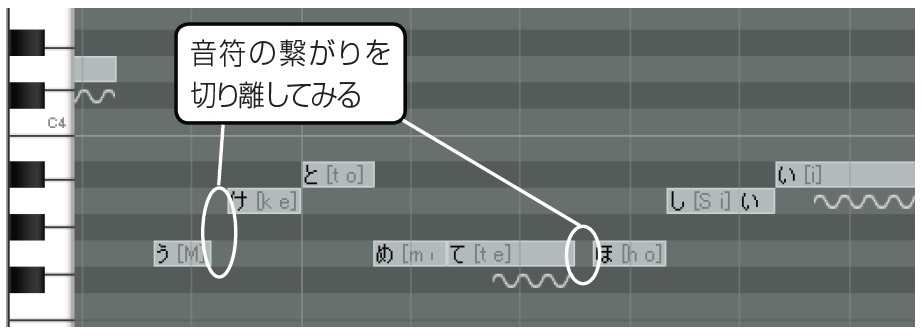
※ 条件によっては、音符のつながりを切り離すことで後方の音符の子音がノイズっぽい発音になってしまう場合もあるので、ケースバイケースで判断するのが良いでしょう。
音符を分割する(母音分割)
発音の怪しい音符や埋もれて聴こえる音符がある場合は、母音の部分で音符を分割してみましょう。例えば、「か[k a]」の場合は、「か[k a]」 +「あ[a]」のように母音の音素 [a] で分割します。母音の部分を分割することで、聴覚上は「1 つの音」として聴こえる状態を保ちつつ、子音や母音のニュアンスや音の流れが変わる為、発音自体も変わります。元の音符が4 分音符や8 分音符のような長めの音符の場合には、分割した後でそれぞれの長さの比率を変えて試してみると良いでしょう。更に細かく音符を分割することでトリッキーな揺らぎ効果が得られる場合もありますが、余りに細かくし過ぎると発音が崩れる事があるので注意しましょう。
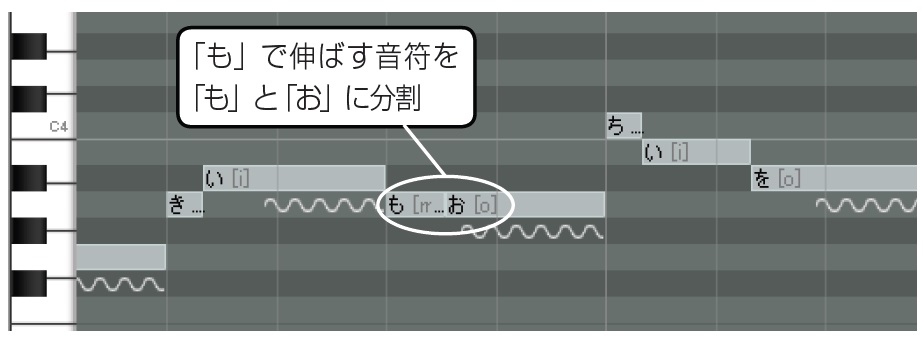
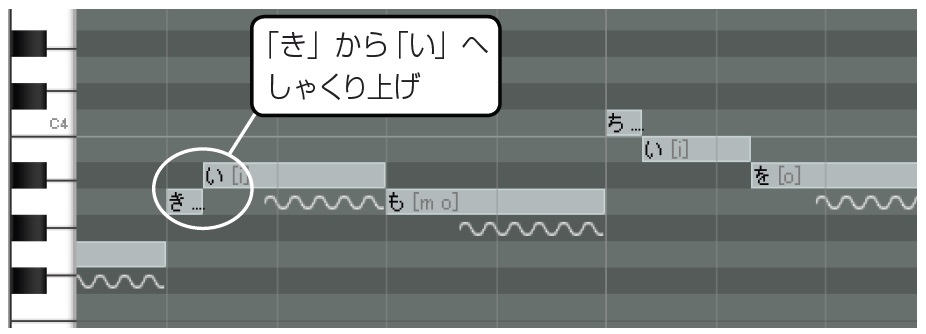
シンガーによる歌い方には、フレーズの出だしを「本来の音程よりも少し低い音」からしゃくり上げたり、次の音に向かって「語尾の音程」をレガート(滑らかに変化)させるようなテクニックがあり、歌に独特の表情が生まれます。Piapro Studio では、「音符分割(母音分割)」によってそれらを再現することが可能です。具体的には、分割した音符の前方(1 つ目の音符)を半音~全音下げる事で「しゃくりあげ効果」が、分割した音符の後方(2 つ目の音符、母音)の音程を上げる事でレガート効果が表現できるのです。
E.V.E.C. を設定したノートでしゃくりあげする際の注意点
E.V.E.C. を設定したノートには、通常の母音の音素とVoice Color の音素の両方が含まれています。そのため、前述の方法で音符を分割して「しゃくりあげ」をしてしまうと、音がスムーズにつながらない可能性があります。例えばE.V.E.C.を設定した「か[k a]」で、「か[k a]」 +「あ[a]」としゃくり上げたい場合は、下記いずれかの方法を行って下さい。
1. 「か」の音符をナイフツール(49 ページ参照)で切り、作られた2 つ目の音符の音程を上げる。
2. 「か」の音符と「ー」(ハイフン)の音符の2 つを書き、「ー」(ハイフン)の音符の音程を上げる。
ビブラートをかける
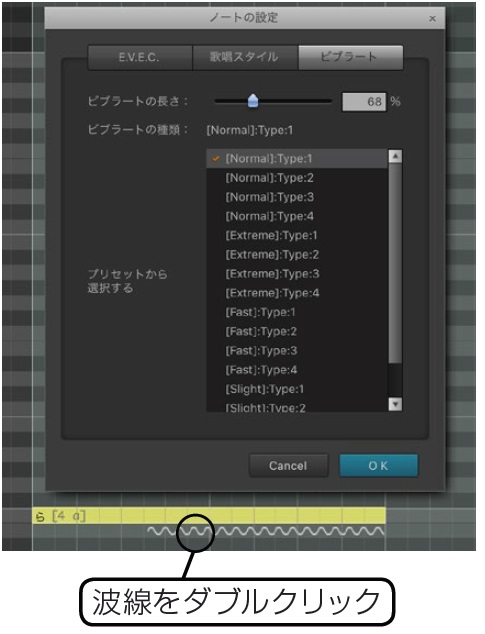
初期設定で音符を入力した場合、ビブラートが自動的にデフォルトの値(音符の長さの66%)に設定されますが、長かった音符を短くしたり、短い音符を長く調整した場合、ビブラートの設定範囲が変わってしまい、不自然になる事があります。特に、ロングトーン(長い音符)ではビブラートの有無によって印象が大きく変わるので、注意しましょう。また、「音符分割」をした場合は、特にビブラートの設定に注意が必要です。
英語歌詞の発音を調整する
英語DB で英語の歌詞を歌わせた場合、以下2 つのような同形異義語(同じスペルでも違う発音の英単語)は発音が思い通りにならないことがあります。そのような場合は「歌詞入力パレット」で「VOCALOID 発音記号」を変えることで、発音を調整することができます。
・record(リコード)と record(レコード)
・live(ライブ)と live(リブ)
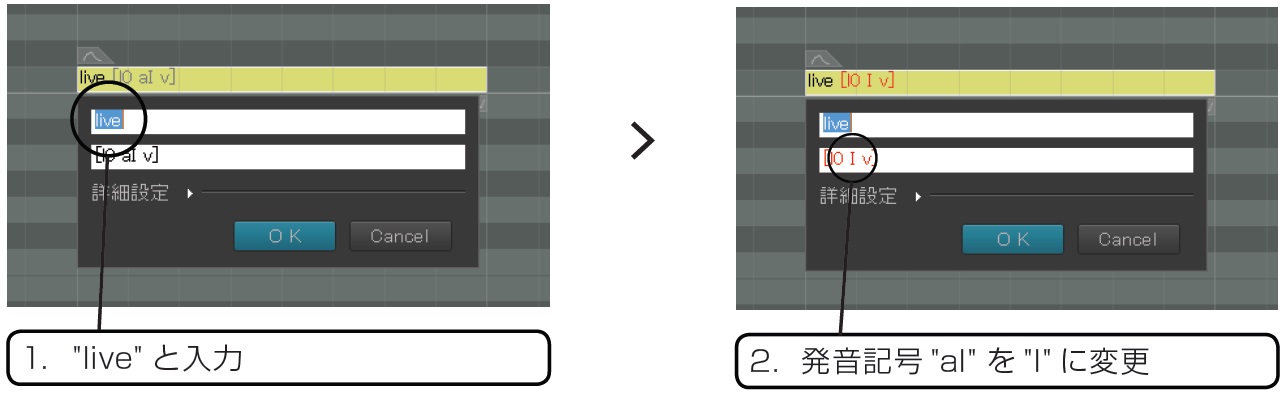
Piapro Studio の歌詞入力パレッドには2 つのテキストフィールドが用意されおり、上のテキストフィールドに「歌詞」を入力すると下のテキストフィールドに「VOCALOID 発音記号」が表示されます。Piapro Studio では、下のテキストフィールドでVOCALOID 発音記号を書き換えることで発音を調整することができます。
例えば下図のように発音記号を書き換えると、"live" の発音は 「ライブ」から「リーブ」に変わります。なお、変更された発音記号は赤文字で区別されます。
VOCALOID 発音記号のリスト(英語DB)
英語VOCALOID 発音記号、使用例、英語発音記号のリストです。英単語の母音や子音を変える際の参考にして下さい。
母音
| VOCALOID音素記号 | 使用例 | 発音記号 |
| [ V ] | cut study success famous | [ ʌ ] [ ə ] |
| [ { ] | pat cat bag | [ æ ] |
| [ Q ] | lot dog soft | [ ɔ ] |
| [ i: ] | see eat speak | [ iː ] |
| [ I ] | city picture | [ i ] |
| [ u: ] | boot two school | [ uː ] |
| [ U ] | put book | [ u ] |
| [ e ] | end red | [ e ] |
| [ O: ] | auto ball wall | [ ɔː ] |
| [ Q@ ] | arm heart | [ ɑː ] |
| [ @r ] | girl work | [ əːr ] |
| [ aI ] | fly like | [ ai ] |
| [ aU ] | out cow sound | [ au ] |
| [ I@ ] | ear here dear | [ iə ] |
| [ U@ ] | poor sure | [ uə ] |
| [ eI ] | day eight rain | [ ei ] |
| [ e@ ] | air chair careful | [ eə ] |
| [ OI ] | oil voice | [ ɔi ] |
| [ O@ ] | door more for | [ ɔːr ] |
| [ @U ] | slow old toast | [ ou ] |
子音
| VOCALOID音素記号 | 使用例 | 発音記号 |
| [ ph ] [ p ] | park help | [ p ] |
| [ bh ] [ b ] | baby job | [ b ] |
| [ th ] [ t ] | telephone hit | [ t ] |
| [ dh ] [ d ] | door old | [ d ] |
| [ kh ] [ k ] | coffee talk | [ k ] |
| [ gh ] [ g ] | girl pig | [ g ] |
| [ f ] | flower leaf | [ f ] |
| [ T ] | think tooth | [ θ ] |
| [ D ] | that with | [ ð ] |
| [ s ] | small ice | [ s ] |
| [ S ] | ship wash | [ ʃ ] |
| [ z ] | zoo as | [ z ] |
| [ tS ] | church teach | [ tʃ ] |
| [ dZ ] | Japan page | [ dʒ ] |
| [ h ] | hand behind | [ h ] |
| [ v ] | voice have | [ v ] |
| [ Z ] | usual treasure | [ ʒ ] |
| [ l0 ] [ l ] | letter ball | [ l ] |
| [ r ] | rocket carry | [ r ] |
| [ w ] | watch sweet | [ w ] |
| [ j ] | you beauty | [ j ] |
| [ m ] | member farm | [ m ] |
| [ n ] | nose lesson | [ n ] |
| [ N ] | English song | [ ŋ ] |
チュートリアルと追加情報
さらに詳しいチュートリアルや追加情報は、Piapro Studio ポータルサイトでご紹介します。
Piapro Studio のポータルサイトはこちら
https://piaprostudio.com
リファレンス
V4 モードとV3 モードについて
コンピューターに「初音ミク V4X」「鏡音リン・レン V4X」「巡音ルカ V4X」のいずれかとVOCALOID4 API がインストールされている場合、Piapro Studio (Ver2.0 以降)は V4(VOCALOID 4)モードで動作します。インストールされていない場合はV3 (VOCALOID3)モードで動作します。
※ VOCALOID4 API は「初音ミク V4X」「鏡音リン・レン V4X」「巡音ルカ V4X」のインストーラーに含まれています。
V4 モードでは、以下の追加機能を使用できます。
E.V.E.C. 機能(Enhanced Voice Expression Control)
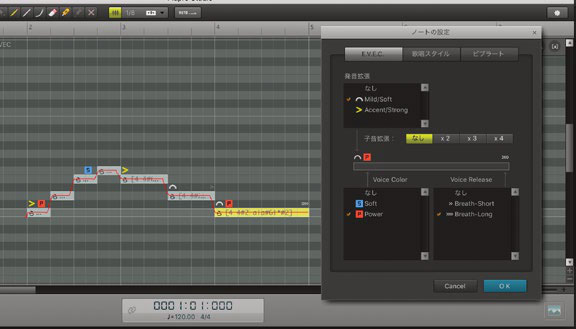
E.V.E.C.(イーベック)機能は歌声を拡張するために新たに設計された機能群です。今までのVOCALOID では実現が難しかった、細やかな声の表情付け(Voice Color)や、吐息の抜き方の設定(Voice Release)、発音や子音の補強が可能となり、VOCALOID の歌声をクリエイターのイメージするダイナミックな歌唱表現に近づけることができます。なおこの機能は、 E.V.E.C に対応した音声ライブラリーでのみ使用できます。
グロウル機能
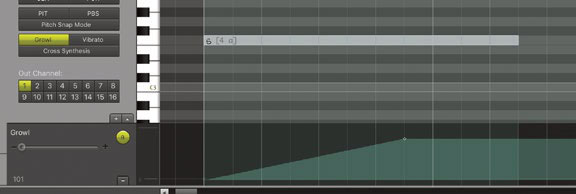
声を激しくふるわせ、うなるような効果やガナリ声を得る事ができます。ブルースやロック、スクリーモなど幅広いジャンルで、表現力があがります。なおこの機能は、VOCALOID4 音声ライブラリーにのみ使用できます。
クロスシンセシス機能
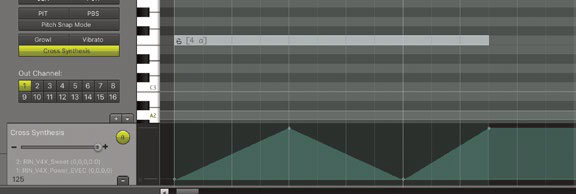
2 つの異なるライブラリーをブレンドし、データベース間を滑らかにつなぎ合わせることで、音色を作る事ができる機能です。(※ E.V.E.C.で設定された音色にも有効です)VOCALOID3 音声ライブラリーとVOCALOID4 音声ライブラリーの両方に使用できます。
ピッチレンダリング機能
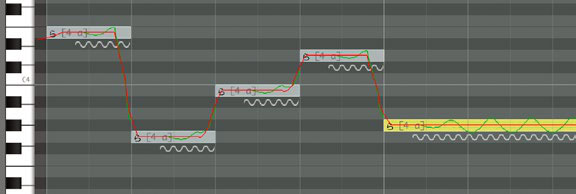
ピッチやビブラートの掛かり具合を視認できるグラフが描画され、グラフのカーブを確認しながらエディットできます。VOCALOID3 音声ライブラリーとVOCALOID4 音声ライブラリーの両方に使用できます。
ピッチスナップモード機能
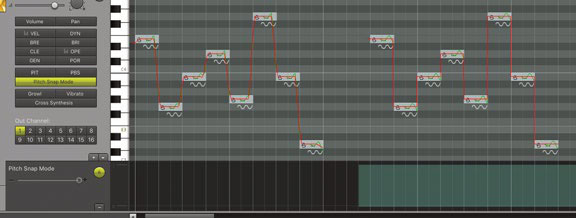
これまでVOCALOID の合成エンジンが自動的に作り出してきた自然なピッチカーブをオフにすることで、ロボットのようなボイスを簡単に生成できます。VOCALOID3 音声ライブラリーとVOCALOID4 音声ライブラリーの両方に使用できます。
各機能について詳しくは後述します。
なおPiapro Studio (Ver2.0 以降)がV4 モードで動作している場合、Piapro Studio ロゴの右隣に「for V4X」が表示されます。

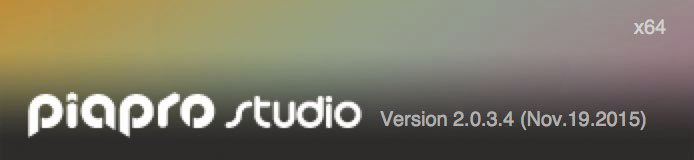
あわせて、Windows の場合は「バージョン情報」画面、Mac の場合は「Piapro Studio について」画面でも現在のモードを確認できます。
メニュー
アプリケーション(Mac のみ)

| Piapro Studio について | 現在のバージョンとモード(V3 Mode またはV4 Mode)が表示された小さな画面が表示されます。 |
| 環境設定 | 「Piapro Studio の設定」画面を開きます。 |
ファイル

新規
Piapro Studio エディター・ウィンドウをまっさらな状態に戻します。
読み込み
Piapro Studio ソングファイル
Piapro Studio ソングファイル(.ppsf)を読み込みます。
VOCALOID シーケンスファイル
VOCALOID4 Editor やVOCALOID3 Editor、Tiny VOCALOID3 Editor で保存したVSQX ファイルと、VOCALOID2 Editor で保存したVSQ ファイルを読み込みます。
MIDI ファイル
VOCALOID Editor やVOCALOID2 Editor、DAW アプリケーションで書き出したMIDI ファイル(.mid)を読み込みます。
Piapro Studio に反映されるMIDI データ
- VOCALOID Editor のMIDI ファイル:
「レゾナンス」など、旧VOCALOID Editor 固有のパラメータを除く。 - VOCALOID 2 Editor のMIDI ファイル:
すべてのノート、歌詞、パラメータが反映されます。
※ VOCALOID2 Editor で制作したボーカルパートを読み込みたい場合は、VSQ ファイルを読み込んで頂くことを推奨します。 - DAW アプリケーションのMIDI ファイル:
ノート、ピッチベンド、ピッチベンド・センシティビティが反映されます。
拍子とテンポ
VSQ ファイル、VSQX ファイル、MIDI ファイルから、拍子とテンポの情報だけを読み込みます。
書き出し
Piapro Studio ソングファイル
制作した内容を、Piapro Studio 独自のファイル形式(.ppsf)で書き出します。
オーディオファイル
選択されているリージョンをWAV ファイルで書き出します。
VOCALOID3 シーケンスファイル
制作した内容を、VOCALOID3 Editor やTiny VOCALOID3 Editor、VOCALOID Editor for Cubase で読み込み可能なVSQX ファイルで書き出します。
VOCALOID4 シーケンスファイル
制作した内容を、VOCALOID4 Editor やVOCALOID4 Editor for Cubase で読み込み可能なVSQX ファイルで書き出します。
MIDI ファイル
制作したソングをMIDI ファイルとして書き出します。書き出されるMIDI 情報は、Note On/Off & Note Number、Pitch Change & Pitchbend Sensitivity、および拍子とテンポです。(VOCALOID3 における Velocity は ソフトウェア音源におけるVelocity とは用途が異なるため、Velocity=64 の固定値として書き出されます。)
拍子とテンポ
制作したソングのうち、拍子とテンポ情報だけを MIDI ファイルとして書き出します。
ウィンドウを閉じる
Piapro Studio エディタ・ウィンドウを閉じます。閉じたウィンドウは、Piapro Studio プラグイン・ウィンドウをクリックすることで再び開けます。
保存について
ホストアプリケーション(DAW アプリ)でプロジェクトファイルを保存すると、Piapro Studio の制作内容(ボーカルパート)も一緒に保存されます。ボーカルパートだけを保存したい場合は、Piapro Studio ソングファイル(.ppsf)またはVOCALOID シーケンスファイル(.vsqx)を書き出します。
編集

元に戻す
一つ前の操作に戻ります。
やり直し
前述の「元に戻す」操作を取り消します。
切り取り
選択されているリージョンやノート、オートメーションカーブを切り取ります。
コピー
選択されているリージョンやノート、オートメーションカーブをコピーします。
貼り付け
前述の「切り取り」や「コピー」した内容を貼り付けます。
削除
選択されているリージョンやノート、オートメーションカーブを削除します。
すべてを選択
すべてのリージョンまたはノートを選択します。
選択を解除
何も選択されていない状態に戻します。
ピアノロールを開く
選択されているトラックでピアノロールが開きます。トラックが複数選択されている場合は、レイヤーになって表示されます。
ピアノロールが開いている状態では、このメニューは「ピアノロール編集を閉じる」に切り替わります。また、オートメーショントラックが選択されている状態では「トラックを最大化」に切り替わります。
オートメーション書き込みモード
オートメーションの書き込み方法を切り替えることができます。 ピッチ(PIT)など、ボーカルパートの一部分だけオートメーションカーブを書きたいような場合は「元のオートメーションカーブに戻る」に切り替えると便利です。ダイナミクス(DYN)など、ボーカルパートの全体にオートメーションカーブを書きたいような場合は、「書き込んだ最後の値を持続させる」に切り替えると便利です。
スナップ
リージョンや音符を入力する位置と長さを、垂直のグリッドにスナップ(位置あわせ)します。グリッドの間隔は1 小節から64 分音符まで選択できます。選択しているグリッド間隔に対し、3 連符を設定することもできます。
トラック

新規トラック
VOCALOID トラック
VOCALOID トラックを作成します。作成したトラックには、後述する「Piapro Studio の設定」の「デフォルトの歌手」で選択されている歌声DB が自動で割り当てられます。
トラックを複製
選択されているトラックを複製します。トラックにリージョンが存在する場合、リージョンも一緒に複製されます。
トラックを削除
選択されているトラックを削除します。トラックにリージョンが存在している場合は、リージョンも一緒に削除されます。
歌手を選択
選択されているトラックに割り当てられている歌声DB を選択/変更します。歌手トラックが選択されている状態でこのメニューをクリックすると「歌手リスト」画面が表示されますので、使用したい歌声DB をダブルクリックします。
クリプトン製以外の歌声DB を使うためのアクセスキーは、SONICWIRE で申請を受け付けています。アクセスキーについて詳しくは後述します。
ミュート/ソロ
トラックをミュート
選択されているトラックをミュート(消音)します。
トラックをソロ
選択されているトラックのみが再生されるようになります。
全てのミュート/ソロを解除
全てのミュートとソロを解除します。
オートメーショントラック
オートメーショントラックを選択
選択されているトラックのオートメーショントラックを開きます。歌手トラックを選択している状態でこのメニューをクリックすると「オートメーショントラックを選択」画面が表示されます。この画面に表示されている項目をクリックすると、対応するオートメーショントラックが表示されます。
オートメーショントラックを閉じる
選択されている歌手トラック内のオートメーショントラックを全て閉じます。
すべてのオートメーショントラックを閉じる
選択されている歌手トラックにある、すべてのオートメーショントラックを閉じます。
トラックレイヤー
トラックのレイヤーを切り替えることができます。レイヤー表示については後述します。
トラックの書き出し
選択されているトラックをWAV ファイルで書き出します。
リージョン

リージョンをミュート
選択されているリージョンをミュート(消音)します。ミュートされたリージョンのカラーはグレーに切り替わります。ミュートされたリージョンを選択すると、このメニューは「リージョンのミュートを解除」に切り替わります。
リージョンをレンダリング
次期バージョンで対応予定です。
リージョンの書き出し
選択されているリージョンをWAV ファイルで書き出します。
ノート

トランスポーズ
半音上げる
選択されているノートを半音上げます。
半音下げる
選択されているノートを半音下げます。
1 オクターブ上げる
選択されているノートを1 オクターブ上げます。
1 オクターブ下げる
選択されているノートを1 オクターブ下げます。
歌詞の編集
選択されているノートの「歌詞入力パレット」画面を開きます。
歌唱スタイルの編集
選択されているノートの「歌唱スタイル」画面を表示します。
ビブラートの編集
選択されているノートの「ビブラート」画面を表示します。
E.V.E.C. の設定
選択されているノートの「E.V.E.C,」画面を表示します。
E.V.E.C. ノートを分離
「E.V.E.C,」が設定されているノートの音素を分離します。
ノーマライズ
ノートが重なってしまっている状態を自動で修正します。
サウンドプレビューオン
この機能をオンにすると、音符をクリックやドラッグした際にプレビューが発音されるようになります。
表示

トラックヘッダを最小化
歌手トラックのヘッダの幅を狭くします。
拍子/テンポトラックを閉じる
表示されている拍子/テンポトラックを閉じます。
トラックの高さ
選択トラックを最小化
選択されている歌手トラックまたはオートメーショントラックの高さを最小化します。
選択トラックの高さを標準化
選択されている歌手トラックまたはオートメーショントラックの高さを元の状態に戻します。
全てのトラックの高さを最小化
全ての歌手トラックとオートメーショントラックの高さを最小化します。
全てのトラックの高さを標準化
全ての歌手トラックとオートメーショントラックの高さを元の状態に戻します。
スクロール
一小節前にスクロール
表示内容を一小節分で左にスクロールします。
一小節後にスクロール
表示内容を一小節分で右にスクロールします。
左にスクロール
左にスクロールします。
右にスクロール
右にスクロールします。
ズームイン
表示されている内容をズームイン(拡大)します。
ズームアウト
表示されている内容をズームアウト(縮小)します。
選択範囲にズーム
選択されている内容をズームイン(拡大)します。
ズームスライダーの中心
ズームの中心を切り替えることができます。(再生バー/画面中心/画面左端)
ピアノロールを縦に縮小
ピアノロールの表示内容を縦方向に縮小します。
ピアノロールを縦に拡大
ピアノロールの表示内容を縦方向に拡大します。
壁紙
壁紙を読み込む
壁紙として使用する画像ファイル(PNG, JPG, BMP, 静止画GIF)を読み込みます。
壁紙の設定
「壁紙の設定」画面を開きます。
壁紙なし
読み込んだ壁紙を非表示にします。
再生

再生
Piapro Studio を再生します。ホストアプリケーション側で再生された場合は、そちらが優先されます。
停止
Piapro Studio の再生を停止します。
曲の最初に戻る
再生バーを 1 小節の先頭に巻き戻します。
一小節戻る
再生バーを1 小節前に移動します。
一小節進む
再生バーを1 小節後に移動します。
ループ開始点に移動
再生バーをループの開始地点に移動します。
ループ終了点に移動
再生バーをループの終了地点に移動します。
前のマーカーまで送る
再生バーを前のマーカーに移動します。
次のマーカーまで送る
再生バーを次のマーカーに移動します。
ループ再生オン
ループ再生をオンにします。オンにすると、黄色の範囲内で連続再生されるようになります。
オートスクロールオン
再生に合わせて画面が自動でスクロールされます。
選択範囲をループにする
範囲選択ツールによって選択されている範囲をループします。
設定(Windows のみ)

Piapro Studio の設定
「Piapro Studio の設定」画面を開きます。
表示言語
Piapro Studio の表示言語を選択します。
描画エンジンの変更
Piapro Studio の描画エンジンを選択します。うまく表示されていない場合は、DirectX またはWindows GDI の使用をお試し下さい。
ヘルプ

マニュアル
オペレーションマニュアル(PDF)を表示します。
アップデートの確認
アップデータの有無を自動で確認します。(要インターネット)
piaprostudio.com
Piapro Studio のポータルサイトにアクセスします。(要インターネット)
バージョン情報
現在のバージョンとモード(V3 Mode またはV4 Mode)が表示された小さな画面が表示されます。
Piapro Studio の設定
全般
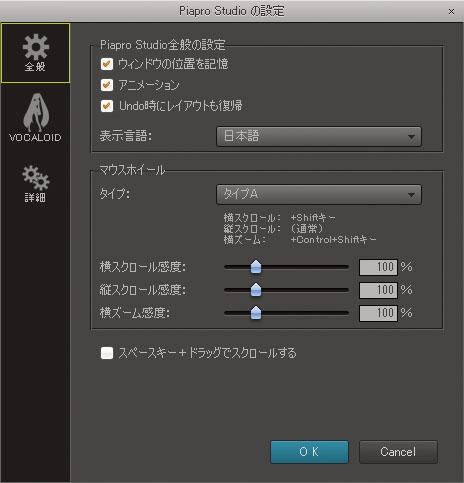
ウィンドウの位置を記憶
チェックを入れると、ホストアプリケーションのセーブファイルにPiapro Studio の位置情報もセーブされます。
アニメーション
次期バージョンで対応予定です。
Undo 時にレイアウトも復帰
次期バージョンで対応予定です。
表示言語
Piapro Studio の表示言語を選択します。
トラックパッドを使う(Mac のみ)
Apple 社製のトラックパッドでスクロール&ズームしたい場合、この項目にチェックを入れます。
マウスホイールを使う
マウスホイールでPiapro Studio をスクロール&ズームしたい場合、この項目にチェックを入れます。
スペースキー+ドラッグでスクロールする
この項目にチェックを入れると、スペースキー+ドラッグでスクロールできるようになります。
VOCALOID
基本設定
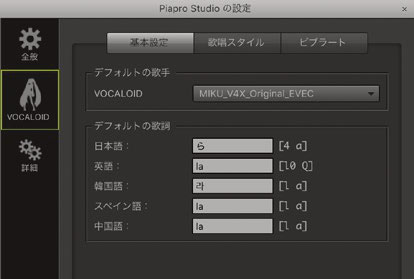
| デフォルトの歌手 | トラックを作成した際、自動で割り当てられる歌声DB を設定します。 |
| デフォルトの歌詞 | 音符を入力した際、自動で割り当てられる歌詞を設定します。 |
歌唱スタイル
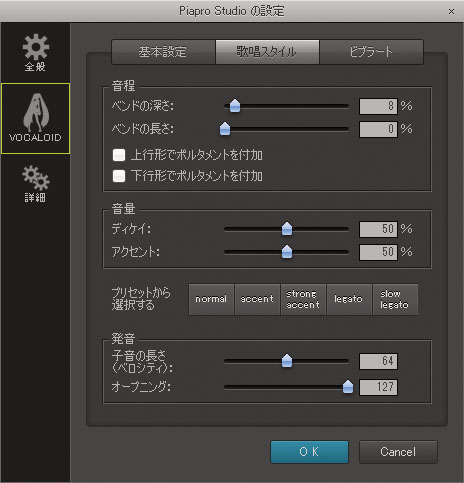
| ベンドの深さ | 音符の先頭に付け加えるピッチ変化の深さを設定します。 |
| ベンドの長さ | 音符の先頭に付け加えるピッチ変化の長さを設定します。 |
| 上行形でポルタメントを付加 | 1 つ前の音符より高いピッチで音符を発音する場合、音符の先頭に滑らかな上方向のピッチスライドを付け加えます。 |
| 下行形でポルタメントを付加 | 1 つ前の音符より低いピッチで音符を発音する場合、音符の先頭に滑らかな下方向のピッチスライドを付け加えます。 |
| ディケイ | 発音の消え方を設定します。値を小さくすると一定の音量がキープされ、値を大きくするほど徐々に音量が小さくなっていきます。 |
| アクセント | 音の立ち上がりのニュアンスを設定します。値を小さくするほどスローで柔らかい発音に変化し、値を大きくするほど強い発音に変化します。 |
| プリセットから選択する | 予め用意されている歌唱スタイルを選択します。 |
| 子音の長さ(ベロシティ) | ベロシティ値を設定します。 |
| オープニング | オープニング(口の開き具合)値を設定します。 |
ビブラート
| オートビブラートを有効にする | チェックを入れると、音符を入力した際にビブラートが自動で付け加えられるようになります。 |
| オートビブラートが有効な最小の音符の長さ | オートビブラート機能を有効にする音符の長さをを設定します。 |
| ビブラートの長さ | オートビブラートの長さのデフォルト値を設定します。 |
| ビブラートの種類 | 選択されているビブラートの種類が表示されます。 |
| プリセットから選択する | オートビブラート機能で使用するプリセットを選択します。 |
詳細
システム
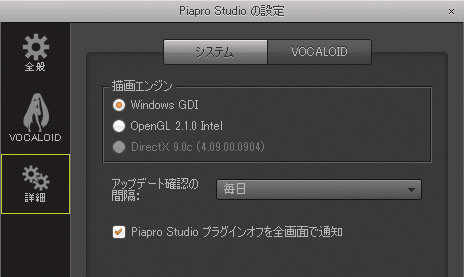
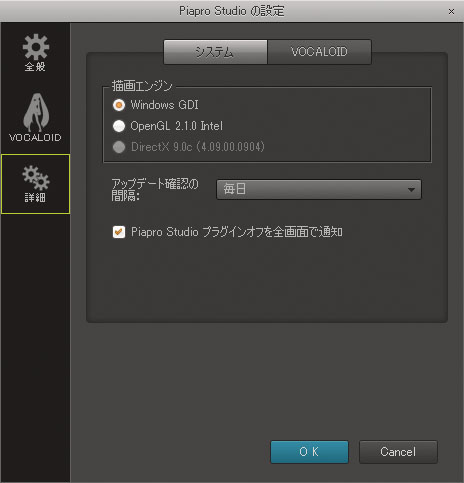
| 描画エンジン (Windows のみ) |
選択されている描画エンジンを確認できます。お使いのコンピューターにインストールされているデバイス名とドライバのバージョンも確認できます。 |
| アップデート確認の間隔 | クリプトン・フューチャー・メディアのサーバーにアクセスし、アップデータの有無を確認する間隔を設定します(要インターネット)。 |
| Piapro Studio プラグインオフを全画面で通知 | Piapro Studio プラグインがオフの状態になったことをメッセージで通知します。メッセージが表示された場合はPiapro Studio の画面が暗くなり、Piapro Studio での再生ができなくなります。 |
VOCALOID
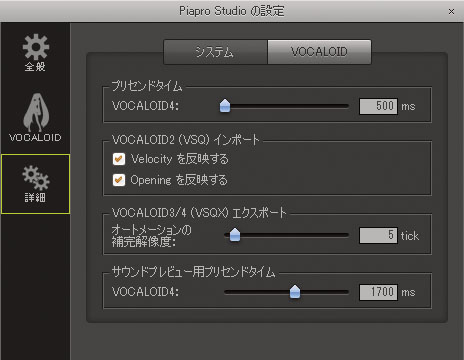
| プリセンドタイム | ボーカルの場合、拍子の頭よりも少し前に音が聴こえてきます。(音素記号[S] の「ス」の音が良い例です)このプリセンドタイムでは、よりリアルで自然な言葉の響きを作り出すために、イベントを送るタイミングをミリ秒単位で設定します。なおこの値は、1 小節目の先頭にある「プリセンドエリア」に反映されます。 |
| VOCALOID2 (VSQ) インポート | VSQ ファイルを読み込んだ際、VSQ ファイルに書き込まれているVelocity(ベロシティ)とOpening(オープニング)をPiapro Studio に反映するかどうかを設定します。 |
| VOCALOID 3/4 (VSQX) エクスポート | 制作した内容をVSQX で書き出す際の、オートメーション・トラックで描いたカーブの解像度を設定します。 |
| サウンドプレビュー用プリセンドタイム | ピアノロールの鍵盤や音符をクリックした際に発音されるプレビューのプリセンドタイムを設定します。 |
ツールバー

| 1 | Piapro Studio | Piapro Studio のポータルサイト(piaprostudio.com)にアクセスします。(要インターネット接続) |
| 2 | 選択ツール | トラックやリージョン、音符、オートメーションを選択するためのツールです。 |
| 3 | 時間範囲選択ツール | ドラッグすることで、同じ時間軸上にある全てのリージョンや音符、オートメーションを選択できます。後述する 「メジャーバー」の中でドラッグするとループ範囲を指定できます。ループ範囲はイエローでハイライトされます。 |
| 4 | タイムストレッチツール | 次期バージョンで対応予定です。 |
| 5 | 鉛筆ツール | リージョンや音符、オートメーションを書くためのツールです。 |
| 6 | 直線ツール | オートメーショントラックで直線を書くためのツールです。 |
| 7 | 曲線ツール | オートメーショントラックで曲線を書くためのツールです。 |
| 8 | 消しゴムツール | ノートやオートメーションカーブ、リージョンを消すためのツールです。 |
| 9 | ナイフツール | リージョンや音符を切るためのツールです。 |
| 10 | のりツール | 次期バージョンで対応予定です。 |
| 11 | ミュートツール | クリックしたリージョンや音符をミュート(消音)します。 |
| 12 | スナップオン/オフ | スナップ機能のオン/オフを切り替えます。 |
| 13 | スナップ値 | リージョンや音符の入力位置と長さを垂直のグリッドにスナップ(位置合わせ)させる間隔を選択します。 |
| 14 | 3 連符 | スナップ値を3 連符に切り替えます。 |
| 15 | オートスクロール | この機能をオンにすると、再生に合わせて画面が自動でスクロールされるようになります。 |
| 16 | Piapro Studio の設定 | 「Piapro Studio の設定」画面を開きます。 |
メジャーバー

ここには小節番号が表示されており、この番号はホストアプリケーション側の小節番号と一致しています。「選択ツール」でクリックするとクリックした場所に再生バー(赤い垂直のライン)が移動しますので、再生し始める場所やペースト先を指定ことができます。「時間範囲選択ツール」でクリック&ドラッグすると、再生のループ範囲を指定できます。ループ範囲はイエローでハイライトされます。
また、メジャーバーでは「マーカー」の追加・移動・削除が行うことができます。マーカー機能は、ボーカルトラック中の任意の場所に「印」をつけたい場合に便利な機能です。
マーカーの追加
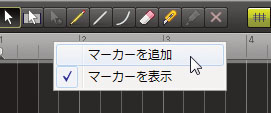
メジャーバーのマーカーを入れたい場所で右クリックして「マーカーを追加」メニューを選択することでマーカーを追加することができます。マーカーを追加すると、追加した順番で番号とアルファベットが自動で割り当てられます。なお、マーカーの追加は、「スナップ機能」のON/OFF 状態およびスナップ値が反映されます。追加したい場所に追加できない場合は、スナップ値を変えるか、ON/OFF を切り替えてみてください。
マーカーの移動
マーカーは左右にドラッグ移動することができます。なお、マーカーの移動も「スナップ機能」のON/OFF 状態およびスナップ値が反映されます。
マーカーの表示/非表示
メジャーバーを右クリックして「マーカーを表示」メニューのチェックを外すと、全てのマーカーを非表示にすることができます。表示された状態に戻したい場合はこのメニューにチェックを入れます。
マーカーの削除
消したいマーカーを右クリックして「マーカーを削除」メニューを選択することで、マーカーを削除することができます。
書き出しファイルとマーカーについて
ボーカルパートをPiapro Studio ソングファイル(.ppsf)で書き出した場合はマーカーが含まれますが、その他のファイル形式(※)で書き出した場合は含まれません。(※ VOCALOID3/4 シーケンスファイル、MIDI ファイル)
拍子/テンポトラック

「拍子/テンポトラック」には、メニューの[ファイル] > [読み込み] やドラッグ&ドロップによって読み込まれたファイル(Piapro Studio ソングファイル, MIDI, VSQ, VSQX)に保存されている拍子(Meter)とテンポ(Tempo)が表示されます。
拍子やテンポが頻繁に変わる楽曲を制作している場合は、まずホストアプリケーション(DAW アプリ)で書き出したMIDI ファイルを、Piapro Studio のメニューの[ファイル] > [読み込み] >[拍子とテンポ] から読み込みます。こうすることで、ホストアプリケーション(DAW アプリ)とPiapro Studio は正確に同期されます。
書き込みについてはアップデータで対応予定です。
拍子/テンポトラックの表示と非表示
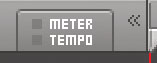
左図のボタンをクリックすることで、拍子/テンポトラックを表示、非表示を切り替えることができます。
読み込み

左図の[A] ボタンをOFF(消灯状態)にすると、トラックにある拍子やテンポが読み込まれなくなり、ホストアプリケーション(DAW アプリ)で設定されている拍子やテンポに同期します。
トラック

「トラック」には音符と歌詞、そして歌声の表情を入力します。Piapro Studio ではトラックを複数使用できます。また、トラックには1つの歌手を割り当てることができます。トラックをうまく使うことで、メロディに合わせて歌声DB を使い分けたり、コーラスを制作できます。
トラックの作成
このボタンをクリックするとトラックが新規作成されます。作成したトラックには、「Piapro Studio の設定」の「デフォルトの歌手」で選択されている歌声DB が自動で割り当てられます。
トラックヘッダー
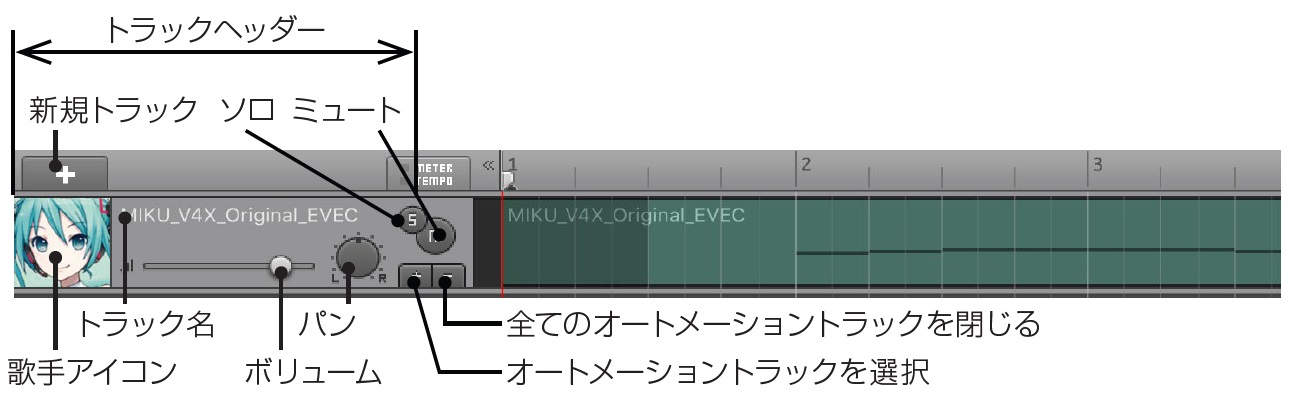
| 新規トラック | トラックを作成します。 |
| 歌手アイコン | 選択されている歌手のアイコン画像と名前が表示されます。アイコンをクリックすると「歌手トラックの設定」画面が表示され、歌手を変更できます。 「歌手トラックの設定」画面では、歌手の選択以外に、アイコン画像のカスタマイズ、プレビューフレーズの再生/選択、歌手パラメータの編集/歌手の複製・削除などの操作が可能です。詳しくは後述します。 |
| トラック名 | デフォルトでは「Piapro Studio の設定」の「デフォルトの歌手」で選択されている歌声DB 名が表示されています。ダブルクリックするとテキストが入力できるようになります。 |
| ボリューム | トラックのボリュームを調整できます。 |
| パン | ステレオチャンネルにおける左右の音量バランスを調整します。 |
| ソロ | 複数のトラックを使って制作されている場合、他の全てのトラックがミュートされます。複数のトラックをソロにしたい場合は、Shift キーを押しながらクリックします。 |
| ミュート | クリックするとトラックがミュート(消音)されます。 |
| オートメーショントラックを選択 | 「オートメーショントラックを選択」画面が表示されます。この画面に表示されている項目にチェックを入れると、そのオートメーショントラックが表示されます。 |
| 全てのオートメーショントラックを閉じる | 表示されている全てのオートメーショントラックを閉じます。 |
トラックヘッダーを右クリックすると以下のメニューが表示されます。
| トラックの複製 | トラックを複製します。トラックにリージョンが存在する場合、リージョンも一緒に複製されます。 |
| トラックの削除 | トラックを削除します。トラックにリージョンが存在している場合は、リージョンも一緒に削除されます。 |
| 歌手を選択 | 「歌手トラックの設定」が表示されます。 |
| トラックをミュート | ミュートボタンがアクティブになります。 |
| トラックをソロ | ソロボタンがアクティブになります。 |
| 全てのミュート/ソロを解除 | 全てのミュートとソロを解除します。 |
| オートメーショントラックを選択 | 「オートメーショントラックを選択」画面が表示されます。 |
歌手リストの操作方法
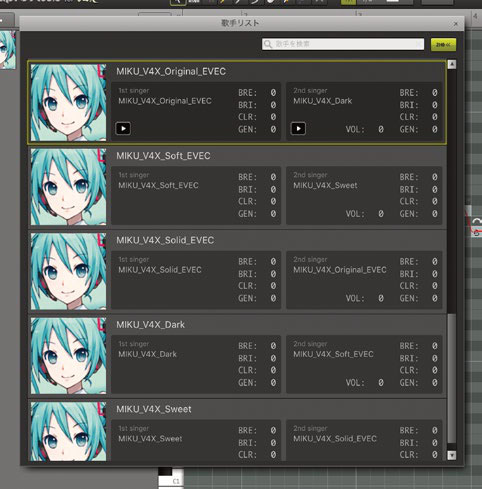
トラックヘッダーの歌手アイコンをクリックすると「歌手トラックの設定」画面が表示されます。ここでは、使用する歌手の選択にくわえて、認証状態の確認、アイコン画像のカスタマイズ、プレビューフレーズの再生/選択、歌手パラメータの編集/歌手の複製・削除の操作が可能です。
歌手を検索
画面右上にあるテキストボックスで歌手を検索できます。
2nd(セカンド)シンガーの表示・非表示
前述のテキストボックス(歌手を検索)の右隣にある[2ND >>] ボタンをクリックすることで、2nd(セカンド)シンガーの表示・非表示を切り替えることができます。2nd(セカンド)シンガーについては後述します。
歌手の選択
それぞれの歌手の行を、ダブルクリックする、または選択してリターンキーを押すと、選択されているトラックにその歌手が設定されます。なお歌手には「言語」があります。日本語の歌手を設定してあったトラックを英語の歌手に変更した場合、正しく発声しなくなりますのでご注意下さい。
※ Piapro Studio では、画面の「外側」をクリックすることでも設定が反映されるようになっています。設定内容を変更せずキャンセルしたいときは、設定ウィンドウタイトルバー右の「×印」をクリックするか、ESC キーを押してください。
認証状態の確認
VOCALOID 音声ライブラリーには14 日間の使用期限(アクティベーション猶予期間)が設けられています。アクティベーションが完了しておらず、使用期限(14 日間)で動作している場合は、期限の終了日が表示されます。期限が終了するとその歌手は使用できなくなりので、製品のインストールガイド等をご参照の上、アクティベーションを行って下さい。なお期限が終了すると 「アクティベーションが必要です」と表示され、歌手アイコンがグレーアウトします。
歌手の編集(「歌手エディター」モード)
右クリックメニューで「歌手の編集」を選択すると、「歌手エディター」モードに変わります。このモードでは、歌手名、パラメーター(BRE/BRI/CLR/GEN/VOL)、2nd(セカンド)シンガーを変更できます。[OK] ボタンをクリック、またはリターンキーを押すと、変更が反映されます。
※ 2nd(セカンド)シンガーについて:
Piapro Studio (V4 モード) では、「クロスシンセシス」機能によって、2 つの異なる音声ライブラリーをブレンドし、データベース間を滑らかにつなぎ合わせることで、音色を作る事ができます。「歌手エディター」モードの「2nd(セカンド)シンガー」では、ブレンドする2 つ目の音声ライブラリーを選択できます。
※ 「2nd(セカンド)シンガー」には、同一のシンガー及び言語のみ選択できます。
歌手の複製
異なるパラメータ(BRE/BRI/CLR/GEN/VOL)を持った複数の「歌手」を複製、作成することができます。右クリックメニューで「歌手の複製」を選択すると歌手が複製されます。また前述の「歌手エディター」モードでは、「歌手の複製」ボタンを押すことでも複製が可能です。
歌手の削除
右クリックメニューで「歌手の削除」を選択することで、歌手を削除することができます。また前述の「歌手エディター」モードでは、「歌手の削除」ボタンを押すことでも削除することができます。
※ この操作はアンドゥ(やり直し)ができません。
※ インストールされているVOCALOID 音声ライブラリーのデータは削除されません。
※ ひとつのVOCALOID 音声ライブラリーには、最低ひとつの「歌手」が必要です。そのため、そのライブラリの最後の歌手は削除できません。
※ YAMAHA 社製VOCALOID Editor の「マイシンガー」(後述)も削除することはできません。
“Imported Singer”(インポートされた歌手)について
他のコンピューターで作成された/他のユーザーが作成したVSQX ファイルやppsf 形式ファイル、DAW アプリケーションのソングファイル等を開いた場合、歌手リストの中に < ImportedSinger > という歌手が表示される場合があります。“Imported Singer” とは、「お使いのコンピューター内に存在していない、別のパラメータを持った歌手」であり、編集中のソングデータにだけ存在する一時的な歌手のことです。この歌手は、別のソングデータや、別のppsf ファイルを開いたときには、歌手リストには現れなくなります。
※ YAMAHA 社製 VOCALOID Editorでは「アクティブシンガー」と呼ばれています。
システム歌手として登録
他のユーザーとVSQX ファイルやppsf 形式ファイル、DAW アプリケーションのソングファイル等を交換した際、その中に含まれていた “Imported Singer” が気に入ったので自分でも常に使いたい、という場合には、その歌手をご自分のPiapro Studio に「登録」できます。また“Imported Singer” を選択し、右クリックメニューで「システム歌手に登録」を選択すると、その歌手がPiapro Studio に登録され、次回からは常に歌手リストに表示されるようになります。
デフォルト歌手に設定する
右クリックメニューで「デフォルト歌手に設定する」を選択すると、次回から新規トラックを作成した際に自動でセットされる歌手になります。よく使う歌手をデフォルト歌手に設定しておくとよいでしょう。
VOCALOID Editor の「マイシンガー」
YAMAHA 社製の VOCALOID Editor では、カスタマイズした歌手のことを「マイシンガー」と呼んでいます。Piapro Studio では、VCOALOID Editor で作成した「マイシンガー」を読み込むことができます。右クリックメニューで「VOCALOID Editor のマイシンガーを表示」を選択すると、歌手リストに VOCALOID Editor のマイシンガーが表示されます。
※ VOCALOID Editor で「マイシンガー」を作成していない場合は表示されません。
※ VOCALOID Editor の「マイシンガー」を編集・削除することはできません。
※ 読み込んだ「マイシンガー」のうち、よく使うものがあれば、その歌手を複製し、システム歌手として登録すると良いでしょう。
リージョン

音符と歌詞を入力するためには、まず初めに「鉛筆ツール」を使って歌手トラックにリージョンを作成する必要があります。作成したリージョンをダブルクリックすると、音符と歌詞を入力するためのピアノロール画面が表示されます。ピアノロールを閉じたい場合は、ピアノロールまたはトラックヘッダーをダブルクリックします。
リージョンの長さを変更
リージョンの先頭または末端部分をドラッグすることで長さを変更できます。
リージョンの選択
「選択ツール」または「鉛筆ツール」でクリックするとリージョンを選択することができ、選択されたリージョンはハイライトされます。Ctrl キー (Win) / Command キー (Mac) を押しながらクリックすると複数選択できます。「時間範囲選択ツール」でドラッグすると、同じ時間軸上にある全てのリージョンが選択されます。
リージョンの移動とコピー
ドラッグすることでリージョンを好きな場所に移動できます。他の歌手トラックに移動することもできます。他に歌手トラックがない状態で下方向にクリック&ドラッグすると、トラックが自動で新規作成されます。Ctrl キー (Win) / Option キー (Mac) を押しながらドラッグすると、そのリージョンをコピーできます。
リージョンの分割
分割したいリージョンの位置を「ナイフツール」でクリックします。
リージョンの削除
リージョンを選択してからDelete キーまたはBackspace キーを押します。
リージョン名の変更
表示されているリージョン名をダブルクリックします。
リージョンのコンテキストメニュー
リージョンを右クリックすると以下のメニューが表示されます。
| リージョンをミュート | リージョンをミュートします。 |
| リージョンをレンダリング | 次期バージョンで対応予定です。 |
| リージョンの書き出し | リージョンをWAV ファイルで書き出します。 |
ピアノロール
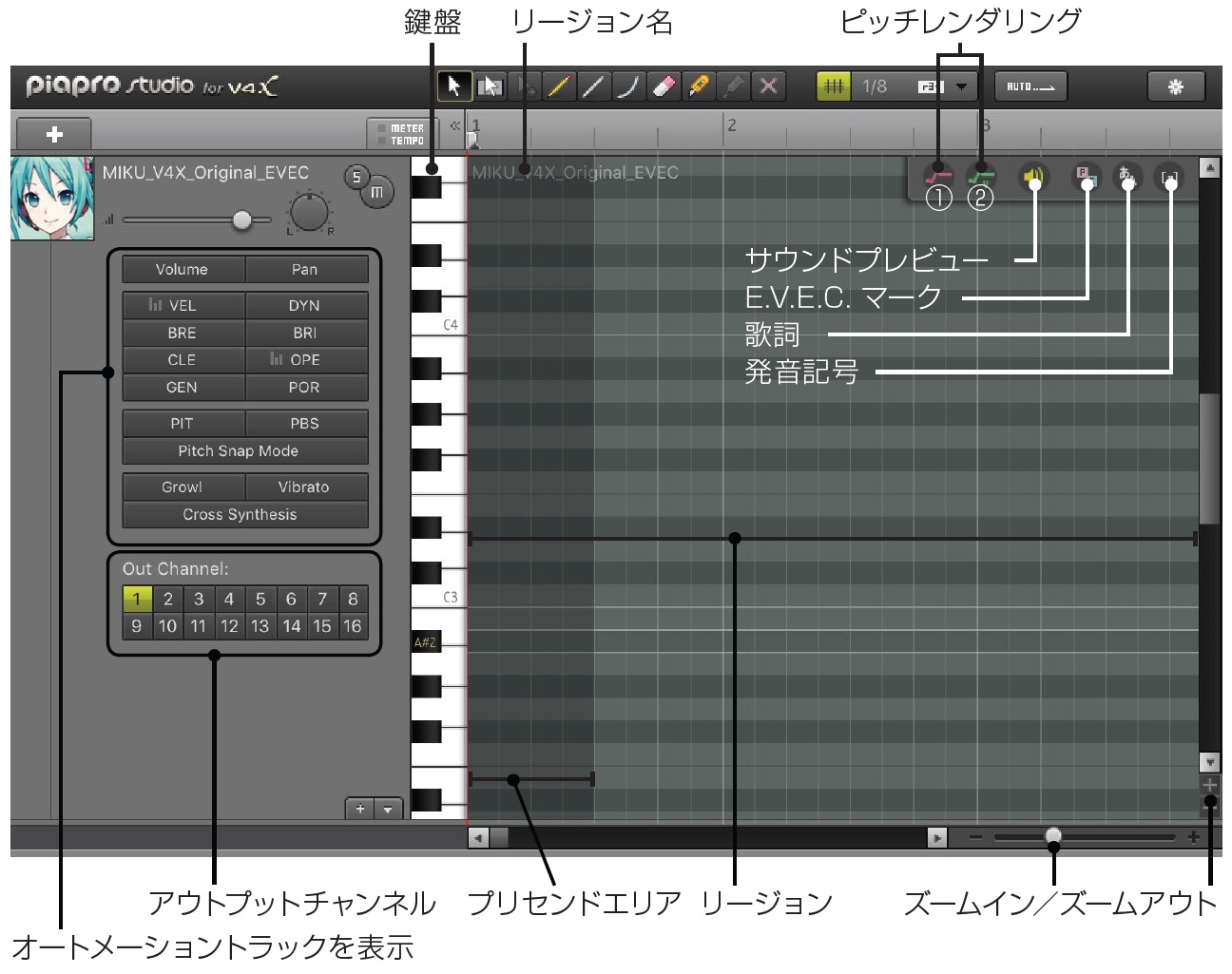
| 鍵盤 | 音の高さを確認します。 |
| リージョン | 音符を入力するためのエリアです。先頭または末端にある境界線をドラッグすることで長さを変更できます。 |
| リージョン名 | リージョン名が表示されます。ピアノロールを閉じると編集できます。 |
| ピッチレンダリング | ①をクリックするとノートのピッチカーブ、②をクリックするとヴィブラートのピッチカーブが表示されます。なおピッチカーブを直接書くことはできません。 |
| サウンドプレビュー | サンプル音のオン/オフを切り替えることができます。 |
| E.V.E.C.マーク | 「E.V.E.C.」を設定したノートには色付きのマークが表示されます。このボタンをクリックすることで、マークの表示/非表示を切り替えることができます。 |
| 歌詞 | 歌詞の表示/非表示を切り替えることができます。 |
| 発音記号 | 発音記号の表示/非表示を切り替えることができます。 |
| オートメーショントラック表示ボタン | クリックするとオートメーショントラックが表示されます。各パラメータについて「オートメーショントラック」の章でご紹介します。 |
| アウトプットチャンネル | DAW アプリケーションへ出力するチャンネルを選択します。 |
| プリセンドエリア | ボーカルの音は実際の拍子よりも少し先に発音する必要があるため(音素記号[S] の 「ス」の音が良い例です)、1 小節目の先頭には必ず表示されます。このエリア内に入力された音符は発音できませんご注意下さい。なおここは「Piapro Studio の設定」の「プリセンドタイム」に設定されている長さが反映されます。 |
| ズームイン/ズームアウト | 表示内容をズームイン/ズームアウトします。右クリックすると、ズームの中心を切り替えることができます。(再生バー/画面中心/画面左端) |
音符入力
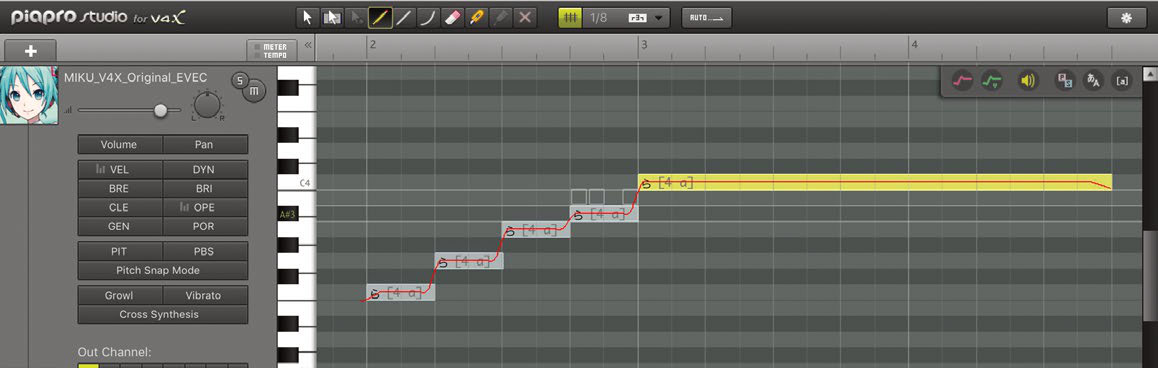
音符の入力
ピアノロールの中を 「鉛筆ツール」でドラッグすることで音符を入力できます。「選択ツール」が選択されている場合、Ctrl キー(Win) / Option キー(Mac)を押しながらドラッグすることで同様の操作を行うことができます。音符を入力すると、「Piapro Studio の設定」で設定されているデフォルトの歌詞が割り当てられます(日本語の歌声DB の場合は[ら]、英語の場合は[la])。
音符の選択
音符を「選択ツール」または「鉛筆ツール」でクリックすると選択された状態になります。Ctrl キー(Win) / Command キー(Mac)を押しながらクリックすると複数選択できます。選択されるとイエローでハイライトされます。ピアノロールの中を「選択ツール」でドラッグすると、ドラッグした範囲の中にある全ての音符が選択されます。
音符の移動とコピー
ドラッグによって音符を好きな場所に移動できます。Ctrl キー(Win) / Option キー(Mac)を押しながらドラッグするとその音符をコピーできます。
音符の削除
音符を選択してからDelete キーまたはBackspace キーを押します
歌詞入力
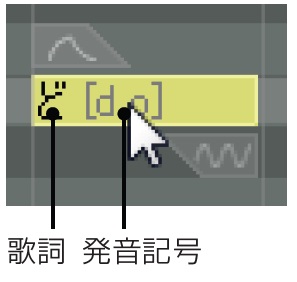
音符をダブルクリックすると歌詞を入力するための「歌詞入力パレット」が表示されます。
歌詞入力パレットの各項目
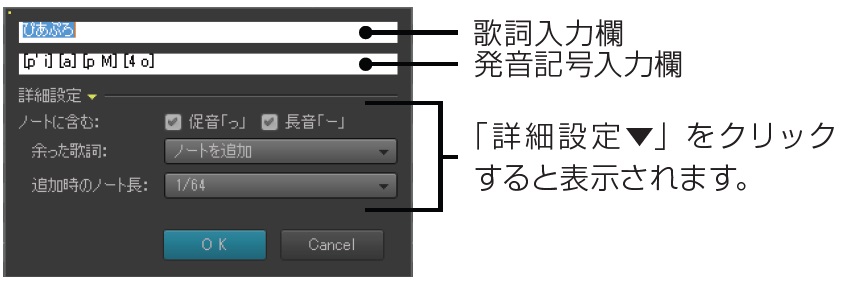
| 歌詞入力欄 | 日本語の歌声DB の場合はひらがな/カタカナ/ローマ字(半角)で歌詞を入力します。ローマ字(半角)で入力する場合は半角スペースで音を区切る必要があります。英語の歌声DB の場合は英文(半角)を入力します。なお、日本語と英語以外の歌声DB(スペイン語、韓国語など)の歌詞入力には対応していません。次期アップデートで対応予定です。 |
| 発音記号入力欄 | 「歌詞入力欄」に歌詞を入力すると、その歌詞に対応する発音記号が自動で入力されます。本マニュアルの「巻末資料」に掲載している発音記号を直接入力することもできます。直接入力された発音記号は赤字で区別されます。発音記号が赤字になっている音符に対して歌詞を再入力すると、「歌詞の割り当て」画面が表示されます。「はい」をクリックすると歌詞と発音記号が再割り当てされます。 |
| ノートに含む:促音「っ」 | 「っ」の音を1 つの音符に割り当てます。 |
| ノートに含む:長音「ー」 | 「ー」の音を1 つの音符に割り当てます。 |
| 余った歌詞:切り捨て | 歌詞に対して音符が足りない場合、余った歌詞を切り捨てます。 |
| 余った歌詞:ノートを追加 | 歌詞に対して音符が足りない場合、音符を自動で追加します。 |
| 余った歌詞:最後のノートにまとめる | 歌詞に対して音符が足りない場合、余った歌詞を最後の音符に全てまとめます。この状態で「ナイフツール」で音符を分割すると、音節に合わせて歌詞も分割されます。 |
| 追加時のノート長 | 自動で追加される音符の長さを設定します。 |
E.V.E.C.
※ E.V.E.C. 機能に対応した音声ライブラリーでのみ使用可能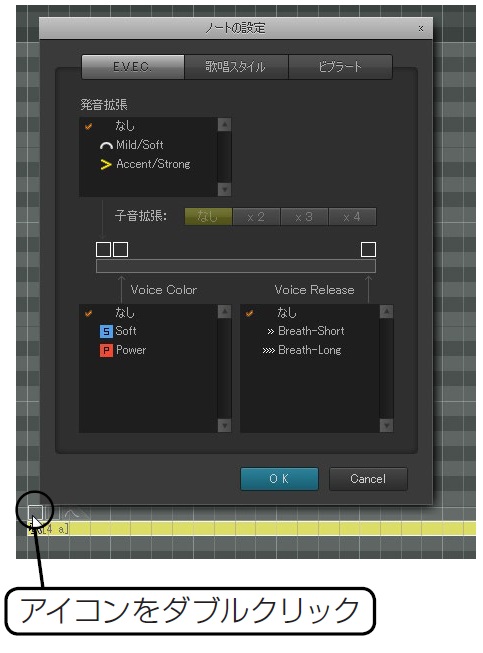
音符の上、または左上付近にマウスカーソルを移動すると「E.V.E.C.」設定を開くためのアイコンが表示されます。
「E.V.E.C.」(イーベック) 機能は、歌声を拡張するために新たに設計された機能群です。今までの VOCALOIDでは実現が難しかった、細やかな声の表情付けや、吐息の抜き方の設定、子音の補強が可能となり、VOCALOID の歌声をクリエイターのイメージするダイナミックな歌唱表現に近づけることができます。
発音拡張:
※「初音ミク V4X」及び「鏡音リン・レン V4X」で使用可能
E.V.E.C. 機能に対応した音声ライブラリーでは、この機能にチェックを入れると発音が拡張されます。「初音ミク V4X」では、Mid/Soft によって発音を弱くしたり、Accent/Strong によって発音を強くできます。「鏡音リン・レン V4X」ではAccent/Strong によって発音を強くできます。「子音拡張」では子音の音素を重複させる回数を設定できます。音素を重複させることで、子音を長くして補強することが可能になります。なお、発音拡張は子音があるノートでのみ効果を持ちます。母音(あ、い、う、え、お、ん)の母音記号を書き足しても(例: [a a])効果はありません。
Voice Color(ボイスカラー):
音符ごとにVoice Color(音色)を設定することができます。
Voice Release(ボイスリリース):
フレーズ終わりの息の成分を設定することができます。
歌唱スタイル
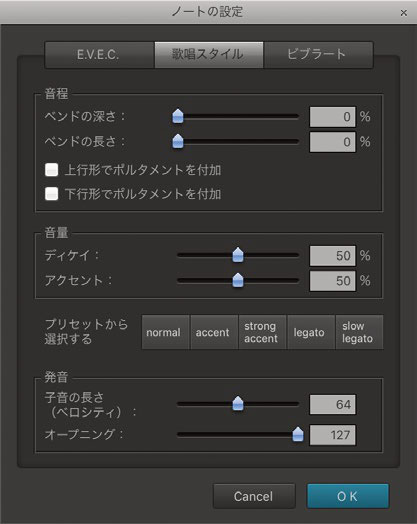
ベンドの深さ
音符の先頭に付け加えるピッチ変化の深さを設定します。
ベンドの長さ
音符の先頭に付け加えるピッチ変化の長さを設定します。
上行形でポルタメントを付加
1 つ前の音符より高いピッチで音符を発音する場合、音符の先頭に滑らかな上方向のピッチスライドを付け加えます。
下行形でポルタメントを付加
1 つ前の音符より低いピッチで音符を発音する場合、音符の先頭に滑らかな下方向のピッチスライドを付け加えます。
ディケイ
発音の消え方を設定します。値を小さくすると一定の音量がキープされ、値を大きくするほど徐々に音量が小さくなっていきます。
アクセント
音の立ち上がりのニュアンスを設定します。値を小さくするほどスローで柔らかい発音に変化し、値を大きくするほど強い発音に変化します。
プリセットから選択する
予め用意されている歌唱スタイルを選択します。
子音の長さ(ベロシティ)
ベロシティ値を設定します。
オープニング
オープニング値を設定します。
ビブラート
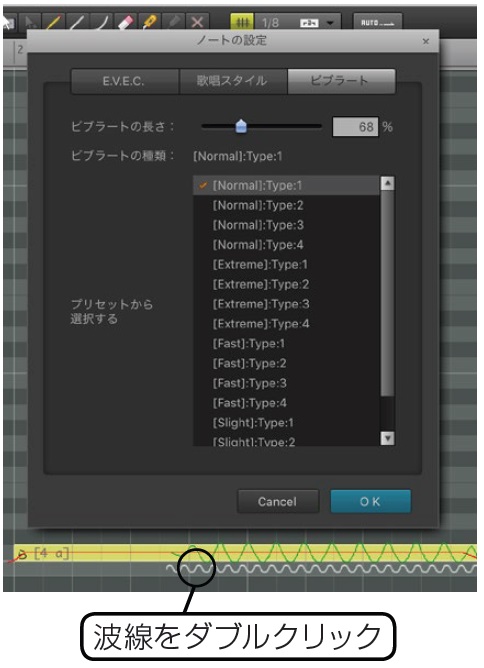
音符の上、または右下付近にマウスカーソルを移動すると波線が表示され、これをダブルクリックすると「ビブラート」画面が表示されます。
なお、音符が複数選択されている状態で波線をクリックすると、選択されている全ての音符に対して一括で設定を適用できます。
| ビブラートの長さ | オートビブラートの長さのデフォルト値を設定します。 |
| ビブラートの種類 | 選択されているビブラートの種類が表示されます。 |
| プリセットから選択する | オートビブラート機能で使用するプリセットを選択します。 |
オートメーショントラック
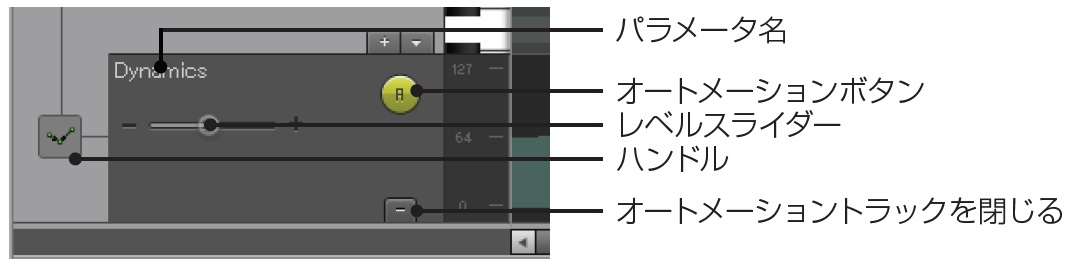
| パラメータ名 | パラメータの名前が表示されます。パラメータの詳細については後述します。 |
| ハンドル | オートメーショントラックが複数ある場合、ハンドルを上下にドラッグすることで順番を並び替えることができます。 |
| スライダー | 青い水平ラインが表示されている場合にのみ、パラメータの値を調整できます。鉛筆ツールなどでカーブを描くと、この機能は無効化されます。 |
| オートメーションボタン | オートメーションのオン/オフを切り替えます。オンにするとイエローでハイライトされ、描いたオートメーションカーブが再生に反映されます。なお、[VEL](ベロシティ)と [OPE](オープニング)には用意されていません。 |
| オートメーショントラックを閉じる | オートメーショントラックを閉じます。 |
用意されているパラメータ
| Volume | 音量を調整します。 |
| Pan | ステレオチャンネルの左右の音量バランスを調整します。 |
| Velocity (略称:VEL) |
音の子音の長さを調整します。値を上げると音符の歌詞の先頭部分の子音が短くなり、アタック感が強調されたような発音に変化します。逆に値を下げると歌詞の先頭部分の子音(特に “s”や“f”)が伸ばされてアタック感が無くなり、ゆっくりとした発音に変化します。 |
| Dynamics (略称:DYN) |
ダイナミクス(音の大きさ、柔らかさ、クレッシェンド、ディミヌエンド)を調整します。 |
| Breathiness (略称:BRE) |
声の「息っぽさ」を調整します。値を上げるとより息が加えられた感じの声に変化します。 |
| Brightness (略称:BRI) |
声の高い周波数成分を調整します。値を上げると明るくきらびやかな音になり、低くすると落ち着いた穏やかな音になります。優しくささやくようなフレーズにはこの値を低く抑えると効果的です。 |
| Clearness (略称:CLE) |
このパラメータの効果は“ブライトネス”と似ていますが、声質の変わり方が少し異なります。値を上げるとシャープで澄んだ音になり、下げるとこもった重たい音になります。 |
| Opening (略称:OPE) |
口の開け具合を調整します。値を上げると口を大きく開けたような発音に変化します。 |
| Gender Factor (略称:GEN) |
歌声のフォルマント構造を調整します。値を上げると深く男性的な声になり、下げると女性的な声に変化します。調整次第ではアニメのキャラクターのような甲高い声に変えることもできます。 |
| Portamento Timing (略称:POR) |
ポルタメントの位置(ピッチが変わるポイント)を調整します。 |
| Pitch (略称:PIT) |
ピッチを調整するためのパラメータです。調整可能な範囲は“-8192”~“8191”です。“0”にすると変化が無くなります。後述する「ピッチベンド・センシティビティ」の値を最大値に設定すると、± 2 オクターブの範囲でピッチを調整することができるようになります。 |
| Pitch bend Sensitivity (略称:PBS) |
前述のピッチの変化量を調整するためのパラメータです。“24”(24 半音)では± 2 オクターブの範囲で、“12”(12 半音)にでは±1 オクターブの範囲でピッチを変化させることができます。 |
| Pitch Snap Mode | これまでVOCALOID の合成エンジンが自動的に作り出してきた自然なピッチカーブをオフにすることで、ロボットのようなボイスを簡単に生成できます。 ※ V4 モードで使用可能 |
| Growl | 声を激しくふるわせ、うなるような効果やガナリ声を得る事ができるパラメーターです。 ※ V4 モードで使用可能 ※ VOCALOID4 音声ライブラリーに対してのみ使用可能 |
| Vibrato | Vibrato Depth はビブラートの深さを、Vibrato Rate はビブラートの速さを調整するためのパラメーターです。 |
| Cross Synthesis | 2 つの異なるライブラリーをブレンドし、データベース間を滑らかにつなぎ合わせることで、音色を作る事ができる機能です。(※ E.V.E.C. で設定された音色にも有効です)2 つ目のライブラリは、「歌手トラックの設定」画面の「歌手エディター」モードで選択することができます。 ※ V4 モードで使用可能 ※組み合わせ可能なライブラリーは、音声ライブラリーによって異なります。 |
オートメーションの入力
オートメーショントラックの中を「鉛筆ツール」でドラッグすることで入力できます。「選択ツール」が選択されている場合、Ctrl キー(Win) / Command キー(Mac)を押しながらドラッグすることでも同様の操作が行えます。
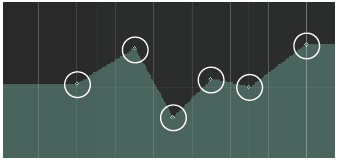
Piapro Studio のオートメーショントラックは「補間モード」(点と点を直線で結ぶ)で動作しているので、オートメーショントラックの中を「鉛筆ツール」でクリックするだけでもオートメーションを入力することができます。
オートメーションの編集
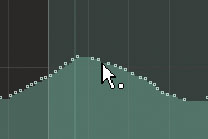
オートメーションの上にマウスカーソルを置くとドットが表示されます(左図)。これを上下左右に移動するか削除(選択してからBackspace キーまたはDelete キーを押す)することで、自由にオートメーションを編集できます。「鉛筆ツール」でクリックしてドットを追加することもできます。
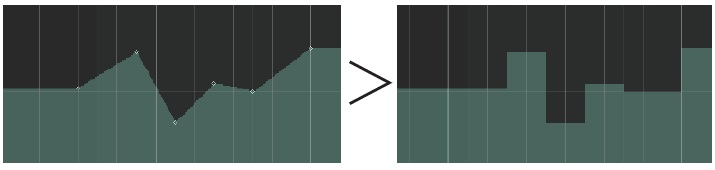
Alt キー(Win) / Command キー(Mac)を押しながら「選択ツール」でドットをクリックすることで、「補間モード」と「ホールドモード」(次のドットまで同じ値)を切り替えることができます。
オートメーションの選択、移動、コピー
「選択ツール」でドラッグするとその範囲にあるパラメータが選択されます。「時間範囲選択ツール」でドラッグすると、同じ時間軸上にある全てのパラメータが選択されます。選択されているパラメータは、左右にドラッグすることで移動できます。Ctrl キー(Win) / Option キー(Mac)を押しながらドラッグするとコピーされます。
オートメーションの削除
カーブタイプのオートメーションでは、「選択ツール」または「時間範囲選択ツール」で選択してからDelete キーまたはBackspace キーを押すと選択されている内容が削除されます。音符に付随するパラメータ(ベロシティとオープニング)は削除するできません。
オートメーショントラックの高さ変更
オートメーショントラックをダブルクリックすると縦方向に広くなります。Ctrl キー(Win) / Option キー (Mac)を押しながらダブルクリックすると最小化します。Ctrl キー(Win) / Option キー(Mac)とShift キーを押しながらダブルクリックすると、全てのオートメーショントラックが最小化されます。
コンテキストメニュー
オートメーショントラックを右クリックすると以下のメニューが表示されます。
| オートメーショントラックを選択 | 「オートメーショントラックを選択」画面が表示されます。 |
| オートメーショントラックを閉じる | オートメーショントラックを閉じます。 |
| 全てのオートメーショントラックを閉じる | 表示されている全てのオートメーショントラックを閉じます。 |
| オートメーション書き込みモード | オートメーションの書き込み方法を切り替えることができます。ピッチ(PIT)など、ボーカルパートの一部分だけオートメーションカーブを書きたいような場合は「元のオートメーションカーブに戻る」に切り替えると便利です。ダイナミクス(DYN)など、ボーカルパートの全体にオートメーションカーブを書きたいような場合は、「書き込んだ最後の値を持続させる」に切り替えると便利です。 |
リージョンをレイヤーしてコーラスを作成する
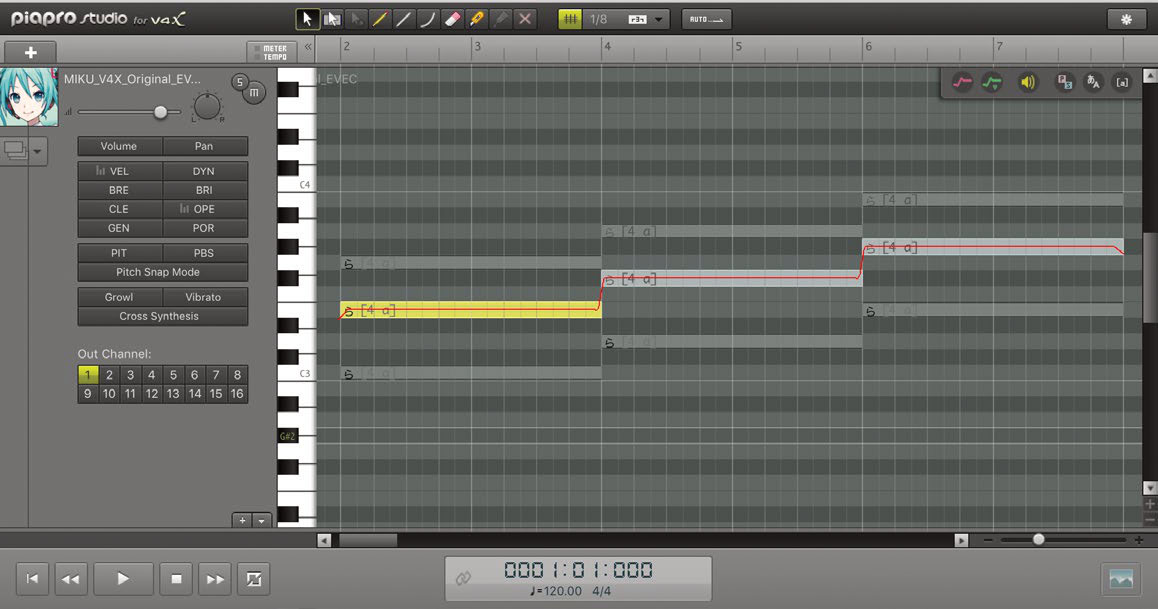
リージョンを複数選択(Shift キーを押しながらリージョンを順番にクリック)してからピアノロールを開くと、それらのリージョンは重なって(レイヤー化されて)表示されます。レイヤーの最前面にあるリージョンと音符はハイライトされ、その後ろは薄く表示されます。
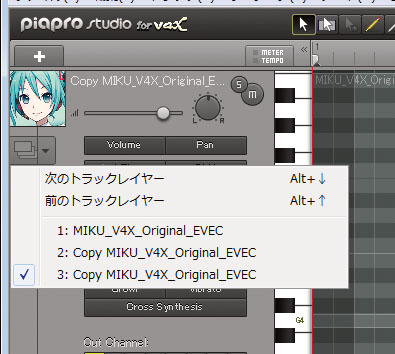
リージョンをレイヤー化すると、歌手アイコンの下にボタンが追加されます (左図)。「次のトラックレイヤー」と 「前のトラックレイヤー」ではレイヤーを順番に切り替えることができ、その下の項目では編集するトラックを直接切り替えることができます。
音符をクリックすることでも、編集するトラックを切り替えることができます。
トランスポートバー
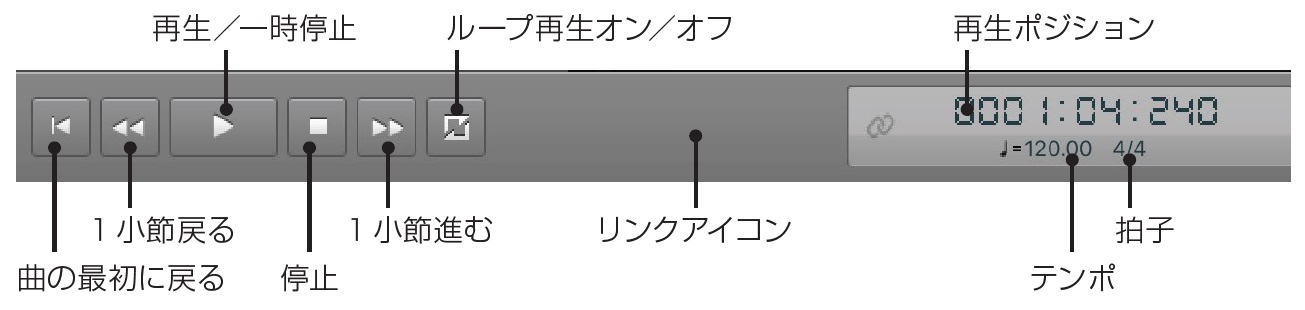
全てのボタンはホストアプリケーションが停止している場合にのみ使用できます。ホストアプリケーション側で再生が始まると全てのボタンは無効化され、ホストアプリケーションとPiapro Studio は同期再生されます。
| 曲の最初に戻る | 再生バー(赤い垂直のライン)が曲の先頭に戻ります。 |
| 一小節戻る | 再生バーが一小節前に戻ります。 |
| 再生/一時停止 | Piapro Studio 内部で再生を始めます。再生中にクリックすると一時停止されます。 |
| 停止 | 再生を停止します。停止すると再生バーが先頭に戻ります。一時停止中にクリックしても、再生バーが先頭に戻ります。 |
| 一小節進む | 再生バーが一小節進みます。 |
| ループ再生オン/オフ | ループ再生のオン/オフを切り替えます。オンに切り替えるとボタンはイエローでハイライトされます。 |
| リンクアイコン | ホストアプリケーション側が再生されるとこのアイコンがイエローでハイライトされます。 |
| 再生ポジション | 現在の再生ポジションが表示されます。左から小節番号、拍、ティック数を表します。 |
| テンポ | 現在のテンポ値が表示されます。 |
| 拍子 | 現在の拍子が表示されます。 |
他社製VOCALOID 音声ライブラリーの使用方法
Piapro Studio では、発売されているすべてのVOCALOID3 / VOCALOID4 音声ライブラリーを使用することができます(※ 1)。あわせて、VOCALOID3 用にコンバートしたVOCALOID2音声ライブラリー(※ 2)も使用することができます。
※ 1 Mac で使うには、Mac に対応したVOCALOID3 / VOCALOID4 音声ライブラリーが必要です。各音声ライブラリーのMac 対応状況については、音声ライブラリーの開発会社にお問い合わせ下さい。
※ 2 ライブラリインポートはWindows のみの対応となります。詳細は以下WEBサイトをご確認ください。
https://sonicwire.com/support/faq/answer/553
他社製のVOCALOID 音声ライブラリーにつきましては、SONICWIRE サイトにて、「アクセスキー」(※ 3)を取得(無償)して頂くことで、すぐに使用できるようになります。
※ 3 ハードディスクを交換するなど、お使いのPC の環境を変更した際には、再度、アクセスキーを入手していただく場合があります。
※ 4 ライブラリインポートは、最新のOS環境では動作しない可能性がございますのでご了承ください。
使用手順
1. トラックの歌手アイコンをクリックし、「歌手リスト」ウィンドウを開きます。
2. 「鍵」マークのついているアイコンが、アクセスキーがまだないVOCALOID 音声ライブラリーを表しています。
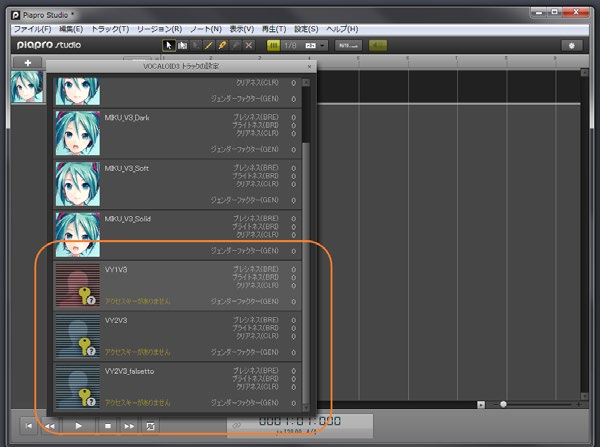
3. 使いたい歌手の行をクリックします。
4. 「アクセスキーの申請」ウィンドウが表示されます。
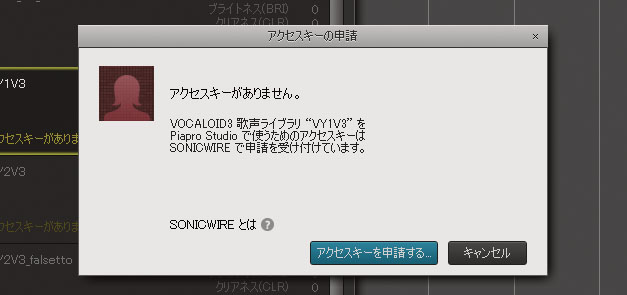
5. [アクセスキーを申請する] ボタンをクリックします。
6. Web ブラウザで、SONICWIRE のアクセスキー申請ページが開きます。(インターネットによるSONICWIRE へのユーザ登録と、サインインが必要です)
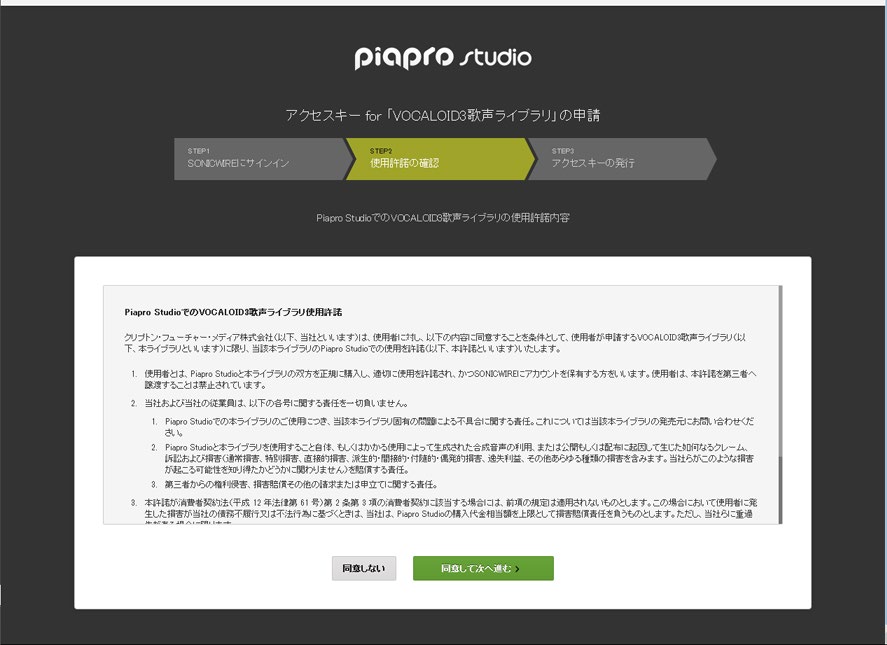
7. 「使用許諾」をお読みの上、[同意して次へ進む] ボタンをクリックします。
8. 指定したVOCALOID 音声ライブラリーの「アクセスキー」が表示されます。キー文字列がハイライトされた状態で、アクセスキーをコピーします。
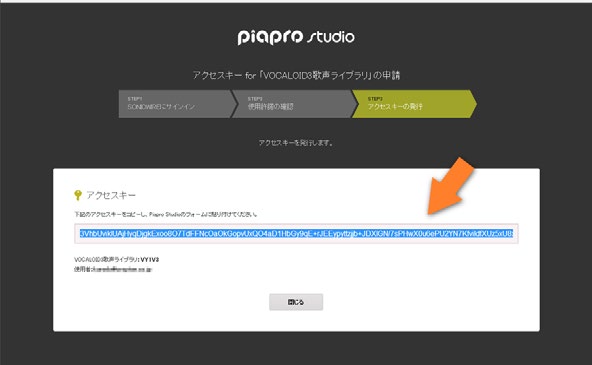
9. Piapro Studio の画面に戻り、「アクセスキーの適用」ウィンドウのフォームにコピーしたアクセスキーをペースト(貼り付け)し、[使用開始] ボタンをクリックします。
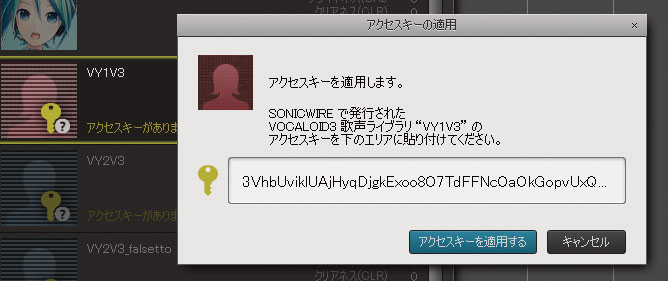
10. 歌手アイコン上の「鍵」マークが消え、音声ライブラリーが使用可能となります。
壁紙機能
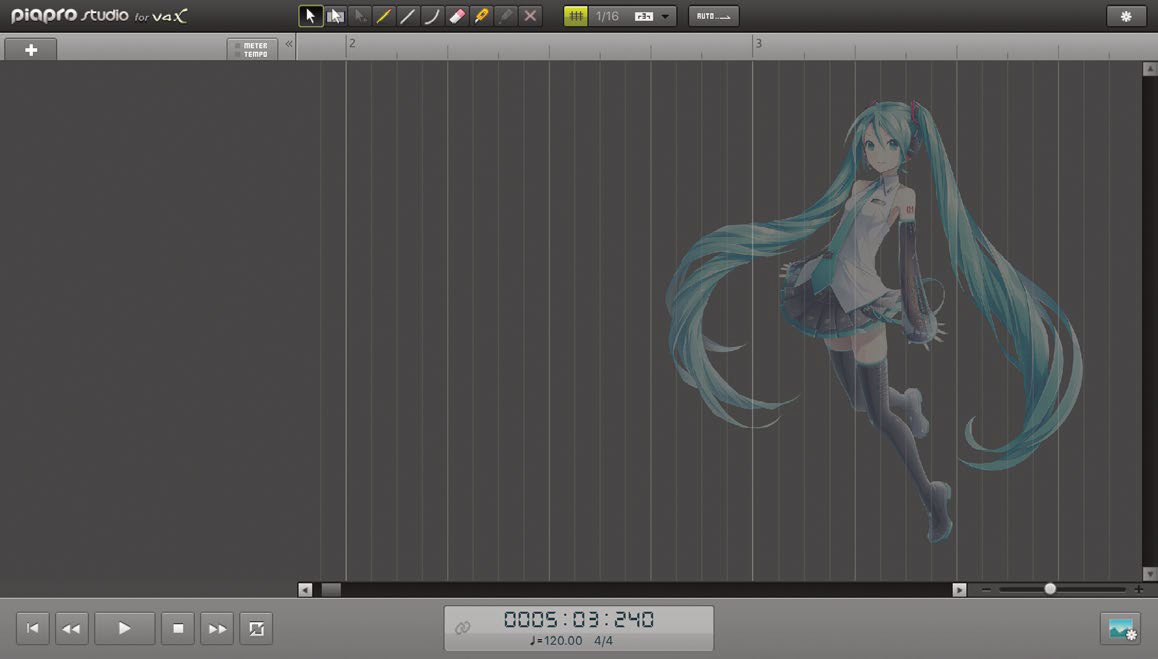
Piapro Studio では、画像ファイル(PNG, JPG, BMP, 静止画GIF)を壁紙として使用することができます。(上図は初音ミクV3 のPNG 画像を読み込んだ例)
Piapro Studio の画面上に画像ファイルをドラッグ&ドロップすると、その画像が壁紙として読み込まれます。画面上部の「表示」→「壁紙」→「壁紙の読み込む」メニューからも読み込むことができます。
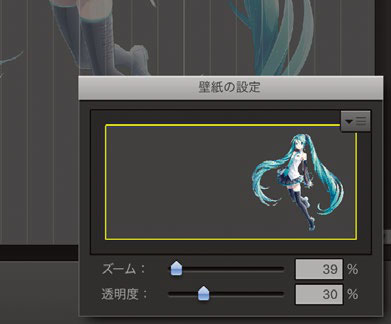
壁紙の設定が完了すると、Piapro Studio の画面右下に「壁紙の設定」画面が表示され、表示位置の調整(表示されている画像をマウスでドラッグします)、ズーム及び透明度を設定することができます。
「壁紙の設定」画面右上のボタンをクリックすると表示されるサブメニューでは、画像ファイルの読み込みやレイアウト設定(Piapro Studio の高さ/横幅に画像を合わせる)、レイアウト及び壁紙のリセットを行うことができます。
「壁紙の設定」画面は、Piapro Studio 画面右下のボタンからも開くことができます。

なお、壁紙として設定した画像ファイルを削除や移動すると、壁紙がリセットされてしまいますのでご注意ください。
巻末付録
VOCALOID4 Editor でE.V.E.C. の音素を入力する方法
発音拡張(「初音ミク V4X」「鏡音リン・レン V4X」のみ)
発音拡張は子音があるノートでのみ効果を持ちます。母音(あ、い、う、え、お、ん)の母音記号を書き足しても(例: [a a])効果はありません。
初音ミク V4X の場合
初音ミク V4X の E.V.E.C に対応した音声ライブラリーでは、子音 + #2(弱い発音)または子音 + #6(強い発音)を書き足すことで発音拡張できます。
※ 下図では「か」の発音記号 [k a] を [k k#2 a] にして弱い発音にしています。
※ 発音記号の編集は、歌詞編集モード中に「Alt キー + ↓キー」で編集可能になります。

鏡音リン・レン V4X の場合
鏡音リン・レン V4X のE.V.E.C に対応した音声ライブラリーでは、子音を書き足すことで発音拡張できます。
※ 下図では「か」の発音記号 [k a] を [k k a] にして発音拡張しています。
※ 発音記号の編集は、歌詞編集モード中に「Alt キー + ↓キー」で編集可能になります。

Voice Color(ボイスカラー)とVoice Release(ボイスリリース)
Voice Color(ボイスカラー)は、歌詞を母音分割したあと、後続の母音のノートの発音記号をVoice Color(ボイスカラー)用の発音記号に編集することで発音させることができます。
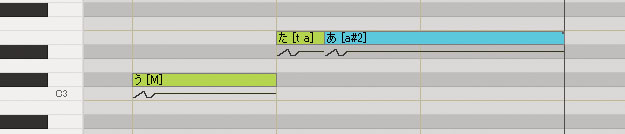
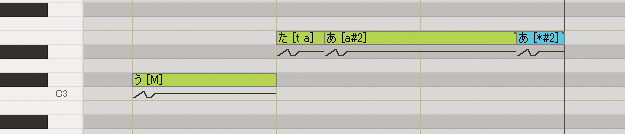
ノートの後ろに、Voice Release(ボイスリリース)の発音記号を入力したノートを追加することで、語尾の息の成分をコントロールすることもできます。
「初音ミク V4X」「鏡音リン・レン V4X」の音素リスト
Voice Color
| あ | い | う | え | お | |
| Soft | a#2 | i#2 | M#2 | e#2 | o#2 |
| Power | a#6 | i#6 | M#6 | e#6 | o#6 |
Voice Release
| Breath-Short | *#1 |
| Breath-Long | *#2 |
「巡音ルカ V4X」の音素リスト
Voice Color
| あ | い | う | え | お | |
| Whisper | a#1 | i#1 | M#1 | e#1 | o#1 |
| Soft | a#2 | i#2 | M#2 | e#2 | o#2 |
| Husky | a#3 | i#3 | M#3 | e#3 | o#3 |
| Native | a#4 | i#4 | M#4 | e#4 | o#4 |
| Power 1 | a#5 | i#5 | M#5 | e#5 | o#5 |
| Power 2 | a#6 | i#6 | M#6 | e#6 | o#6 |
| Cute | a#+ | i#+ | M#+ | e#+ | o#+ |
| Dark | a#- | i#- | M#- | e#- | o#- |
| Falsetto | a#F | i#F | M#F | e#F | o#F |
Voice Release
| Breath-Short | *#1 |
| Breath-Long | *#2 |
ショートカットキー
トランスポート
| Space またはEnter | 再生/一時停止 |
| [ . ] またはShift+Enter | 停止 |
| Ctrl+[0] | 曲の最初に戻る |
| Alt+[0] | 一小節戻る |
| Alt+[ . ] | 一小節進む |
| [0] | ループ開始点に移動 |
| [ . ] | ループ終了点に移動 |
| (Win) Ctrl+ ← (Mac) Command+ ← |
前のマーカーに戻る |
| (Win) Ctrl+ → (Mac) Command+ → |
次のマーカーまで送る |
| (Win) Ctrl+R (Mac) Command+R |
ループ再生オン/オフ |
| Shift+R またはAlt+ ドラッグ | 選択範囲をループにする |
ツール
| 1 | 「選択ツール」を選択 |
| R | 「時間範囲選択ツール」を選択 |
| T | 「タイムストレッチツール」を選択(次期バージョンで対応予定) |
| V またはP | 「鉛筆ツール」を選択 |
| C またはK | 「ナイフツール」を選択 |
| X | 「ミュートツール」を選択 |
| L | 「直線ツール」を選択 |
| B | 「曲線ツール」を選択 |
| E | 「消しゴムツール」を選択 |
編集
| (Win) Ctrl + Z (Mac) Command + Z |
元に戻す(アンドゥ) |
| (Win) Ctrl + Y (Mac) Command + Y |
やり直す(リドゥ) |
| (Win) Ctrl + X (Mac) Command + X |
切り取る |
| (Win) Ctrl + C (Mac) Command + C |
コピー |
| (Win) Ctrl + V (Mac) Command + V |
貼り付け |
| Del またはBS | 選択オブジェクトを削除 |
| Shift+ クリック | 先頭と末尾のリージョン/ノートをクリックすることで、その範囲内にある全てのリージョン/ノートが選択されます |
| (Win) Ctrl + クリック (Mac) Command + クリック |
リージョン/ノートを複数選択 |
トラック
| (Win) Shift+Ctrl+3 (Mac) Shift+Option+3 |
歌手トラックを新規作成 |
| (Win) Shift+Ctrl+D (Mac) Shift+Option+D |
選択トラックを複製 |
| (Win) Shift+Ctrl+Del (Mac) Shift+Command+Del |
選択トラックを削除 |
| M またはD | 選択トラックをミュート |
| S | 選択トラックをソロ |
| Shift+M またはShift+D | 全てのミュートを解除 |
| (Win) Ctrl+1 (Mac) Command+1 |
トラックヘッダーを最小化/最大化 |
| Shift+G | 選択トラックを最小化 |
| Shift+H | 選択トラックを最大化 |
| (Win) Ctrl+Shift+G (Mac)Command+Shift+G |
全てのトラックを最小化 |
| (Win) Ctrl+Shift+H (Mac) Command+Shift+H |
全てのトラックを最大化 |
| Alt+↑ | 次のトラックレイヤー |
| Alt+↓ | 前のトラックレイヤー |
リージョン/ノート
| (Win) Ctrl+Alt+M (Mac) Command+Option+M |
選択リージョンをミュート |
| (Win) Ctrl+Alt+R (Mac) Command+Option+R |
選択リージョンをレンダリング(次期バージョンで対応予定) |
| (Win) Ctrl+Alt+E (Mac) Command+Option+E |
選択リージョンを書き出し |
| (Win) Ctrl+Alt+ クリック (Mac) Command+Option+ クリック |
ナイフツールに切り替える |
| (Win) Ctrl+ クリック (Mac) Option+ クリック |
リージョン/ノートを新規作成 |
| (Win) Ctrl+↑ (Mac) Command+↑ |
選択ノートを半音上にトランスポーズ |
| (Win) Ctrl+↓ (Mac) Command+↓ |
選択ノートを半音下にトランスポーズ |
| (Win) Shift+Ctrl+↑ (Mac) Shift+Command+↑ |
選択ノートを1 オクターブ上にトランスポーズ |
| (Win) Shift+Ctrl+↓ (Mac) Shift+Command+↓ |
選択ノートを1 オクターブ下にトランスポーズ |
| (Win) Ctrl+Alt+N (Mac) Command+Option+N |
選択ノートをノーマライズ |
| Q | スナップオン/オフ |
画面表示
| ← | 一小節前にスクロール |
| → | 一小節次にスクロール |
| Shift+ ← | 左にスクロール |
| Shift+ → | 右にスクロール |
| G または[+] | ズームイン |
| H または[ - ] | ズームアウト |
| Shift+Z またはShift+G | 選択範囲にズーム |
| (Win) Shift+Ctrl+[ (Mac) Shift+Command+[ |
ピアノロールを縦に縮小 |
| (Win) Shift+Ctrl+] (Mac) Shift+Command+] |
ピアノロールを縦に拡大 |
| Shift+A | オートスクロールオン/オフ |
| (Win) Ctrl+E (Mac) Command+E |
ピアノロールを開く |
| (Win) Ctrl+W (Mac) Command+W |
ウィンドウを閉じる |
| (Win) Ctrl+; (Mac) Command+, |
「Piapro Studio の設定」を開く |
| F1 またはHelp | マニュアルを開く |
日本語版VOCALOID 音素記号表
日本語の発音バリエーションと、日本語の歌声DB の音素記号をリストにしました。よく使われる50 音以外の発音も含まれていますので各種確認に使用して下さい。また、子音の種別も記載されております。こちらはオートメーショントラックのベロシティ(VEL)を調整する場合の参考にして下さい。(歌詞にハイフン「ー」を入力すると、前の音符の母音部分を伸ばす発音になります。)
| 50音 | メイン記号 | サブ記号 | 子音分類 | 備考 |
|---|---|---|---|---|
| あ | [a] | |||
| い | [i] | |||
| う | [M] | |||
| え | [e] | |||
| お | [o] | |||
| か | [k a] | 無声破裂音 | ||
| き | [k' i] | |||
| く | [k M] | |||
| け | [k e] | |||
| こ | [k o] | |||
| さ | [s a] | 無声摩擦音 | ||
| し | [S i] | |||
| す | [s M] | |||
| せ | [s e] | |||
| そ | [s o] | |||
| た | [t a] | 無声破裂音 | ||
| ち | [tS i] | 無声破擦音 | ||
| つ | [ts M] | |||
| て | [t e] | 無声破裂音 | ||
| と | [t o] | |||
| な | [n a] | 鼻音 | ||
| に | [J i] | |||
| ぬ | [n M] | |||
| ね | [n e] | |||
| の | [n o] | |||
| は | [h a] | [h¥ a] | 無声摩擦音 | [h¥]は言葉の途中用の発音 |
| ひ | [C i] | |||
| ふ | [p¥ M] | |||
| へ | [h e] | [h¥ e] | [h¥]は言葉の途中用の発音 | |
| ほ | [h o] | [h¥ o] | [h¥]は言葉の途中用の発音 | |
| ま | [m a] | 鼻音 | ||
| み | [m' i] | |||
| む | [m M] | |||
| め | [m e] | |||
| も | [m o] | |||
| や | [j a] | 半母音 | ||
| ゆ | [j M] | |||
| よ | [j o] | |||
| ら | [4 a] | 流音 | ||
| り | [4' i] | |||
| る | [4 M] | |||
| れ | [4 e] | |||
| ろ | [4 o] | |||
| わ | [w a] | 半母音 | ||
| を | [o] | [w o] | [w o]は「うぉ」と発音 | |
| ん | [n] | [N¥] | 他に[m] / [N'] / [N]が使用される事も | |
| が | [g a] | 有声破裂音 | ||
| ぎ | [g' i] | |||
| ぐ | [g M] | |||
| げ | [g e] | |||
| ご | [g o] | |||
| ざ | [dz a] | [z a] | 有声破擦音 | |
| じ | [dZ i] | [Z i] | ||
| ず | [dz M] | [z M] | ||
| ぜ | [dz e] | [z e] | ||
| ぞ | [dz o] | [z o] | ||
| だ | [d a] | 有声破裂音 | ||
| ぢ | [dZ i] | [Z i] | 有声破擦音 | [Z]は、鼻濁音気味の発音 |
| づ | [dz M] | [z M] | [z]は、鼻濁音気味の発音 | |
| で | [d e] | 有声破裂音 | ||
| ど | [d o] | |||
| ば | [b a] | 有声破裂音 | ||
| び | [b' i] | |||
| ぶ | [b M] | |||
| べ | [b e] | |||
| ぼ | [b o] | |||
| ぱ | [p a] | 無声破裂音 | ||
| ぴ | [p' i] | |||
| ぷ | [p M] | |||
| ぺ | [p e] | |||
| ぽ | [p o] | |||
| きゃ | [k' a] | 無声破裂音 | ||
| きゅ | [k' M] | |||
| きょ | [k' o] | |||
| ぎゃ | [g' a] | 有声破裂音 | ||
| ぎゅ | [g' M] | |||
| ぎょ | [g' o] | |||
| しゃ | [S a] | 無声摩擦音 | ||
| しゅ | [S M] | |||
| しぇ | [S e] | |||
| しょ | [S o] | |||
| じゃ | [dZ a] | [Z a] | 有声破擦音 | [Z]は、鼻濁音気味の発音 |
| じゅ | [dZ M] | [Z M] | ||
| じぇ | [dZ e] | [Z e] | ||
| じょ | [dZ o] | [Z o] | ||
| すぃ | [s i] | 無声摩擦音 | ||
| ずぃ | [dz i] | [z i] | 有声破擦音 | [z]は、鼻濁音気味の発音 |
| ちゃ | [tS a] | 無声破擦音 | ||
| ちゅ | [tS M] | |||
| ちぇ | [tS e] | |||
| ちょ | [tS o] | |||
| つぁ | [ts a] | 無声破擦音 | ||
| つぃ | [ts i] | |||
| つぇ | [ts e] | |||
| つぉ | [ts o] | |||
| てぃ | [t' i] | 無声破裂音 | ||
| てゅ | [t' M] | |||
| でぃ | [d' i] | 有声破裂音 | ||
| でゅ | [d' M] | |||
| とぅ | [t M] | 無声破裂音 | ||
| どぅ | [d M] | 有声破裂音 | ||
| にゃ | [J a] | 鼻音 | ||
| にゅ | [J M] | |||
| にぇ | [J e] | |||
| にょ | [J o] | |||
| ひゃ | [C a] | 無声摩擦音 | ||
| ひゅ | [C M] | |||
| ひぇ | [C e] | |||
| ひょ | [C o] | |||
| ふぁ | [p¥ a] | 無声摩擦音 | ||
| ふぃ | [p¥' i] | |||
| ふゅ | [p¥' M] | |||
| ふぇ | [p¥ e] | |||
| ふぉ | [p¥ o] | |||
| びゃ | [b' a] | 有声破裂音 | ||
| びゅ | [b' M] | |||
| びぇ | [b' e] | |||
| びょ | [b' o] | |||
| ぴゃ | [p' a] | 無声破裂音 | ||
| ぴゅ | [p' M] | |||
| ぴぇ | [p' e] | |||
| ぴょ | [p' o] | |||
| みゃ | [m' a] | 鼻音 | ||
| みゅ | [m' M] | |||
| みぇ | [m' e] | |||
| みょ | [m' o] | |||
| いぇ | [j e] | 半母音 | ||
| りゃ | [4' a] | 流音 | ||
| りゅ | [4' M] | |||
| りょ | [4' o] | |||
| うぃ | [w i] | 半母音 | ||
| うぇ | [w e] | |||
| うぉ | [w o] | |||
英語版VOCALOID 音素記号表
『英語歌詞の発音を調整する』のVOCALOID 発音記号のリスト(英語DB)に掲載されているリストをご覧下さい。
日本語発音/英語版VOCALOID 音素記号対応表
日本語の発音バリエーションに近い、英語版VOCALOID の音素記号をリストにしました。外国人が覚えたての日本語を話しているかのようなニュアンスや、日本語に近い感覚で直感的に発音の組み合わせを試す場合には、下記のリストを参考にすると良いでしょう。
| 50音 | 記号 | 備考 | |||
|---|---|---|---|---|---|
| ア | [{] | [V] | [{]は「エ」に近い「ア」、「V」は曖昧な「ア」 | ||
| イ | [i:] | [I] | |||
| ウ | [u:] | [U] | |||
| エ | [e] | ||||
| オ | [O:] | ||||
| カ | [k {] | [k V] | [kh {] | [kh V] | 単語の先頭では[kh]、その他は[k]を使用 |
| キ | [k i:] | [k I] | [kh i:] | [kh I] | |
| ク | [k u:] | [k U] | [kh u:] | [kh U] | |
| ケ | [k e] | [kh e] | |||
| コ | [k O:] | [kh O:] | |||
| サ | [s {] | [s V] | |||
| シ | [S i:] | [S I] | |||
| ス | [s u:] | [s U] | |||
| セ | [s e] | ||||
| ソ | [s O:] | ||||
| タ | [t {] | [t V] | [th {] | [th V] | 単語の先頭では[th]、その他は[t]を使用 |
| チ | [tS i:] | [tS I] | |||
| ツ | [T u:] | [T U] | |||
| テ | [t e] | [th e] | |||
| ト | [t O:] | [th O:] | |||
| ナ | [n {] | [n V] | |||
| ニ | [n i:] | [n I] | |||
| ヌ | [n u:] | [n U] | |||
| ネ | [n e] | ||||
| ノ | [n O:] | ||||
| ハ | [h {] | [h V] | |||
| ヒ | [h i:] | [h I] | |||
| フ | [h u:] | [h U] | [f u:] | [f U] | |
| ヘ | [h e] | ||||
| ホ | [h O:] | ||||
| マ | [m {] | [m V] | |||
| ミ | [m i:] | [m I] | |||
| ム | [m u:] | [m U] | |||
| メ | [m e] | ||||
| モ | [m O:] | ||||
| ヤ | [j {] | [j V] | |||
| ユ | [j u:] | [j U] | |||
| ヨ | [j O:] | ||||
| ラ | [lO {] | [lO V] | [l {] | [l V] | 単語の先頭は[lO]、その他は[l]を使用 |
| リ | [lO i:] | [lO I] | [l i:] | [l I] | |
| ル | [lO u:] | [lO U] | [l u:] | [l U] | |
| レ | [lO e] | [l e] | |||
| ロ | [lO O:] | [l O:] | |||
| ワ | [w {] | [w V] | |||
| ヲ | [w O:] | ||||
| ン | [n] | [N] | 通常の「ン」は[n]、「ング」に近い場合は[N] | ||
| ガ | [g {] | [g V] | [gh {] | [gh V] | 単語の先頭は[gh]、その他は[g]を使用 |
| ギ | [g i:] | [g I] | [gh i:] | [gh I] | |
| グ | [g u:] | [g U] | [gh u:] | [gh U] | |
| ゲ | [g e] | [gh e] | |||
| ゴ | [g O:] | [gh O:] | |||
| ザ | [z {] | [z V] | |||
| ジ | [Z i:] | [Z I] | |||
| ズ | [z u:] | [z U] | |||
| ゼ | [z e] | ||||
| ゾ | [z O:] | ||||
| ダ | [d {] | [d V] | [dh {] | [dh V] | 単語の先頭では[dh]、その他は[d]を使用 |
| ヂ | [Z i:] | [Z I] | |||
| ヅ | [z u:] | [z U] | |||
| デ | [d e] | [dh e] | |||
| ド | [d O:] | [dh O:] | |||
| バ | [b {] | [b V] | [bh {] | [bh V] | 単語の先頭は[bh]、その他は[b]を使用 |
| ビ | [b i:] | [b I] | [bh i:] | [bh I] | |
| ブ | [b u:] | [b U] | [bh u:] | [bh U] | |
| ベ | [b e] | [bh e] | |||
| ボ | [b O:] | [bh O:] | |||
| パ | [p {] | [p V] | [ph {] | [ph V] | 単語の先頭は[ph]、その他は[p]を使用 |
| ピ | [p i:] | [p I] | [ph i:] | [ph I] | |
| プ | [p u:] | [p U] | [ph u:] | [ph U] | |
| ペ | [p e] | [ph e] | |||
| ポ | [p O:] | [ph O:] | |||
| キャ | [k j {] | [k j V] | [kh j {] | [kh j V] | 単語の先頭は[kh]、その他は[k]を使用 |
| キュ | [k j u:] | [k j U] | [kh j u:] | [kh j U] | |
| キョ | [k j O:] | [kh j O:] | |||
| ギャ | [g j {] | [g j V] | [gh j {] | [gh j V] | 単語の先頭は[gh]、その他は[g]を使用 |
| ギュ | [g j u:] | [g j U] | [gh j u:] | [gh j U] | |
| ギョ | [g j O:] | [gh j O:] | |||
| シャ | [S {] | [S V] | |||
| シュ | [S u:] | [S U] | |||
| シェ | [S e] | ||||
| ショ | [S O:] | ||||
| ジャ | [Z {] | [Z V] | [dZ {] | [dZ V] | |
| ジュ | [Z u:] | [Z U] | [dZ u:] | [dZ U] | |
| ジェ | [Z e] | [dZ e] | |||
| ジョ | [Z O:] | [dZ O:] | |||
| チャ | [tS {] | [tS V] | |||
| チュ | [tS u:] | [tS U] | |||
| チェ | [tS e] | ||||
| チョ | [tS O:] | ||||
| ニャ | [n j {] | [n j V] | |||
| ニュ | [n j u:] | [n j U] | |||
| ニェ | [n j e] | ||||
| ニョ | [n j O:] | ||||
| ヒャ | [h j {] | [h j V] | |||
| ヒュ | [h j u:] | [h j U] | |||
| ヒェ | [h j e] | ||||
| ヒョ | [h j O:] | ||||
| ファ | [f {] | [f V] | |||
| フィ | [f i:] | [f I] | |||
| フュ | [f j u:] | [f j U] | |||
| フェ | [f e] | ||||
| フォ | [f O:] | ||||
| ビャ | [b j {] | [b j V] | [bh j {] | [bh j V] | 単語の先頭は[bh]、その他は[b]を使用 |
| ビュ | [b j u:] | [b j U] | [bh j u:] | [bh j U] | |
| ビェ | [b j e] | [bh j e] | |||
| ビョ | [b j O:] | [bh j O:] | |||
| ピャ | [p j {] | [p j V] | [ph j {] | [ph j V] | 単語の先頭は[ph]、その他は[p]を使用 |
| ピュ | [p j u:] | [p j U] | [ph j u:] | [ph j U] | |
| ピェ | [p j e] | [ph j e] | |||
| ピョ | [p j O:] | [ph j O:] | |||
| ミャ | [m j {] | [m j V] | |||
| ミュ | [m j u:] | [m j U] | |||
| ミェ | [m j e] | ||||
| ミョ | [m j O:] | ||||
| イェ | [j e] | ||||
| リャ | [r j {] | [r j V] | |||
| リュ | [r j u:] | [r j U] | |||
| リョ | [r j O:] | ||||
| ウィ | [w i:] | [w I] | |||
| ウェ | [w e] | ||||
| ウォ | [W O:] | ||||
トラブルシューティング
Q. エラー番号と「Piapro Studio を起動できませんでした」または「Piapro Studio を初期化できませんでした」というアラートが表示される。
A. (E01) (E02) (E-E01) が表示された場合、Piapro Studio が正しくインストールされていない可能性がありますので、Piapro Studio の再インストールをお試し下さい。その他のエラー番号の場合、お使いのシステムになんらかの問題がある可能性があります。当社テクニカルサポートまでお問い合わせ下さい。
Q. 「Piapro Studio の動作に必要な VOCALOID4 歌声ライブラリがインストールされていません。 (E4-C51)」「Piapro Studio の動作に必要な以下の歌声ライブラリがアクティベートされていません。 (E4-C52)」「VOCALOID4 がインストールされていません。(E-V30)」「VOCALOID4 が正しくインストールされていません。(E-V31)」というアラートが表示される。
A. 「巡音ルカ V4X」 がインストールまたはアクティベートされていない場合に表示されます。製品同梱のインストールガイドをご確認のうえ、インストールとアクティベートを完了して下さい。
Q. 「VOCALOID API がインストールされていません。(E-A20)」「VOCALOID4 API が正しくインストールされていません。(E-A41)」「VOCALOID4 API 内でエラーが発生しました。(E-A42)」というアラートが表示される。
A. VOCALOID4 API のインストールに失敗している可能性があります。製品同梱のインストールガイドをご確認のうえ、VOCALOID4 API のアンインストールと再インストールをお試し下さい。
Q. 「Piapro Studio は1トラックのみ使用できます。(E10)」というアラートが表示される。
A. Piapro Studio を 2 つ以上使おうとした場合に表示されます。複数の Piapro Studio を同時に使うことはできませんのでご注意下さい。
Q. 「他のアプリケーションが Piapro Studio を使用中です。(E11)」というアラートが表示される。
A. 別のVST/AU 対応のホストアプリケーションで既に Piapro Studio が使用されている状態です。既に Piapro Studio が立ち上がっているホストアプリケーションを終了して下さい。
Q. 「更新プログラムが起動中です。(E12)」というアラートが表示される。
A. Piapro Studio のアップデータが動作している最中に Piapro Studio を立ち上げた場合に表示されます。ホストアプリケーションを終了させ、アップデートを完了して下さい。
Q. 「VOCALOID License Manager」(Mac)が立ち上がりません。
A. システム環境設定から言語設定ウィンドウ(OSX10.9/10.10 は " 言語と地域"、OSX10.7 は " 言語とテキスト")を開き、リストに「English」と「日本語」を追加して下さい。既にこの2 つが追加されている場合は、「U.S English」を追加することで解決する場合もあります。
その他のトラブルシューティングやよくあるご質問(FAQ)については、Piapro Studio のポータルサイトでご覧頂けます。
https://piaprostudio.com/
Mutant VSTi の使い方(Windows のみ)
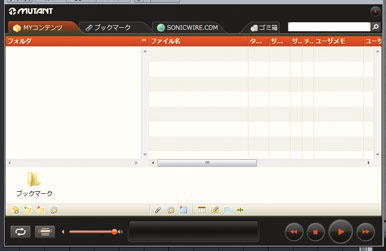
『Mutant VSTi』とは、サウンド素材やソフト音源などのダウンロード販売サイト「SONICWIRE」(ソニックワイヤ)が提供する、サウンド素材管理のためのソフトウェア「Mutant」(ミュータント)のVSTi バージョンです。
Mutant VSTi の準備
Mutant VSTi を使用するためには、まずはじめにVSTi に対応したホストアプリケーションを立ち上げる必要があります。ここでは、「Cubase LE 13」(以下Cubase)を例に手順をご紹介します。
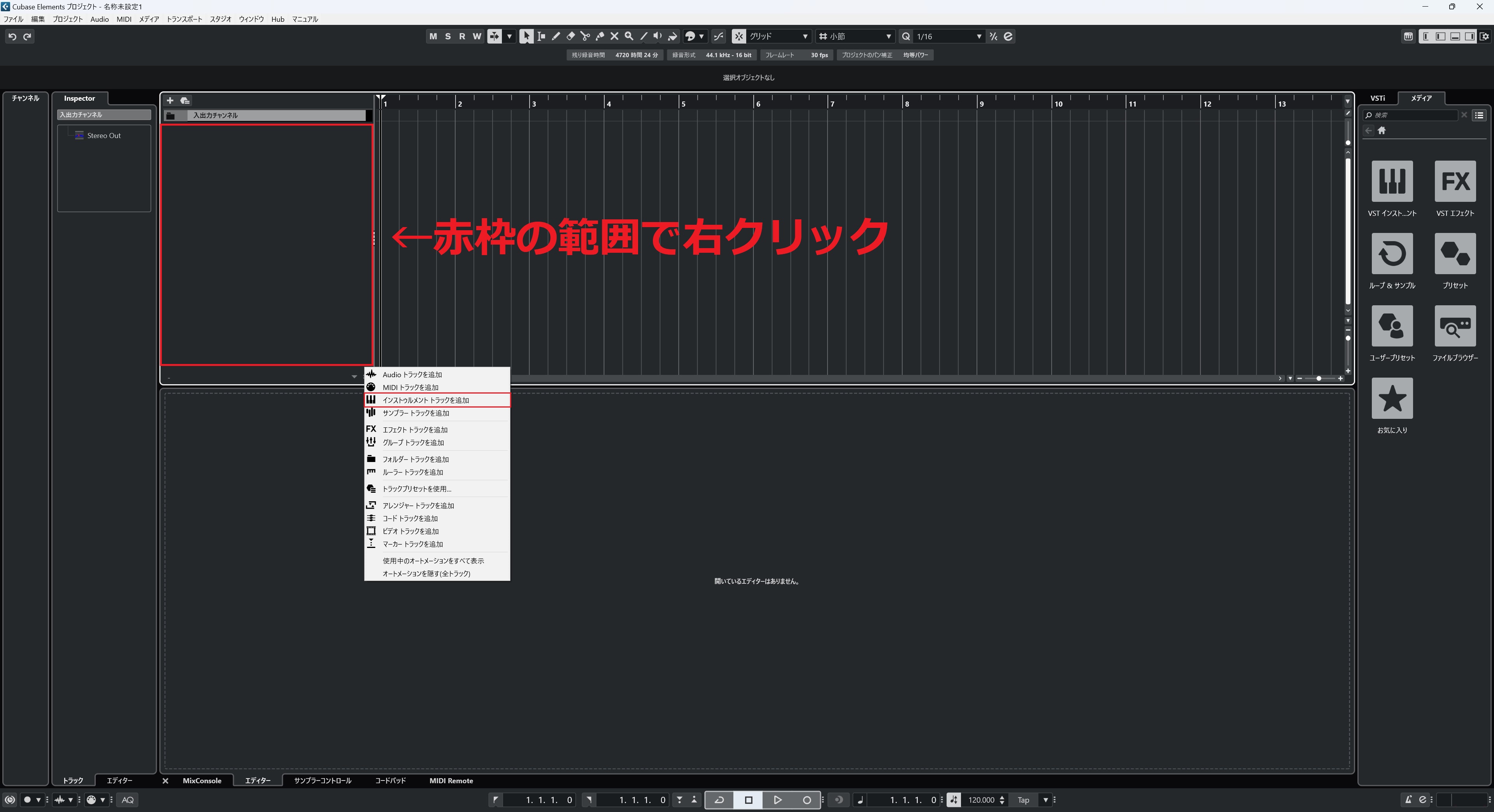
Cubase で「新規プロジェクト」の作成が完了後、下記の画面が表示されます。「入出力チャンネル」と書かれたトラックの下側を右クリックし、「インストゥルメント トラックを追加」をクリックします。
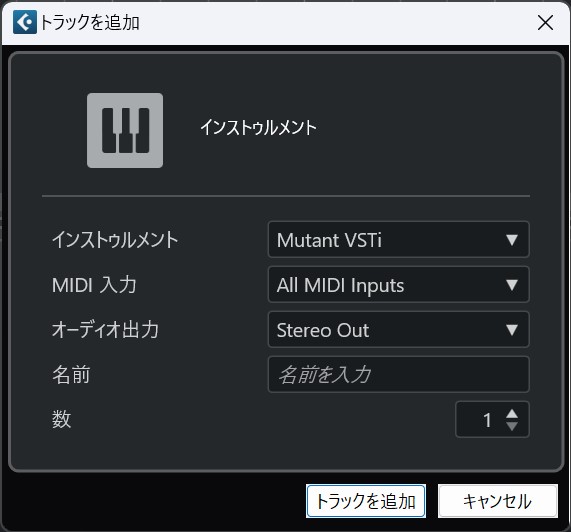
「インストゥルメント」の右にあるメニューをクリックし「Mutant VSTi」を選択してください。「MIDI 入力」、「オーディオ出力」、「名前」、「数」を適宜設定し、[トラックを追加] ボタンをクリックしてください。
「Mutant VSTi」の画面が表示されたら準備は完了です。
MutantVSTi にサウンドを登録する
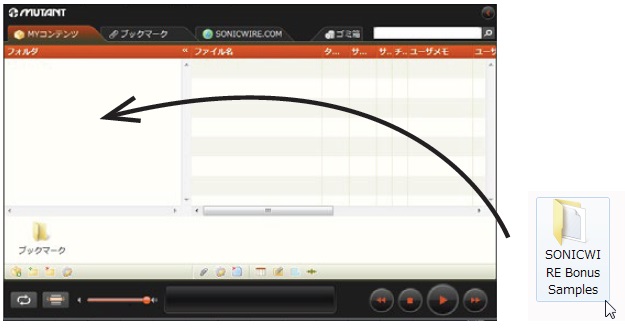
Mutant VSTi をインストールすると、C ドライブ(OS がインストールされているハードディスク)の直下に「Soundroot」フォルダが作成され、その中にSONICWIRE Bonus Samples (ボーナスサンプル)フォルダが置かれます。このフォルダをMutant VSTi 画面上にドラッグ&ドロップしましょう。
Mutant VSTi の各項目
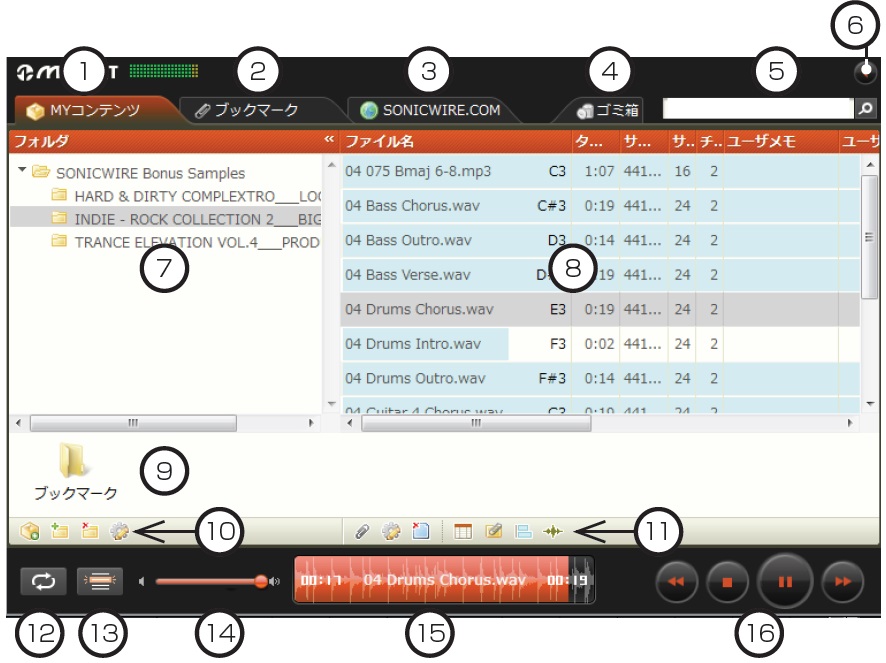
| 1 | MY コンテンツ | サウンドを管理するためのページに切り替えます。 |
| 2 | ブックマーク | ブックマークページに切り替えます。 |
| 3 | SONICWIRE.COM | SONICWIRE.COM を表示します。 |
| 4 | ゴミ箱 | Mutant 上で削除されたサウンドを表示します。 |
| 5 | サウンド検索 | Mutant に登録されているサウンドを検索します。 |
| 6 | ビューモード切替ボタン | Mutant の横幅を小さくします。 |
| 7 | フォルダリスト | Mutant に登録されているフォルダを表示します。 |
| 8 | サウンドリスト | 選択しているフォルダに入っているサウンドを表示します。 |
| 9 | ブックマークバー | 「ブックマーク」にある任意のフォルダを常に表示します。 |
| 10 | フォルダリスト操作ボタン | 左から[新規ディレクトリ追加]、[フォルダ追加]、[フォルダ削除]、[プロパティ]。 |
| 11 | サウンドリスト操作ボタン | 左から[ブックマーク]、[プロパティ]、[ファイル削除]、[表示列の設定]、[タイムバー表示/ 非表示]、[波形表示/ 非表示]。 |
| 12 | ループ再生切替 | ループ再生機能のオン/オフを切り替えます。 |
| 13 | 選択サンプルへ戻る | 現在選択されているサウンドに戻ります。 |
| 14 | ボリューム | 左右にドラッグしてボリュームを調節します。 |
| 15 | ディスプレイ | 再生中のサウンドのタイトルやタイムを表示します。 |
| 16 | コントロールボタン | 左から[前のサウンドを再生] 、[停止] 、[再生/一時停止] 、[次のサウンドを再生]。 |
Mutant の使い方について詳しくは、Mutant の特設ページをご覧下さい。
https://sonicwire.com/mutant/